
Ich habe es gemäß den Standardanweisungen gemacht, wo Schritt für Schritt angezeigt wird, welche Felder ausgefüllt werden müssen. Es stellte sich heraus, dass das Befolgen nicht garantiert, dass alles funktioniert: Nach guter Tradition ist irgendwann „etwas schief gelaufen“. Als Ergebnis haben wir gemeinsam mit den Spezialisten für technischen Support von Rostelecom herausgefunden, wo das Problem liegt. Der Client hatte bereits aktive Telefonverbindungen, die die Kommunikation mit anderen Softphones oder SIP-Geräten blockierten
Nachdem ich einen Tag lang nach der Ursache der Probleme und der Korrespondenz mit dem Support gesucht hatte, beschloss ich, eine erweiterte Anweisung mit Kommentaren zu schreiben. Es berücksichtigt die "Fallstricke" der Integration von Bitrix in die PBX Rostelecom, und ich hoffe, dass dies bei dieser allgemeinen, aber manchmal kniffligen Aufgabe Zeit spart. Gehen.
Haftungsausschluss
# 1 Die Anweisung beschreibt die Schritte zur Integration von Telefonie und System, hat jedoch keinen Einfluss auf die Konfiguration der Verteilung eines eingehenden Anrufs an die Nebenstellennummern von Mitarbeitern oder über das Sprachmenü.
# 2 Nachdem Sie die Schritte der Anweisung ausgeführt haben, können Sie den Anruf des Kunden an die Städtenummer des Bitrix24-Benutzers oder an das Mobiltelefon weiterleiten - falls der Benutzer den eingehenden Anruf im System nicht erhalten hat.
Planen
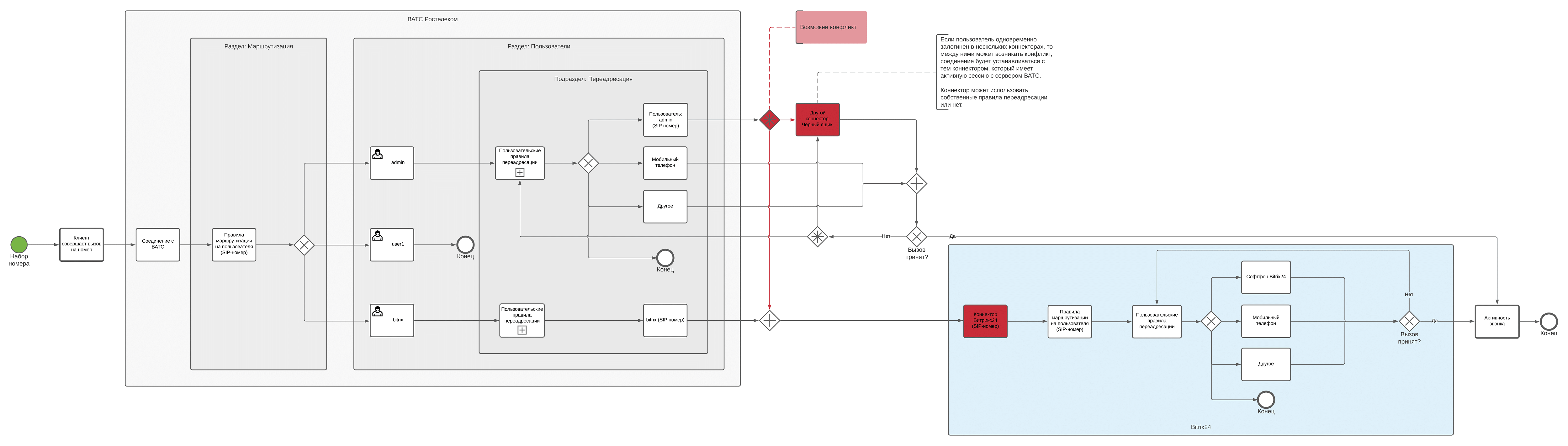
Weiterleiten von Anrufen über die Rostelecom-Telefonanlage. Das Diagramm ist bedingt und basiert auf der Rekonstruktion des Autors, um die Prozesse des Weiterleitens, Weiterleitens und möglicher Konflikte zu veranschaulichen. Nicht die primäre Quelle.
Auswählen eines Benutzers für die Integration
Bevor Sie mit der Integration beginnen, sollten Sie die benutzerdefinierten Routing- und Weiterleitungseinstellungen im persönlichen Konto von VPBX Rostelecom - im Folgenden als "LC" bezeichnet - untersuchen. Sie können "sauber" sein oder bereits Routing-, Benutzer- und Weiterleitungsregeln enthalten.
Es gibt zwei Möglichkeiten für weitere Maßnahmen:
- Erstellen Sie einen neuen separaten Benutzer für die Integration und Tests.
Risiken:
- Es gibt Tarifbeschränkungen für die Anzahl der Benutzer. Möglicherweise müssen Sie für einen neuen Benutzer extra bezahlen. Es lohnt sich, dies im technischen Support herauszufinden.
- .
:
- ( → → → ), 24 . , .
- , - . . ( — ), , . : 24, .
Ich habe die erste Option gewählt: Erstellen Sie einen neuen Benutzer für Integrations- und Routingregeln -> Speichern Sie das aktuelle Routing und die Benutzereinstellungen -> wechseln Sie zum Testen zwischen den Routingeinstellungen.
Wir erstellen einen neuen Benutzer in VPBX Rostelecom
- Wir geben den LC als Administrator ein und wählen die Registerkarte "Benutzer".
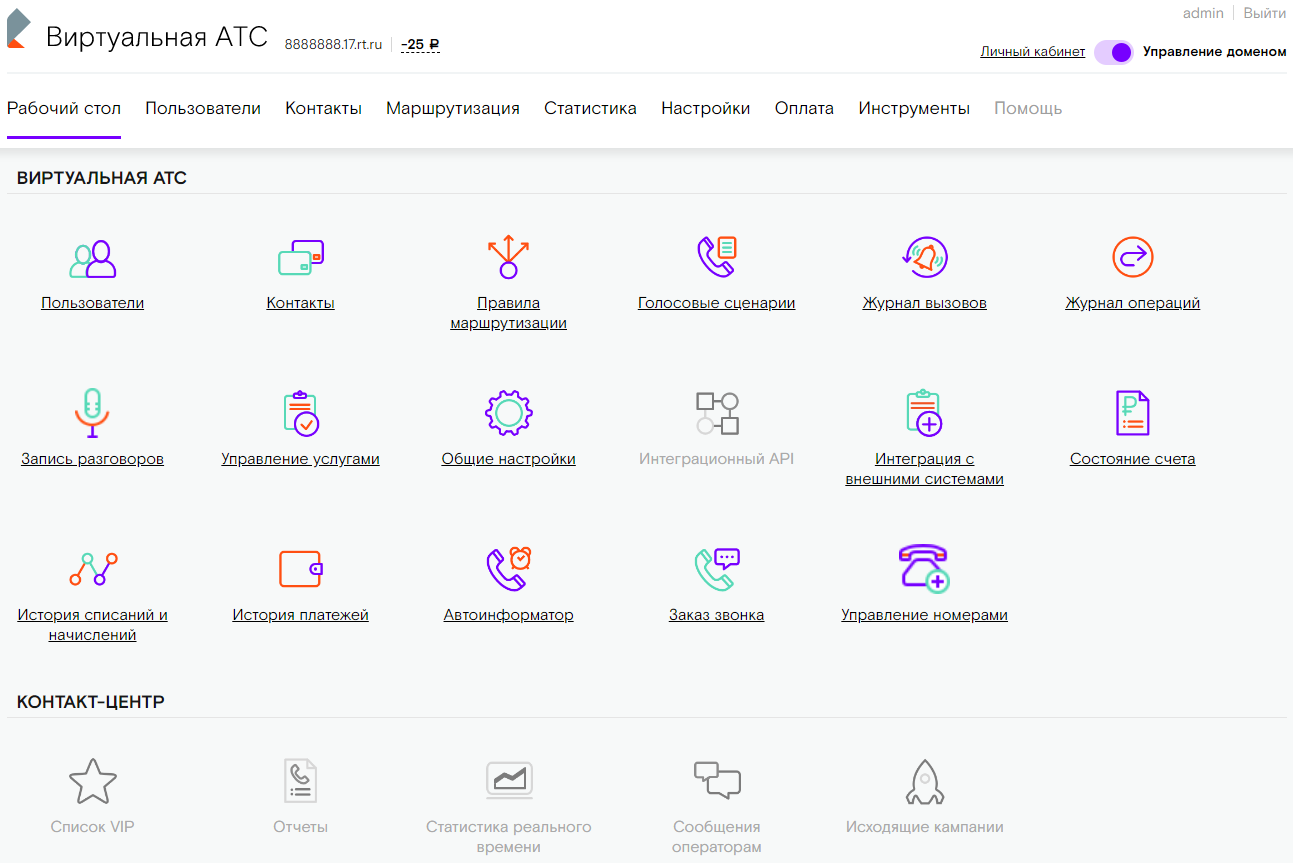
- Drücken Sie die Taste "Neuen Benutzer hinzufügen". Wir geben Registrierungsdaten an und speichern. Der Benutzer wird erstellt. In meinem Beispiel heißt es "Bitrix".
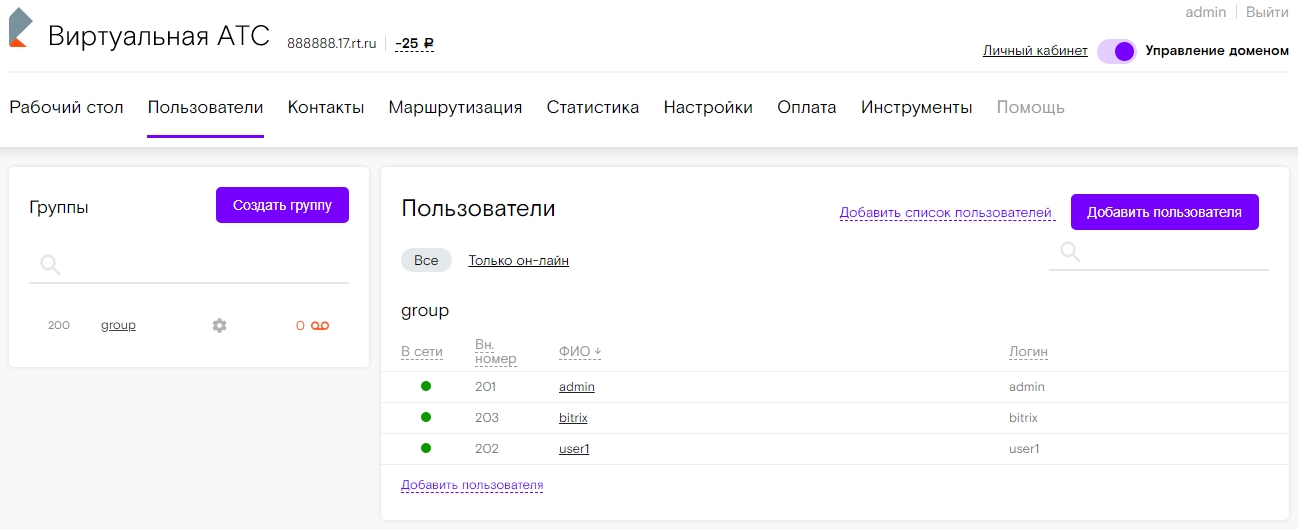
- Wir speichern den Login, die Domain und das Passwort, um die Integration mit Bitrix24 einzurichten.
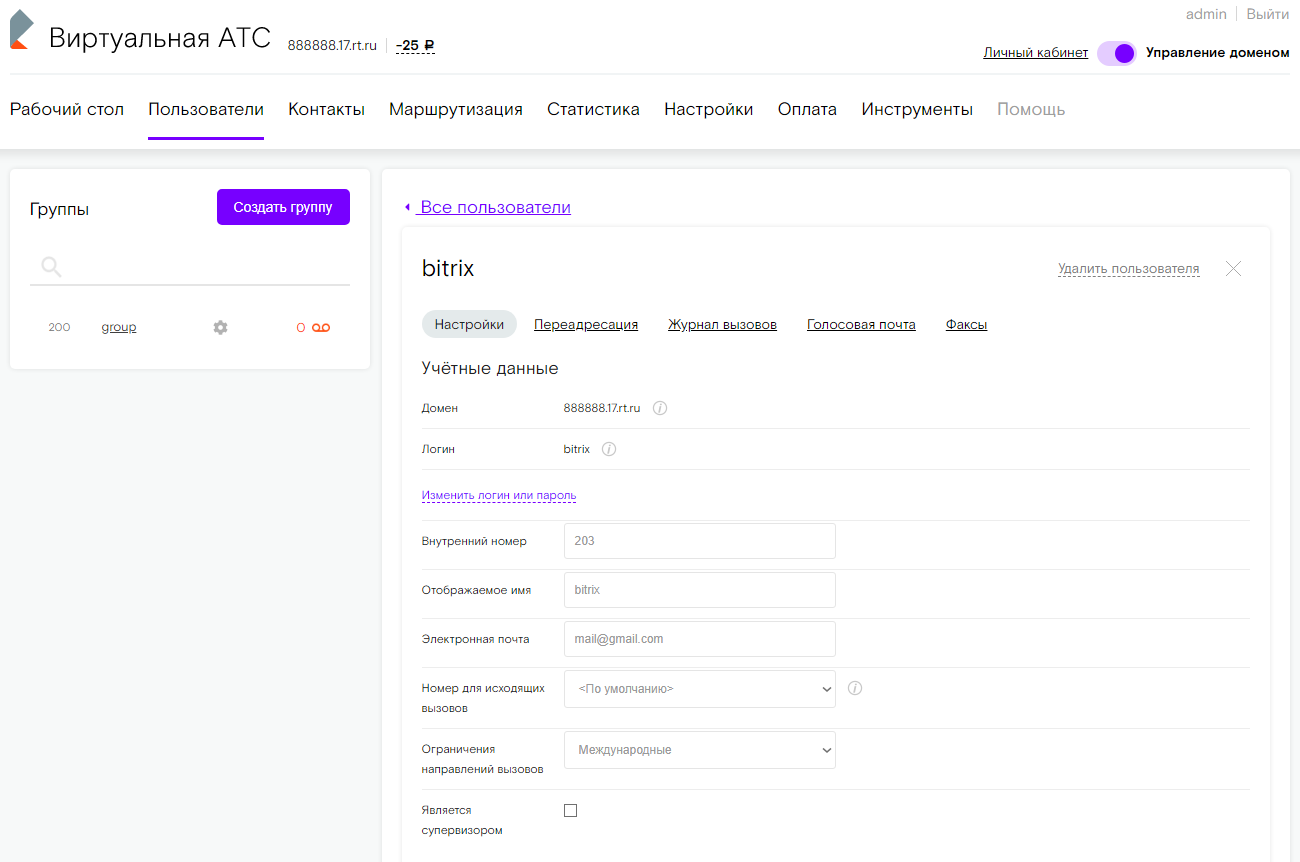
- Im Abschnitt "Weiterleitung" bearbeiten wir die Weiterleitungsregel für den erstellten Benutzer - wählen Sie das IP-Telefon und den Benutzer "Bitrix" als Telefon aus.
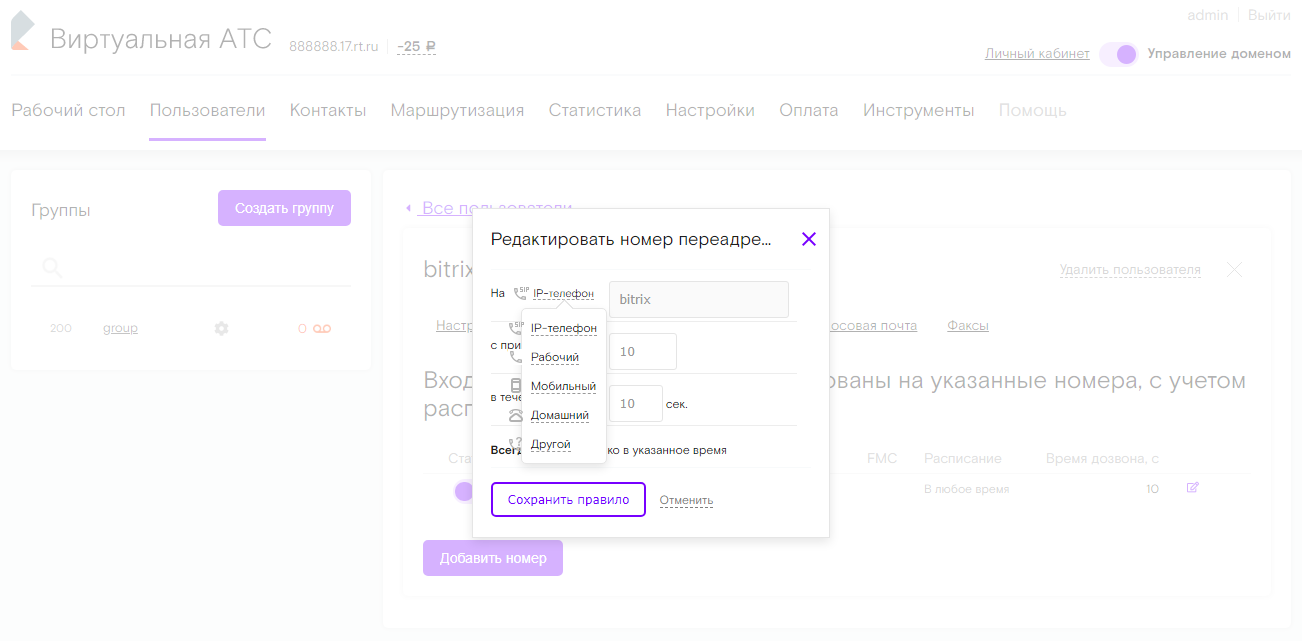
- : «» « ». , « » — «».
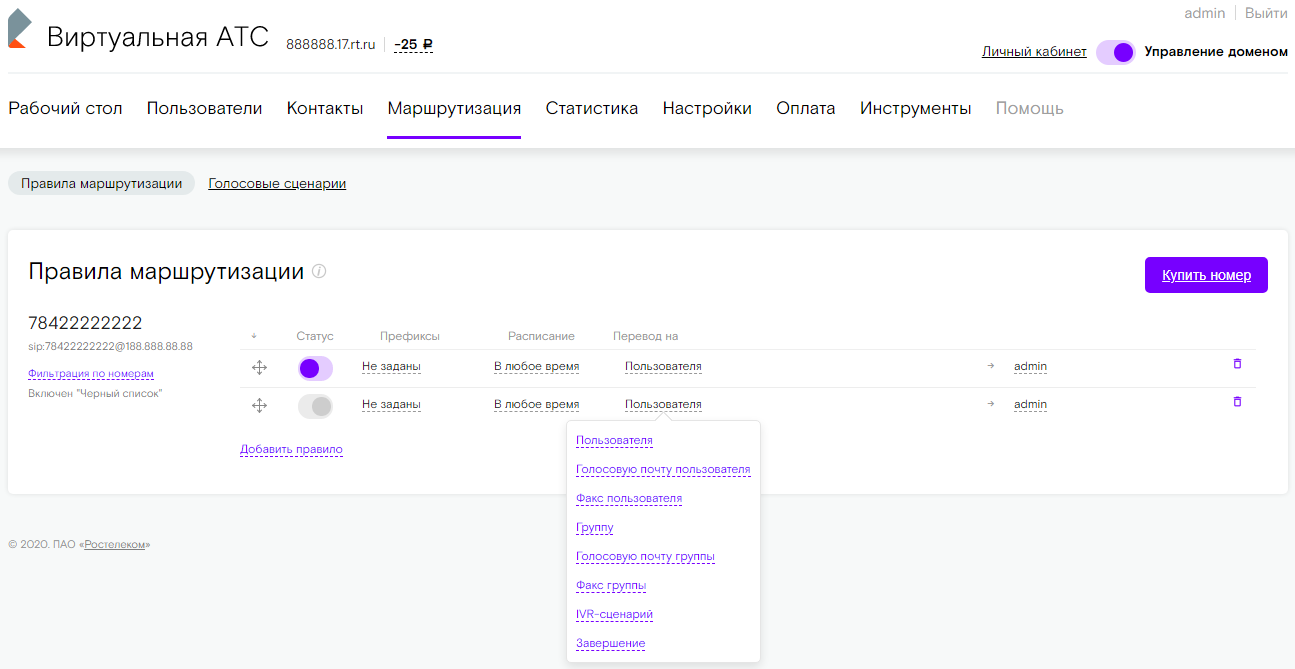
- «admin». — «bitrix».
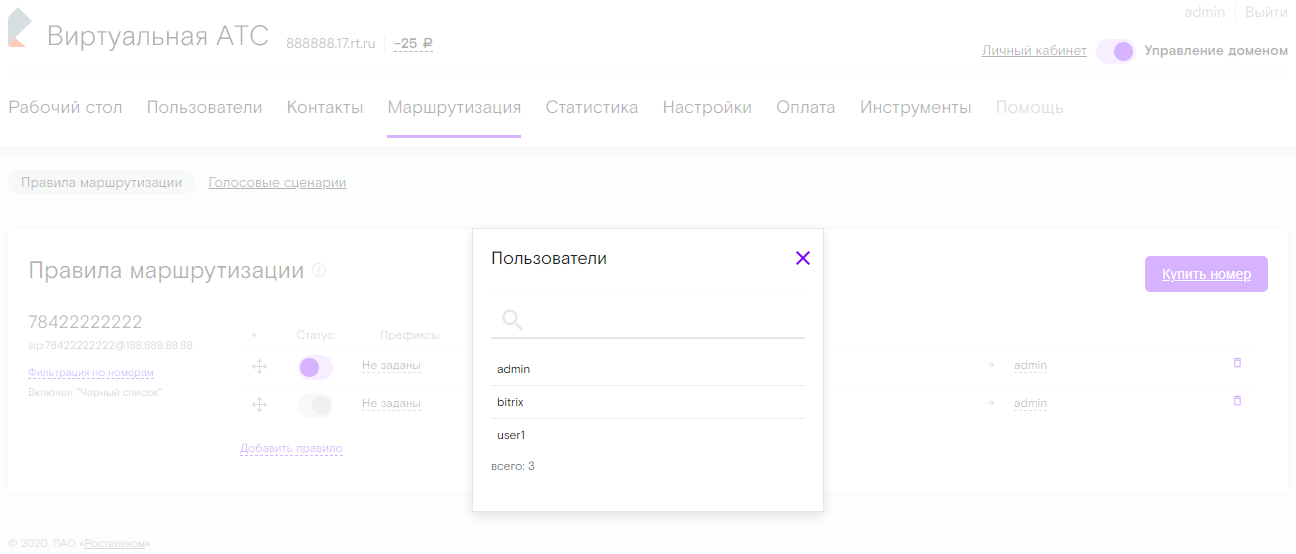
- .
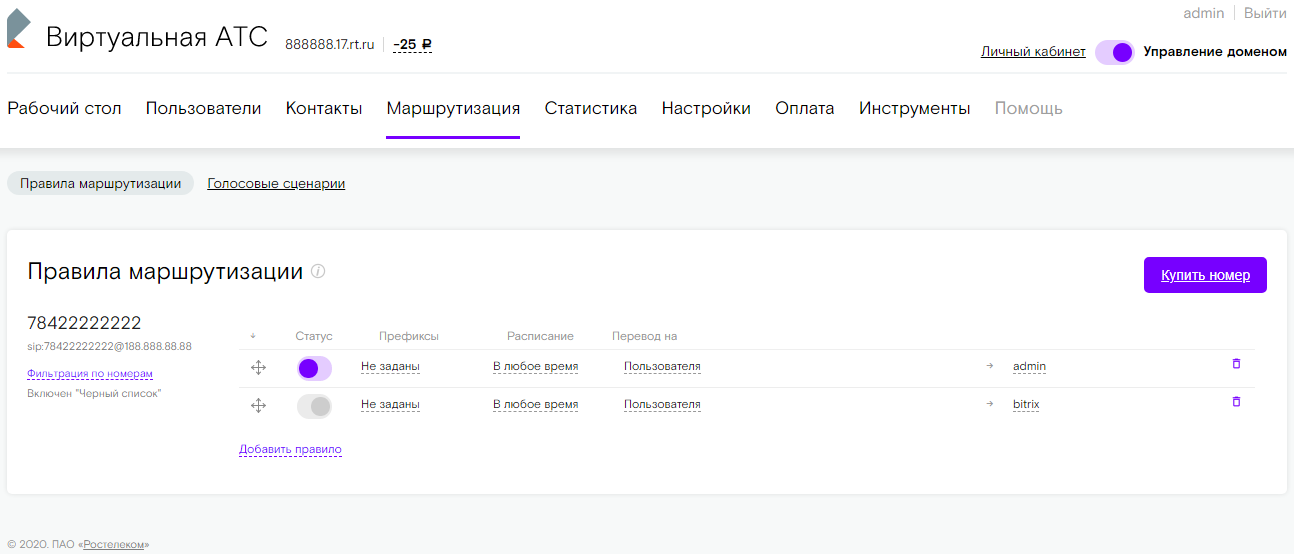
24
- 24. «» → «». , «», « SIP ».
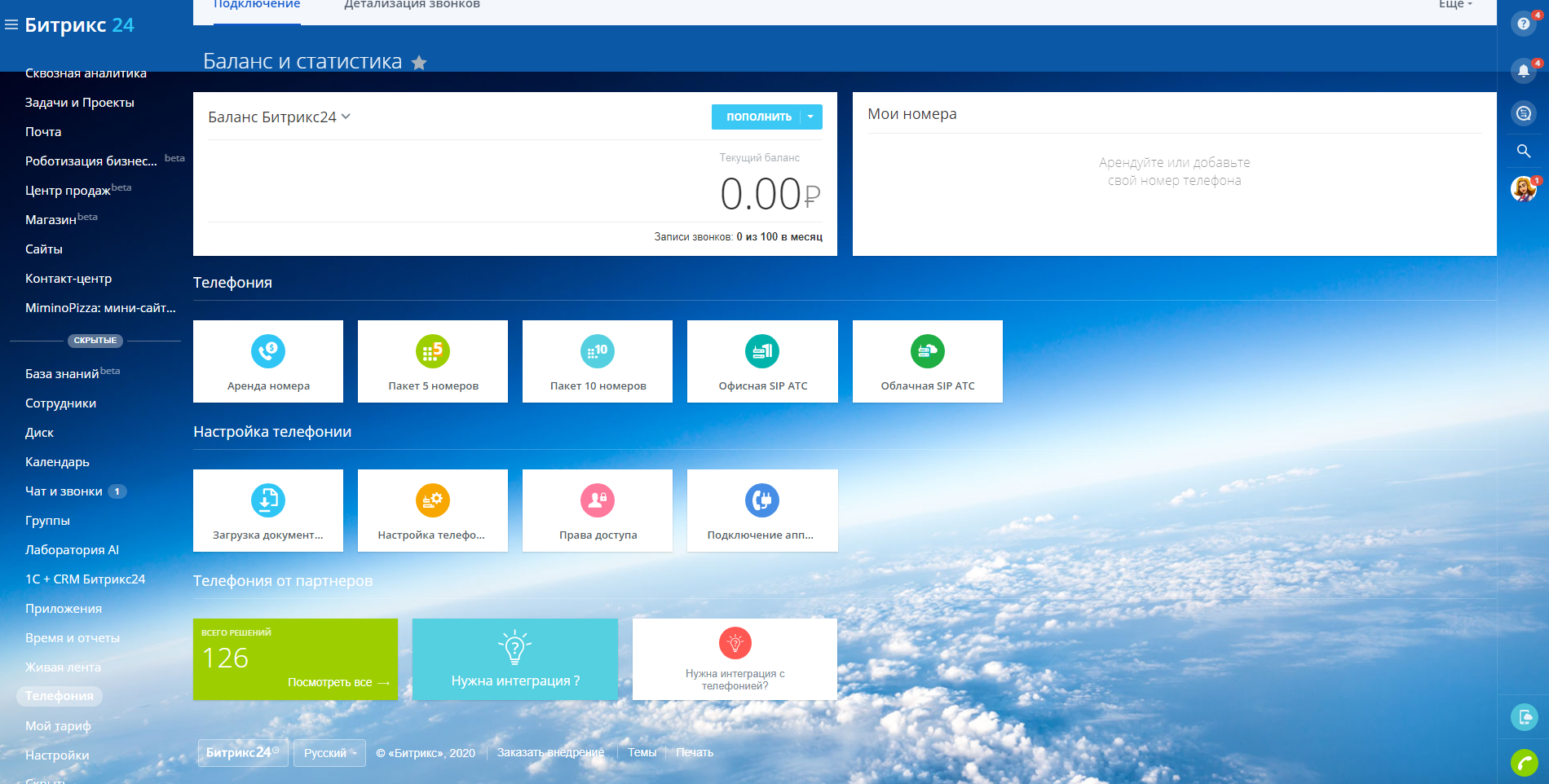
- « ».
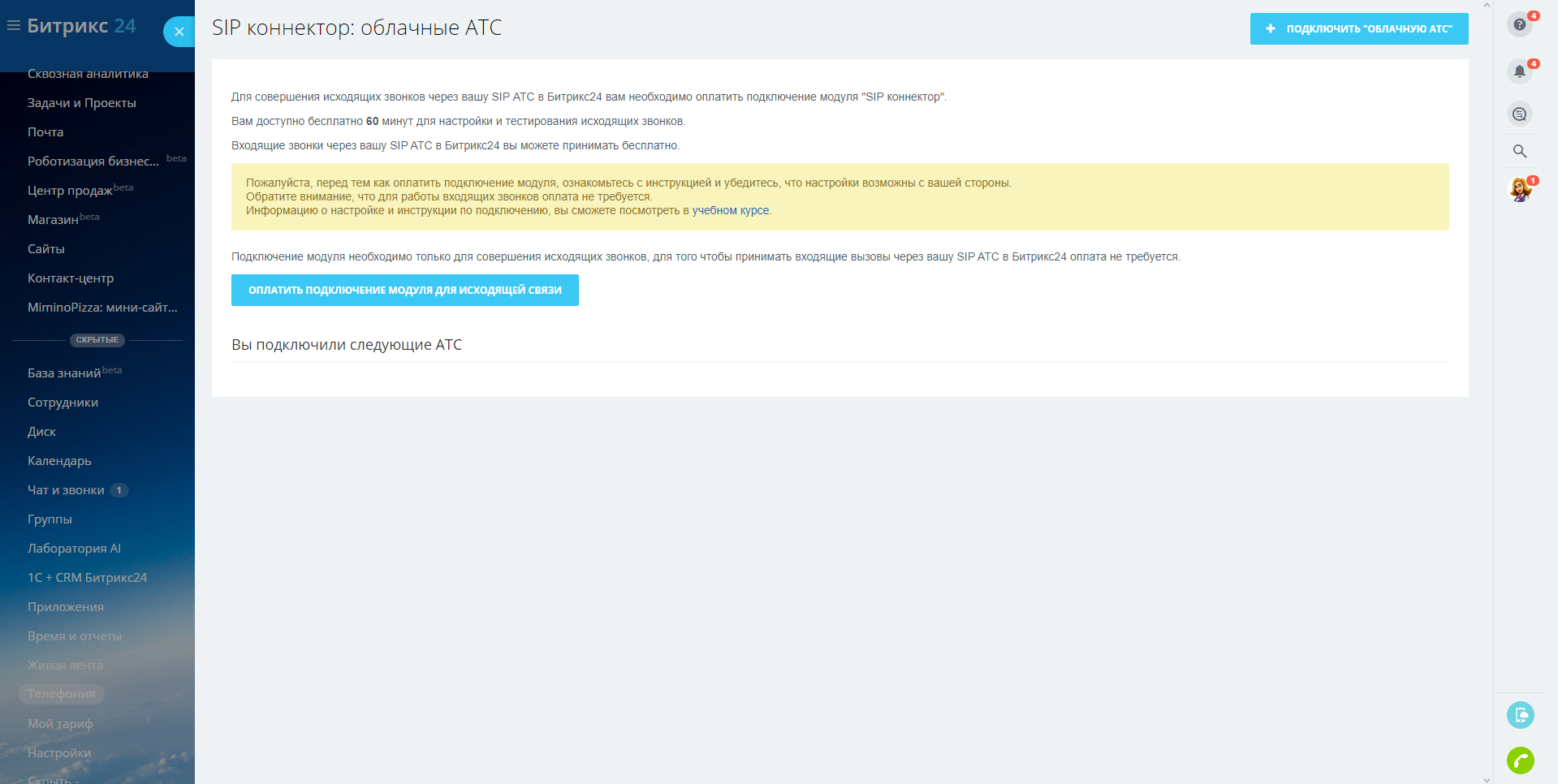
- , , . «».
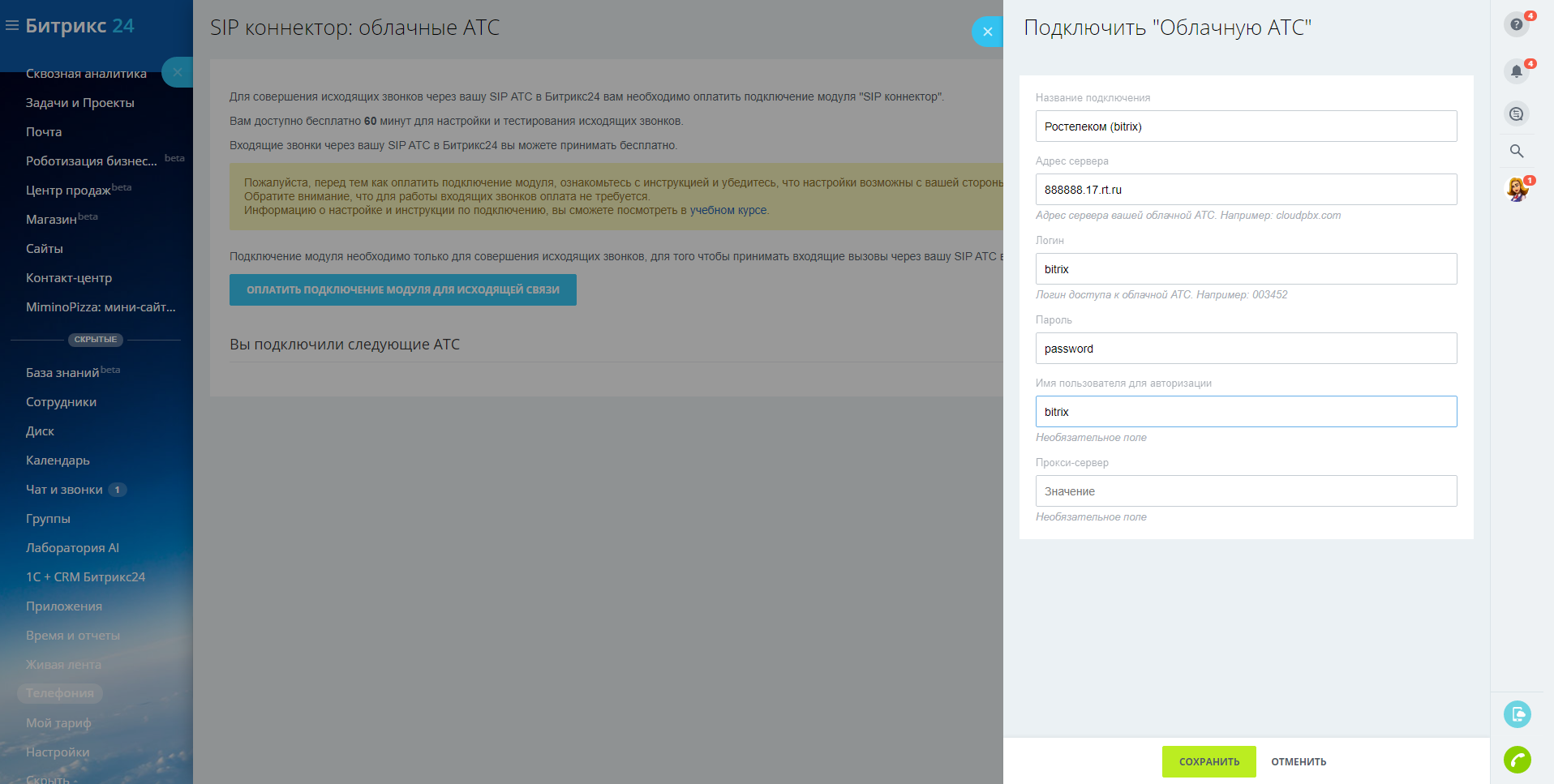
- «» (1-2 ).
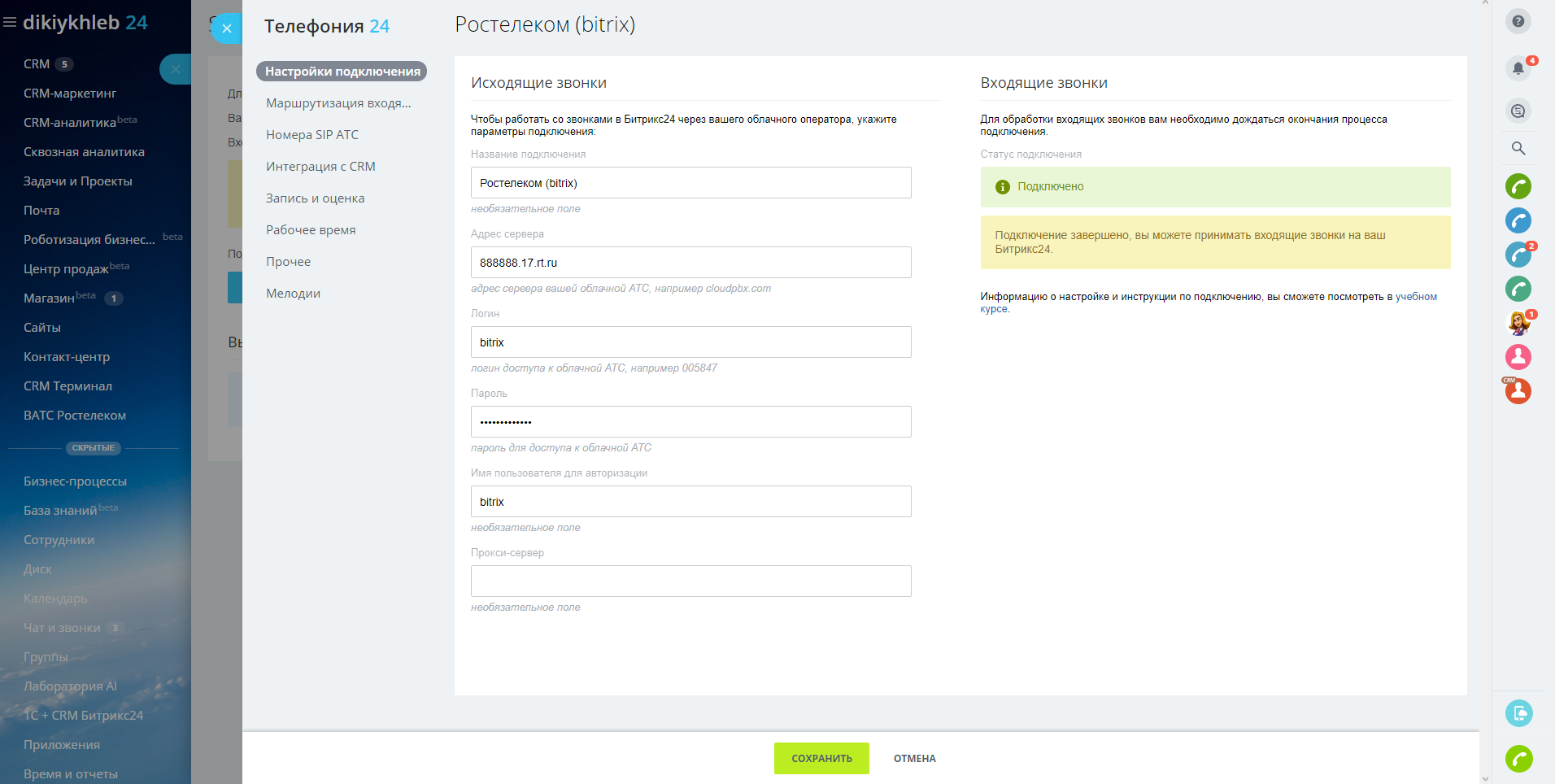
- :
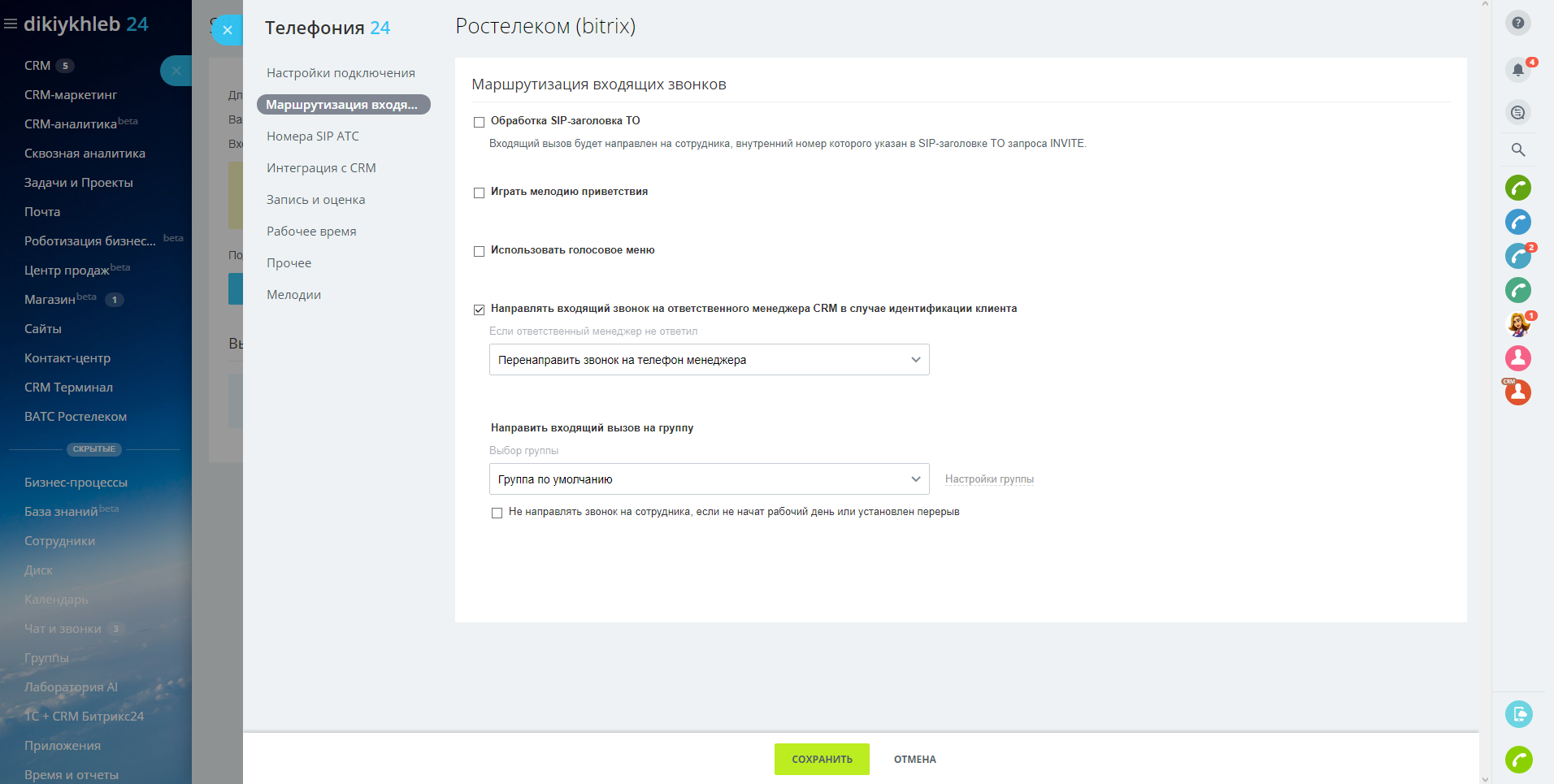
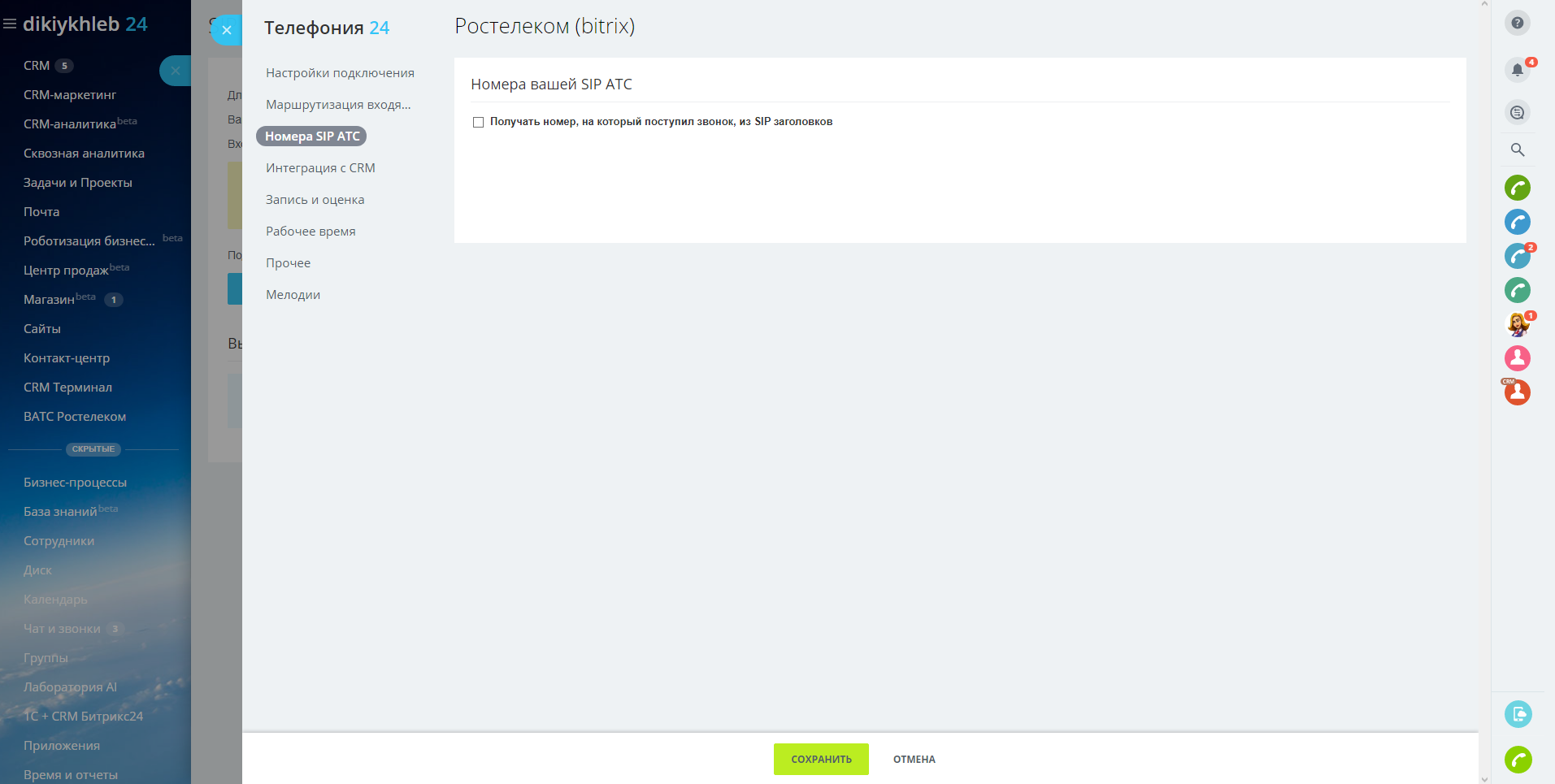
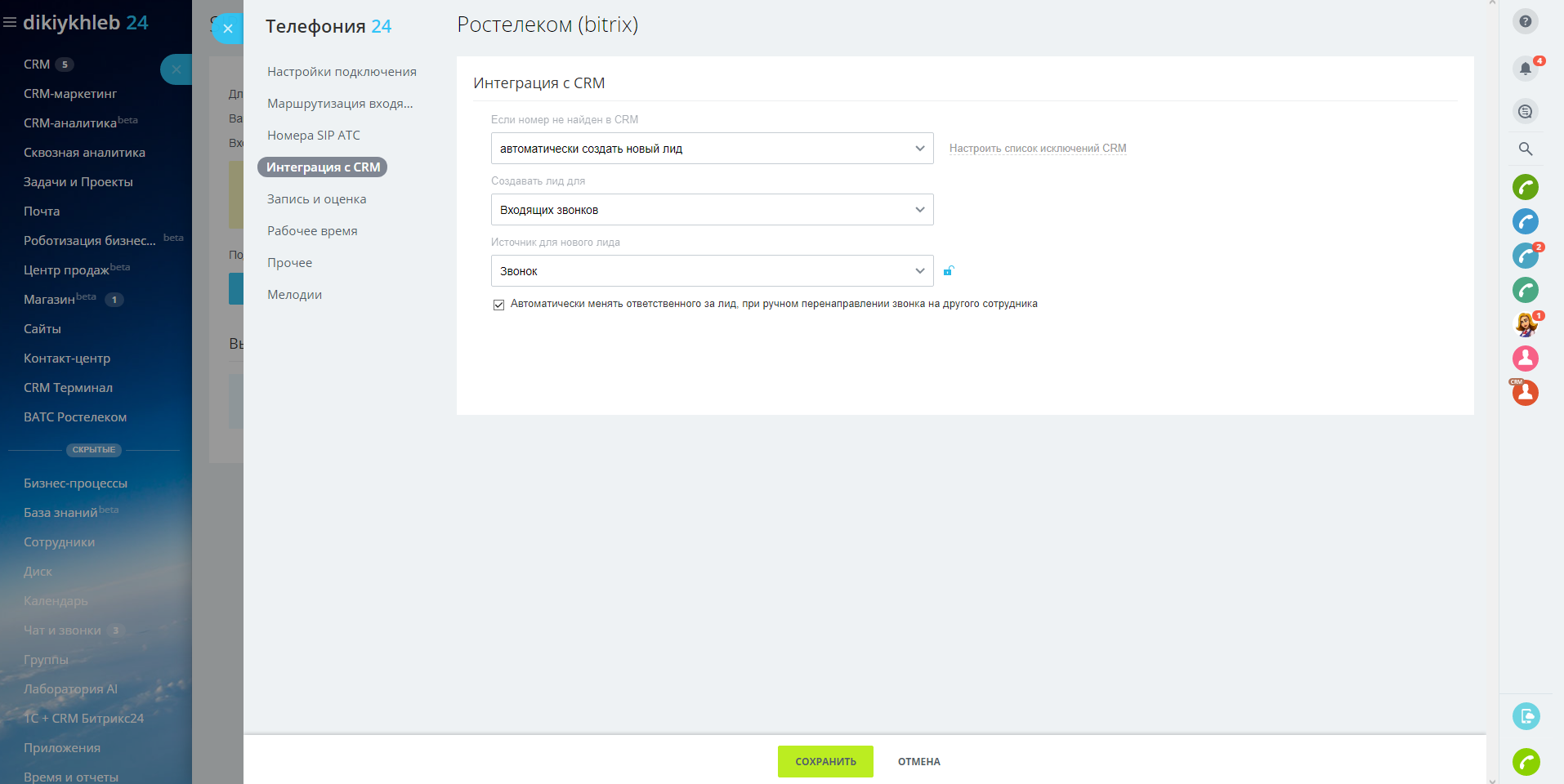
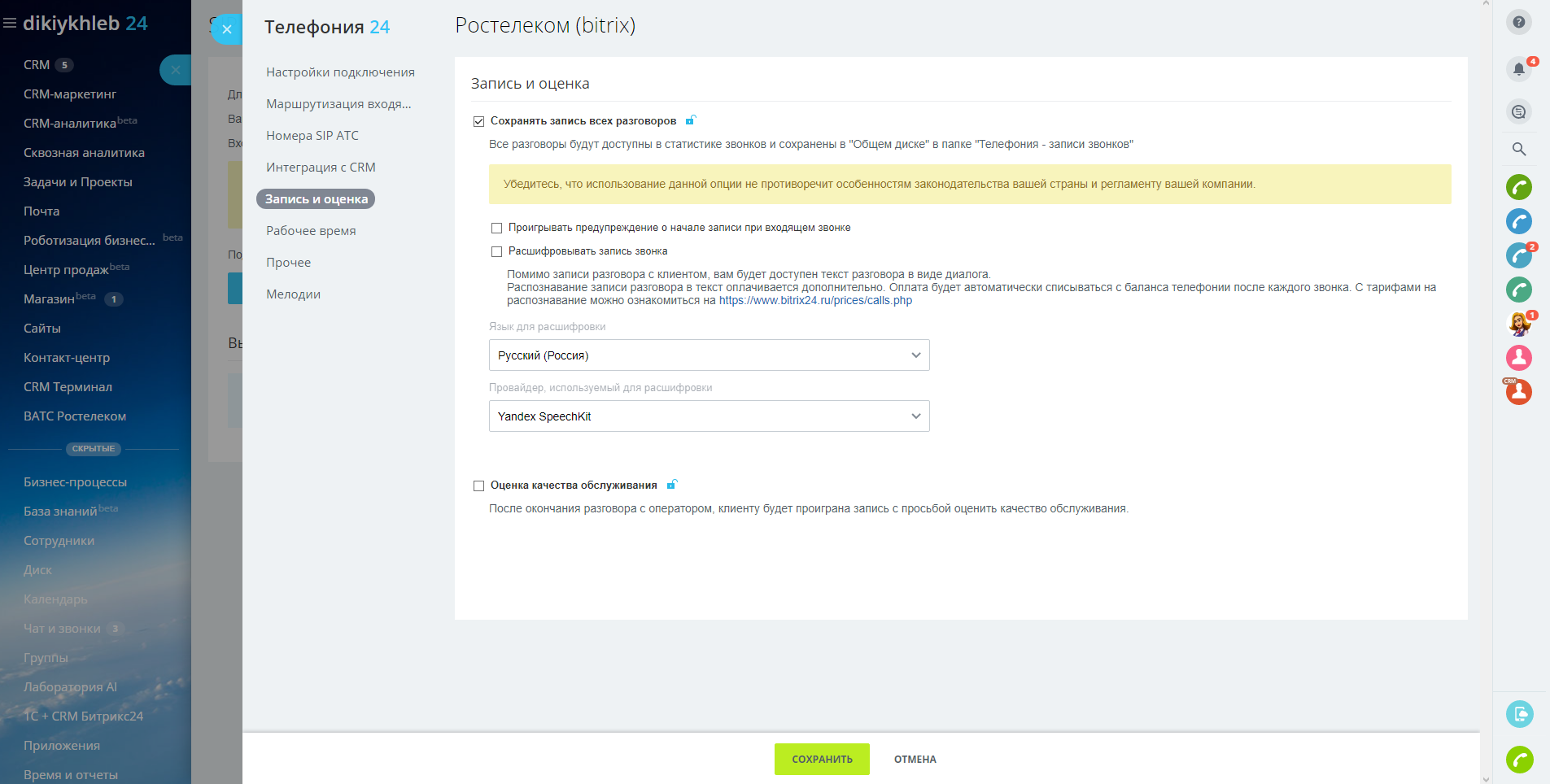
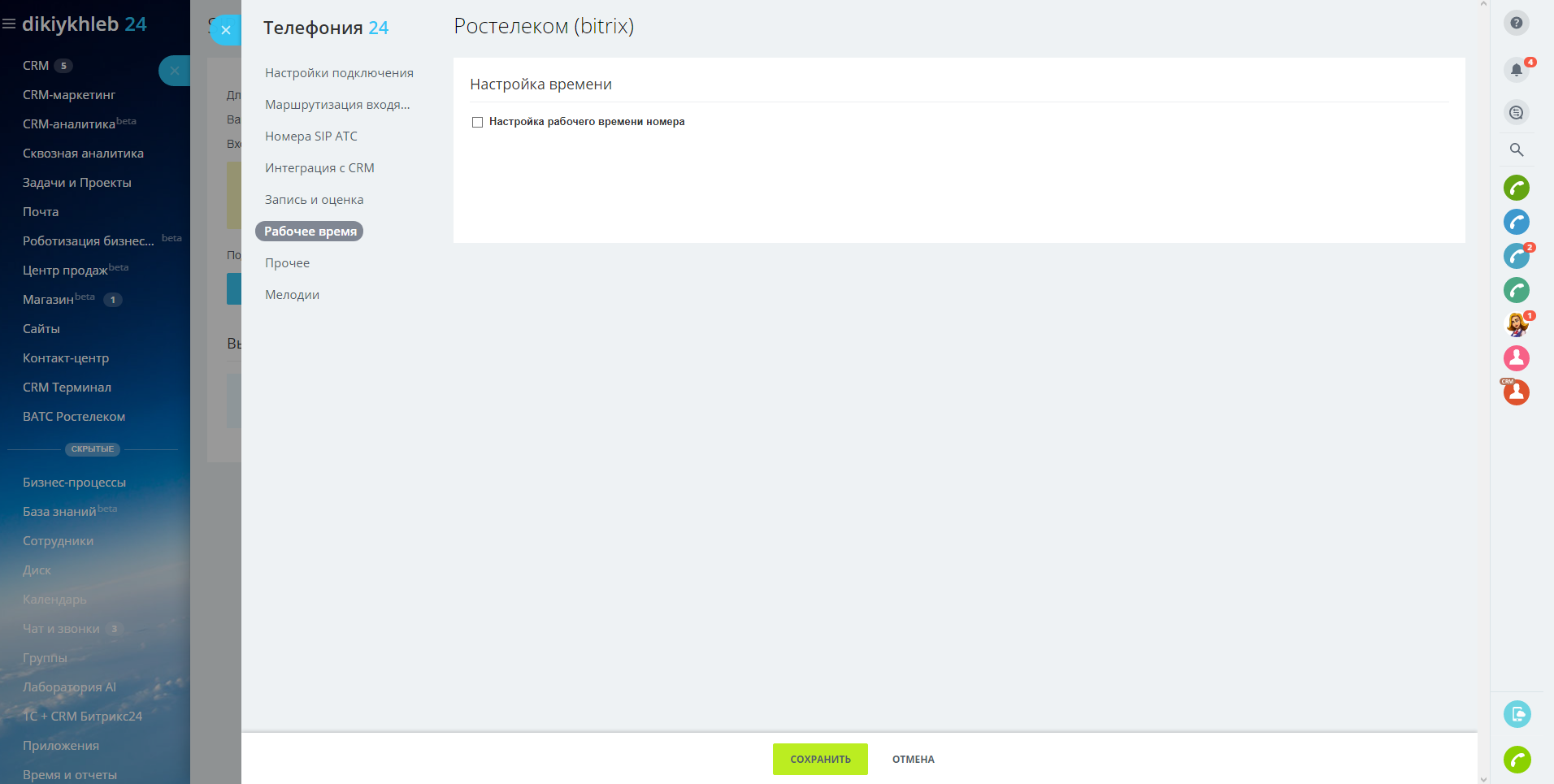
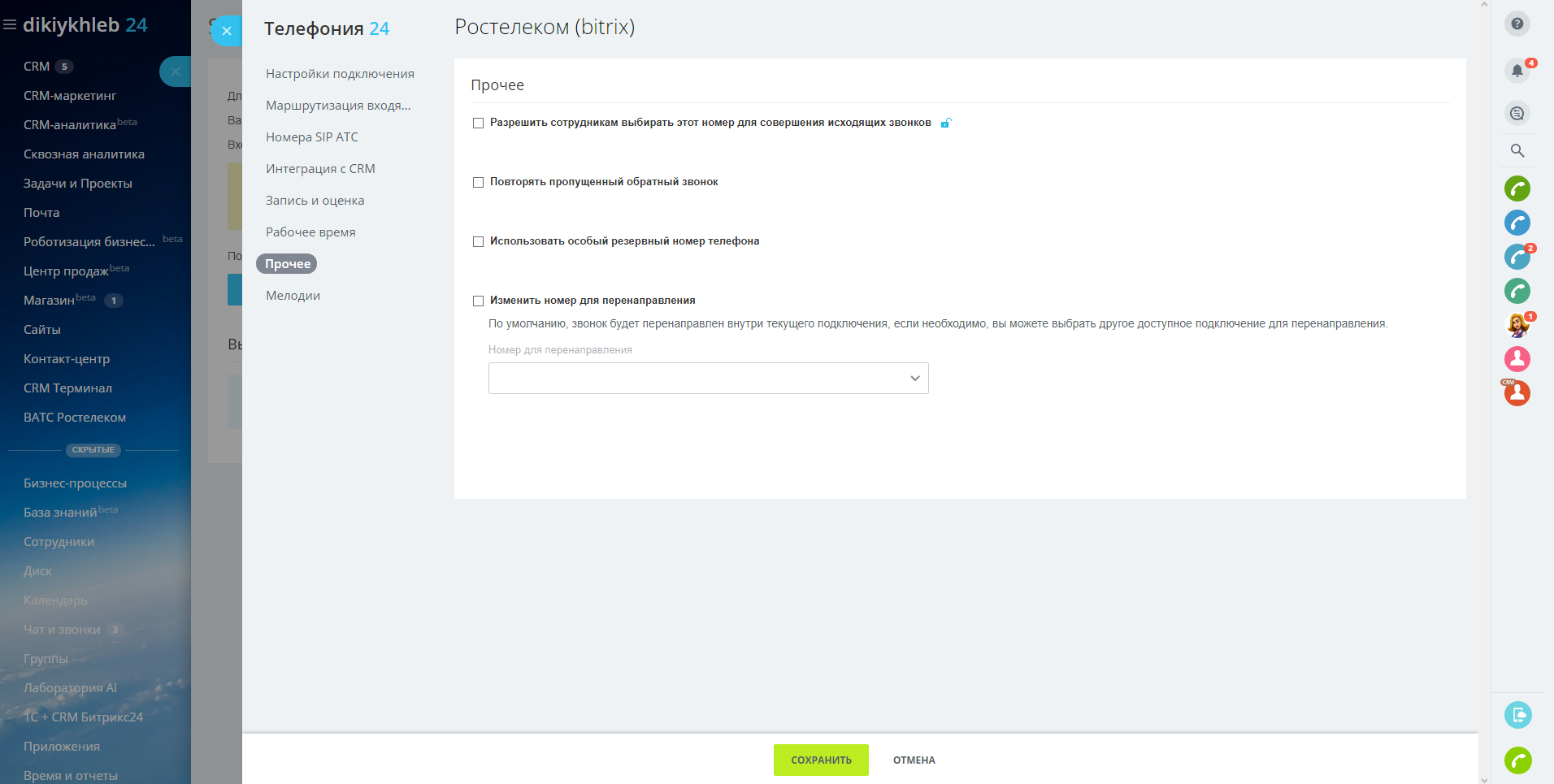
- , ( 24), , . «» , — .
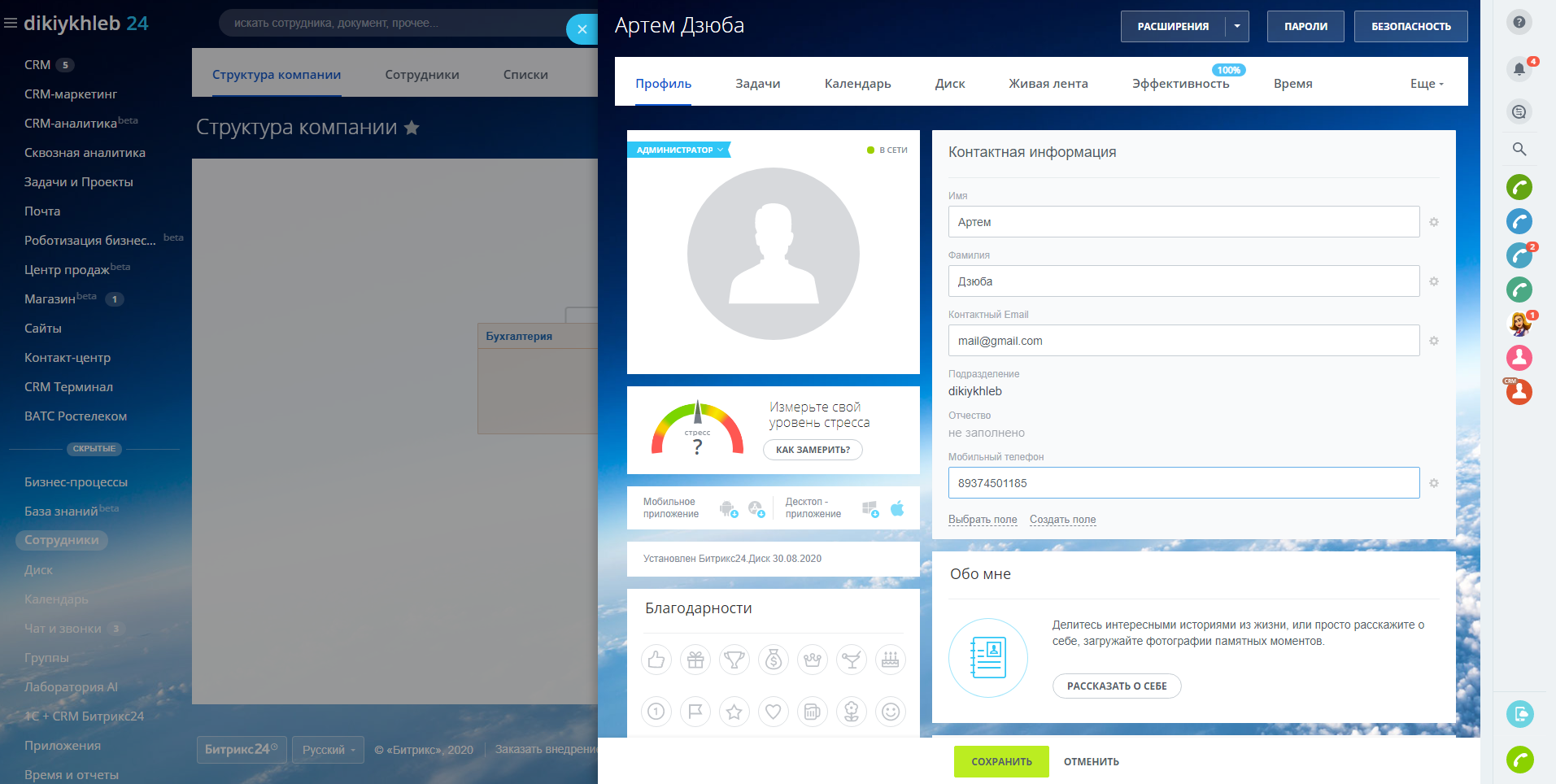
- «» ( ) → « ». .
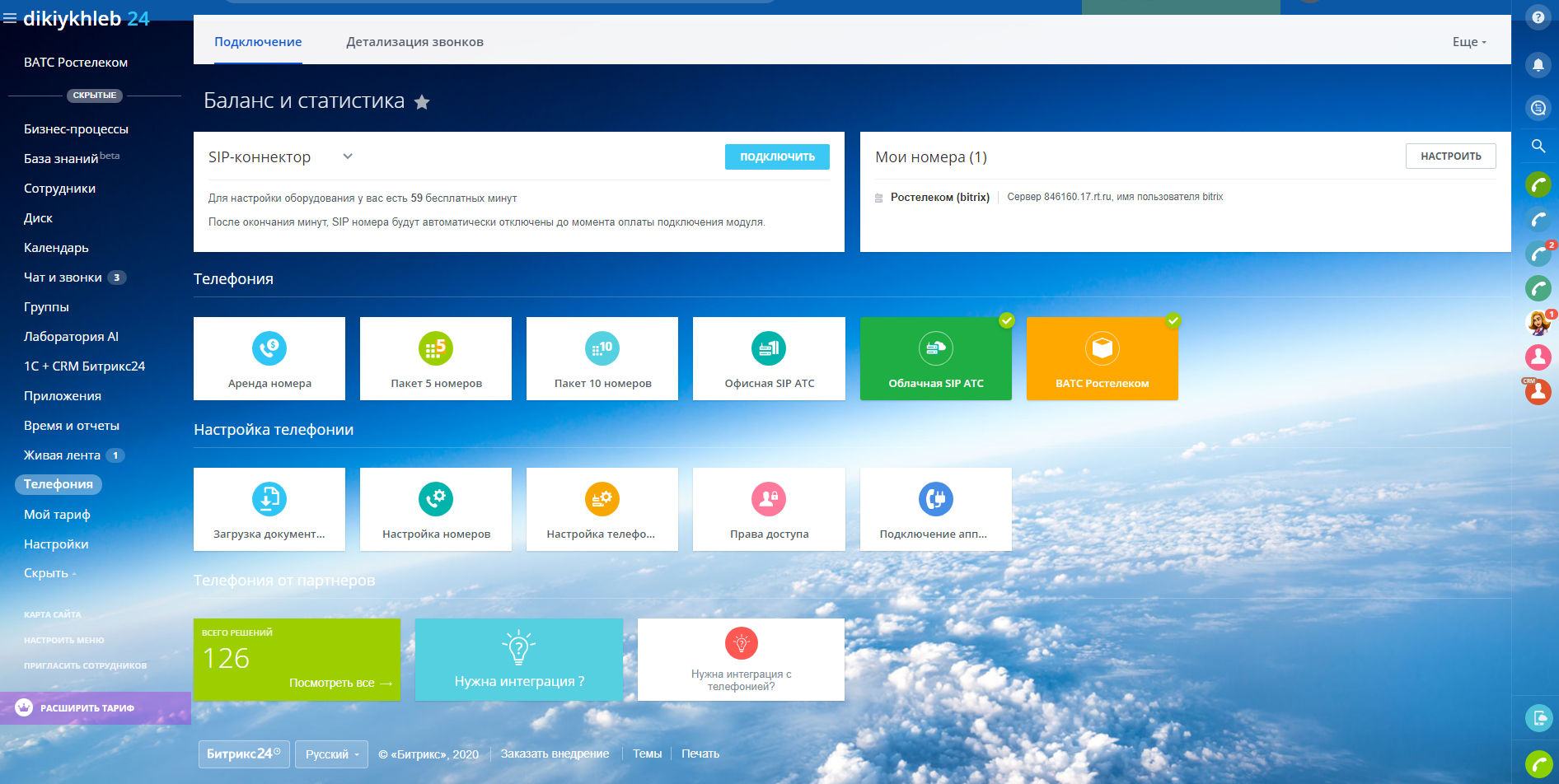
24
- , .
- 24 — «» «bitrix» «admin».
.2 «admin» , , . , , .
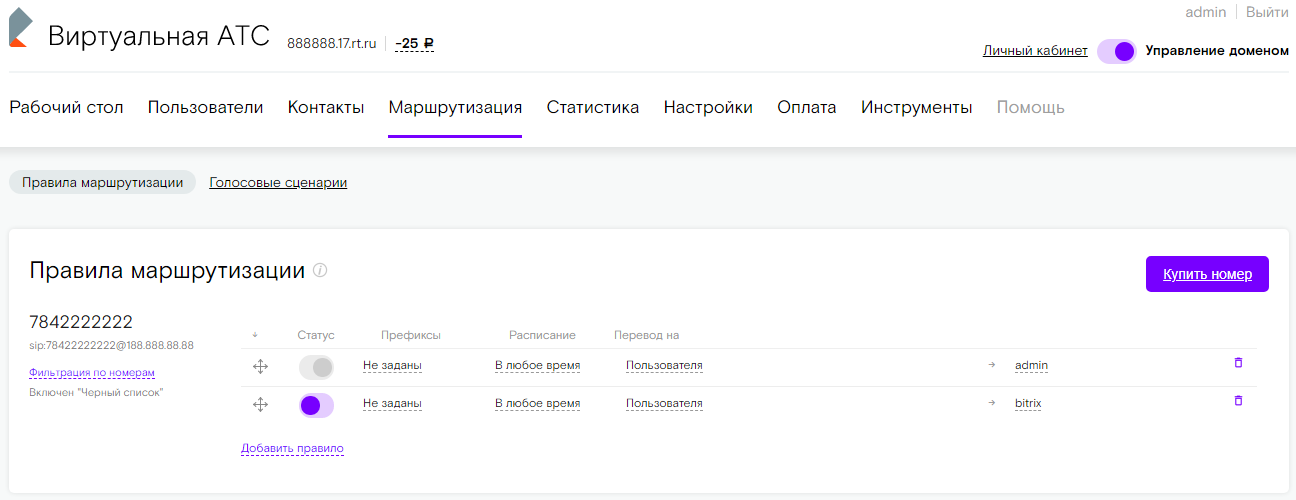
- Jetzt können Sie einen Anruf bei Bitrix24 entgegennehmen und die Weiterleitung an das im Systembenutzerprofil angegebene Mobiltelefon testen.
- Sie können ausgehende Anrufe innerhalb einer Stunde kostenlos testen. Wenn 60 Minuten abgelaufen sind, müssen Sie gegen eine Gebühr einen SIP-Anschluss anschließen.
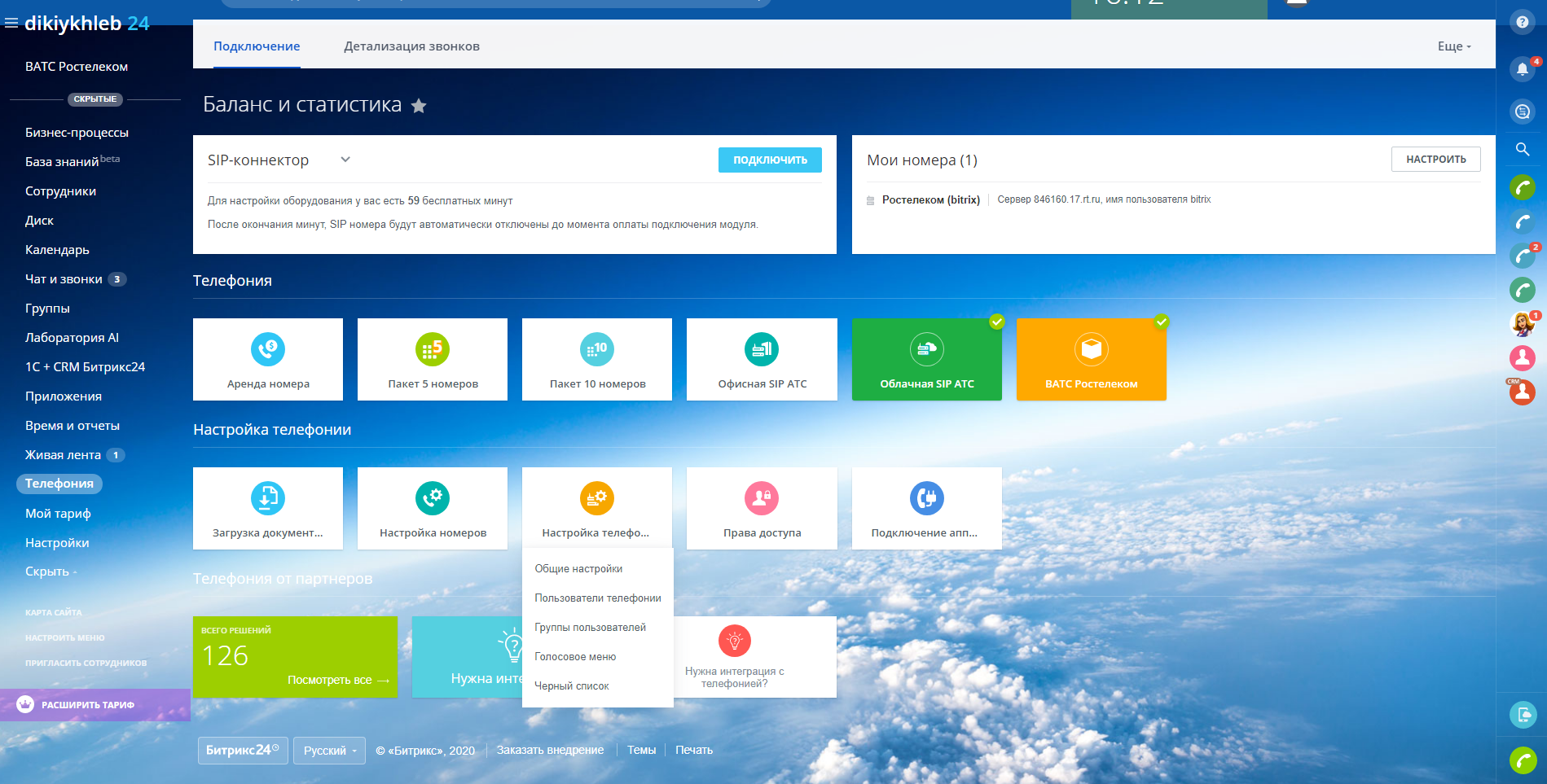
Erledigt. Ich hoffe, dass die Anleitung nützlich ist und beim Einrichten der Integration der virtuellen Telefonanlage Rostelecom und Bitrix24 hilft, wenn das Unternehmen bereits Prozesse in der Telefonie ausführt. Wenn Sie Fragen oder Kommentare haben, freue ich mich über Feedback.
Danke!
Unterstützende Materialien
- Ein Artikel über das Anschließen einer neuen Telefonie von Bitrix24.
- Eine kurze Anleitung zur Integration von Telefonie und CRM von Rostelecom.
- Algorithmus zur Konfiguration des Routers (FTTB) ZTE ZXHN H298A von Rostelecom.