Dieser Artikel enthält detaillierte Anweisungen zum Installieren und Konfigurieren von Apache-, Python- und PostgreSQL-Programmen, um den Betrieb eines Django-Projekts unter MS Windows sicherzustellen. Django enthält bereits einen kompakten Entwicklungsserver zum lokalen Testen Ihres Codes. Für Produktionsaufgaben ist jedoch ein sicherer und leistungsfähigerer Webserver erforderlich. Wir werden mod_wsgi für die Interaktion mit unserem Projekt konfigurieren und Apache als Gateway zur Außenwelt konfigurieren.
Es ist erwähnenswert, dass die Installation und Konfiguration in MS Windows 10 mit 32 Bit durchgeführt wird. Auch 32-Bit-Reaktionen sind universell und funktionieren mit 64-Bit-Architekturen. Wenn Sie eine 64-Bit-Installation benötigen, wiederholen Sie dieselben Schritte für 64-Bit-Programmverteilungen. Die Reihenfolge der Aktionen ist identisch.
Wir werden das Severcart-Programm als Django-Projekt verwenden. Es dient zur Steuerung der Bewegung von Patronen, zur Berücksichtigung von Druckgeräten sowie von Liefer- und Serviceverträgen. Alle Programme und Module werden im Verzeichnis C: \ Severcart installiert. Die Lage ist nicht wichtig.
Python
Der erste Schritt besteht darin, Python von der Python-Website herunterzuladen und zu installieren. Wir wählen Windows als Betriebssystem und 32-Bit-Version. Zum Zeitpunkt dieses Schreibens ist die aktuelle Version 3.9.0rc2.
Klicken Sie nach dem Herunterladen der Setup-Datei mit der rechten Maustaste auf die Setup-Datei und wählen Sie "Als Administrator ausführen". Der folgende Bildschirm sollte angezeigt werden.
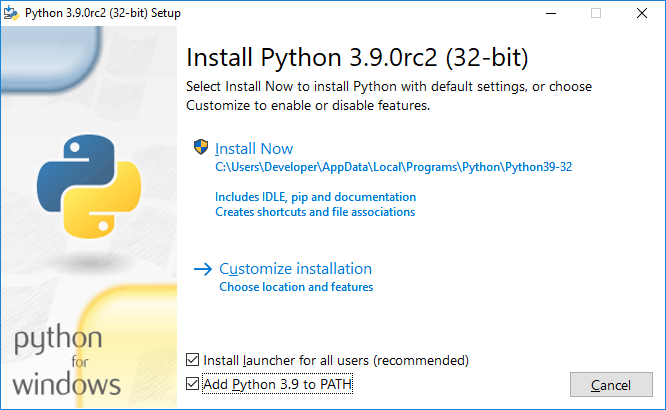
Aktivieren Sie die Kontrollkästchen gegenüber den Kontrollkästchen "Launcher für Benutzer hinzufügen (empfohlen) installieren" und "Python 3.9 zu PATH hinzufügen" und klicken Sie auf "Installation anpassen".
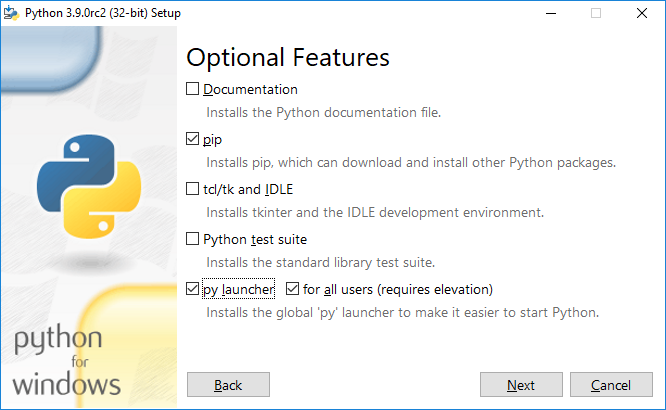
Aktivieren Sie die Kontrollkästchen für "pip", "py launcher", "für alle Benutzer (erfordert eine Erhöhung)" und klicken Sie auf "Weiter".
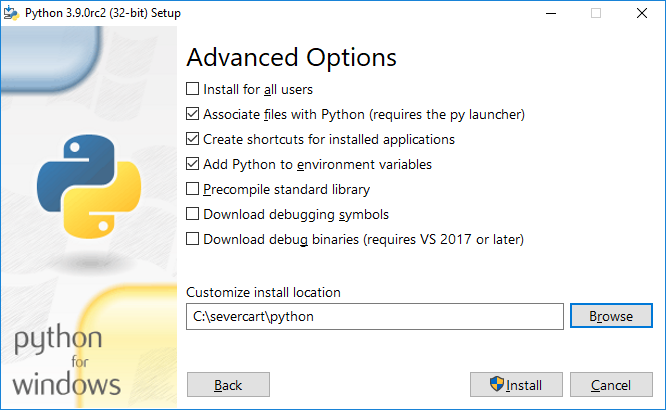
Wählen Sie alle Eingabefelder wie im Bild oben aus und klicken Sie auf "Installieren".
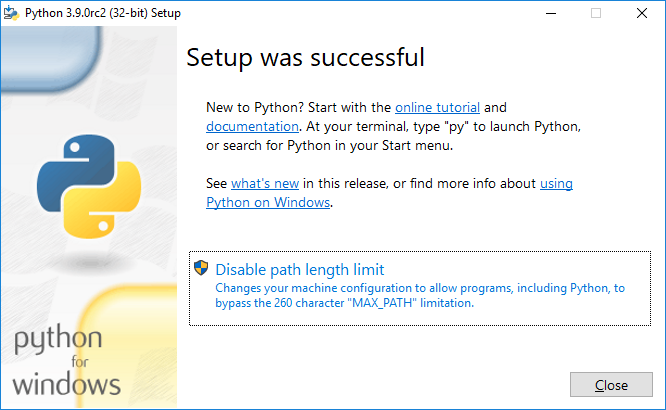
Um zu überprüfen, ob die Installation erfolgreich war, öffnen Sie cmd und geben Sie python ein. Wenn die Installation erfolgreich war, sollte eine Eingabeaufforderung ähnlich der folgenden angezeigt werden
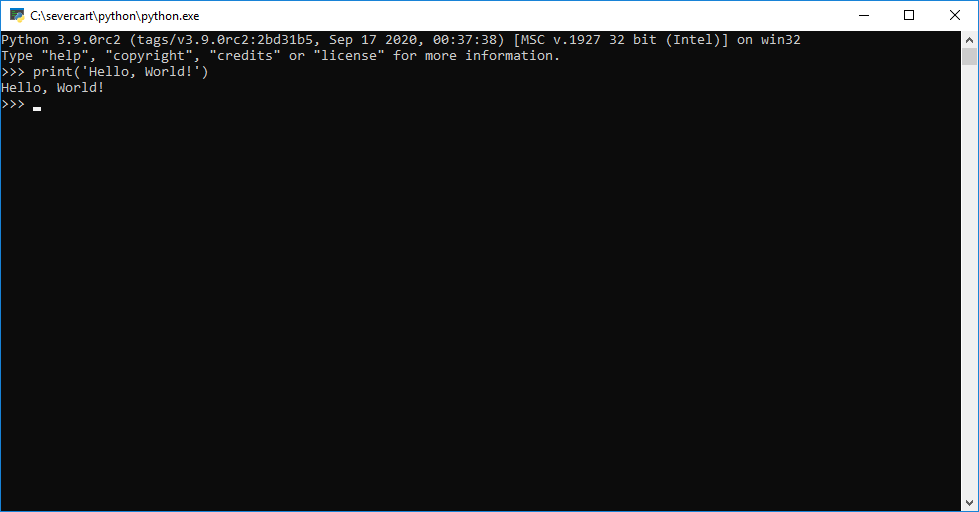
Installieren Sie mod_wsgi
Laden Sie das kompilierte mod_wsgi-Paket von
www.lfd.uci.edu/~gohlke/pythonlibs herunter . Das Modul fungiert als Vermittler zwischen dem Apache-Server und dem Django-Projekt. Das neueste Paket heißt mod_wsgi-4.7.1-cp39-cp39-win32.whl. Beachten Sie, dass das Paket für 32-Bit-Windows CPython Version 3.9 kompiliert wurde. Es ist auch erwähnenswert, dass die offensichtliche Installation des Moduls pip install mod_wsgi höchstwahrscheinlich fehlschlagen wird, weil Für den Installationsvorgang ist der Visual Studio C ++ - Compiler erforderlich. Wir halten es für unangemessen, den Compiler vollständig für ein Python-Paket unter Windows zu installieren.
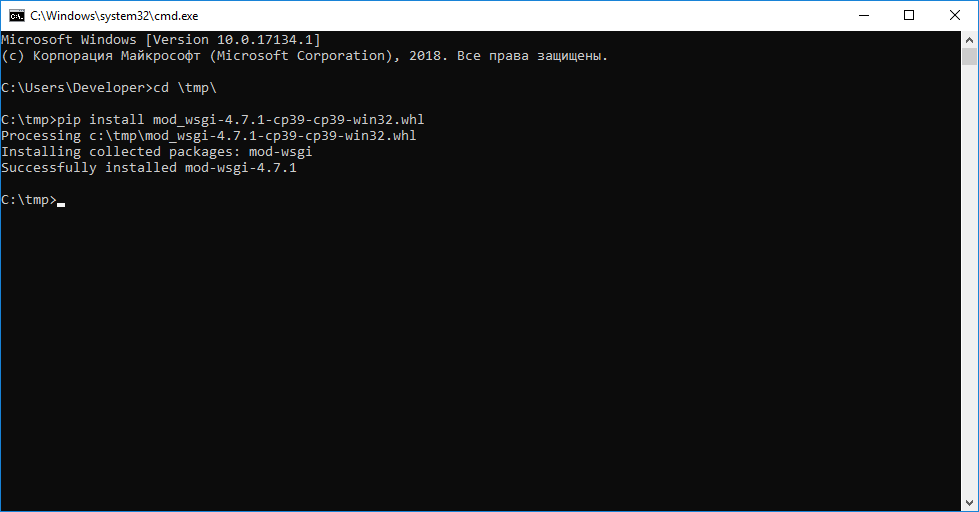
Installieren Sie das Modul mit dem Standard-Pip-Paketmanager in cmd oder Powershell:
pip install -U mod_wsgi-4.7.1-cp39-cp39-win32.whl
Apache
Laden Sie das Distributionskit von https://www.apachelounge.com/download/ herunter .
Die neueste Version des Webservers ist Apache 2.4.46 win32 VS16. Damit das Programm funktioniert, benötigen Sie außerdem ein vorinstalliertes Paket "Visual C ++ Redistributable for Visual Studio 2019 x86".
Entpacken Sie die Apache-Distribution in das Verzeichnis C: \ Severcart \ Apache24 und ändern Sie die Zeile mit der Nummer 37 in unsere eigene
Define SRVROOT "C:/severcart/Apache24"
Wir überprüfen den Betrieb von Apache, indem wir ihn in der Befehlszeile ausführen
C:/severcart/Apache24/bin> httpd.exe
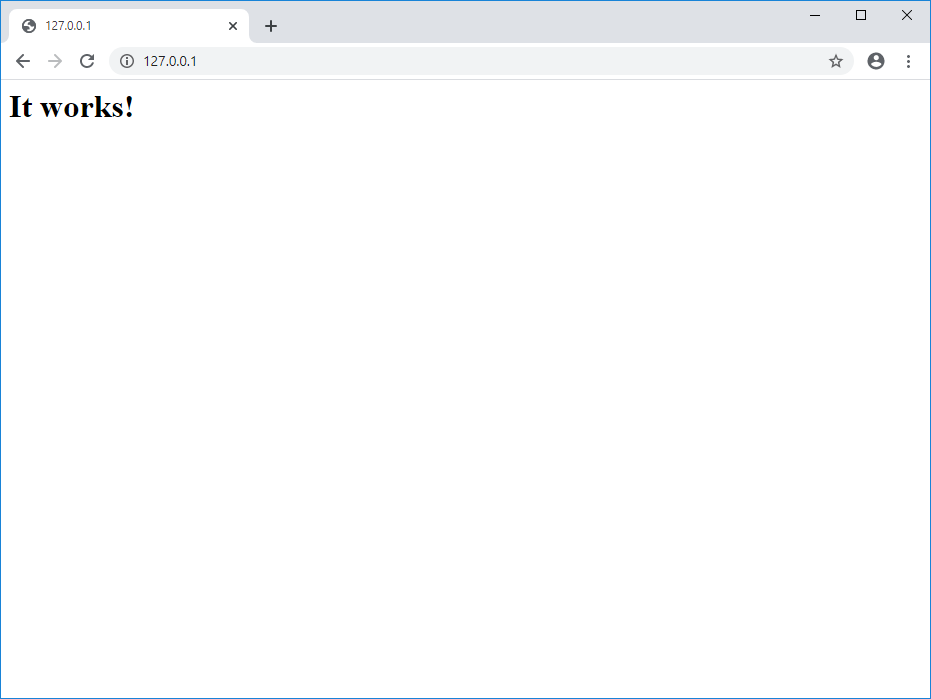
Daher sollte im Browser unter 127.0.0.1 die Zeile "Es funktioniert!" Angezeigt werden .
Installieren Sie den Apache-Dienst. Dazu führen wir die Anweisung in der Befehlszeile im Auftrag des Administrators aus:
C:\severcart\Apache24\bin>httpd.exe -k install -n "Apache24"
Als nächstes verbinden wir das mod_wsgi-Modul mit Apache. Führen Sie dazu die Anweisung in der Befehlszeile aus
C:\Windows\system32>mod_wsgi-express module-config
Infolgedessen werden die folgenden Zeilen in der Standardausgabe gedruckt:
LoadFile "c:/severcart/python/python39.dll"
LoadModule wsgi_module "c:/severcart/python/lib/site-packages/mod_wsgi/server/mod_wsgi.cp39-win32.pyd"
WSGIPythonHome "c:/severcart/python"
Erstellen Sie eine Datei C: \ Severcart \ Apache24 \ conf \ extra \ httpd-wsgi.conf und kopieren Sie die gedruckten Zeilen oben und fügen Sie sie dort ein.
Verbinden Sie die neue Konfiguration mit der Hauptdatei httpd.conf.
Fügen
Sie conf / extra / httpd-wsgi.conf hinzu. Speichern Sie die Änderungen und starten Sie die Apache-Dienste neu
Net stop Apache24
Net start Apache24
PostgreSQL
Installieren Sie PostgreSQL von der Website https://postgrespro.ru/windows . Die aktuelle Version des Softwareprodukts ist 12. Die Vorteile der russischen Distribution gegenüber der kanonischen werden auf derselben Website vorgestellt.
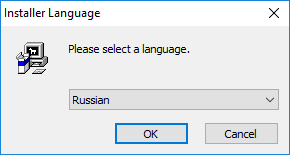
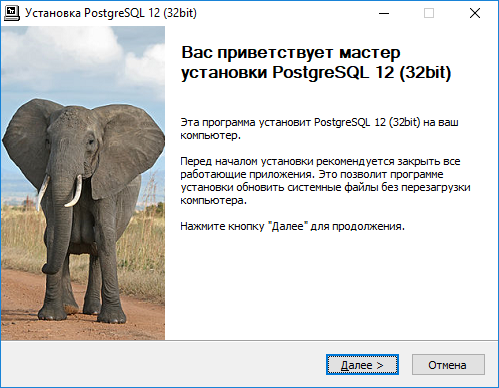
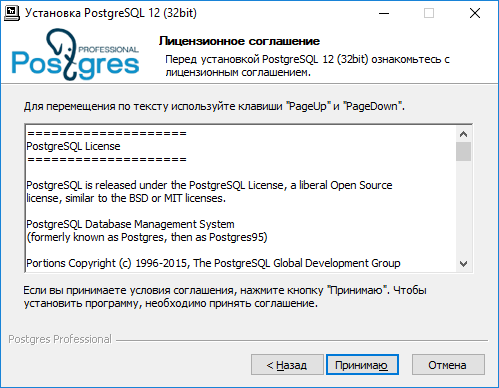
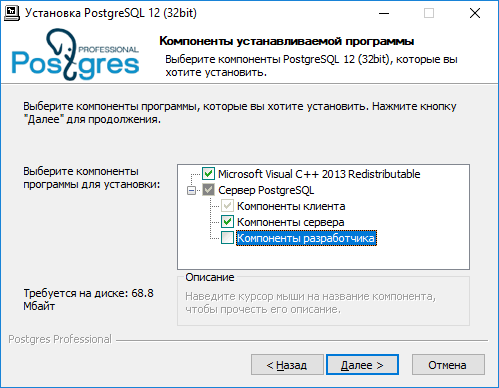
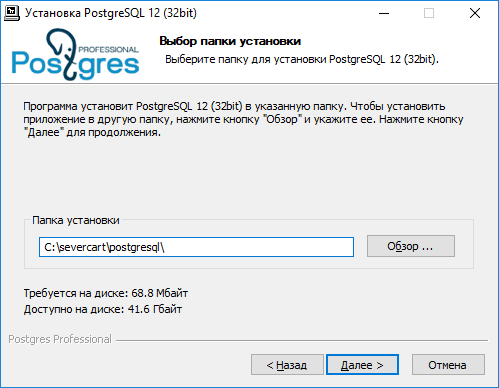
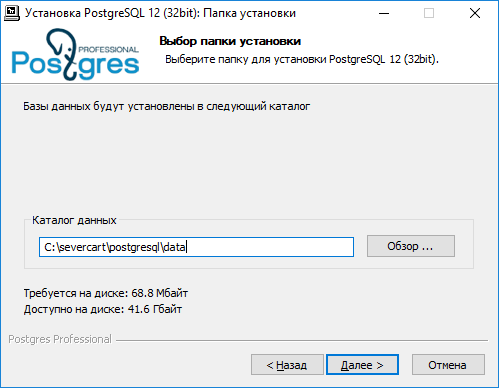
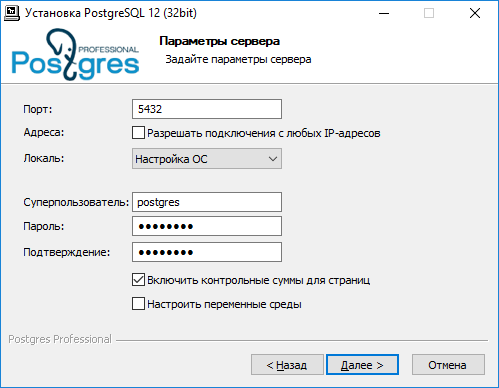
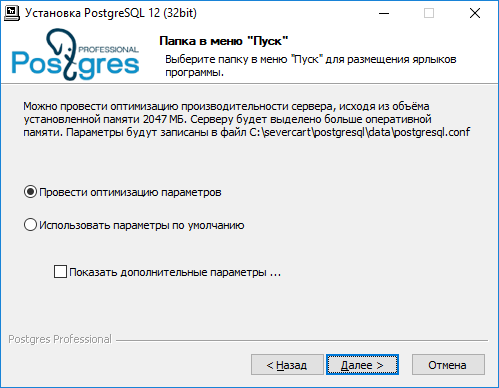
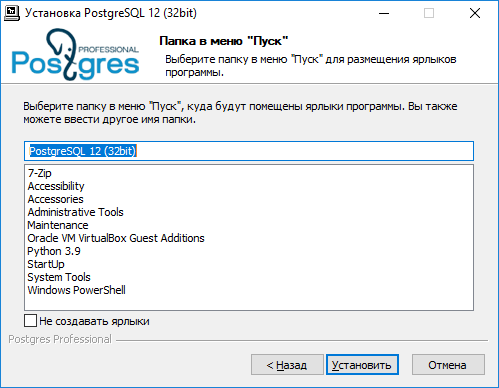
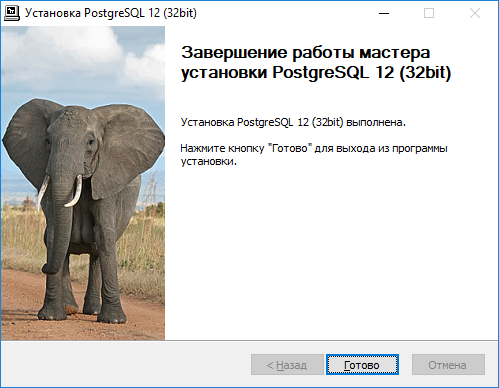
Die Installationsschritte sind oben dargestellt und benötigen keine Kommentare. Die Installation ist sehr einfach.
Wir erstellen eine Datenbank in Postgres, in der die Datenstrukturen des Django-Projekts später gespeichert werden
C:\severcart\postgresql\bin>psql -h 127.0.0.1 -U postgres -W

CREATE DATABASE severcart WITH ENCODING='UTF8' OWNER=postgres CONNECTION LIMIT=-1 template=template0;
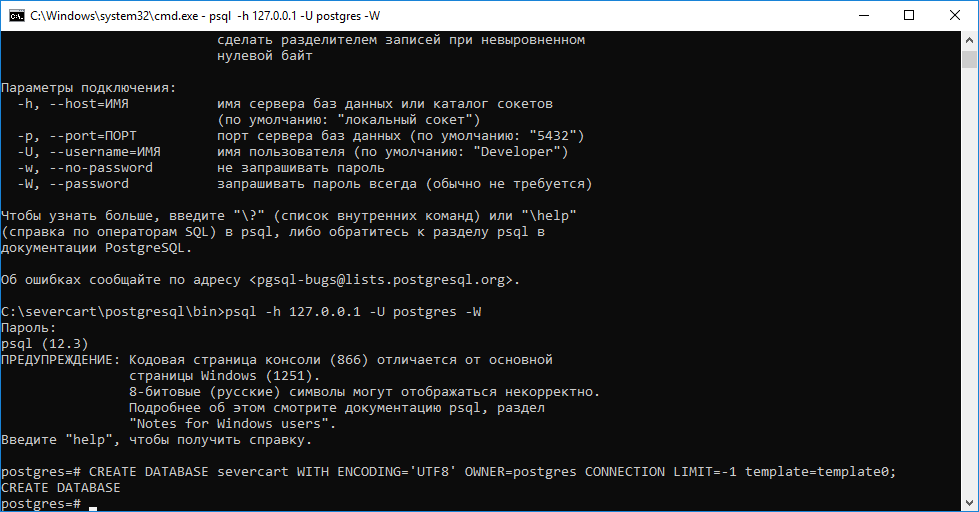
Die Datenbank wird erstellt. Jetzt setzen wir das Django-Projekt ein.
Installieren der Webanwendung
Laden Sie dazu das Zip-Archiv von der Website https://www.severcart.ru/downloads/ herunter und entpacken Sie es in das Verzeichnis C: \ Severcart \ App \.
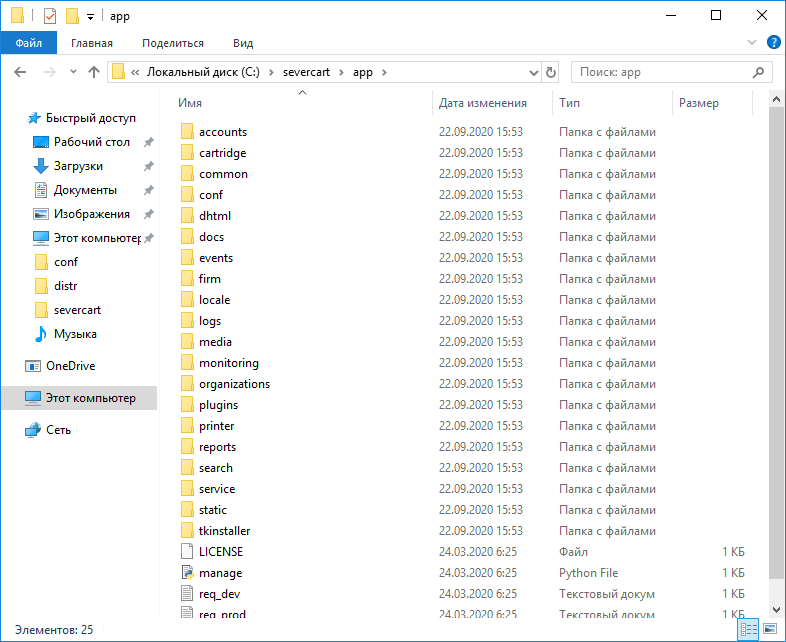
Wir nehmen Änderungen an der Hauptkonfigurationsdatei C: \ Severcart \ App \ Conf \ Settings_Prod.py vor, um dies anzuzeigen DB-Verbindungsdetails Das
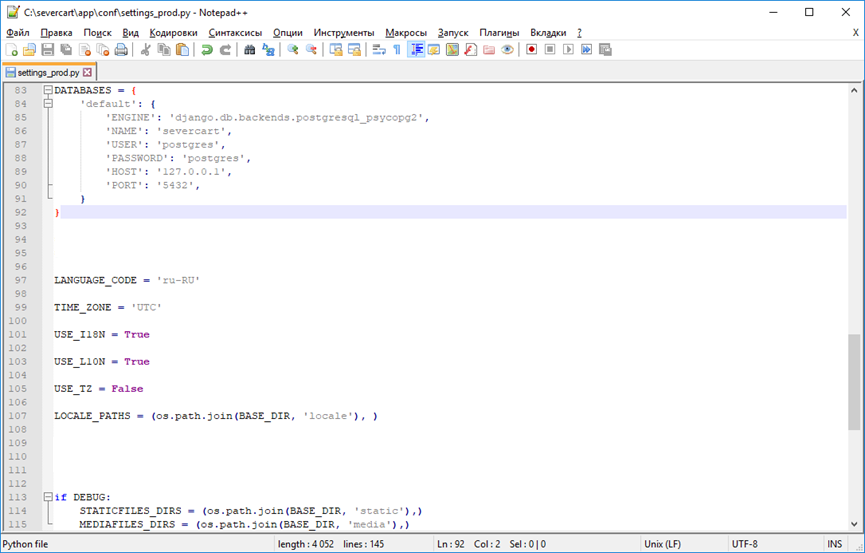
Python-Wörterbuch DATABASES enthält DB-Verbindungsdetails. Weitere Informationen zum Einrichten finden Sie hier https://docs.djangoproject.com/de/3.1/ref/databases/#connecting-to-the-database
Installieren Sie Python-Wertpakete, um Anwendungen im Django-Projekt auszuführen
C:\severcart\app\tkinstaller>python install.py

Während des Skriptvorgangs wird die Datenbank mit Tabellen, Einschränkungen, Indizes und anderen initialisiert und es wird angeboten, einen Benutzer zu erstellen, in dessen Auftrag das Programm ausgeführt wird.
Dazu verbinden wir die Django-Anwendung mit dem Apache-Server und ergänzen die Konfigurationsdatei
httpd-wsgi.conf mit dem folgenden Text
Alias /static "c:/severcart/app/static"

Alias /media "c:/severcart/app/media"

<Directory "c:/severcart/app/static">
    # for Apache 2.4
    Options Indexes FollowSymLinks
    AllowOverride None
    Require all granted
</Directory>

<Directory "c:/severcart/app/media">
    # for Apache 2.4
    Options Indexes FollowSymLinks
    AllowOverride None
    Require all granted
</Directory>


WSGIScriptAlias / "c:/severcart/app/conf/wsgi_prod.py"
WSGIPythonPath "c:/severcart/python/"

<Directory "c:/severcart/app/conf/">
<Files wsgi_prod.py>
    Require all granted
</Files>
</Directory>
Starten Sie den Apache-Dienst neu und testen Sie die Anwendung
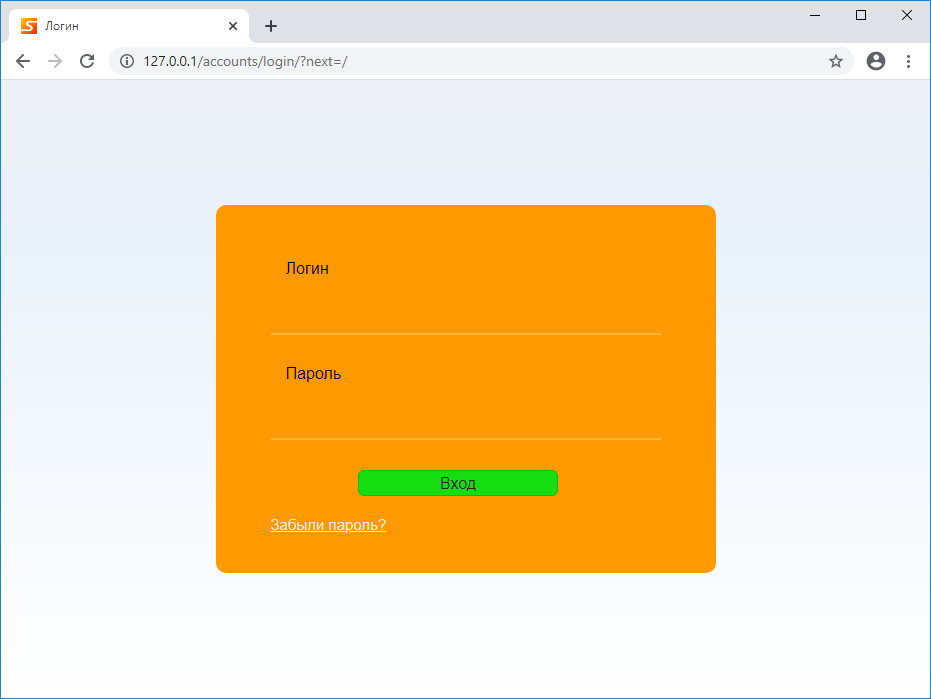
. Das ist alles. Danke fürs Lesen.
Im nächsten Artikel erstellen wir in InnoSetup ein selbstextrahierendes Installationsarchiv für die schnelle Bereitstellung eines Django-Projekts auf dem Computer eines Kunden. Für diejenigen, die alle Schritte wiederholen möchten, werden alle verwendeten Distributionen auf Yandex.Disk geladen.