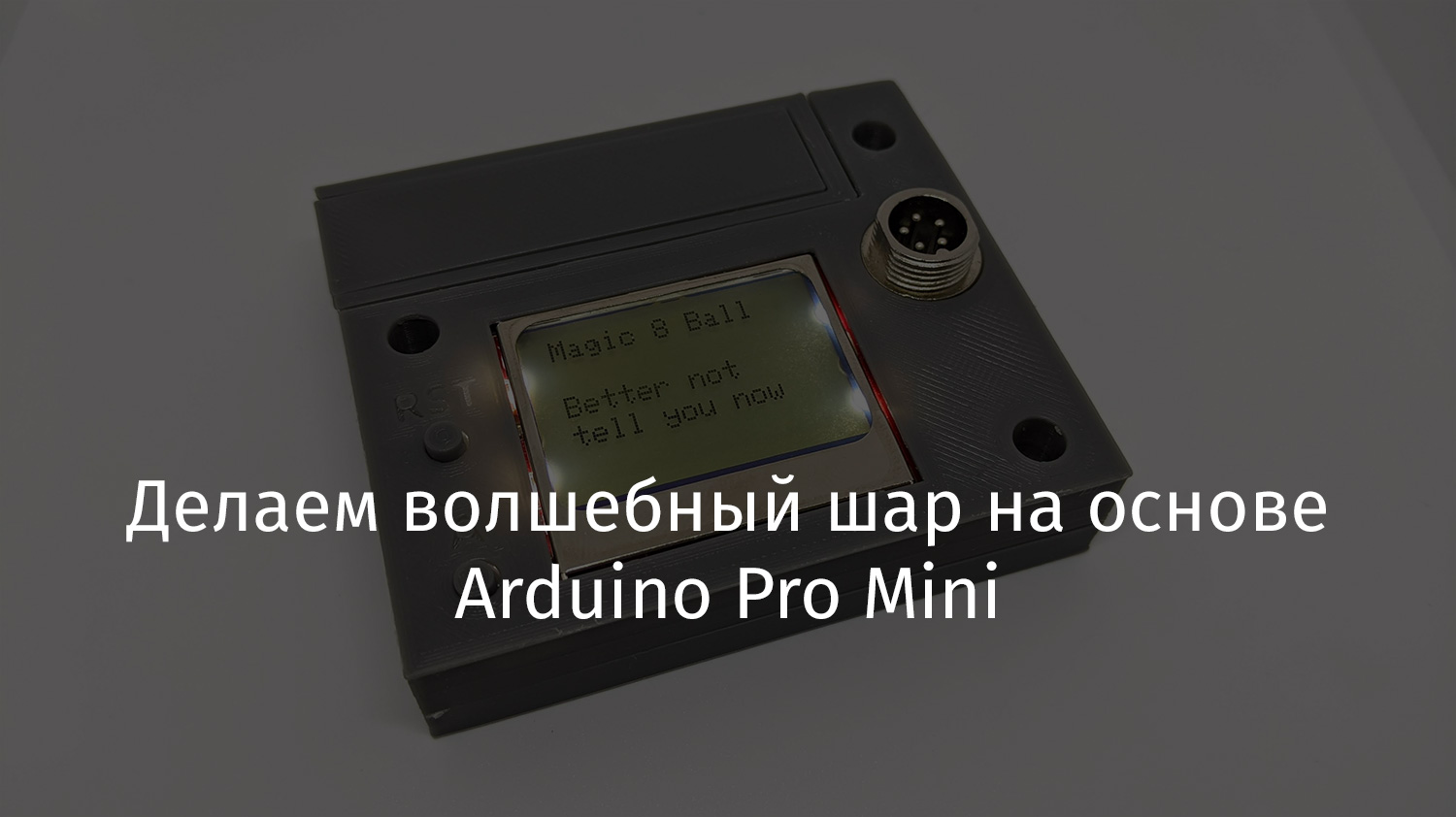
Hardware-Teil des Projekts
Hier ist eine Liste der Komponenten, aus denen mein Projekt besteht:
- Arduino Pro Mini Board.
- Stecker GX-12 (Stecker).
- Dreiachsiger Beschleunigungsmesser MMA7660.
- Anzeige PCD8544 für Nokia 5110/3310.
- Ladegerät für TP4056 Lithium-Polymer-Batterien.
- DD0505MD Konverter.
- Lithium-Polymer-Batterie, Größe 14500.
Bildschirm
Der Bildschirm, den ich für dieses Projekt verwendet habe, ist schon lange bei mir. Als ich es entdeckte, fragte ich mich sofort, warum ich es noch nirgendwo benutzt hatte. Ich habe eine Bibliothek gefunden, um damit zu arbeiten, und die Stromversorgung angeschlossen. Danach fand ich sofort die Antwort auf meine Frage. Es ging um den Kontrast und die Tatsache, dass zusätzliche Komponenten zum Arbeiten benötigt wurden. Ich fand dieseBibliothek für die Arbeit mit dem Display und lernte, dass ein Potentiometer an einen analogen Pin angeschlossen werden kann. Ich entschied mich für einen Beschleunigungsmesser, um den Kontrast des Displays einzustellen. Wenn Sie zum Einstellungsmenü gehen, führt das Neigen des Geräts nach links zu einer Verringerung des entsprechenden Werts und das Neigen nach rechts - zu einer Erhöhung. Ich habe dem Gerät eine Schaltfläche hinzugefügt, durch die die aktuellen Kontrasteinstellungen im EEPROM gespeichert werden.
Beschleunigungsmesser-gesteuertes Menü
Es schien mir zu langweilig, mit Schaltflächen durch das Menü zu navigieren. Aus diesem Grund habe ich mich entschlossen, ein Gyroskop zu verwenden, um mit dem Menü zu arbeiten. Dieses Schema der Interaktion mit dem Menü erwies sich als sehr erfolgreich. Wenn Sie das Gerät nach links neigen, wird das Menü zur Kontrasteinstellung geöffnet. Infolgedessen können Sie zu diesem Menü gehen, auch wenn der Anzeigekontrast stark von der Norm abweicht. Ich habe auch einen Beschleunigungsmesser verwendet, um die verschiedenen Anwendungen auszuwählen, die ich erstellt habe. Hier ist die Bibliothek, die ich in diesem Projekt verwendet habe.
Anwendungen
Zuerst wollte ich etwas tun, das die Rolle eines magischen Balls spielen könnte. Aber dann entschied ich mich, das, was ich bekam, mit den zusätzlichen Funktionen auszustatten, die verschiedene Anwendungen bieten. Zum Beispiel habe ich ein Programm geschrieben, das einen Würfelwurf simuliert und zufällig eine Zahl von 1 bis 6 ausgibt. Ein anderes Programm von mir konnte die Fragen "Ja" und "Nein" beantworten. Sie hilft, Entscheidungen in schwierigen Situationen zu treffen. Sie können meinem Gerät weitere Apps hinzufügen.
Batterie
Das Problem bei meinen Projekten ist, dass ich immer nicht entfernbare Lithium-Polymer-Batterien verwende. Und wenn diese Projekte für eine Weile vergessen werden, kann etwas Schlimmes mit den Batterien passieren. Dieses Mal habe ich beschlossen, es anders zu machen und es so zu gestalten, dass der Akku aus dem Gerät, falls erforderlich, entfernt werden kann. Zum Beispiel kann es in einem neuen Projekt nützlich sein. Zu diesem Zeitpunkt hatte ich bereits das Gehäuse für die Batterie entworfen, musste es aber mit einer Tür abschließen. Die ersten Exemplare des Falles erwiesen sich als unangemessen komplex und umständlich. Also habe ich es neu gestaltet. Es kann auch in meinen anderen Projekten nützlich sein.
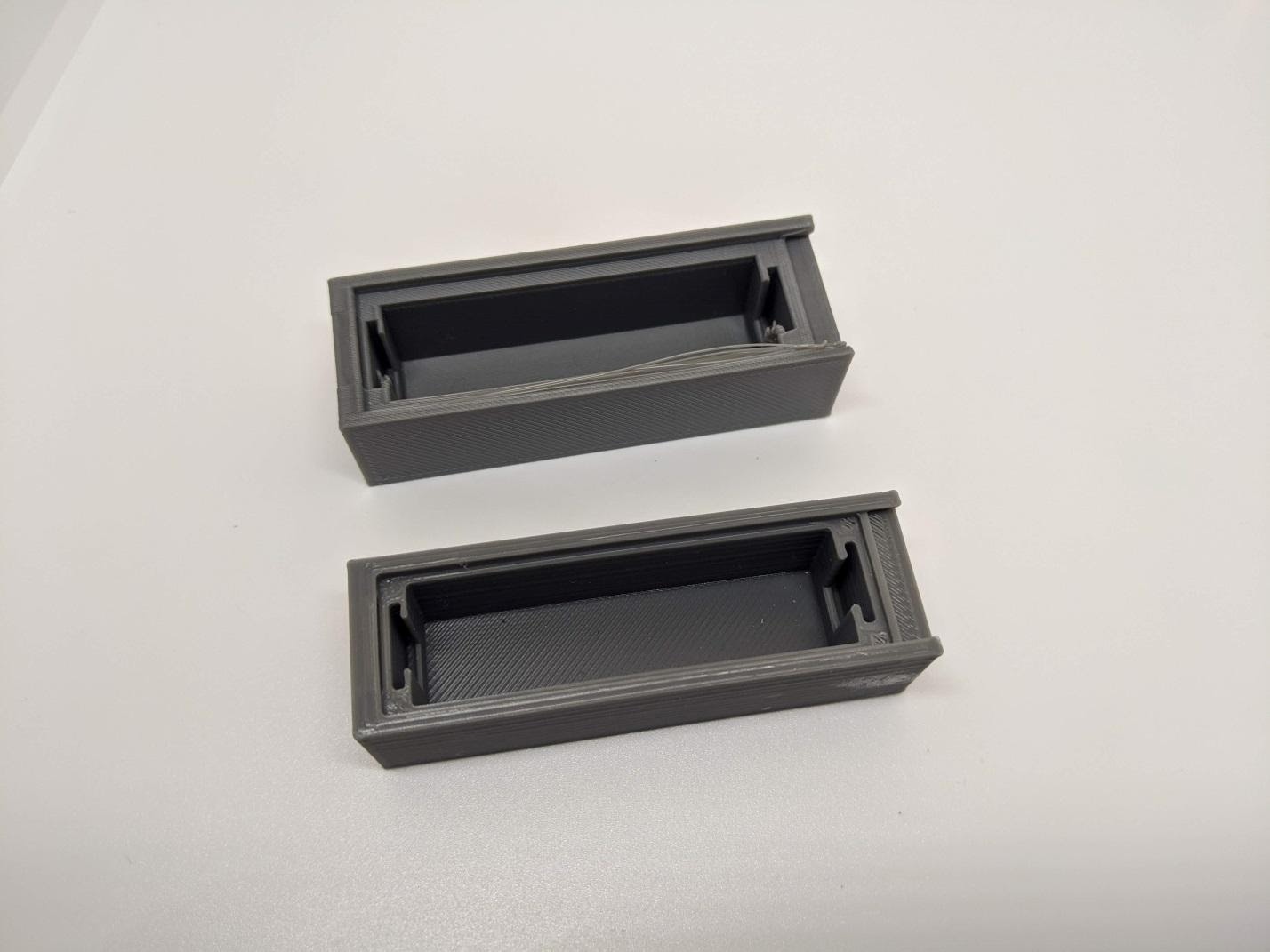
Batteriegehäuse
Ich wollte ursprünglich die Gehäuseabdeckung mit einem Magneten befestigen, aber ich mag es wirklich nicht, zusätzliche Komponenten zu verwenden, auf die verzichtet werden kann. Also habe ich beschlossen, einen Schnappdeckel zu machen. Was ich am Anfang gemacht habe, war für den 3D-Druck nicht sehr gut geeignet. Also habe ich das Cover neu gestaltet. Infolgedessen wurde es gut gedruckt.
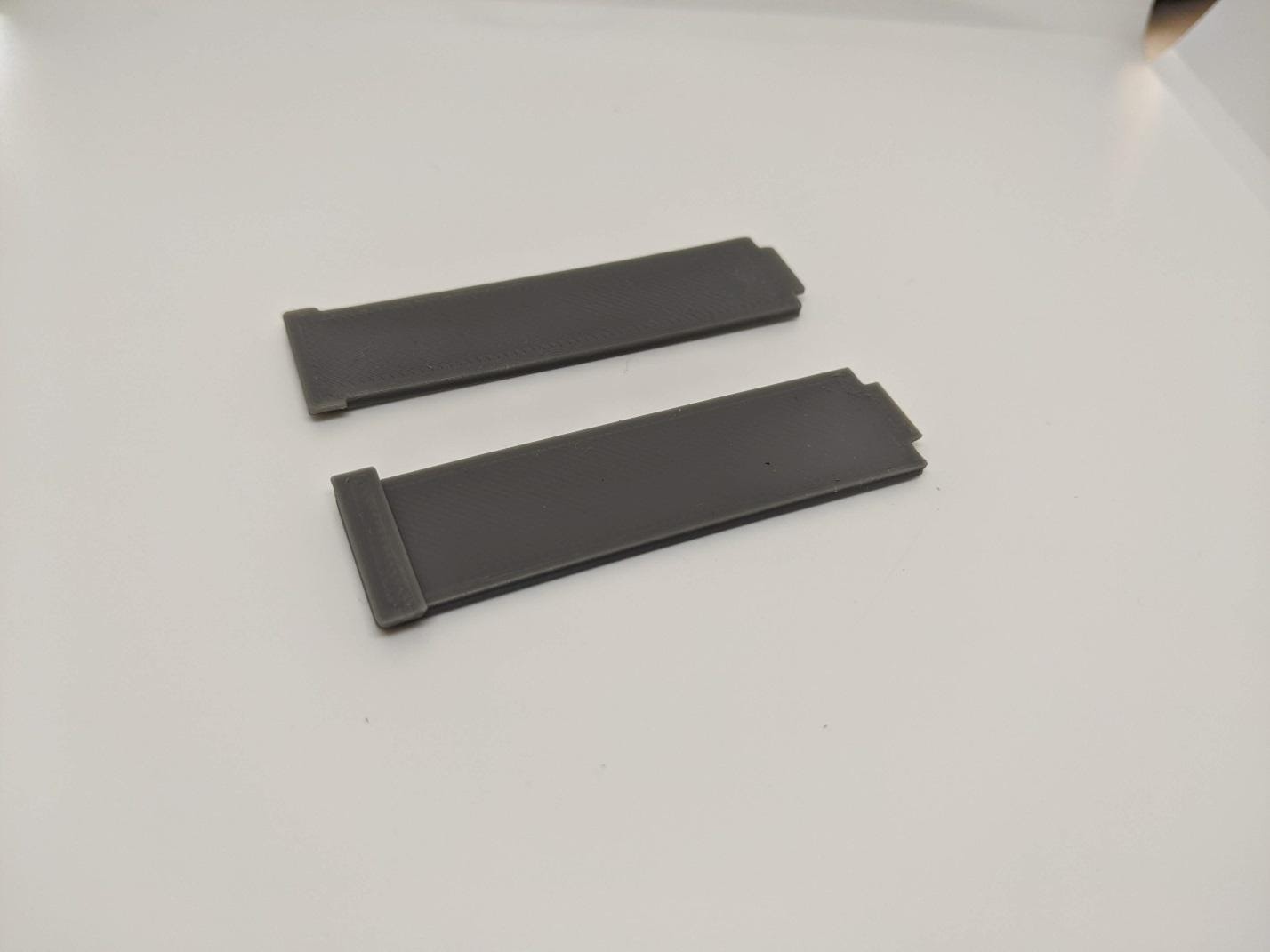
Batteriefachabdeckung
Ich war mit dem Ergebnis zufrieden, aber die Verwendung eines solchen Batteriefachs in meinen Projekten schränkt die Möglichkeiten für deren Design ein, da sich die Fachabdeckung oben auf dem Gerät befinden sollte. Ich habe versucht, das Batteriefach so in das Gerätegehäuse einzubauen, dass der Deckel zur Seite des Gehäuses zeigt, aber es ist nichts Gutes dabei herausgekommen.
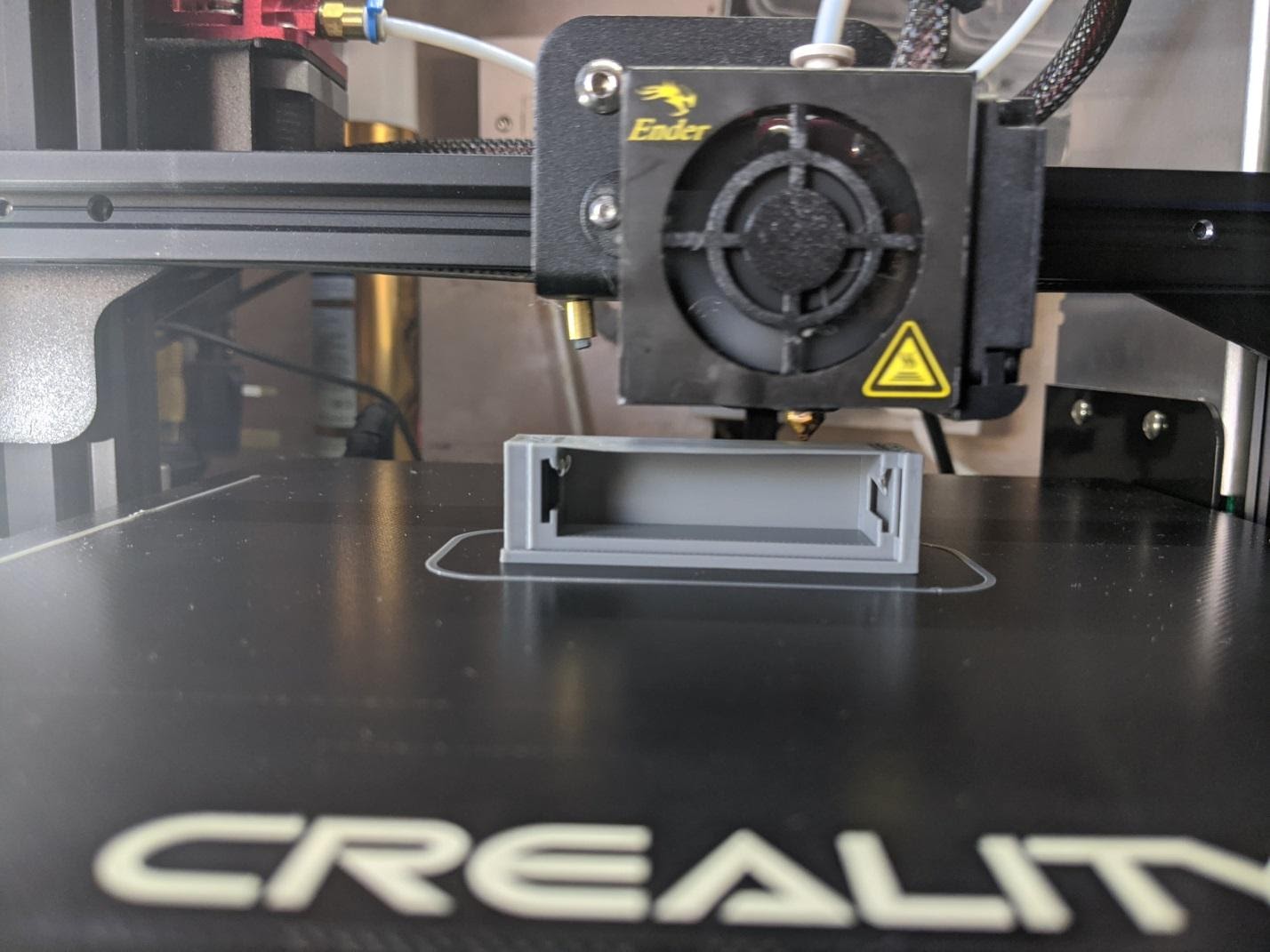
Drucken des Batteriefachs
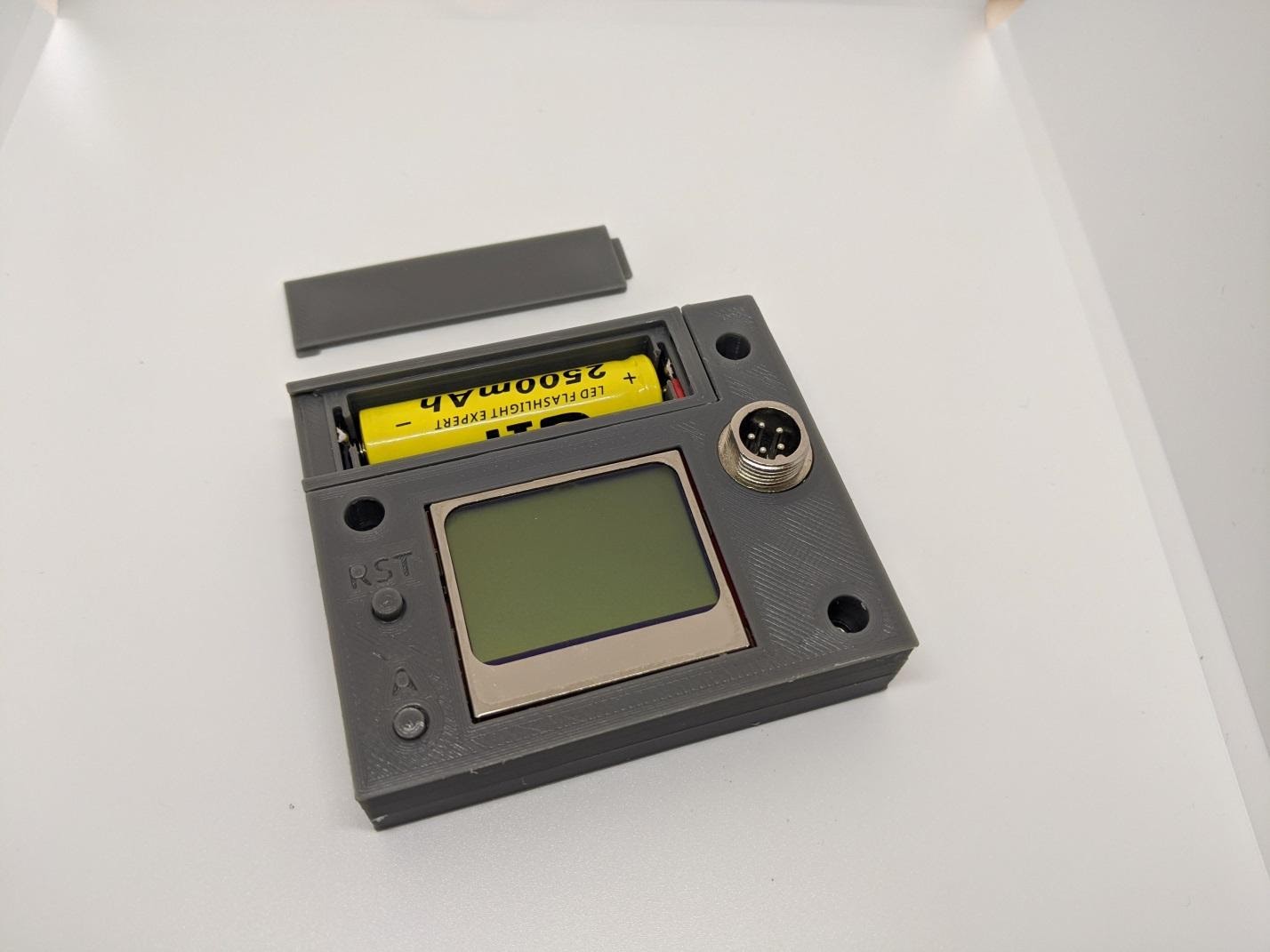
Die Batterieabdeckung befindet sich oben am Gerät
Ernährungsprobleme lösen
Ich wollte keine Elemente an die Hauptplatine anschließen, um die Stromversorgung des Geräts zu organisieren, da dies die Größe und die Kosten des Projekts erhöhen würde. Ich dachte, es wäre ideal, wenn ich das TP4056-Ladegerät und den DD0505MD-Konverter, die ich bereits habe, in das Projekt integrieren könnte. Auf diese Weise müsste ich kein Geld für zusätzliche Komponenten ausgeben.
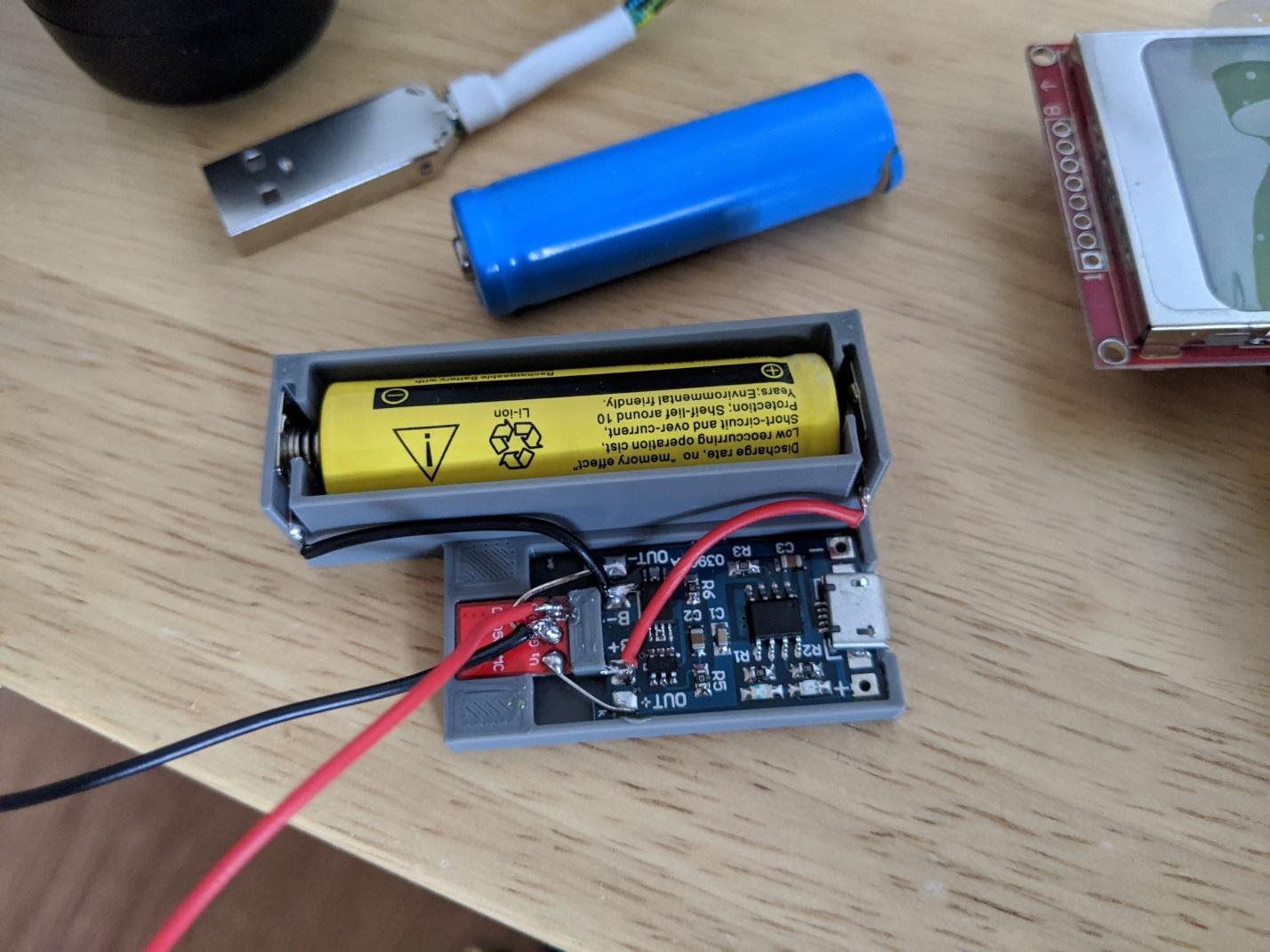
Ich habe es getan , um Probleme mit der Stromversorgung des Geräts zu lösen . Es stellte sich heraus, dass die Platinen dort waren, wo sie sein sollten. Ich verband sie durch Löten mit kurzen starren Drähten, was das resultierende Design sehr kompakt machte. Eine ähnliche Struktur kann in meine anderen Projekte eingebaut werden.
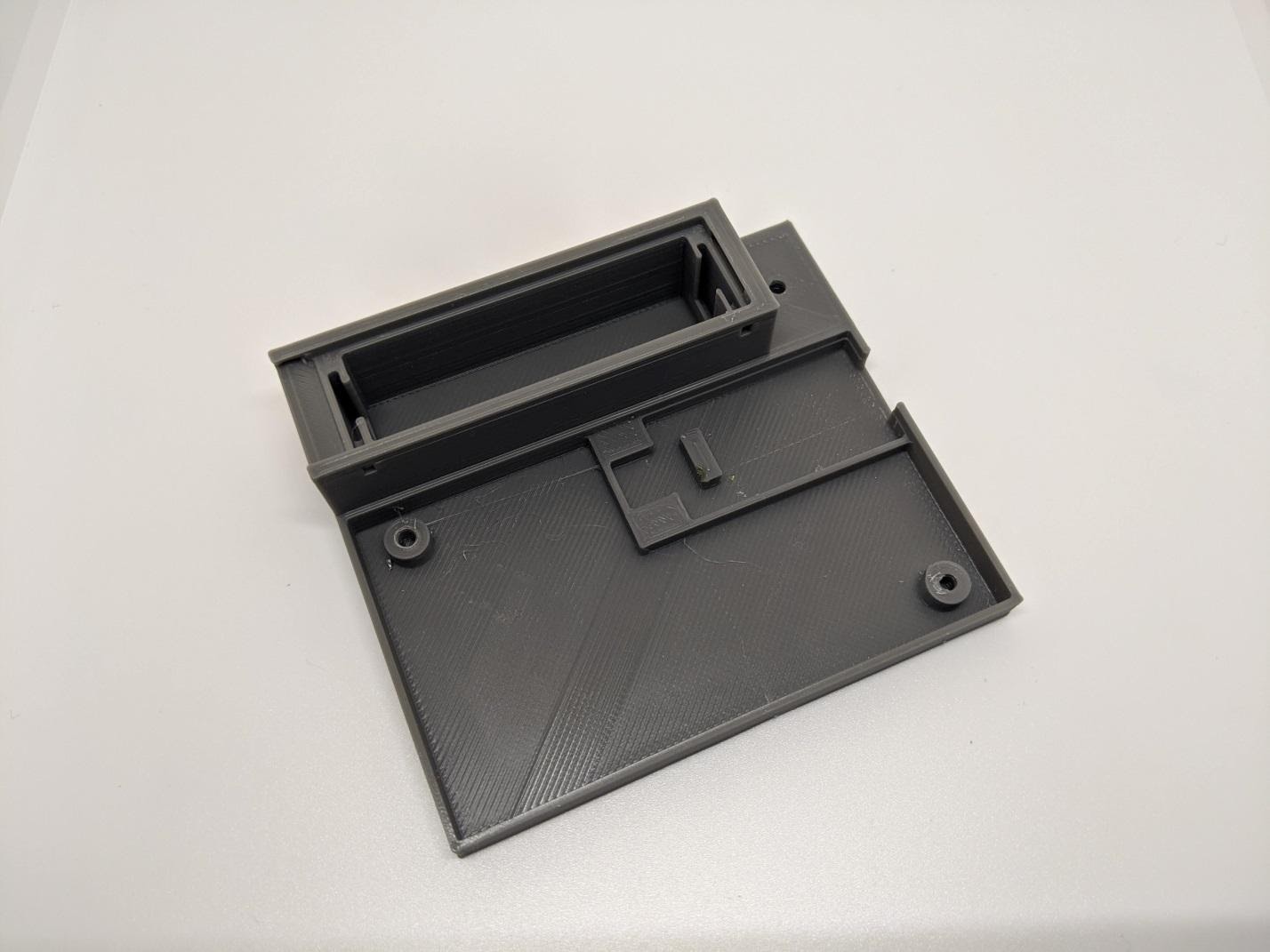
Der innere Teil des Gehäuses bietet Platz für die Elemente, die das Gerät mit Strom versorgen
Während der Arbeit an dem Projekt ist ihm ein Problem passiert. Nachdem ich alles gesammelt hatte, ließ ich das Gerät auf den Boden fallen. Danach funktionierte das Display nicht mehr. Zuerst dachte ich, es sei das Display. Also habe ich es wieder angeschlossen, aber das hat nichts behoben. Das Problem bei diesem Projekt war die schlechte Platzierung der Komponenten. Ich habe nämlich das Display über dem Arduino montiert, um Platz zu sparen. Um zum Arduino zu gelangen, musste ich das Display ablöten. Das Löten des Displays löste das Problem jedoch nicht. In diesem Projekt habe ich ein neues Arduino-Board verwendet. Ich habe ein anderes solches Brett, mit dem ich mit einem Steckbrett experimentiere. Als ich den Bildschirm daran angeschlossen habe, hat alles funktioniert. Da ich die Oberflächenmontage verwendete, musste ich die Stifte von dieser Platine lösen. Ich zog die Stifte aus der Platine und machte einen Kurzschluss.durch Verbinden der VCC- und GND-Pins. Ich musste nur noch ein neues Board bestellen. Aber dafür hatte ich keine Zeit. Dann habe ich beschlossen, den Chip von der Platine zu nehmen, auf der der Kurzschluss aufgetreten ist, und ihn auf die "tote" Platine zu legen. Ich habe dieses Problem mit Hilfe einer Heißluftlötstation gelöst. Zu meiner Überraschung hat es funktioniert. Ich musste nur den Pin verwenden, um das Board neu zu starten.
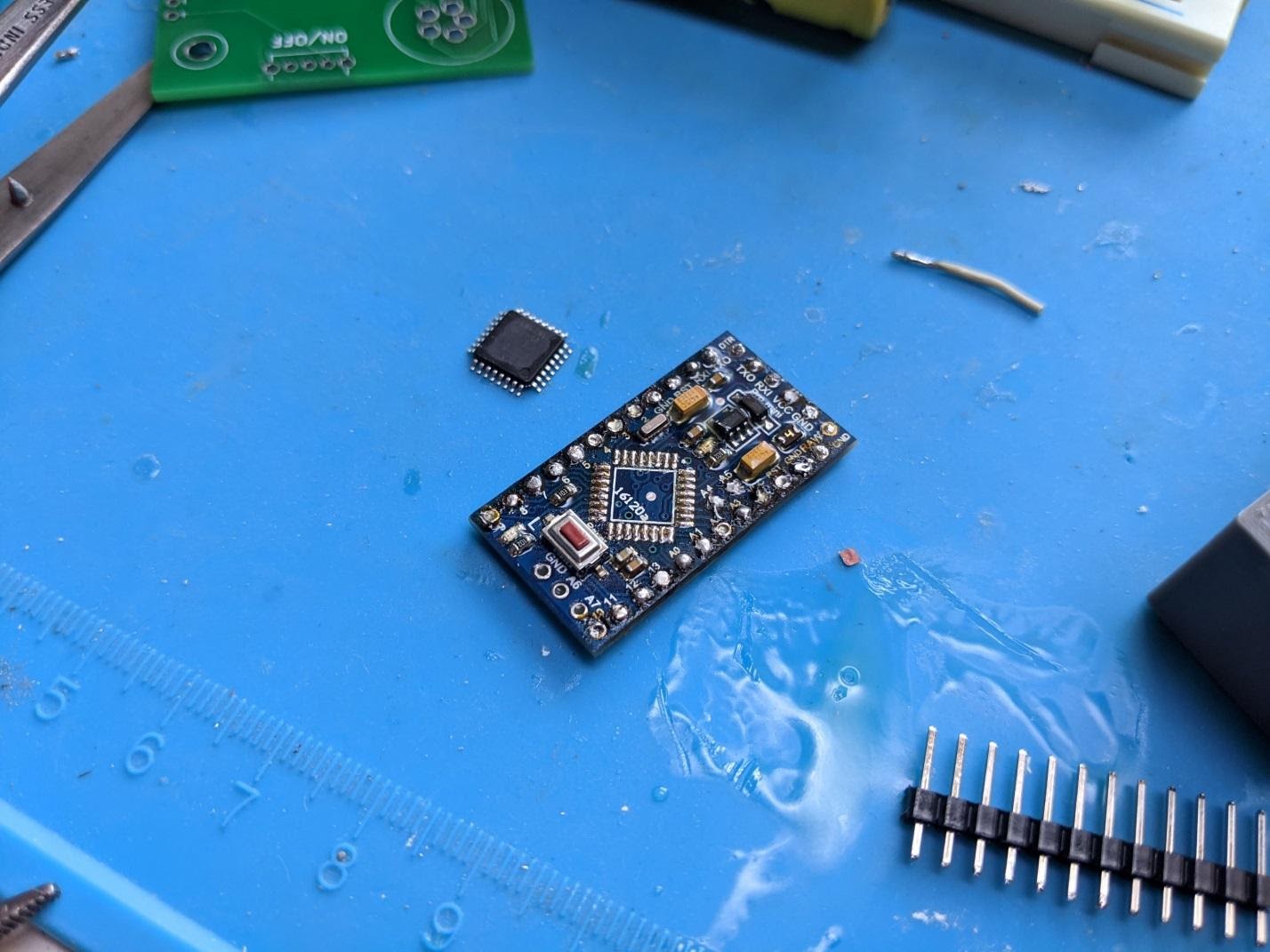
Board mit entferntem Chip
Normalerweise würde ich nicht so extrem werden. Aber mein Arduino-Board war erst eine Woche alt. Deshalb habe ich dieses Experiment gemacht. Vielleicht hat mich die Pandemie experimenteller und einfallsreicher gemacht.
Lanyard-Aufsatz
Ich rüste meine Projekte mit Spitzenverschlüssen aus. Schließlich wissen Sie nie im Voraus, wann und wo Sie sie verwenden werden.
Ergebnis
So sieht es aus, als würde man mit dem resultierenden magischen Ball arbeiten.
Hier finden Sie Dateien für den 3D-Druck des Gehäuses. Sie können hier schauen, um den Code zu sehen.
Verwenden Sie Arduino Pro Mini in Ihren Projekten?

