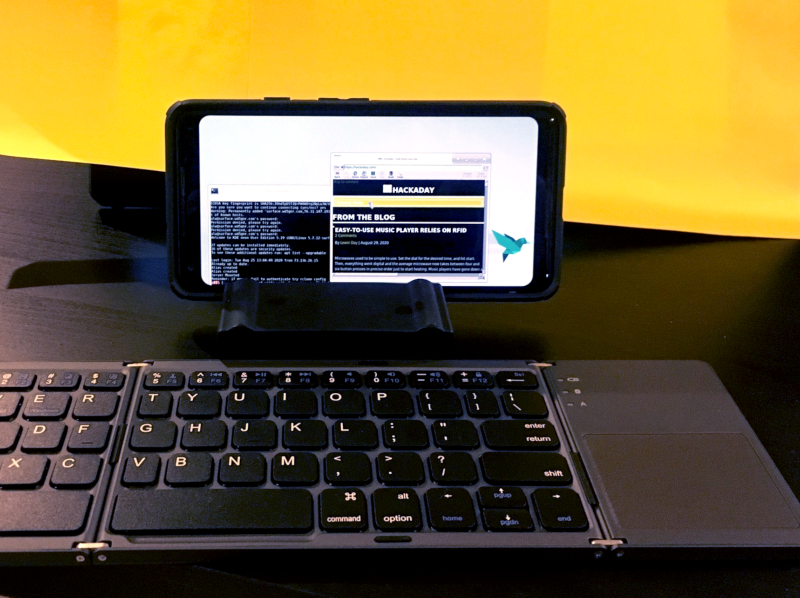
Jedes Android-Telefon oder -Tablet ist ein Gerät, auf dem Linux ausgeführt wird. Ja, ein sehr modifiziertes Betriebssystem, aber der Kern von Android ist der Linux-Kernel. Leider ist für die meisten Telefone die Option "Android abreißen und das Distributionskit nach Ihren Wünschen installieren" nicht verfügbar.
Wenn Sie Linux auf Ihrem Telefon haben möchten, müssen Sie daher spezielle Geräte wie PinePhone kaufen, über die wir bereits in einem der Artikel geschrieben haben. Es gibt aber auch eine andere Möglichkeit, eine Linux-Umgebung auf fast jedem Smartphone und ohne Root-Zugriff zu erhalten. Ein Installationsprogramm namens AnLinux hilft Ihnen dabei.
Was ist AnLinux?
Dies ist eine spezielle Software, mit der Sie Linux auf Ihrem Telefon verwenden können, indem Sie ein Image bereitstellen, das das Root-Dateisystem einer beliebigen Distribution enthält, einschließlich Ubuntu, Kali, Fedora, CentOS, OpenSuse, Arch, Alpine und vielen anderen. Das Installationsprogramm verwendet PRoot, um den Root-Zugriff zu emulieren.
PRoot fängt alle vom Benutzer getätigten Anrufe ab, für die normalerweise Root-Zugriff erforderlich ist, und sorgt dafür, dass sie normal funktionieren. PRoot verwendet den Systemaufruf ptrace, um Software zu debuggen und das Ziel zu erreichen. Mit PRoot kann dies alles wie mit chroot durchgeführt werden, jedoch ohne Root-Rechte. Darüber hinaus bietet PRoot dem Benutzer einen gefälschten Zugriff für das Pseudodateisystem.
AnLinux ist ein kleines Programm. Dies ist jedoch ausreichend, da der einzige Zweck darin besteht, Systemabbilder zu installieren und Skripts auszuführen, die die Benutzerumgebung verbessern. Wenn alles erledigt ist, erhält der Benutzer einen Linux-PC anstelle eines Smartphones, und Android wird weiterhin im Hintergrund ausgeführt. Wir stellen über einen VNC-Viewer oder ein Terminal eine Verbindung zum Gerät her, und Sie können arbeiten.
Natürlich ist dies keine ideale Option, um Linux auf ein Smartphone zu "bekommen", aber es funktioniert ziemlich gut.
Wo soll ich anfangen?
Die Hauptsache ist ein Android-Smartphone mit einer Betriebssystemversion, die nicht niedriger als Lollipop ist. Darüber hinaus reicht ein 32-Bit- oder 64-Bit-ARM- oder x86-Gerät aus. Es erfordert auch eine beträchtliche Menge an freiem Dateispeicher. Dazu können Sie eine Speicherkarte oder nur ein Gerät mit viel internem Speicher verwenden.
Darüber hinaus benötigen Sie:
- AnLinux (hier ist der Link zu Google Play ).
- Termux ( benötigt wieder Google Play ).
- VNC-Client ( VNC Viewer ist eine gute Option).
- Bluetooth-Tastatur (optional).
- Bluetooth-Maus (optional)
- HDMI-Kabel für Mobiltelefon (optional).
Termux und VNC werden benötigt, um Zugriff auf Ihren "Linux-Computer" zu erhalten. Die letzten drei Elemente sind nur erforderlich, um eine komfortable Arbeit mit dem Telefon und dem Installationsprogramm zu gewährleisten. Ein HDMI-Kabel wird nur benötigt, wenn es für den Benutzer bequemer ist, mit einem großen Bildschirm zu arbeiten und nicht auf das Display des Telefons zu schauen.
Nun, fangen wir an

Sobald Termux installiert ist, erhalten wir eine vollwertige Konsole. Ja, es gibt kein Root (wenn das Telefon nicht gerootet ist), aber das ist in Ordnung. Der nächste Schritt ist die Installation des Images für die Linux-Distribution.
Jetzt müssen Sie AnLinux öffnen und dann Dashboard aus dem Menü auswählen. Insgesamt gibt es drei Schaltflächen, aber Sie können nur eine auswählen, die erste. Danach erscheint das Verteilungsauswahlmenü. Sie können nicht nur einen, sondern mehrere auswählen. In diesem Fall benötigen Sie jedoch viel freien Speicherplatz.
Nach Auswahl einer Distribution werden zwei weitere Schaltflächen aktiviert. Mit der zweiten können Sie die Befehle laden, die zum Herunterladen und Installieren von Linux in die Zwischenablage erforderlich sind. Normalerweise sind dies pkg, wget-Befehle und ein Skript, um sie auszuführen.
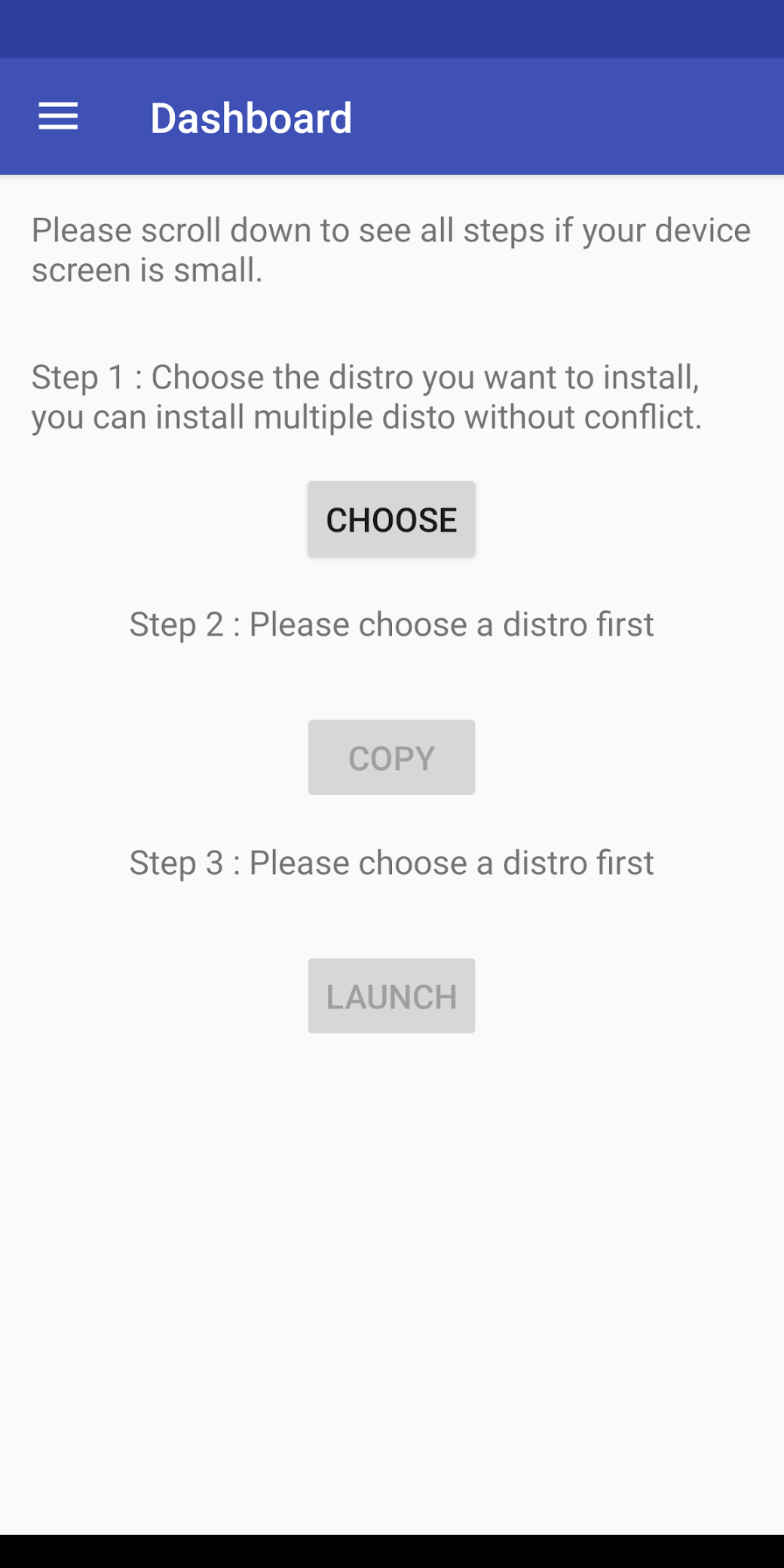
Mit der dritten Schaltfläche wird Termux gestartet, sodass Befehle in die Konsole eingefügt werden können. Sobald alles erledigt ist, wird ein Skript gestartet, um die Verteilungsumgebung zu laden. Um das Distributionskit aufzurufen, müssen Sie das Skript jedes Mal ausführen, aber wir installieren es nur einmal.
Und was ist mit der grafischen Hülle?
Wenn Sie es brauchen, müssen Sie nur ein Menü für die Desktop-Umgebung auswählen und mehr Schaltflächen verwenden - nicht drei, sondern mehr werden angezeigt. Zusätzlich zur Distribution selbst müssen Sie auch eine Shell auswählen, z. B. Xfce4, Mate, LXQt oder LXDE. Alles in allem nichts kompliziertes.
Dann benötigen Sie zusätzlich zu dem Skript, mit dem die Distribution gestartet wird, ein weiteres - es aktiviert den VNC-Server. Im Allgemeinen ist der gesamte Prozess einfach und unkompliziert, es ist unwahrscheinlich, dass dies zu Schwierigkeiten führt.
Nach dem Starten des VNC-Servers stellen wir über den Viewer eine Verbindung von der Clientseite her. Es ist erforderlich, den Port und den lokalen Host zu kennen. All dies wird vom Skript gemeldet. Wenn alles richtig gemacht wurde, erhält der Benutzer Zugriff auf sein virtuelles Linux-System. Die Leistung moderner Telefone ist ausgezeichnet, sodass keine besonderen Probleme auftreten. Natürlich ist es unwahrscheinlich, dass das Smartphone den Desktop vollständig ersetzen kann, aber im Allgemeinen funktioniert alles.
Diese Methode kann nützlich sein, wenn Sie plötzlich eine dringende Verbindung zum Server herstellen müssen und sich im Auto ohne Laptop befinden (in diesem Fall sollten natürlich alle oben mit AnLinux beschriebenen Vorgänge bereits ausgeführt werden). Mit einer virtuellen Linux-Maschine können Sie eine Verbindung zu Ihrem Arbeits- oder Heimserver herstellen. Und wenn sich aus irgendeinem Grund ein Display und eine drahtlose Tastatur im Auto befinden, kann innerhalb von Sekunden ein Büro in der Kabine eingerichtet werden.
