Optimierung der Büroinfrastruktur und die Bereitstellung neuer Jobs ist eine große Herausforderung für Unternehmen aller Arten und Größen. Die beste Option für ein neues Projekt besteht darin, Ressourcen in der Cloud zu mieten und Lizenzen zu erwerben, die sowohl vom Anbieter als auch in Ihrem eigenen Rechenzentrum verwendet werden können. Eine der Lösungen für dieses Szenario ist die Zextras Suite , mit der Sie eine Plattform für die Zusammenarbeit und Unternehmenskommunikation des Unternehmens sowohl in der Cloud als auch in seiner Infrastruktur erstellen können.

Die Lösung ist für Büros jeder Größe konzipiert und verfügt über zwei Hauptbereitstellungsszenarien: Wenn Sie über bis zu 3000.000 Postfächer verfügen und keine hohen Anforderungen an die Fehlertoleranz haben, können Sie die Installation in der Einzelserverversion verwenden, und die Installationsoption für mehrere Server unterstützt einen zuverlässigen und reaktionsschnellen Betrieb von zehn und Hunderten Tausende von Postfächern. In allen Fällen erhält der Benutzer Zugriff auf E-Mails, Dokumente und Nachrichten über eine einzige Weboberfläche vom Arbeitsplatz aus mit jedem Betriebssystem, ohne zusätzliche Software zu installieren und zu konfigurieren, oder über mobile Anwendungen für iOS und Android. Es ist möglich, die bekannten Outlook- und Thunderbird-Clients zu verwenden.
Für die Projektbereitstellung Zextras-Partner - SVZentschied sich für Yandex.Cloud, da seine Architektur AWS ähnelt und S3-kompatibler Speicher unterstützt wird, wodurch die Kosten für das Speichern großer Mengen von E-Mails, Nachrichten und Dokumenten gesenkt und die Fehlertoleranz der Lösung erhöht werden.
In der Yandex.Cloud-Umgebung werden für die Installation auf einem einzelnen Server die grundlegenden Tools zum Verwalten virtueller Maschinen "Compute Cloud" und die Funktionen zum Verwalten virtueller Netzwerke "Virtual Private Cloud" verwendet . Für die Installation auf mehreren Servern müssen zusätzlich zu den angegebenen Tools bei Bedarf (je nach Systemgröße) die Technologien "Platzierungsgruppen" verwendet werden - auch "Instanzgruppen" und der Yandex Load Balancer- Netzwerkbalancer .
S3-kompatibler Objektspeicher Yandex Object Storage kann in beiden Installationsoptionen verwendet werden und kann auch mit Systemen verbunden werden, die vor Ort bereitgestellt werden, um die Mailserverdaten in Yandex.Cloud wirtschaftlich und fehlertolerant zu speichern.
Für eine Einzelserverinstallation ist abhängig von der Anzahl der Benutzer und / oder Postfächer mindestens Folgendes erforderlich: Für den Hauptserver 4-12 vCPU 8-64 GB vRAM (bestimmte vCPU- und vRAM-Werte hängen mindestens von der Anzahl der Postfächer und der tatsächlichen Auslastung ab) 80 GB Speicherplatz für das Betriebssystem und die Anwendungen sowie zusätzlicher Speicherplatz zum Speichern von E-Mails, Indizes, Protokollen usw., abhängig von der Anzahl und der durchschnittlichen Größe der Postfächer, die sich während des Systembetriebs dynamisch ändern können. für Docs-Hilfsserver: 2-4 vCPU, 2-16 GB vRAM, 16 GB Speicherplatz (bestimmte Ressourcenwerte und die Anzahl der Server hängen von der tatsächlichen Auslastung ab); Möglicherweise ist ein zusätzlicher TURN / STUN-Server erforderlich (der Bedarf als separater Server und Ressourcen hängt von der tatsächlichen Auslastung ab).Bei Installationen mit mehreren Servern werden Anzahl und Zweck der rollenbasierten virtuellen Maschinen und die ihnen zugewiesenen Ressourcen je nach den Anforderungen des Benutzers individuell festgelegt.
Zweck des Artikels
Beschreibung der Bereitstellung von Zextras Suite-Produkten in der Yandex.Cloud-Umgebung basierend auf dem Zimbra-Mailserver in der Installationsoption für einen einzelnen Server. Die resultierende Installation kann in einer Produktionsumgebung verwendet werden (fortgeschrittene Benutzer können die erforderlichen Einstellungen vornehmen und Ressourcen hinzufügen).
Zextras Suite / Zimbra beinhaltet:
- Zimbra ist eine Unternehmens-E-Mail mit der Möglichkeit, Postfächer, Kalender und Kontaktlisten (Adressbücher) gemeinsam zu nutzen.
- Zextras Docs ist eine integrierte Office-Suite, die auf LibreOffice online basiert und Dokumente, Tabellenkalkulationen und Präsentationen erstellt und mit diesen zusammenarbeitet.
- Zextras Drive ist ein individueller Dateispeicher, mit dem Sie Dateien und Ordner bearbeiten, speichern und für andere Benutzer freigeben können.
- Zextras Team – - . Team Basic, 1:1, Team Pro, , , , .
- Zextras Mobile – Exchange ActiveSync MDM (Mobile Device Management). Microsoft Outlook .
- Zextras Admin – .
- Zextras Backup -
- Zextras Powerstore ist eine hierarchische Speicherung von Objekten des Mailsystems mit Unterstützung für Datenverarbeitungsklassen mit der Möglichkeit, Daten lokal oder im Cloud-Speicher der S3-Architektur, einschließlich Yandex Object Storage, zu speichern.
Nach Abschluss der Installation erhält der Benutzer ein System, das in der Yandex.Cloud-Umgebung arbeitet.
Bedingungen und Einschränkungen
- Die Zuweisung von Speicherplatz für Postfächer, Indizes und andere Datentypen wird nicht beschrieben, da Zextras Powerstore verschiedene Speichertypen unterstützt. Die Art und Größe der Speicher hängt von den Aufgaben und Parametern des Systems ab. Falls erforderlich, kann dies später bei der Konvertierung der beschriebenen Installation in eine produktive Installation erfolgen.
- DNS () , DNS- .. DNS-, .
- , . ( , «» ( « » default). , ., , , .
- DNS, .
- «» . «editor» ( « » , : , , )
- X.509 , TLS. , . , . ( / ) . , .
Beschreibung des Installationsprozesses des Zextras / Zimbra-Systems in der Option "Einzelserver"
1. Vorbereitende Vorbereitung
Bevor Sie mit der Installation beginnen, müssen Sie Folgendes sicherstellen:
a) Änderungen an der öffentlichen DNS-Zone vornehmen (Erstellen eines A-Eintrags für den Zimbra-Server und von MX-Einträgen für die bereitgestellte Mail-Domäne).
b) Konfigurieren der virtuellen Netzwerkinfrastruktur in Yandex.Cloud.
Nachdem Sie Änderungen an der DNS-Zone vorgenommen haben, dauert es einige Zeit, diese Änderungen weiterzugeben. Andererseits können Sie keinen A-Eintrag erstellen, ohne die damit verbundene IP-Adresse zu kennen.
Daher werden die Aktionen in der folgenden Reihenfolge ausgeführt:
1. Reservieren Sie eine öffentliche IP-Adresse in Yandex.Cloud
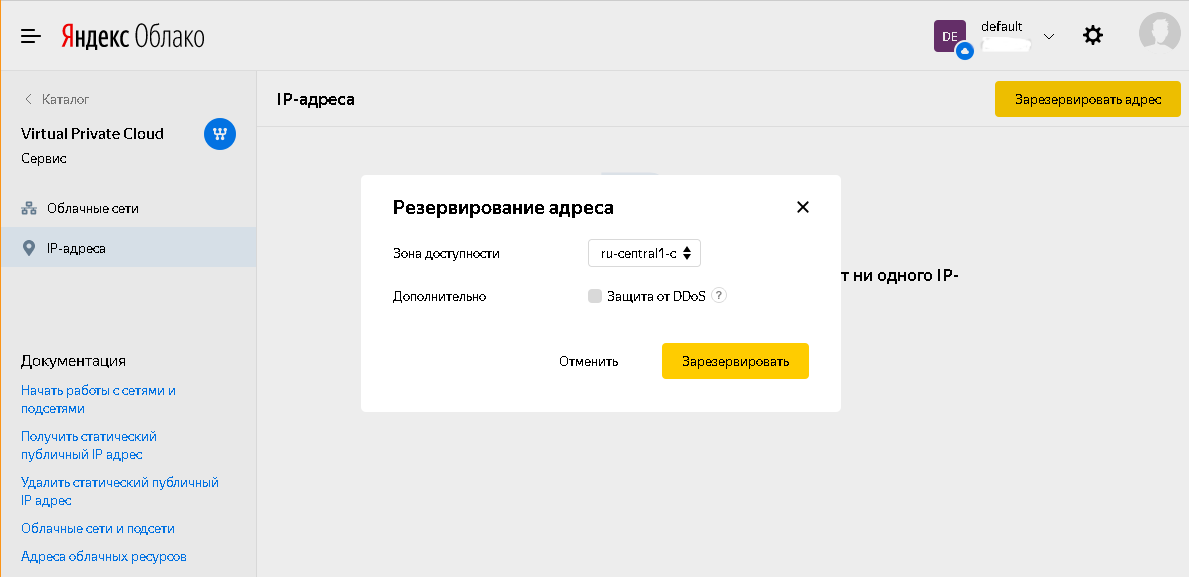
1.1Gehen Sie in der "Yandex.Cloud Console" (falls erforderlich, wählen Sie das Verzeichnis in den "verfügbaren Clouds" aus) zum Abschnitt "Virtual Private Cloud", zum Unterabschnitt "IP-Adressen", klicken Sie auf die Schaltfläche "Adresse reservieren", wählen Sie die bevorzugte Verfügbarkeitszone aus (oder stimmen Sie dem vorgeschlagenen Wert zu; Diese Verfügbarkeitszone sollte anschließend für alle im Folgenden in Yandex.Cloud beschriebenen Aktionen verwendet werden. Wenn in den entsprechenden Formularen eine Option zum Auswählen einer Verfügbarkeitszone vorhanden ist, können Sie im daraufhin geöffneten Dialogfeld die Option "DDoS-Schutz" auswählen Klicken Sie auf die Schaltfläche "Reservieren" (siehe auch Dokumentation ).
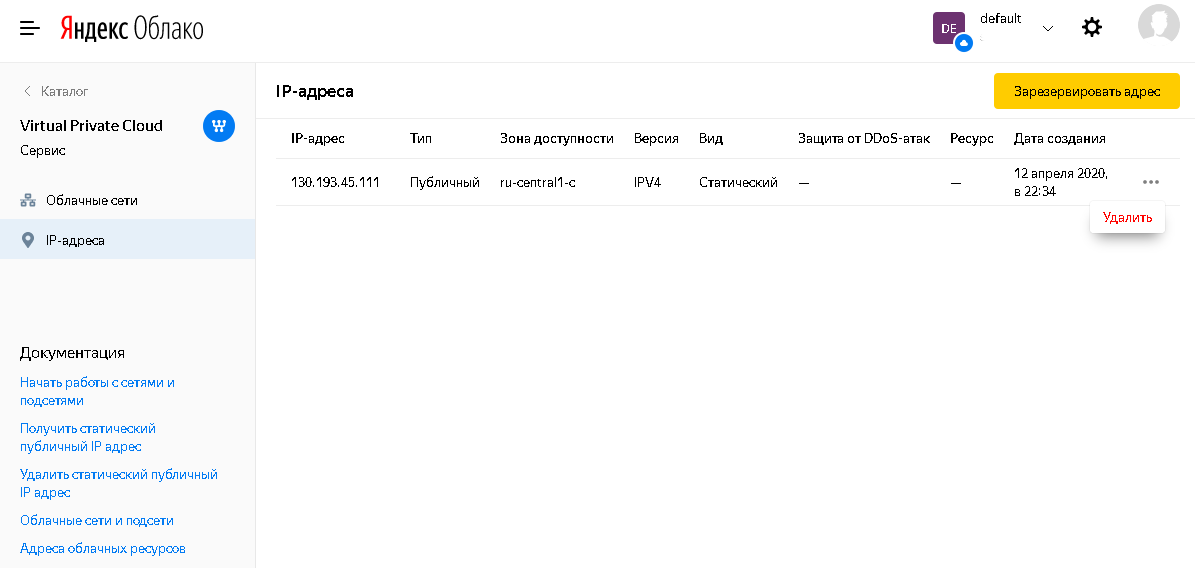
Nach dem Schließen des Dialogfelds steht in der Liste der IP-Adressen eine vom System zugewiesene statische IP-Adresse zur Verfügung, die kopiert und im nächsten Schritt verwendet werden kann.
1.2Erstellen Sie in der "direkten" DNS-Zone einen A-Eintrag für den Zimbra-Server, der auf die zuvor zugewiesene IP-Adresse verweist, einen A-Eintrag für den TURN-Server, der auf dieselbe IP-Adresse verweist, und einen MX-Eintrag für die bediente Mail-Domäne. In unserem Beispiel sind dies mail.testmail.svzcloud.ru (Zimbra-Server), turn.testmail.svzcloud.ru (TURN-Server) bzw. testmail.svzcloud.ru (Mail-Domain).
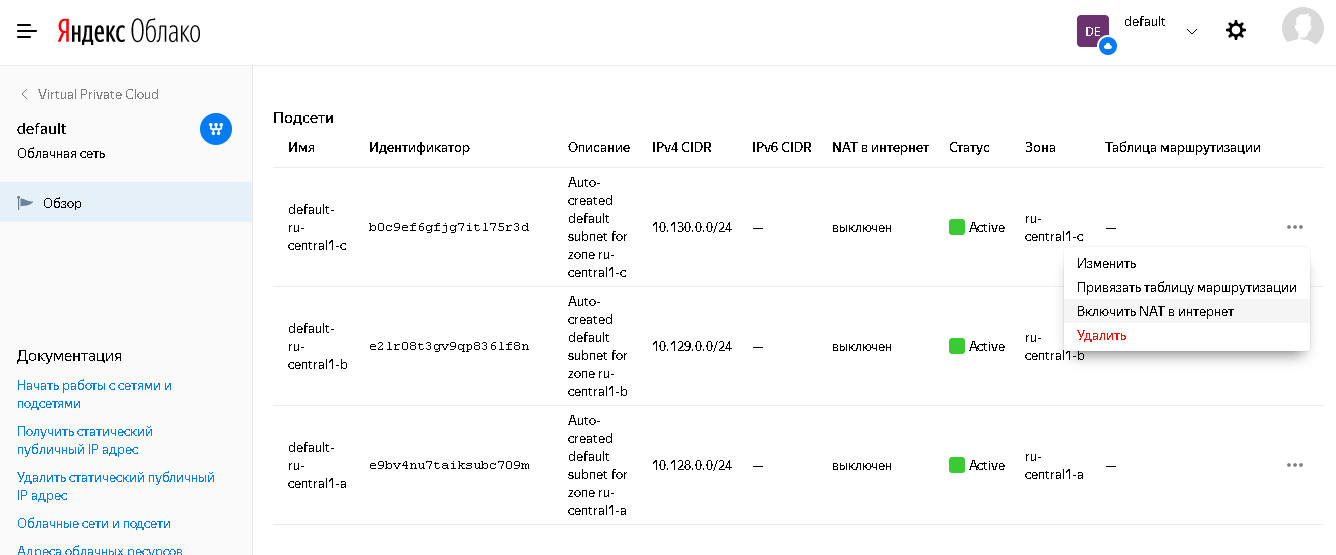
1.3 Aktivieren Sie in Yandex.Cloud in der ausgewählten Verfügbarkeitszone für das Subnetz, das zum Bereitstellen virtueller Maschinen verwendet wird, NAT im Internet.
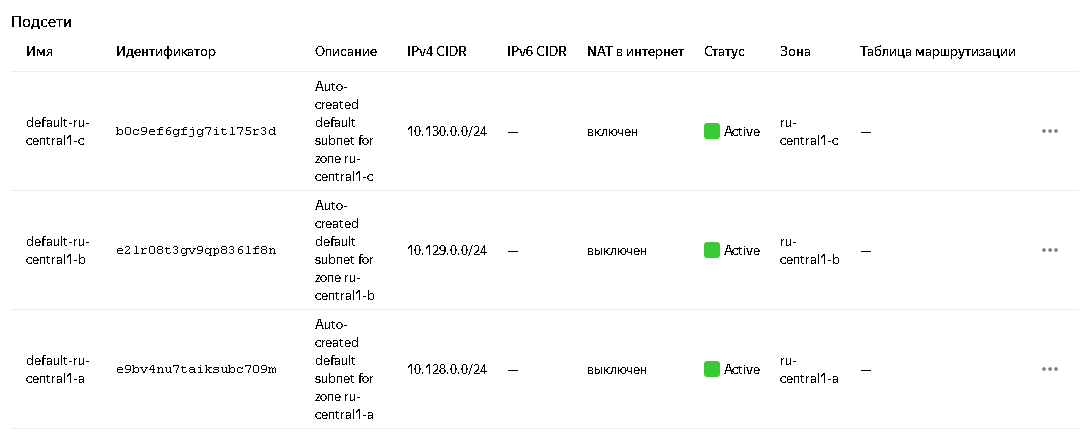
Wählen Sie dazu im Abschnitt Virtual Private Cloud im Unterabschnitt "Cloud-Netzwerke" das entsprechende Cloud-Netzwerk aus (standardmäßig ist dort nur das Standardnetzwerk verfügbar), wählen Sie die entsprechende Verfügbarkeitszone aus und wählen Sie in den Einstellungen "NAT im Internet aktivieren".
Der Status ändert sich in der Liste der Subnetze:
Einzelheiten finden Sie in der Dokumentation: eins und zwei .
2. Erstellung virtueller Maschinen
2.1. Erstellen einer virtuellen Maschine für Zimbra
Reihenfolge der Aktionen:
2.1.1 Wechseln Sie in der Yandex.Cloud-Konsole zum Abschnitt Compute Cloud, Unterabschnitt Virtuelle Maschinen, und klicken Sie auf die Schaltfläche VM erstellen (weitere Informationen zum Erstellen einer VM finden Sie in der Dokumentation ).
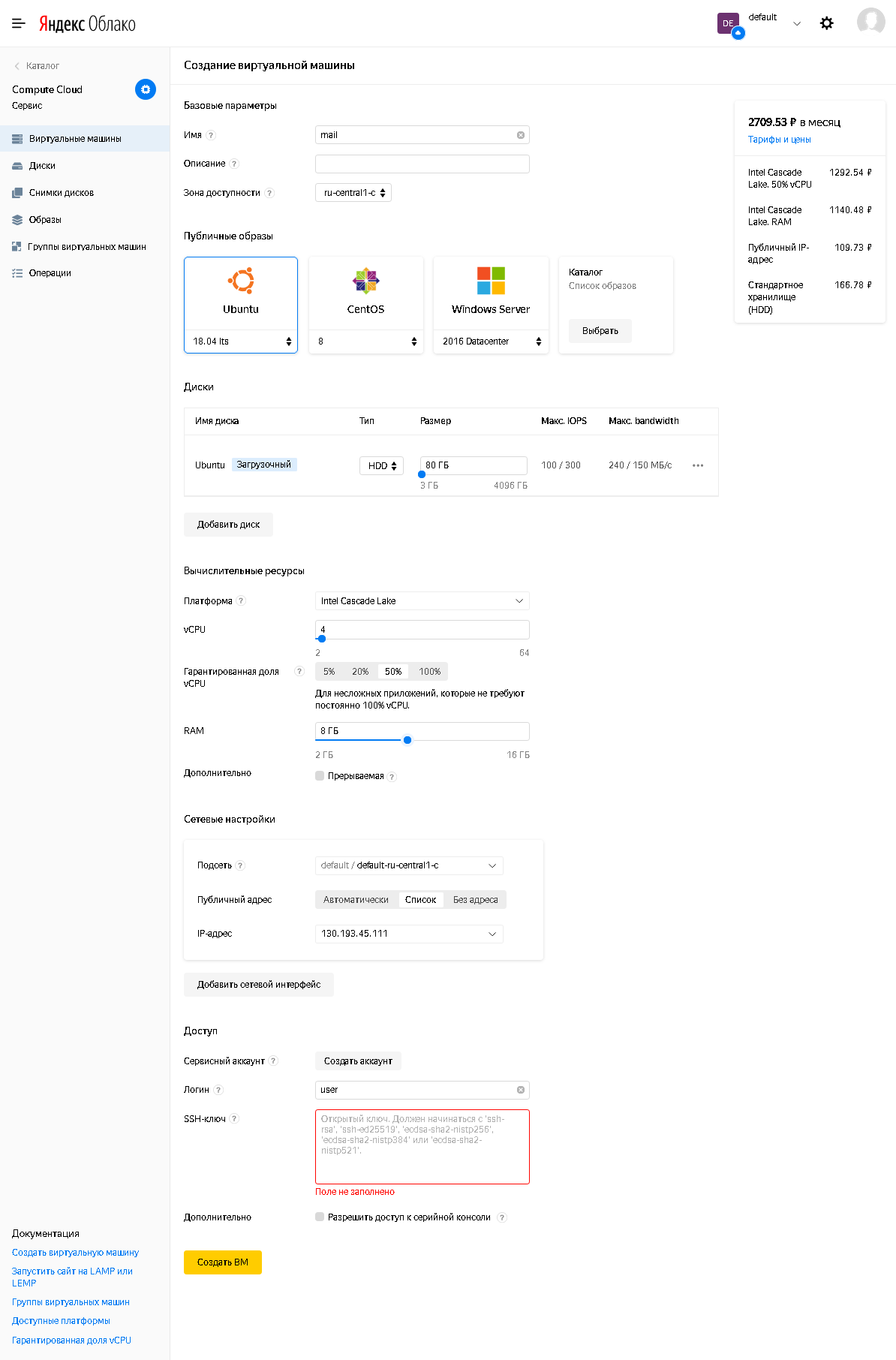
2.1.2 Dort müssen Sie einstellen:
- Name - beliebig (gemäß dem von Yandex.Cloud unterstützten Format)
- Verfügbarkeitszone - muss mit der zuvor für das virtuelle Netzwerk ausgewählten übereinstimmen.
- Wählen Sie unter "Öffentliche Bilder" Ubuntu 18.04 lts
- Installieren Sie eine bootfähige Festplatte mit mindestens 80 GB auf den Festplatten. Zu Testzwecken ist der Festplattentyp ausreichend (und auch für den produktiven Einsatz, vorausgesetzt, einige Datentypen werden auf Festplatten vom Typ SSD übertragen). Bei Bedarf können nach dem Erstellen der VM zusätzliche Festplatten hinzugefügt werden.
In "Computerressourcen" setzen:
- vCPU: mindestens 4.
- Garantierter vCPU-Anteil: Für die Dauer der im Artikel beschriebenen Schritte, mindestens 50%, können Sie ihn nach der Installation bei Bedarf reduzieren.
- RAM: 8 GB empfohlen.
- Subnetz: Wählen Sie ein Subnetz aus, für das NAT im Internet während der Vorbereitungsphase aktiviert wurde.
- Öffentliche Adresse: Wählen Sie aus einer Liste von IP-Adressen aus, die zuvor zum Erstellen eines A-Eintrags in DNS verwendet wurden.
- Benutzer: Wie Sie es für richtig halten, unterscheidet sich jedoch vom Root-Benutzer und den Linux-Systemkonten.
- Stellen Sie sicher, dass Sie den öffentlichen (öffentlichen) SSH-Schlüssel festlegen.
→ Weitere Informationen zur Verwendung von SSH finden
Sie in Anhang 1 . Generieren von SSH-Schlüsseln in openssh und putty und Konvertieren von Schlüsseln vom putty in das openssh-Format.
2.1.3 Klicken Sie nach Abschluss der Konfiguration auf "VM erstellen".
2.2. Erstellen einer virtuellen Maschine für Zextras Docs
Reihenfolge der Aktionen:
2.2.1 Wechseln Sie in der Yandex.Cloud- Konsole zum Abschnitt "Compute Cloud" im Unterabschnitt "Virtuelle Maschinen" und klicken Sie auf die Schaltfläche "VM erstellen" (weitere Informationen zum Erstellen einer VM finden Sie hier ).
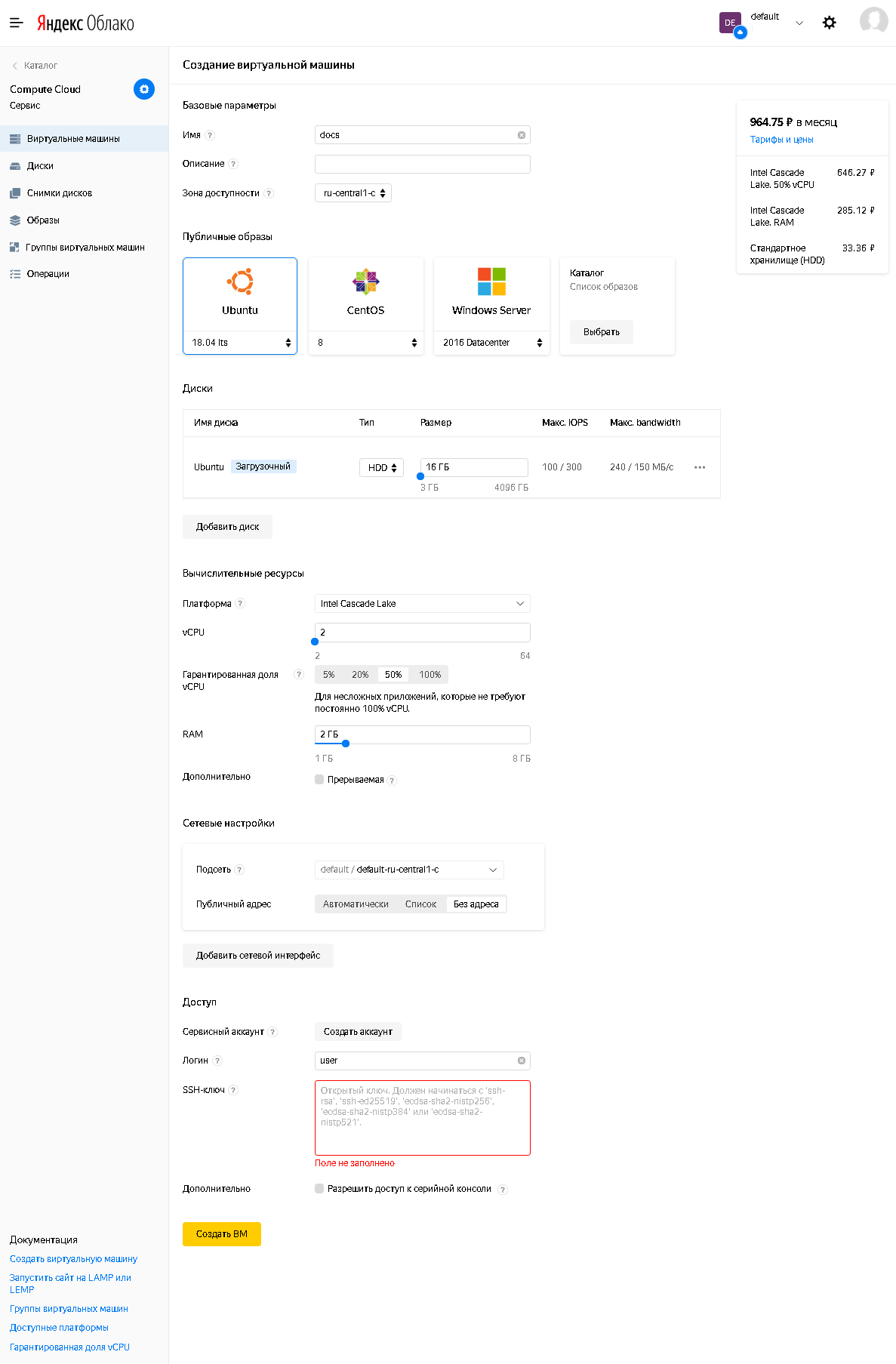
2.2.2 Dort müssen Sie einstellen:
- Name - beliebig (gemäß dem von Yandex.Cloud unterstützten Format)
- Verfügbarkeitszone - muss mit der zuvor für das virtuelle Netzwerk ausgewählten übereinstimmen.
- Wählen Sie unter "Öffentliche Bilder" Ubuntu 18.04 lts
- Installieren Sie eine bootfähige Festplatte mit mindestens 80 GB auf den Festplatten. Zu Testzwecken ist der Festplattentyp ausreichend (und auch für den produktiven Einsatz, vorausgesetzt, einige Datentypen werden auf Festplatten vom Typ SSD übertragen). Bei Bedarf können nach dem Erstellen der VM zusätzliche Festplatten hinzugefügt werden.
In "Computerressourcen" setzen:
- vCPU: mindestens 2.
- Garantierter vCPU-Anteil: Für die Dauer der im Artikel beschriebenen Schritte, mindestens 50%, können Sie ihn nach der Installation bei Bedarf reduzieren.
- RAM: mindestens 2 GB.
- Subnetz: Wählen Sie ein Subnetz aus, für das NAT im Internet während der Vorbereitungsphase aktiviert wurde.
- Öffentliche Adresse: keine Adresse (dieser Computer benötigt keinen Zugriff aus dem Internet, sondern nur ausgehenden Zugriff von diesem Computer auf das Internet, der durch die Option "NAT ins Internet" des verwendeten Subnetzes bereitgestellt wird).
- : , root Linux.
- () SSH-, , Zimbra, , . . Zextras Docs Zimbra.
Siehe auch Anhang 1. Generieren von SSH-Schlüsseln im OpenSh- und Putty-Format und Konvertieren von Schlüsseln vom Putty- in das OpenSh-Format.
2.2.3 Klicken Sie nach Abschluss der Konfiguration auf "VM erstellen".
2.3 Die erstellten virtuellen Maschinen sind in der Liste der virtuellen Maschinen verfügbar, in der insbesondere ihr Status und die verwendeten öffentlichen und internen IP-Adressen angezeigt werden. Informationen zu den IP-Adressen werden in den nächsten Schritten der Installation benötigt.
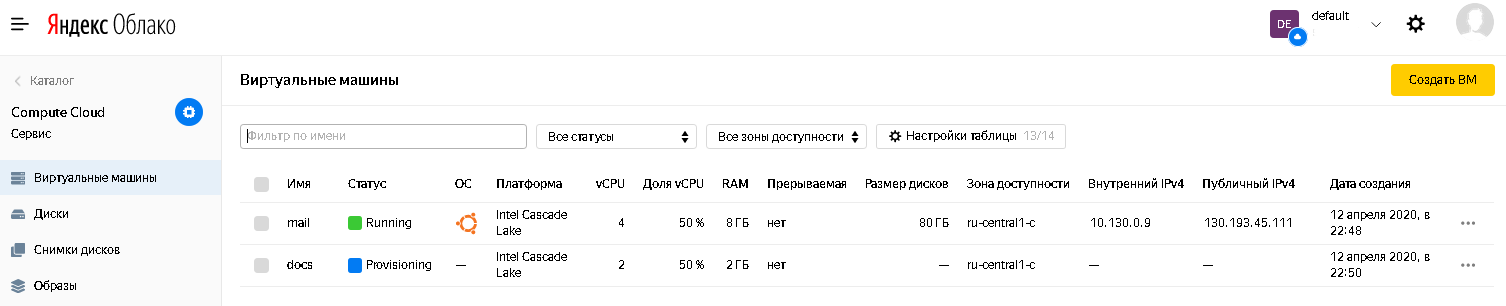
3. Vorbereiten des Zimbra-Servers für die Installation
3.1 Installieren von Updates Sie
müssen sich über Ihren bevorzugten SSH-Client mit Ihrem privaten (privaten, privaten) SSH-Schlüssel und dem beim Erstellen der virtuellen Maschine angegebenen Benutzernamen am Zimbra-Server unter seiner öffentlichen IP-Adresse anmelden.
Führen Sie nach dem Anmelden die folgenden Befehle aus:
sudo apt update
sudo apt upgrade
(Wenn Sie den letzten Befehl
ausführen , antworten Sie mit "y", wenn Sie gefragt werden, ob Sie sicher sind, die vorgeschlagene Liste der Updates zu installieren. ) Nach der Installation der Updates können Sie den Befehl (aber nicht unbedingt) ausführen:
sudo apt autoremoveFühren Sie am Ende des Schritts den Befehl aus
sudo shutdown –r now3.2 Installieren von Anwendungen Sie
müssen den NTP-Client installieren, um die Systemzeit und die Bildschirmanwendung mit dem folgenden Befehl zu synchronisieren:
sudo apt install ntp screen(Wenn Sie den letzten Befehl ausführen, antworten Sie mit "y", wenn Sie gefragt werden, ob Sie die angehängte Paketliste sicher installieren möchten.)
Sie können auch zusätzliche Dienstprogramme installieren, um den Administrator zu unterstützen. Beispielsweise kann Midnight Commander mit dem folgenden Befehl installiert werden:
sudo apt install mc3.3. Ändern der Systemkonfiguration
3.3.1 Ändern Sie den Wert des Parameters manage_etc_hosts in der Datei /etc/cloud/cloud.cfg.d/95-yandex-cloud.cfg von true in false . Hinweis: Um diese Datei zu ändern, muss der Editor mit Root-Benutzerrechten ausgeführt werden, z. B. " sudo vi /etc/cloud/cloud.cfg.d/95-yandex-cloud.cfg ". Wenn das mc-Paket installiert ist, können Sie den Befehl " sudo " verwenden mcedit /etc/cloud/cloud.cfg.d/95-yandex-cloud.cfg » 3.3.2 Bearbeiten Sie / etc / hosts
Ersetzen Sie in der Zeile, die den vollqualifizierten Domänennamen des Hosts definiert, die Adresse von 127.0.0.1 durch die interne IP-Adresse dieses Servers und den Namen vom vollständig qualifizierten Namen in der internen Zone zum öffentlichen Namen des Servers, der zuvor im A-Eintrag der DNS-Zone angegeben wurde, und den entsprechenden Namen durch Ändern des kurzen Hostnamens (falls abweichend vom kurzen Hostnamen vom öffentlichen DNS A-Eintrag).
In unserem Fall sah die Hosts-Datei beispielsweise folgendermaßen aus:
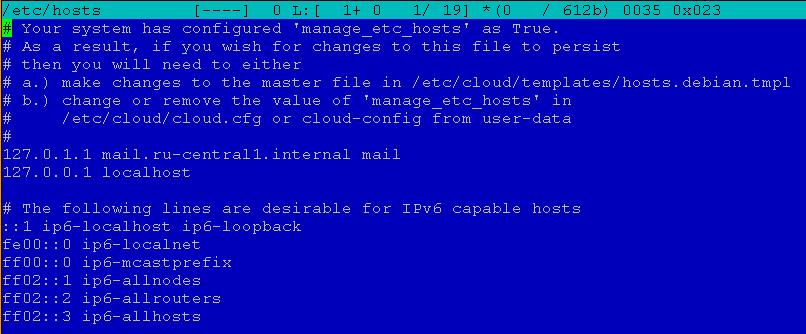
Nach der Bearbeitung hatte sie folgende Form:
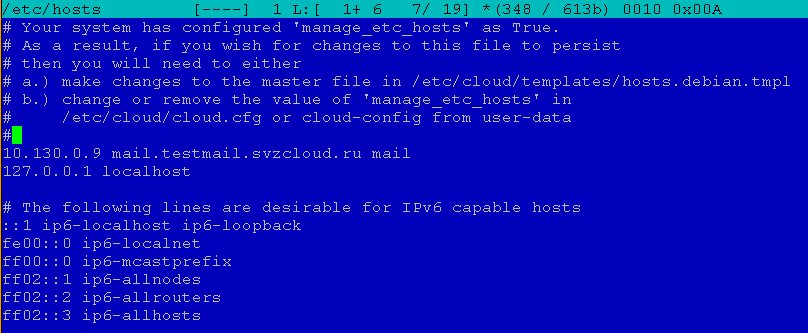
Hinweis: Der Editor zum Ändern dieser Datei muss mit Root-Benutzerrechten ausgeführt werden, z. B. " sudo vi / etc / hosts ". Wenn das mc-Paket installiert ist, können Sie den Befehl verwenden " Sudo mcedit / etc / hosts "
3.4 Legen Sie das Benutzerkennwort fest
Dies ist erforderlich, da die Firewall in Zukunft konfiguriert wird und bei Problemen mit dem Benutzer, wenn der Benutzer ein Kennwort hat, die virtuelle Maschine über die serielle Konsole über die Yandex.Cloud-Webkonsole und aktiviert werden kann Deaktivieren Sie die Firewall und / oder beheben Sie den Fehler. Beim Erstellen einer virtuellen Maschine verfügt der Benutzer nicht über ein Kennwort. Daher ist der Zugriff nur über SSH mithilfe der Schlüsselauthentifizierung möglich.
Führen Sie den folgenden Befehl aus, um ein Kennwort festzulegen:
sudo passwd < >In unserem Fall ist dies beispielsweise der Befehl " sudo passwd user ".
4. Installieren von Zimbra und Zextras Suite
4.1. Herunterladen von Zimbra- und Zextras Suite-Distributionen
4.1.1 Herunterladen von Zimbra Distribution
Reihenfolge der Aktionen:
1) Geben Sie Ihren Browser unter der URL www.zextras.com/download-zimbra-9 ein und füllen Sie das Formular aus. Sie erhalten eine E-Mail mit Links zum Herunterladen von Zimbra für verschiedene Betriebssysteme.
2) Wählen Sie die aktuelle Version des Distributionskits für die Ubuntu 18.04 LTS-Plattform aus und kopieren Sie den Link.
3) Laden Sie das Zimbra-Distributionskit auf den Zimbra-Server herunter und entpacken Sie es. Führen Sie dazu in der ssh-Sitzung auf dem zimbra-Server die Befehle aus
cd ~
mkdir zimbra
cd zimbra
wget <url,    >
tar –zxf <  >
(In unserem Beispiel ist es " tar –zxf zcs-9.0.0_OSE_UBUNTU18_latest-zextras.tgz ".)
4.1.2 Herunterladen der Zextras Suite-Verteilung
Reihenfolge der Aktionen:
1) Gehen Sie zum Browser unter der URL www.zextras.com/download.
2) Füllen Sie das Formular aus, indem Sie das erforderliche Formular eingeben Daten und klicken Sie auf die Schaltfläche "JETZT HERUNTERLADEN".
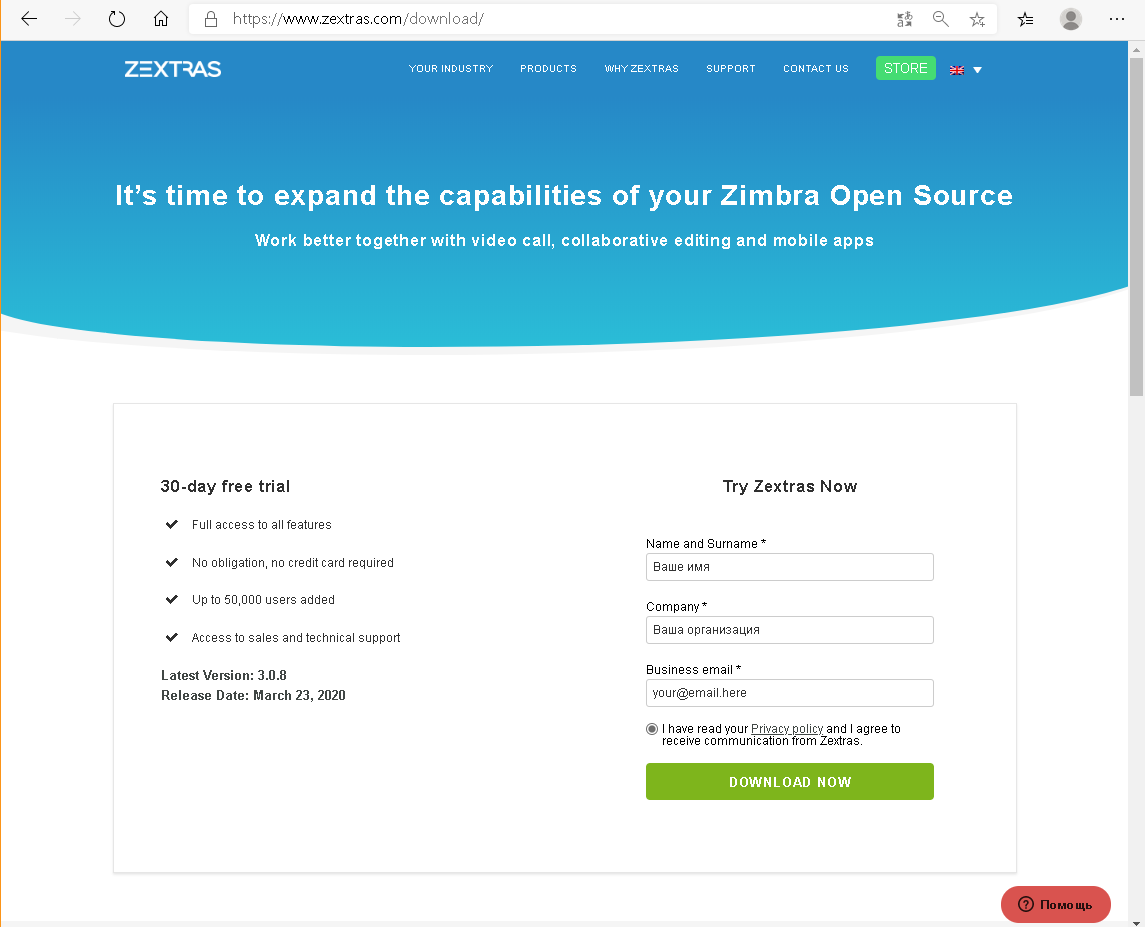
3) Die Download-Seite wird geöffnet.
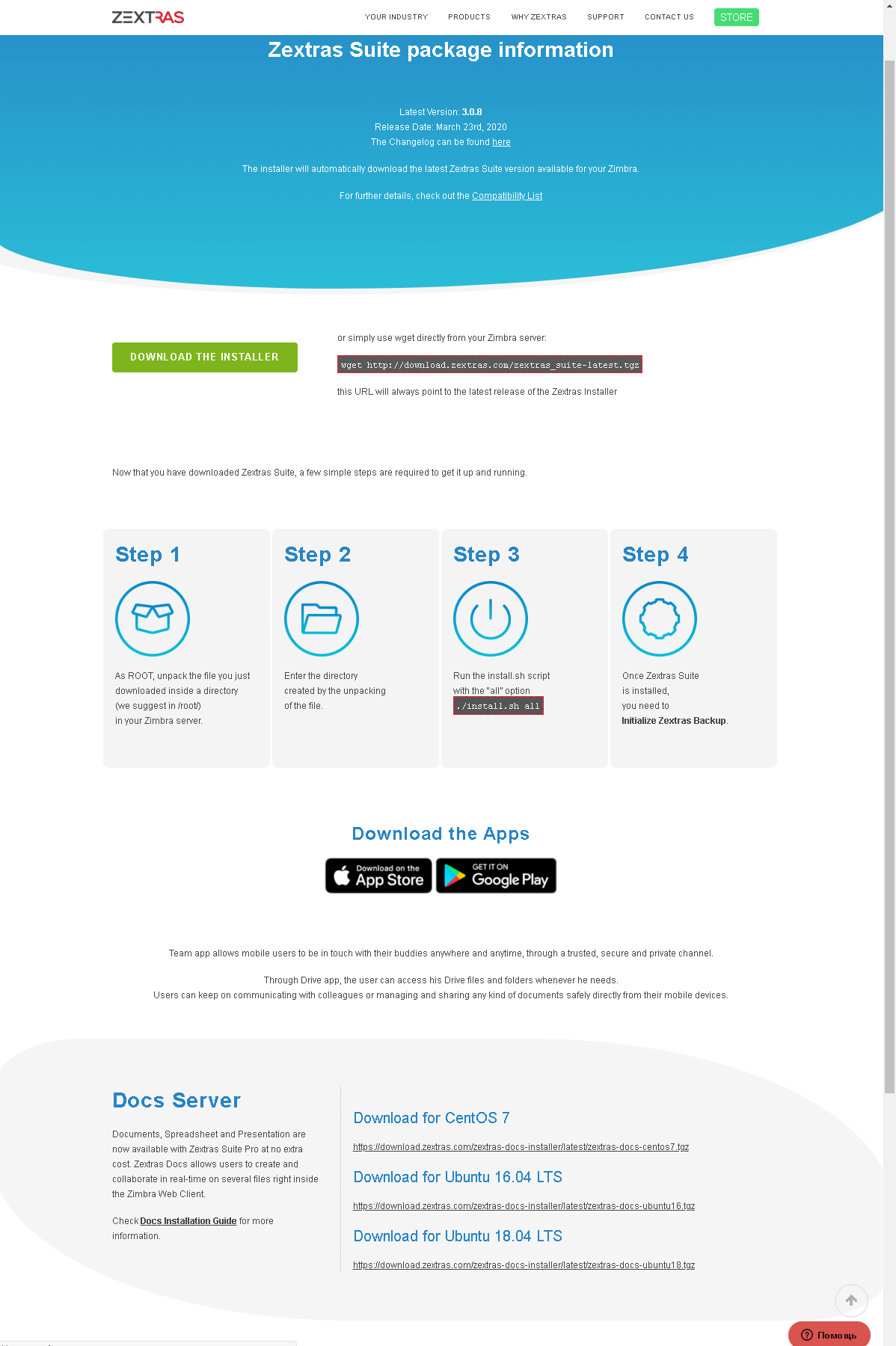
Sie enthält zwei für uns interessante URLs: eine oben auf der Seite für die Zextras Suite selbst, die wir jetzt benötigen, und die andere unten im Docs Server-Block für Ubuntu 18.04 LTS wird später benötigt, um Zextras Docs auf VM for Docs zu installieren.
4)Laden Sie das Zextras Suite-Distributionskit auf den Zimbra-Server herunter und entpacken Sie es. Führen Sie dazu in der ssh-Sitzung auf dem zimbra-Server die Befehle aus
cd ~
mkdir zimbra
cd zimbra
(Wenn sich das aktuelle Verzeichnis nach dem vorherigen Schritt nicht geändert hat, können die obigen Befehle weggelassen werden.)
wget http://download.zextras.com/zextras_suite-latest.tgz
tar –zxf zextras_suite-latest.tgz
4.2. Installieren von Zimbra
Reihenfolge der Aktionen
1) Wechseln Sie in das Verzeichnis, in das die Dateien in Schritt 4.1.1 entpackt wurden (kann mit dem Befehl ls im Verzeichnis ~ / zimbra angezeigt werden).
In unserem Beispiel ist dies:
cd ~/zimbra/zcs-9.0.0_OSE_UBUNTU18_latest-zextras/zimbra-installer2) Starten Sie die Zimbra-Installation mit dem Befehl
sudo ./install.sh3) Beantworten der
Fragen des Installateurs Sie können die Fragen des Installateurs mit „y“ (entspricht „ja“), „n“ (entspricht „nein“) beantworten oder den Vorschlag des Installateurs unverändert lassen (er bietet Optionen an und zeigt sie in eckigen Klammern an, z. B. „ [J] “oder„ [N]. “
Stimmen Sie den Bedingungen der Softwarelizenzvereinbarung zu? - Ja.
Verwenden Sie das Paket-Repository von Zimbra? - Standard (Ja).
„ Installieren Sie zimbra -ldap? “,„ Installieren Sie zimbra- Logger? ”,“ Zimbra-mta installieren ? ”- Standard (ja)
Zimbra-dnscache installieren?- nein (das Betriebssystem verfügt standardmäßig über einen eigenen Caching-DNS-Server, sodass dieses Paket aufgrund der verwendeten Ports einen Konflikt aufweist).
Zimbra-snmp installieren? - Falls gewünscht, können Sie die Standardoption beibehalten (Ja). Sie können dieses Paket nicht installieren. In unserem Beispiel bleibt die Standardeinstellung erhalten.
“ Zimbra-Store installieren? ”,“ Zimbra-Apache installieren? ”,“ Zimbra-Zauber installieren? ”,“ Zimbra-memcached installieren? ”,“ Zimbra-Proxy installieren? "- standardmäßig (ja).
Zimbra-snmp installieren? - nein (das Paket wird tatsächlich nicht unterstützt und wird funktional durch Zextras Drive ersetzt).
Zimbra-imapd installieren? - Standardmäßig (nein).
Zimbra-Chat installieren? - nein (funktional ersetzt durch Zextras Team)
Danach fragt der Installer, ob er mit der Installation fortfahren soll?
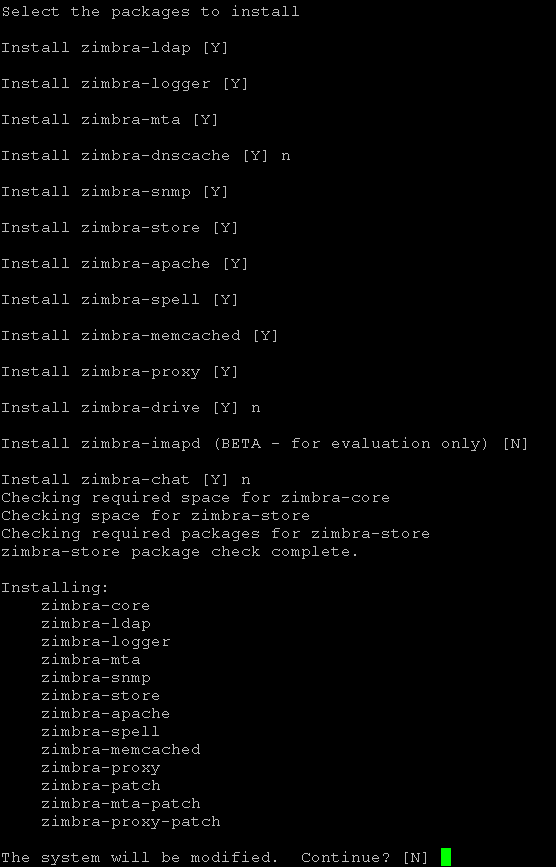
Wir antworten mit "Ja", wenn Sie fortfahren können, andernfalls antworten wir mit "Nein" und erhalten die Möglichkeit, die Antworten auf die zuvor gestellten Fragen zu ändern.
Nachdem Sie sich bereit erklärt haben, fortzufahren, installiert das Installationsprogramm die Pakete.
4.) Beantwortung der Fragen des primären Konfigurators
4.1) Da in unserem Beispiel zwischen dem DNS-Namen des Mailservers (Name des A-Eintrags) und dem Namen der zugestellten Mail-Domäne (Name des MX-Eintrags) unterschieden wird, zeigt der Konfigurator eine Warnung an und bietet an, den Namen der zugestellten Mail-Domain anzugeben. Wir stimmen seinem Vorschlag zu und geben den Namen des MX-Datensatzes ein. In unserem Beispiel sieht es so aus:

Hinweis: Sie können festlegen, dass sich die akzeptierte E-Mail-Domäne vom Servernamen unterscheidet, auch wenn für den Servernamen ein MX-Eintrag mit demselben Namen vorhanden ist.
4.2) Der Konfigurator zeigt das Hauptmenü an.
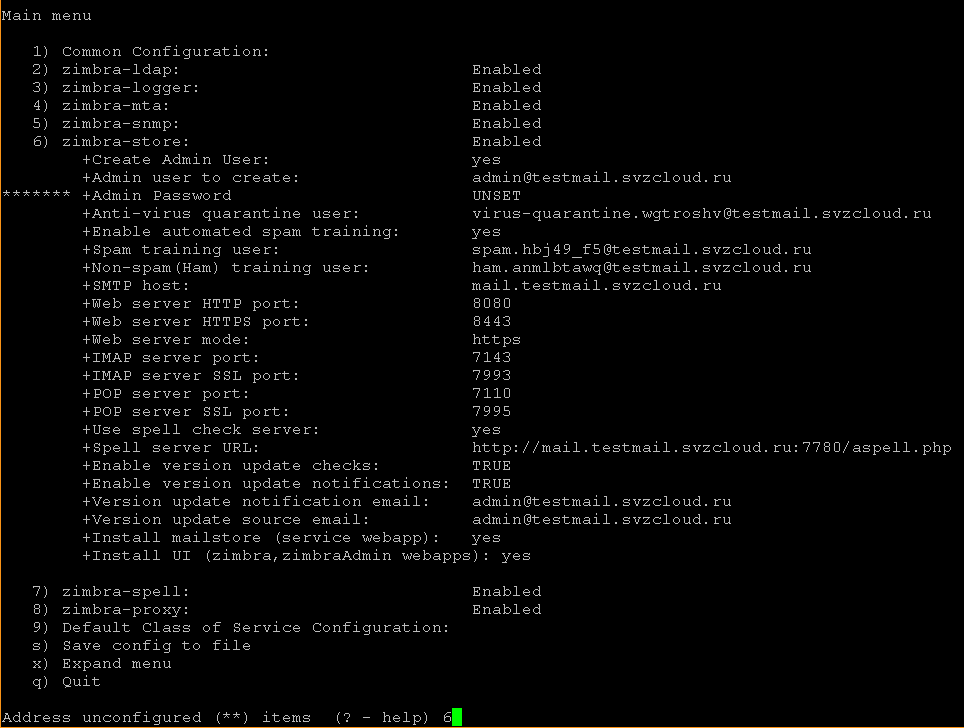
Wir müssen das Zimbra-Administratorkennwort (Menüpunkt 6 in unserem Beispiel) festlegen, ohne das die Installation nicht fortgesetzt werden kann, und die Zimbra-Proxy-Einstellung ändern (Menüpunkt 8 in unserem Beispiel; falls erforderlich, kann diese Einstellung nach der Installation geändert werden).
4.3) Ändern der Zimbra-Store-Einstellungen
Geben Sie an der Eingabeaufforderung des Konfigurators die Menüelementnummer ein und drücken Sie die Eingabetaste. Wir gelangen zum Menü mit den Speichereinstellungen:
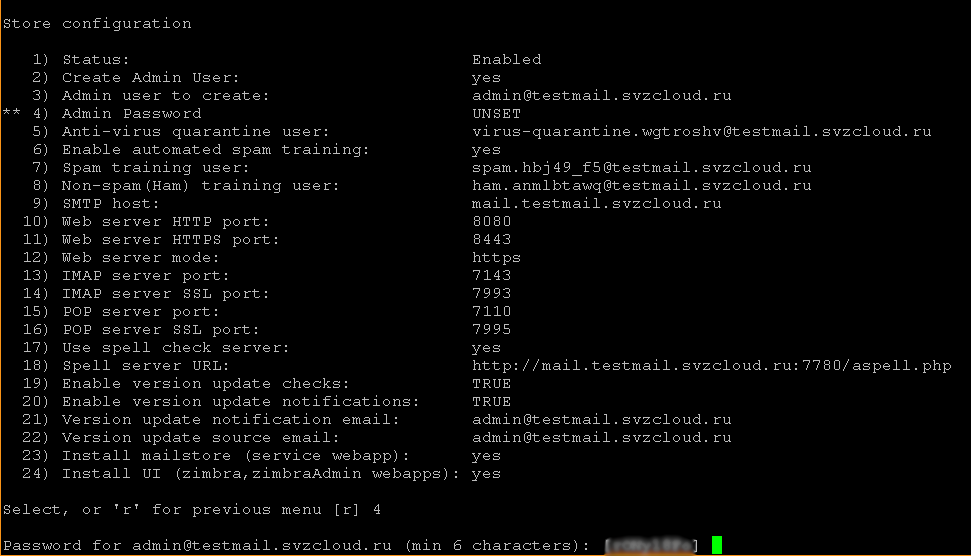
Geben Sie in der Eingabeaufforderung des Konfigurators die Nummer des Menüelements Administratorkennwort ein (in unserem Beispiel 4), drücken Sie die Eingabetaste. Anschließend bietet der Konfigurator ein zufällig generiertes Kennwort an, mit dem Sie einverstanden sind (sich daran erinnern) oder ein eigenes Kennwort eingeben können. In beiden Fällen muss am Ende die Eingabetaste gedrückt werden. Danach wird die Markierung für das Warten auf die Eingabe von Informationen vom Benutzer aus dem Element „Administratorkennwort“ entfernt: Wir
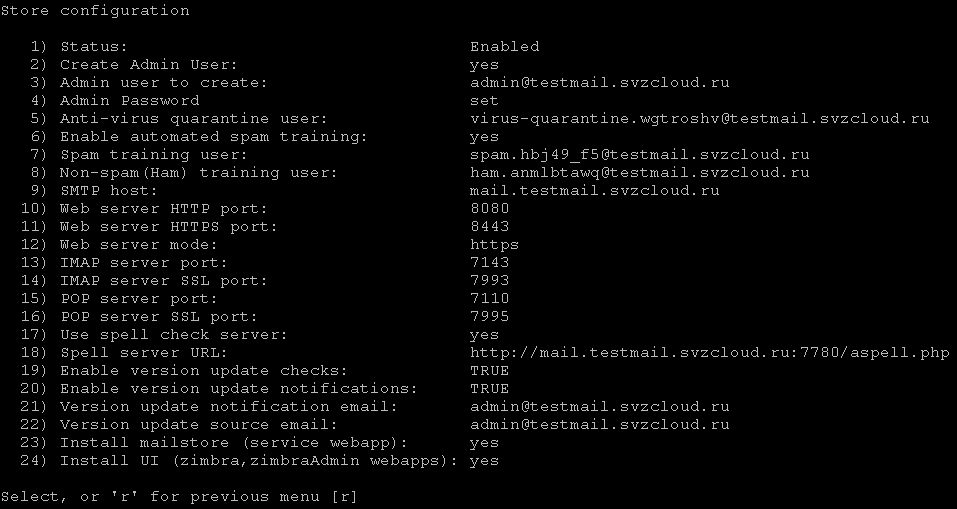
kehren zum vorherigen Menü zurück (wir stimmen dem Vorschlag des Konfigurators zu).
4.4) Ändern der Zimbra-Proxy-Einstellungen
Wählen Sie analog zum vorherigen Schritt im Hauptmenü die Artikelnummer "Zimbra-Proxy" aus und geben Sie diese in die Konfigurator-Eingabeaufforderung ein.
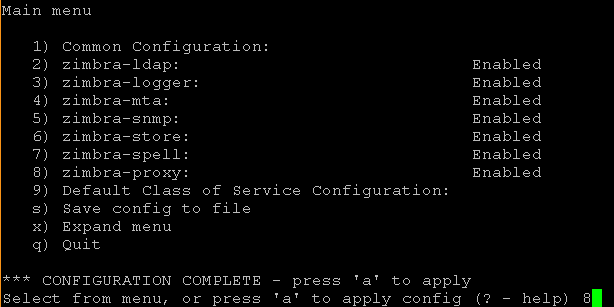
Wählen Sie im daraufhin geöffneten Proxy-Konfigurationsmenü die Artikelnummer "Proxy-Server-Modus" aus und geben Sie diese in die Eingabeaufforderung des Konfigurators ein.
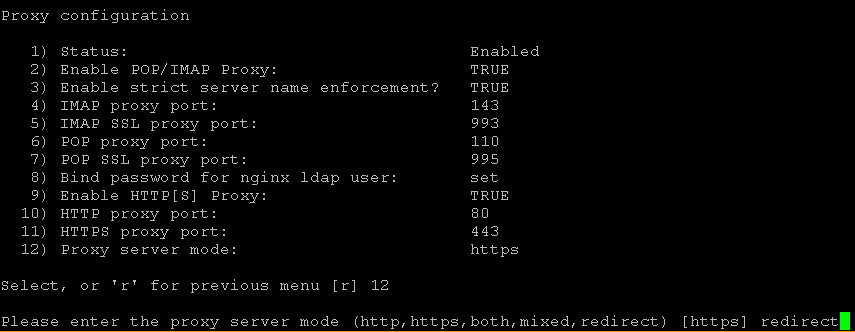
Der Konfigurator bietet an, einen der Modi auszuwählen, in die Eingabeaufforderung "Weiterleiten" einzugeben und die Eingabetaste zu drücken.
Dann kehren wir zum Hauptmenü zurück (wir stimmen dem Vorschlag des Konfigurators zu).
4.5) Starten der Konfiguration
Um die Konfiguration zu starten, geben Sie in der Eingabeaufforderung des Konfigurators "a" ein. Anschließend fragt er, ob die eingegebene Konfiguration in einer Datei gespeichert werden soll (die für die Neuinstallation verwendet werden kann). Sie können dem Standardvorschlag zustimmen, wenn das Speichern abgeschlossen ist. Er fragt, in welcher Datei die Konfiguration gespeichert werden soll (Sie können auch dem Standardvorschlag zustimmen oder Ihre eigene eingeben Dateiname).
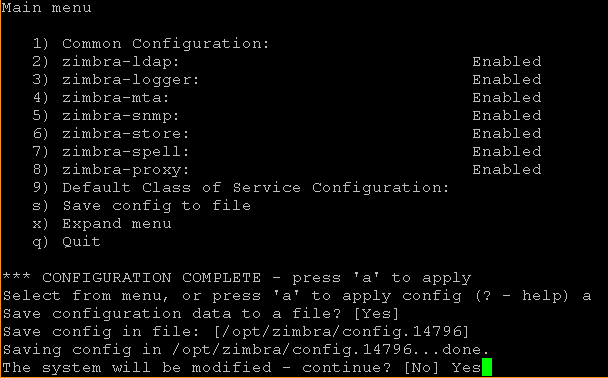
Zu diesem Zeitpunkt können Sie sich weiterhin weigern, fortzufahren und Änderungen an der Konfiguration vorzunehmen. Dies stimmt mit der Standardantwort auf die Frage "Das System wird geändert - fortfahren?"
Um die Installation zu starten, müssen Sie diese Frage mit „Ja“ beantworten. Danach wendet der Konfigurator für einige Zeit die zuvor eingegebenen Einstellungen an.
4.6) Abschluss der Zimbra-Installation
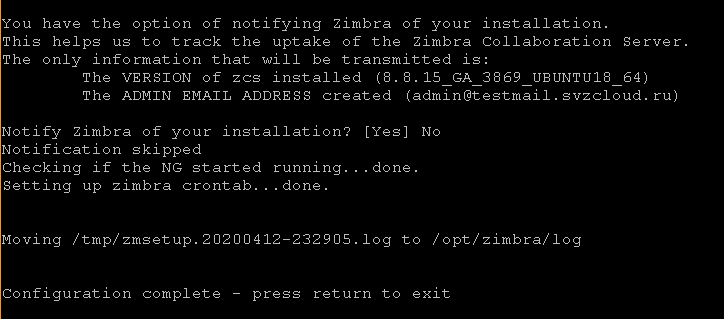
Vor Abschluss der Installation fragt der Installer, ob Zimbra über die vorgenommene Installation informiert werden soll. Sie können entweder dem Standardangebot zustimmen oder die Benachrichtigung ablehnen (indem Sie mit „Nein“ antworten).
Danach führt das Installationsprogramm die endgültigen Vorgänge für einige Zeit aus und zeigt eine Benachrichtigung über den Abschluss der Systemkonfiguration mit dem Vorschlag an, eine beliebige Taste zu drücken, um das Installationsprogramm zu beenden.
4.3.Installieren der Zextras Suite
Einzelheiten zur Installation der Zextras Suite finden Sie in den Anweisungen .
Reihenfolge der Aktionen:
1) Wechseln Sie in das Verzeichnis, in das die Dateien in Schritt 4.1.2 entpackt wurden (Sie können es mit dem Befehl ls anzeigen, während Sie sich im Verzeichnis ~ / zimbra befinden).
In unserem Beispiel ist dies:
cd ~/zimbra/zextras_suite2) Starten Sie die Installation der Zextras Suite mit dem Befehl
sudo ./install.sh all3) Beantwortung der Fragen des Installationsprogramms
Das Prinzip des Installationsprogramms ähnelt der Arbeit des Zimbra-Installationsprogramms, außer dass kein Konfigurator vorhanden ist. Die Fragen des Installateurs können mit „y“ (entspricht „ja“), „n“ (entspricht „nein“) beantwortet werden oder der Vorschlag des Installateurs bleibt unverändert (er bietet Optionen an, indem er sie in eckigen Klammern anzeigt, z. B. „[Y]“ oder „ . [N] „
müssen Sie den Installationsprozess beginnen konsequent beantworten“ ja „auf die folgenden Fragen:
? das tun Sie mit den Bedingungen der Software - Lizenzvereinbarung zustimmen ,
um automatisch herunterladen, die Installation und das Upgrade der ZAL - Bibliothek die Sie mögen für Zextras Suite dann?
danach Es wird eine Benachrichtigung angezeigt, in der Sie aufgefordert werden, die Eingabetaste zu drücken, um fortzufahren:
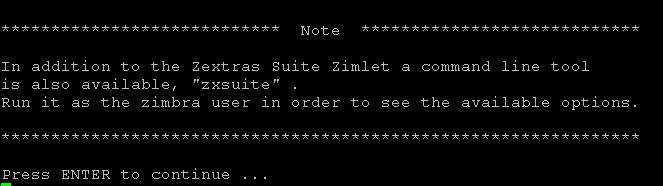
Nach dem Drücken der Eingabetaste beginnt der Installationsprozess, manchmal unterbrochen von Fragen, denen wir jedoch mit den Standardvorschlägen ("Ja") einverstanden sind, nämlich:
Zextras Suite Core wird jetzt installiert. Vorgehen?
Möchten Sie die Zimbra-Webanwendung (Postfach) stoppen?
Das Zextras Suite Zimlet wird jetzt installiert. Vorgehen?
Vor dem Start des letzten Teils der Installation wird eine Benachrichtigung über die Notwendigkeit der Konfiguration des DOS-Filters mit dem Vorschlag angezeigt, die Eingabetaste zu drücken, um fortzufahren. Nach dem Drücken der Eingabetaste beginnt der letzte Teil der Installation, am Ende wird die endgültige Benachrichtigung angezeigt und die Arbeit des Installationsprogramms endet.
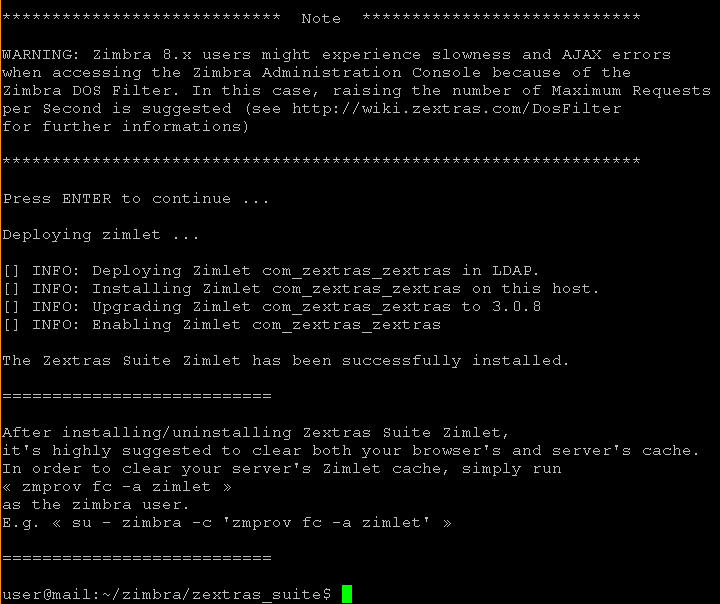
4.4. Erstes Einstellen der Einstellungen und Festlegen der LDAP-Konfigurationsparameter
1)Alle nachfolgenden Aktionen werden unter dem Zimbra-Benutzer ausgeführt. Führen Sie dazu den Befehl aus
sudo su - zimbra2) Ändern Sie die DOS-Filtereinstellung mit dem Befehl
zmprov mcf zimbraHttpDosFilterMaxRequestsPerSec 1503) Um Zextras Docs zu installieren, benötigen Sie Informationen zu einigen Zimbra-Einstellungen. Dazu können Sie den folgenden Befehl ausführen:
zmlocalconfig –s | grep ldapIn unserem Beispiel werden die folgenden Informationen angezeigt:

Für die weitere Verwendung benötigen Sie ldap_url, zimbra_ldap_password (und zimbra_ldap_userdn, obwohl das Zextras Docs-Installationsprogramm normalerweise korrekte Schätzungen zum LDAP-Benutzernamen gibt).
4) Beenden Sie als zimbra-Benutzer, indem Sie den
Abmeldebefehl ausführen.
5. Vorbereiten des Docs-Servers für die Installation
5.1. Hochladen des privaten SSH-Schlüssels auf Zimbra Server und Anmelden bei Docs Server
Es ist erforderlich, den privaten Schlüssel des SSH-Schlüsselpaars auf dem Zimbra-Server zu platzieren, dessen öffentlicher Schlüssel in Schritt 2.2.2 von Abschnitt 2.2 beim Erstellen der virtuellen Docs-Maschine verwendet wurde. Es kann über SSH (z. B. über SFTP) auf den Server hochgeladen oder über die Zwischenablage eingefügt werden (sofern die Funktionen des SSH-Clients und seiner Ausführungsumgebung dies zulassen).
Wir gehen davon aus, dass der private Schlüssel in der Datei ~ / .ssh / docs.key abgelegt ist und der Benutzer, der zum Anmelden am Zimbra-Server verwendet wird, sein Eigentümer ist (wenn diese Datei unter diesem Benutzer heruntergeladen / erstellt wurde, wurde sie automatisch zu ihrem Eigentümer).
Sie müssen den Befehl einmal ausführen:
chmod 600 ~/.ssh/docs.keyUm in Zukunft den Docs-Server aufzurufen, müssen Sie die folgende Abfolge von Aktionen ausführen:
1) Wechseln Sie zum Zimbra-Server.
2) Führen Sie den Befehl aus
ssh -i ~/.ssh/docs.key user@< ip- Docs>Wo sich der Wert <interne IP-Adresse des Docs-Servers> beispielsweise in der Yandex.Cloud-Konsole befindet, wie in Abschnitt 2.3 gezeigt.
5.2. Installieren von Updates Führen Sie
nach der Anmeldung am Docs-Server die folgenden Befehle aus wie für den Zimbra-Server:
sudo apt update
sudo apt upgrade
(Wenn Sie den letzten Befehl
ausführen , antworten Sie mit "y", wenn Sie gefragt werden, ob Sie sicher sind, die vorgeschlagene Liste der Updates zu installieren. ) Nach der Installation der Updates können Sie den Befehl (aber nicht unbedingt) ausführen:
sudo apt autoremoveFühren Sie am Ende des Schritts den Befehl aus
sudo shutdown –r now5.3. Installieren von Anwendungen Sie
müssen den NTP-Client installieren, um die Systemzeit und die Bildschirmanwendung zu synchronisieren, ähnlich der gleichen Aktion für den Zimbra-Server, mit dem folgenden Befehl:
sudo apt install ntp screen(Wenn Sie den letzten Befehl ausführen, antworten Sie mit "y", wenn Sie gefragt werden, ob Sie die angehängte Paketliste sicher installieren möchten.)
Sie können auch zusätzliche Dienstprogramme installieren, um den Administrator zu unterstützen. Beispielsweise kann Midnight Commander mit dem folgenden Befehl installiert werden:
sudo apt install mc5.4. Ändern der Systemkonfiguration
5.4.1. Ändern Sie in der Datei /etc/cloud/cloud.cfg.d/95-yandex-cloud.cfg wie beim Zimbra-Server den Wert des Parameters manage_etc_hosts von true in false.
Hinweis: Um diese Datei zu ändern, muss der Editor mit Root-Benutzerrechten ausgeführt werden, z. B. " sudo vi /etc/cloud/cloud.cfg.d/95-yandex-cloud.cfg ". Wenn das mc-Paket installiert ist, können Sie den Befehl " sudo " verwenden mcedit /etc/cloud/cloud.cfg.d/95-yandex-cloud.cfg "
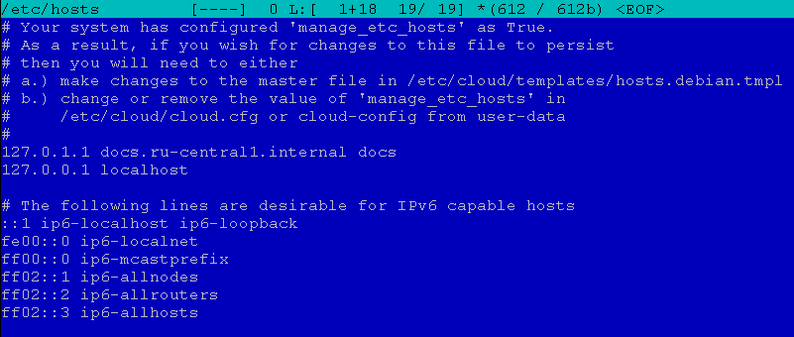
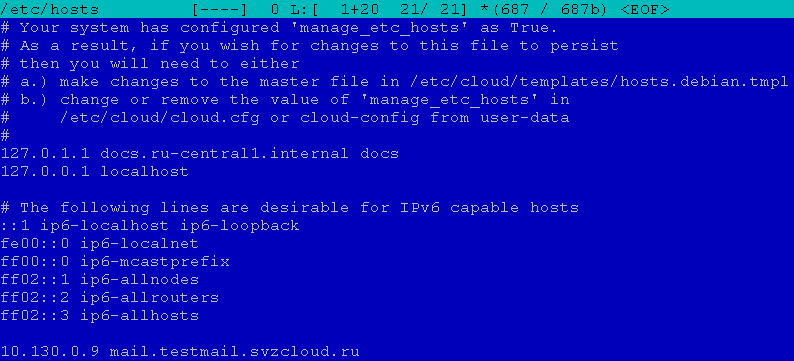
5.4.2.Bearbeiten Sie / etc / hosts, um den öffentlichen vollqualifizierten Domänennamen des Zimbra-Servers hinzuzufügen, jedoch mit einer von Yandex.Cloud zugewiesenen internen IP-Adresse. Wenn Sie über einen vom Administrator verwalteten internen DNS-Server verfügen, der von virtuellen Maschinen verwendet wird (z. B. in einer produktiven Umgebung) und in der Lage ist, den öffentlichen vollqualifizierten Domänennamen des Zimbra-Servers mit der internen IP-Adresse aufzulösen, wenn eine Anforderung vom internen Netzwerk empfangen wird (für Anforderungen aus dem Internet muss der vollqualifizierte Domänenname des Zimbra-Servers in die öffentliche IP aufgelöst werden Adresse, und der TURN-Server muss immer durch die öffentliche IP-Adresse aufgelöst werden, auch beim Zugriff von internen Adressen). Dieser Vorgang ist nicht erforderlich.
In unserem Fall sah die Hosts-Datei beispielsweise folgendermaßen aus:
Nach der Bearbeitung hatte sie folgende Form:
Hinweis: Der Editor zum Ändern dieser Datei muss mit Root-Benutzerrechten ausgeführt werden, z.sudo vi / etc / hosts “oder, wenn das mc-Paket installiert ist, können Sie den Befehl„ sudo mcedit / etc / hosts “verwenden.
6. Installieren von Zextras Docs
6.1.
Anmelden am Docs-Server Das Verfahren zum Anmelden am Docs-Server wird in Abschnitt 5.1 beschrieben.
6.2. Herunterladen des Zextras Docs-Verteilungskits
Reihenfolge der Aktionen:
1) Von der Seite, von der in Abschnitt 4.1.2. Herunterladen der Zextras Suite-Distribution Die Zextras Suite-Distribution wurde heruntergeladen (in Schritt 3). Kopieren Sie die URL zum Erstellen von Docs für Ubuntu 18.04 LTS (falls sie nicht zuvor kopiert wurde).
2) Laden Sie das Zextras Suite-Distributionskit auf den Zimbra-Server herunter und entpacken Sie es. Führen Sie dazu in der ssh-Sitzung auf dem zimbra-Server die Befehle aus
cd ~
mkdir zimbra
cd zimbra
wget <URL   >
(In unserem Fall wird der Befehl "wget download.zextras.com/zextras-docs-installer/latest/zextras-docs-ubuntu18.tgz " ausgeführt. )
tar –zxf < >(In unserem Fall wird der Befehl „tar –zxf zextras-docs-ubuntu18.tgz“ ausgeführt.)
6.3. Installieren von Zextras-Dokumenten
Weitere Informationen zum Installieren und Konfigurieren von Zextras-Dokumenten finden Sie hier .
Reihenfolge der Aktionen:
1) Wechseln Sie in das Verzeichnis, in das die Dateien in Schritt 4.1.1 entpackt wurden (kann mit dem Befehl ls im Verzeichnis ~ / zimbra angezeigt werden).
In unserem Beispiel ist dies:
cd ~/zimbra/zextras-docs-installer2) Starten Sie die Installation von Zextras Docs mit dem Befehl
sudo ./install.sh3) Beantworten der
Fragen des Installateurs Sie können die Fragen des Installateurs mit „y“ (entspricht „ja“), „n“ (entspricht „nein“) beantworten oder den Vorschlag des Installateurs unverändert lassen (er bietet Optionen an und zeigt sie in eckigen Klammern an, z. B. „ [Y] ”oder“ [N] ”).
System wird geändert, möchten Sie fortfahren? - Akzeptieren Sie die Standardoption ("Ja").
Danach beginnt die Installation der Abhängigkeiten: Das Installationsprogramm zeigt an, welche Pakete installiert werden sollen, und bittet um Bestätigung, um sie zu installieren. In jedem Fall stimmen wir den Standardangeboten zu.
Zum Beispiel könnte er fragen: „ Python2.7 nicht gefunden. Möchten Sie es installieren? "," Python-ldap nicht gefunden. Möchten Sie es installieren? " usw.
Nach der Installation aller erforderlichen Pakete bittet das Installationsprogramm um Zustimmung zur Installation von Zextras. Dokumente:
Möchten Sie Zextras DOCS installieren? - Akzeptieren Sie die Standardoption ("Ja").
Danach werden für eine Weile die Pakete installiert, in der Tat Zextras Docs und der Übergang zum Konfigurator Fragen.
4) Beantwortung der Fragen des Konfigurators Der
Konfigurator fragt nach den Konfigurationsparametern. Anschließend werden die in Schritt 3 in S.4.4 erhaltenen Werte eingegeben. Erstes Einstellen der Einstellungen und Ermitteln der LDAP-Konfigurationsparameter.
In unserem Beispiel lauten die Einstellungen wie folgt:

5) Abschluss der Installation von Zextras Docs
Nach Beantwortung der Fragen des Konfigurators schließt das Installationsprogramm die lokale Docs-Konfiguration ab und registriert den installierten Dienst auf dem zuvor installierten Zimbra-Hauptserver.
Für eine Einzelserverinstallation ist dies in der Regel ausreichend. In einigen Fällen (wenn Dokumente nicht in Docs im Webclient auf der Registerkarte Laufwerk geöffnet werden) müssen Sie möglicherweise eine Aktion ausführen, die für eine Installation mit mehreren Servern obligatorisch ist. In unserem Beispiel müssen Sie auf dem Zimbra-Hauptserver von unten ausführen Benutzer Zimbra Befehle / opt / zimbra / libexec / zmproxyconfgen und zmproxyctl neu starten .
7. Erstkonfiguration von Zimbra und Zextras Suite (außer Team)
7.1. Erstes Login bei der Admin-Konsole
Melden
Sie sich beim Browser unter der folgenden URL an: https: // <FQDN des Zimbra_servers>: 7071 Wenn Sie möchten, können Sie sich beim Webclient unter der folgenden URL anmelden: https: // <FQDN des Zimbra_servers>
Wenn Sie sich anmelden, wird in Browsern eine Warnung zu einer unsicheren Verbindung angezeigt , da das Zertifikat nicht überprüft werden kann. Trotz dieser Warnung muss der Browser über die Einwilligung zum Aufrufen der Website informiert werden. Dies liegt daran, dass nach der Installation ein selbstsigniertes X.509-Zertifikat für TLS-Verbindungen verwendet wird, das später (im produktiven Einsatz - muss) durch ein kommerzielles Zertifikat oder ein anderes Zertifikat ersetzt werden muss, das von den verwendeten Browsern erkannt wird.
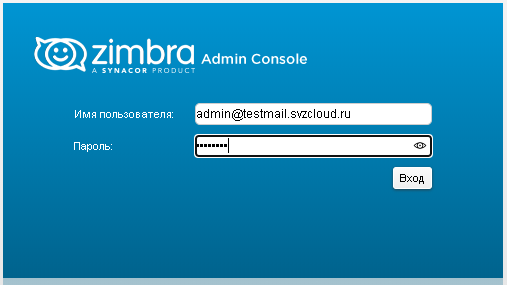
Geben Sie im Formular zur Authentifizierung den Benutzernamen im Format admin @ <Ihre bereitgestellte E-Mail-Domäne> und das Zimbra-Administratorkennwort ein, das bei der Installation des Zimbra-Servers in Schritt 4.3 in Schritt 4 angegeben wurde.2.
In unserem Beispiel sieht es so aus:
Admin Console:
Webclient:
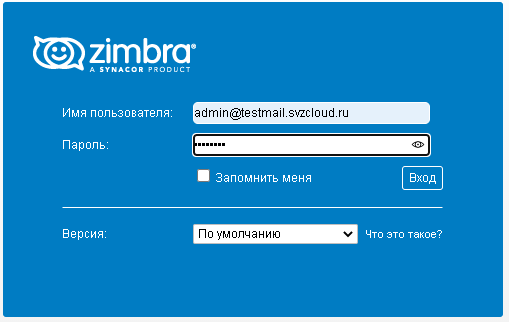
Hinweis 1. Wenn Sie beim Aufrufen der Administratorkonsole oder des Webclients keine bediente E-Mail-Domäne angeben, werden Benutzer in der E-Mail-Domäne authentifiziert, die während der Installation des Zimbra-Servers erstellt wurde. Nach der Installation ist dies die einzige akzeptierte E-Mail-Domäne, die auf diesem Server vorhanden ist. Während des Betriebs des Systems können jedoch zusätzliche E-Mail-Domänen hinzugefügt werden. Daher ist die explizite Angabe der Domäne im Benutzernamen wichtig.
Hinweis 2. Wenn Sie sich beim Webclient anmelden, fordert der Browser möglicherweise die Erlaubnis an, Benachrichtigungen von der Site anzuzeigen. Sie müssen zustimmen, Benachrichtigungen von dieser Site zu erhalten.
Notiz 3.Nach dem Anmelden an der Administratorkonsole wird möglicherweise eine Benachrichtigung angezeigt, dass Nachrichten an den Administrator gesendet werden. In der Regel wird daran erinnert, Zextras Backup zu konfigurieren und / oder eine Zextras-Lizenz zu erwerben, bevor die Standard-Testlizenz abläuft. Diese Aktionen können später ausgeführt werden, und daher können die zum Zeitpunkt der Eingabe vorhandenen Nachrichten ignoriert und / oder im Menü Zextras als gelesen markiert werden: Zextras-Warnung.

Hinweis 4. Es ist besonders zu beachten, dass im Serverstatusmonitor der Status des Docs-Dienstes als "nicht verfügbar" angezeigt wird, auch wenn die Docs im Webclient ordnungsgemäß funktionieren:
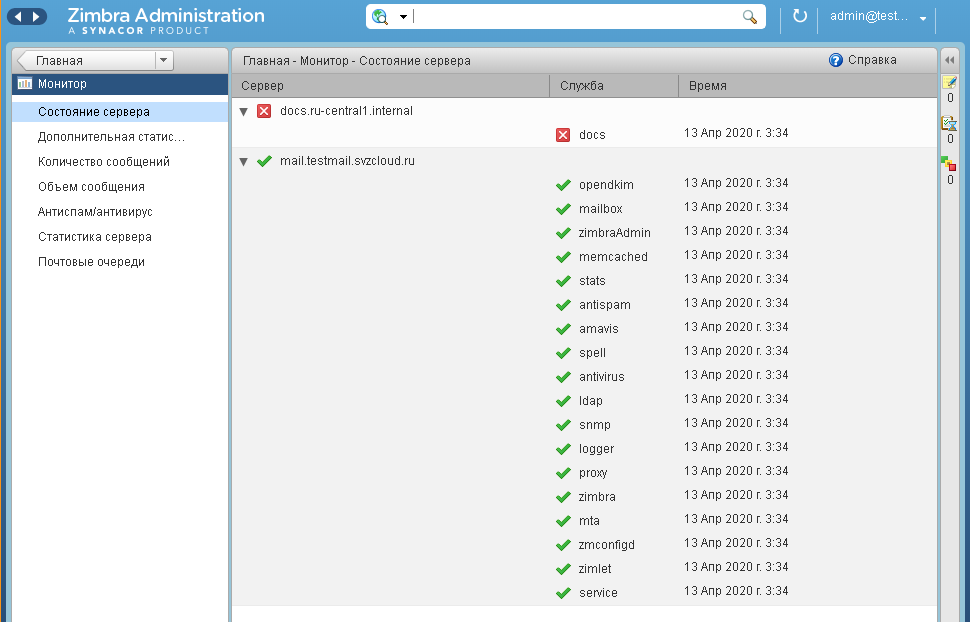
Dies ist eine Funktion der Testversion und kann erst nach dem Kauf einer Lizenz und der Kontaktaufnahme mit dem Support beseitigt werden.
7.2.Bereitstellen von Zextras Suite-Komponenten
Klicken Sie im Menü Zextras: Core für alle Zimlets, die Sie verwenden möchten, auf die Schaltfläche Bereitstellen.

Beim Bereitstellen von Zimlets wird ein Dialogfeld mit dem Ergebnis einer Operation des folgenden Typs angezeigt:
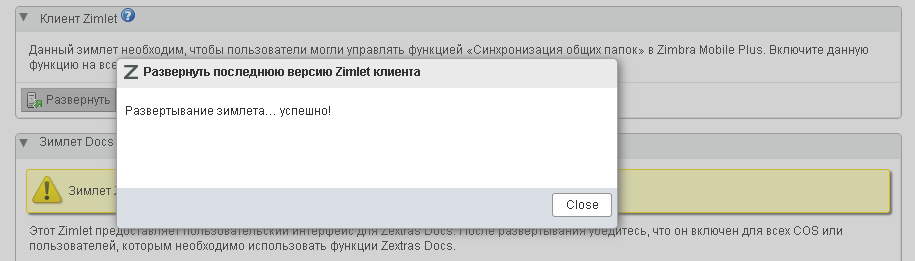
In unserem Beispiel werden alle Zextras Suite-Zimlets bereitgestellt. Anschließend hat das Formular Zextras: Core die folgende Form:
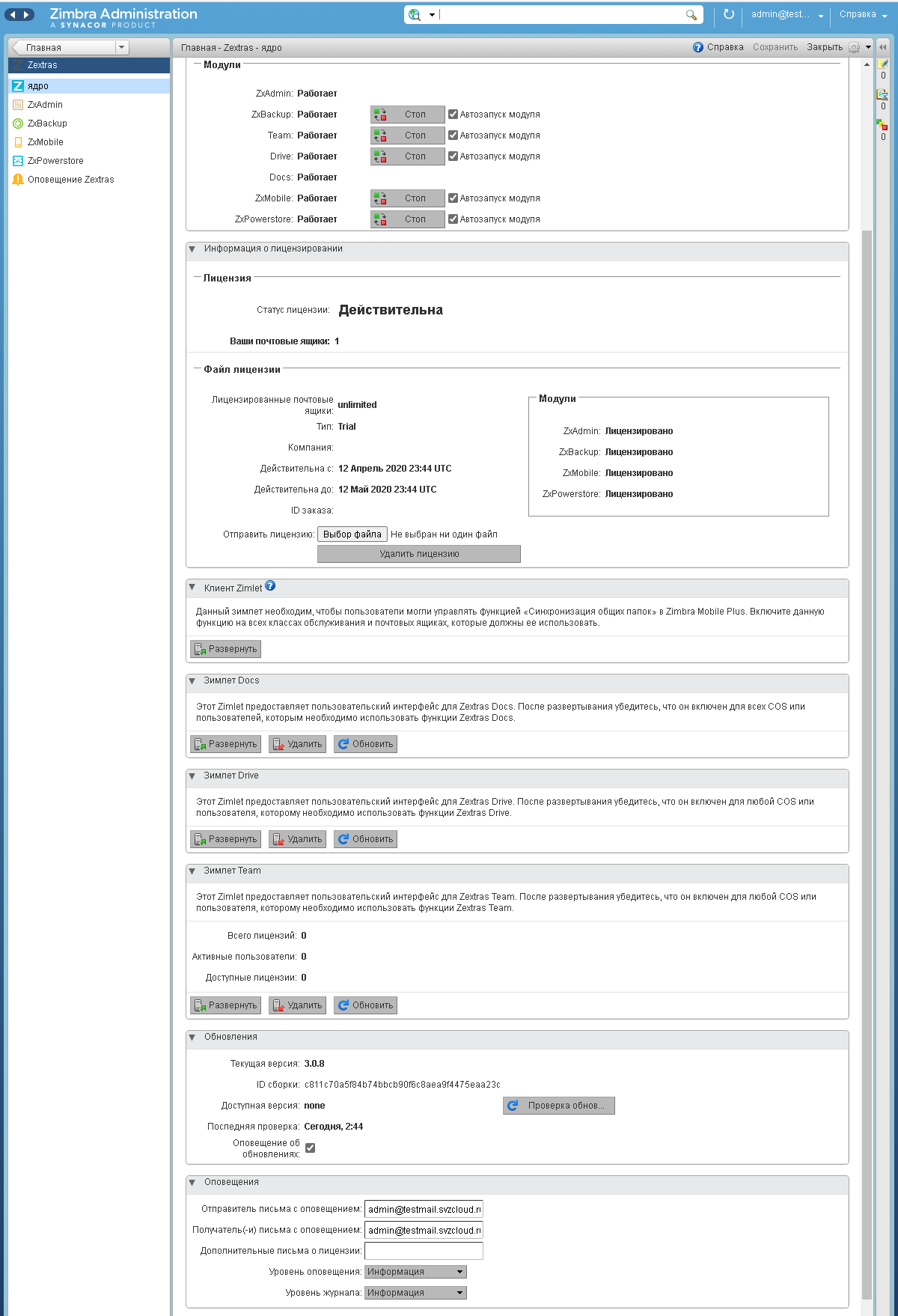
7.3. Ändern der Zugriffseinstellungen
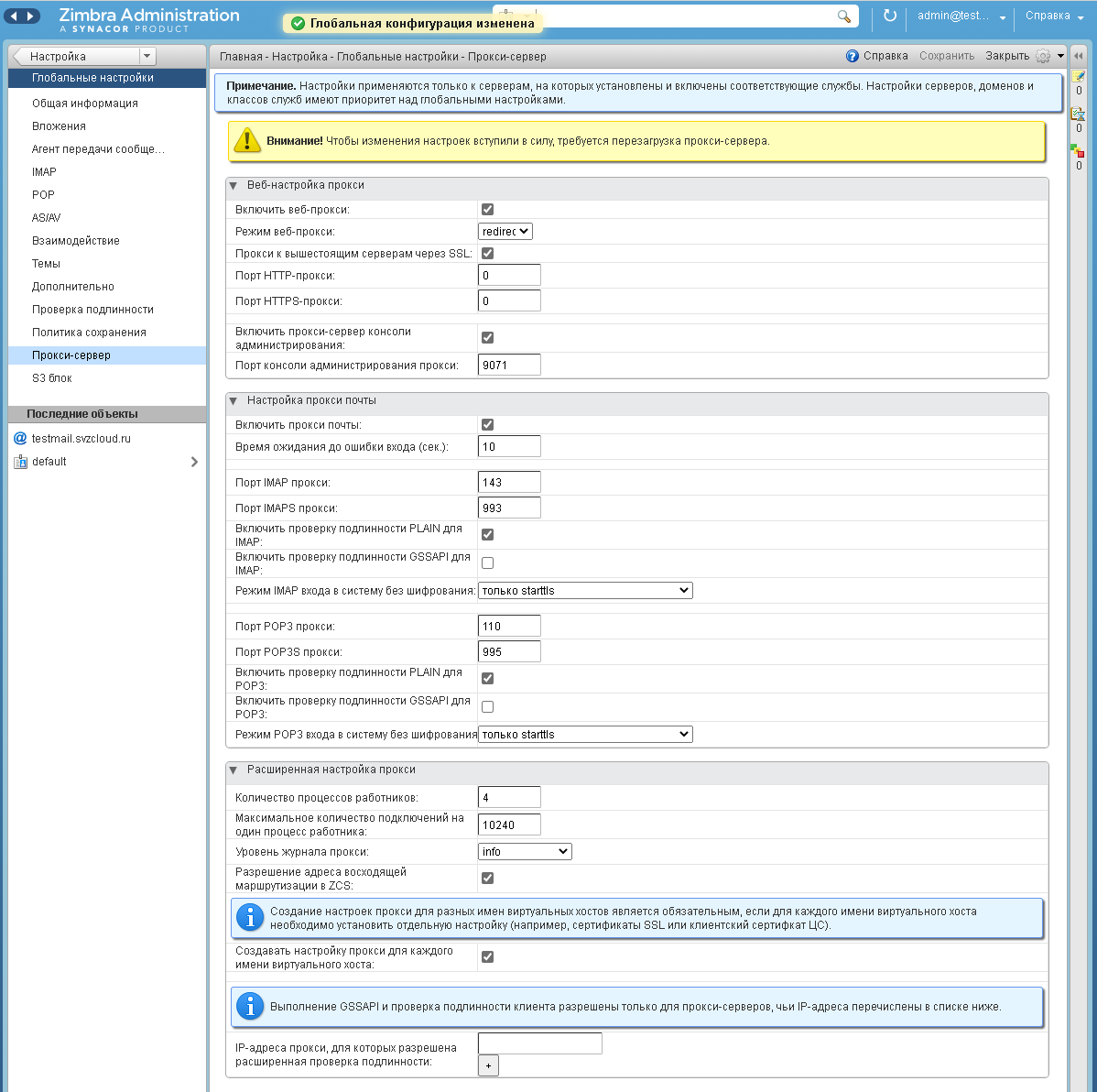
7.3.1. Ändern globaler Einstellungen Ändern Sie im
Untermenü Einstellungen: Globale Einstellungen,
Proxyserver die folgenden Parameter: Webproxy-Modus: Umleitung
Aktivieren Sie den Proxyserver der Administrationskonsole: Aktivieren Sie das Kontrollkästchen.
Klicken Sie dann oben rechts im Formular auf "Speichern".
In unserem Beispiel sieht das Formular nach den vorgenommenen Änderungen folgendermaßen aus:
7.3.2. Änderungen an den Haupteinstellungen des Zimbra-Servers Ändern Sie
im Setup-Menü: Server: <Name des Haupt-Zimbra-Servers>, Untermenü
Proxyserver , die folgenden Parameter: Webproxy-Modus: Klicken Sie auf die Schaltfläche "Auf Standardwert zurücksetzen" (der Wert selbst wird dadurch nicht geändert.) da es bereits während der Installation eingestellt wurde). Aktivieren Sie den Proxyserver der Administrationskonsole: Aktivieren Sie das Kontrollkästchen (der Standardwert sollte angewendet worden sein. Andernfalls können Sie auf die Schaltfläche "Auf Standard zurücksetzen" klicken und / oder sie manuell festlegen). Klicken Sie dann oben rechts im Formular auf "Speichern".
In unserem Beispiel sieht das Formular nach den Änderungen folgendermaßen aus:
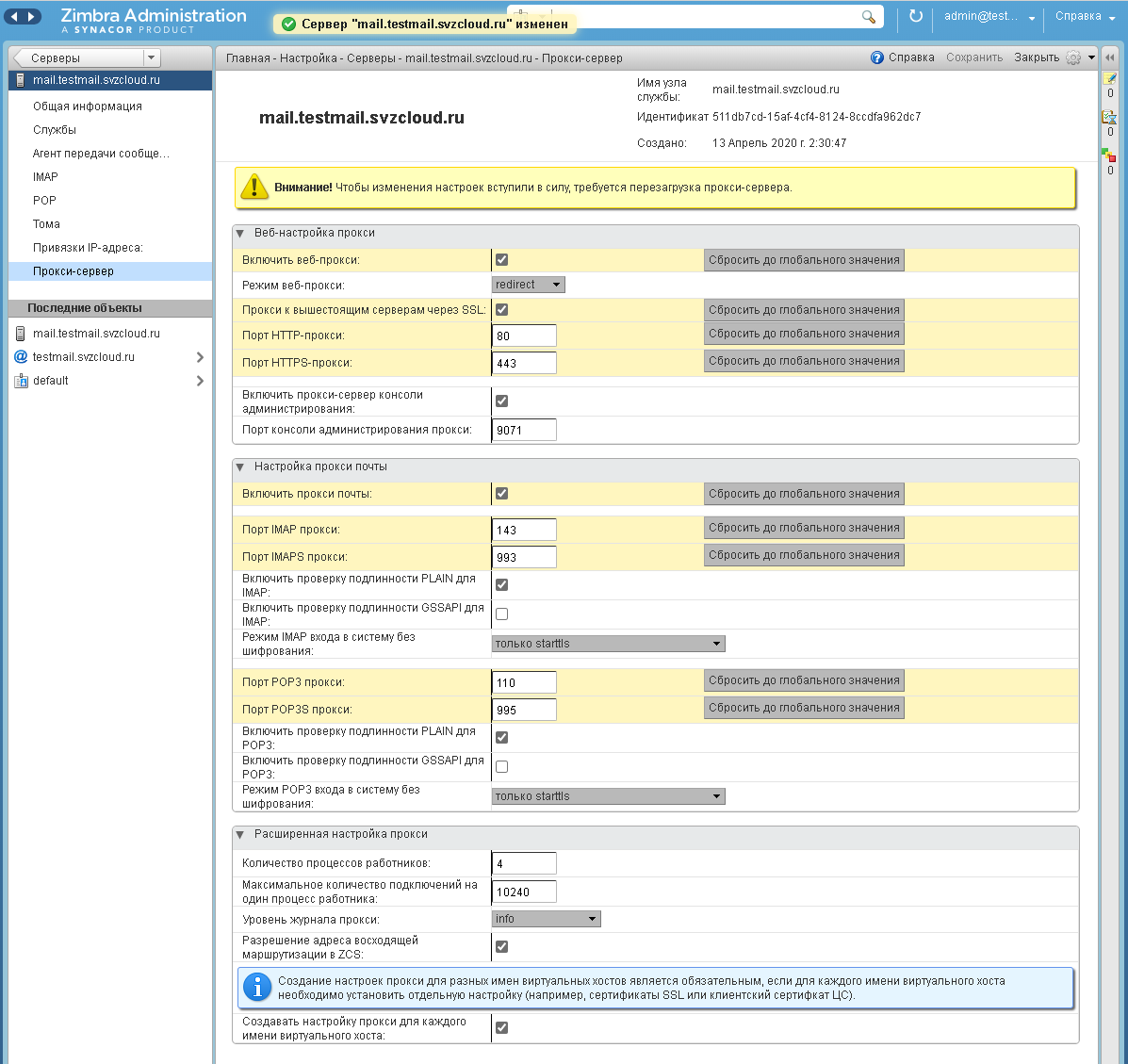
Hinweis: (Ein Neustart kann erforderlich sein, wenn die Eingabe an diesem Port nicht funktioniert.)
7.4. Neue Anmeldung bei der Administratorkonsole
Melden Sie sich bei der Administratorkonsole im Browser unter der folgenden URL an: https: // <FQDN_ of the_Zimbra_server>: 9071
Verwenden Sie diese URL in Zukunft zum Anmelden.
Hinweis: Bei einer Installation mit einem Server ist die im vorherigen Schritt vorgenommene Änderung normalerweise ausreichend, in einigen Fällen jedoch ausreichend In Fällen (wenn die Serverseite bei der Eingabe unter der angegebenen URL nicht angezeigt wird) müssen Sie möglicherweise eine Aktion ausführen, die für eine Installation mit mehreren Servern obligatorisch ist. In unserem Beispiel müssen auf dem Zimbra- Hauptserver die Befehle / opt / zimbra / libexec / zmproxyconfgen und zmproxyctl unter dem Zimbra-Benutzer ausgeführt werden .
7.5.Bearbeiten des Standard-COS Wählen
Sie im Menü Setup: Serviceklasse den COS mit dem Namen "Standard" aus.
Entfernen Sie im Untermenü "Opportunities" das Kontrollkästchen für die Funktion "Portfolio" und klicken Sie dann oben rechts im Formular auf "Speichern".
In unserem Beispiel sieht das Formular nach der Konfiguration folgendermaßen aus:

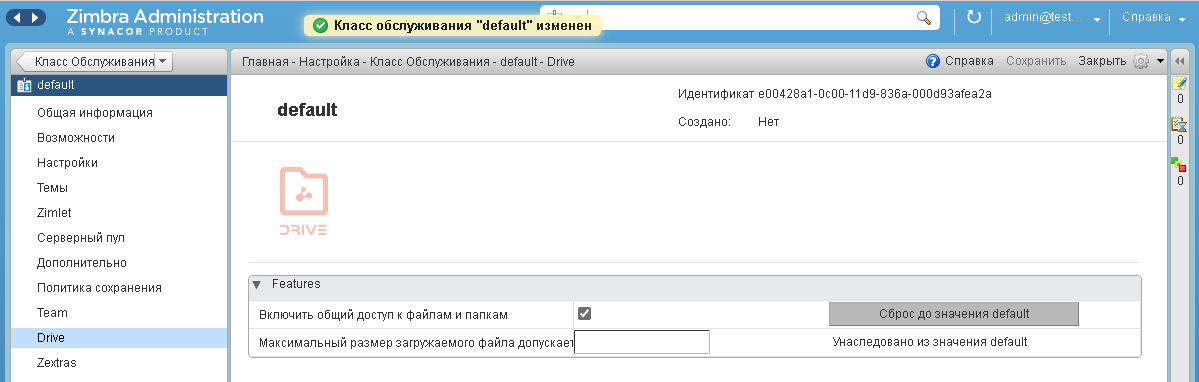
Es wird außerdem empfohlen, im Untermenü Laufwerk ein Kontrollkästchen für die Einstellung "Datei- und Ordnerfreigabe aktivieren" zu aktivieren und dann oben rechts im Formular auf "Speichern" zu klicken.
In unserem Beispiel sieht das Formular nach der Konfiguration folgendermaßen aus:
In einer Testumgebung in derselben Serviceklasse können Sie Team Pro-Funktionen aktivieren, für die Sie im Untermenü Team das Kontrollkästchen mit demselben Namen aktivieren. Anschließend hat das Konfigurationsformular das folgende Formular:
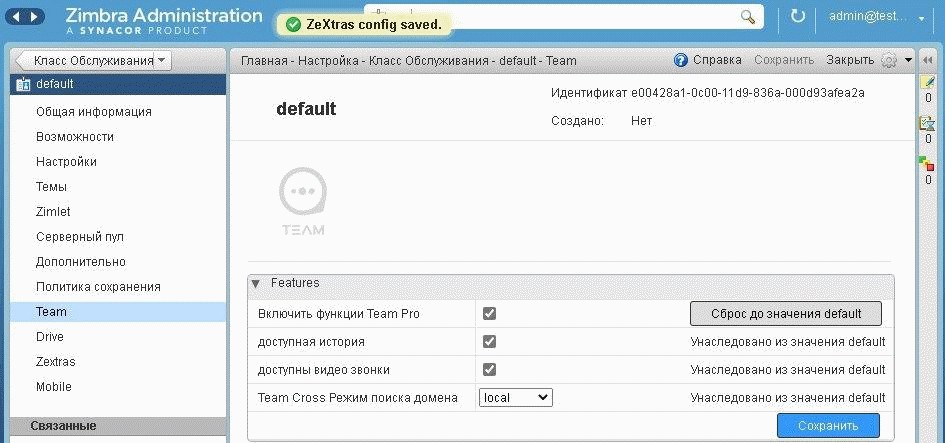
Wenn die Team Pro-Funktionen deaktiviert sind, haben Benutzer nur Zugriff auf die Team Basic-Funktionen.
Bitte beachten Sie, dass Zextras Team Pro unabhängig von der Zextras Suite lizenziert ist, sodass Sie es für weniger Postfächer als die Zextras Suite selbst erwerben können. Team Basic-Funktionen sind in der Zextras Suite-Lizenz enthalten. In einer produktiven Umgebung kann es daher erforderlich sein, eine separate Serviceklasse für Team Pro-Benutzer zu erstellen, die die entsprechenden Funktionen enthält.
7.6.
Für den Zimbra-Hauptserver erforderliche Firewall-Konfiguration :
a)Ermöglichen Sie den Internetzugang für die Ports ssh, http / https, imap / imaps, pop3 / pop3s, smtp (Hauptport und zusätzliche Ports zur Verwendung durch E-Mail-Clients) und den Port der Administrationskonsole.
b) Lassen Sie alle Verbindungen vom internen Netzwerk zu (für die NAT zum Internet in Schritt 1.3 in Schritt 1 aktiviert wurde).
Es ist nicht erforderlich, eine Firewall für den Zextras Docs-Server zu konfigurieren. Es kann nicht über das Internet zugegriffen werden.
Dazu müssen Sie die folgende Abfolge von Aktionen ausführen:
1) Wechseln Sie zur Textkonsole des Zimbra-Hauptservers. Bei der Anmeldung über SSH muss der Befehl "screen" ausgeführt werden, um eine Unterbrechung der Befehlsausführung bei vorübergehendem Verbindungsverlust mit dem Server aufgrund von Änderungen in den Firewall-Einstellungen zu vermeiden.
2) Befehle ausführen
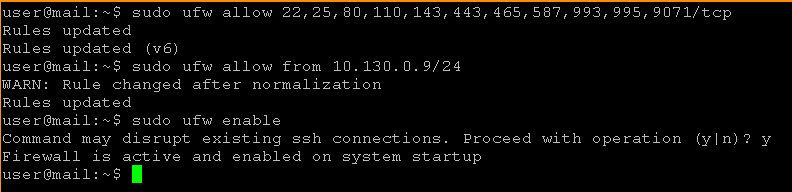
sudo ufw allow 22,25,80,110,143,443,465,587,993,995,9071/tcp
sudo ufw allow from <__>/< CIDR >
sudo ufw enable
In unserem Beispiel sieht es so aus:
7.7. Überprüfen des Zugriffs auf den Webclient und die Administratorkonsole
Um die Leistung der Firewall zu überwachen, können Sie den Browser unter der folgenden URL-
Administratorkonsole aufrufen: https: // <FQDN_ des Zimbra-Servers>: 9071
Webclient: http: // <FQDN_ des Zimbra-Servers> (eine automatische Umleitung zu https: // <FQDN_ of the_Zimbra_server>)
In diesem Fall sollte die Administratorkonsole unter der alternativen URL https: // <FQDN_ of_Zimbra_server>: 7071 nicht geöffnet werden.
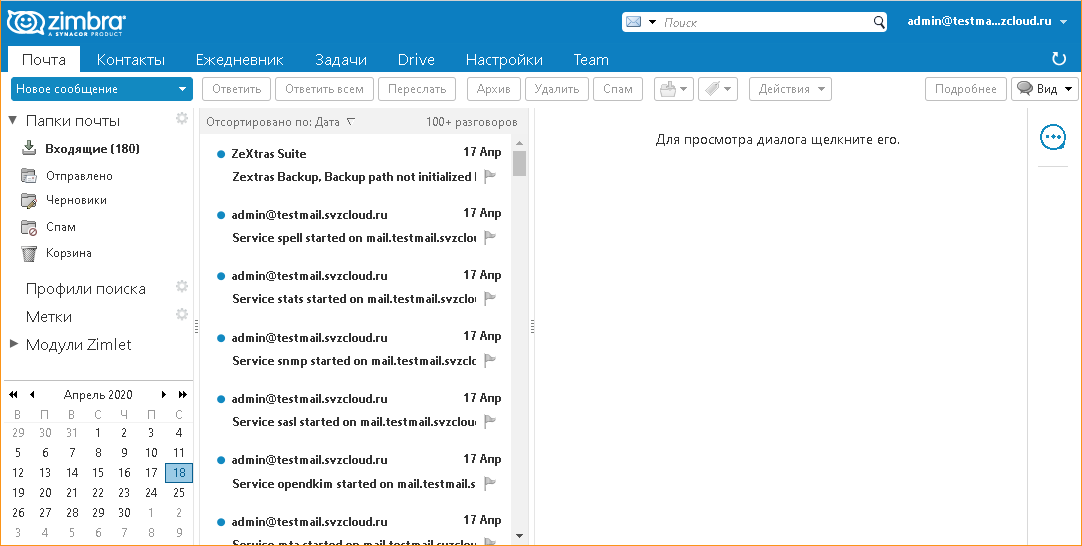
Der Webclient in unserem Beispiel sieht folgendermaßen aus:
Hinweis. Wenn Sie sich beim Webclient anmelden, fordert der Browser möglicherweise die Erlaubnis an, Benachrichtigungen von der Site anzuzeigen. Sie müssen zustimmen, Benachrichtigungen von dieser Site zu erhalten.
8. Sicherstellen des Betriebs von Audio- und Videokonferenzen in Zextras Team
8.1. Allgemeine Informationen
Die unten beschriebenen Schritte sind nicht erforderlich, wenn alle Zextras Team-Clients ohne Verwendung von NAT miteinander kommunizieren (in diesem Fall kann die Interaktion mit dem Zimbra-Server selbst über NAT ausgeführt werden, d. H. Es ist wichtig, dass zwischen den Clients kein NAT vorhanden ist) oder wenn es verwendet wird nur Text Messenger.
So stellen Sie die Interaktion zwischen Clients im Audio- und Videokonferenzmodus sicher:
a) Sie müssen den vorhandenen TURN-Server installieren oder verwenden.
b)weil Der TURN-Server verfügt normalerweise auch über die Funktionalität des STUN-Servers. Es wird empfohlen, ihn auch in dieser Funktion zu verwenden (alternativ können Sie öffentliche STUN-Server verwenden, die STUN-Funktionalität allein reicht jedoch normalerweise nicht aus).
In einer produktiven Umgebung wird aufgrund der möglicherweise hohen Auslastung empfohlen, den TURN-Server auf eine separate virtuelle Maschine zu verschieben. Zum Testen und / oder für leichte Belastung kann der TURN-Server mit dem Haupt-Zimbra-Server kombiniert werden.
In unserem Beispiel installieren wir den TURN-Server auf dem Zimbra-Hauptserver. Die Installation von TURN auf einem separaten Server ist identisch, mit dem Unterschied, dass die Schritte zum Installieren und Konfigurieren der TURN-Software auf dem TURN-Server und die Schritte zum Konfigurieren des Zimbra-Servers für die Verwendung dieses Servers auf dem Zimbra-Hauptserver ausgeführt werden.
8.2. Installieren des TURN-Servers
Führen Sie den Befehl aus, bevor Sie über SSH zum Zimbra-Hauptserver wechseln
sudo apt install resiprocate-turn-server8.3. TURN Server Setup
Hinweis. Um alle folgenden Konfigurationsdateien zu ändern, muss der Editor als root ausgeführt werden, z. B. " sudo vi /etc/reTurn/reTurnServer.config ". Wenn das mc-Paket installiert ist, können Sie den Befehl " sudo mcedit /etc/reTurn/reTurnServer.config" verwenden »
Vereinfachte Benutzererstellung
Um die Erstellung und das Debuggen einer Testverbindung zum TURN-Server zu vereinfachen, deaktivieren wir die Verwendung von Hash-Passwörtern in der TURN-Server-Benutzerbasis. In einer produktiven Umgebung wird empfohlen, Hash-Passwörter zu verwenden. In diesem Fall muss die Generierung von Kennwort-Hashes für diese gemäß den Anweisungen in den Dateien /etc/reTurn/reTurnServer.config und /etc/reTurn/users.txt durchgeführt werden.
Reihenfolge der Aktionen:
1) Bearbeiten Sie die Datei /etc/reTurn/reTurnServer.config.
Ändern Sie den Wert des Parameters "UserDatabaseHashedPasswords" von "true" in "false".
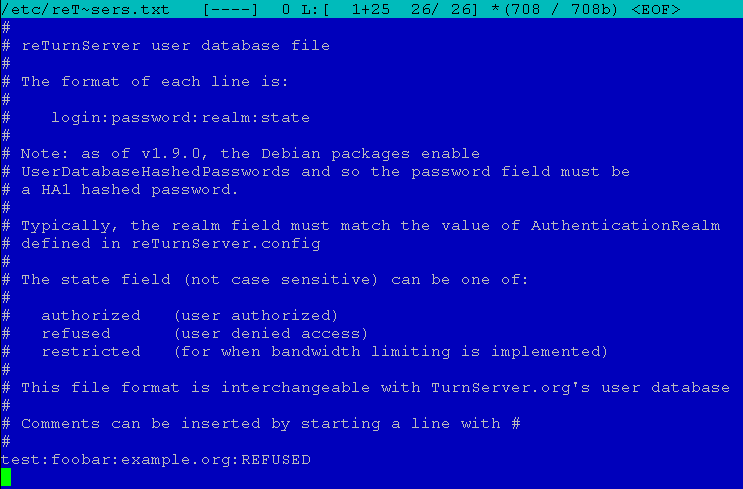
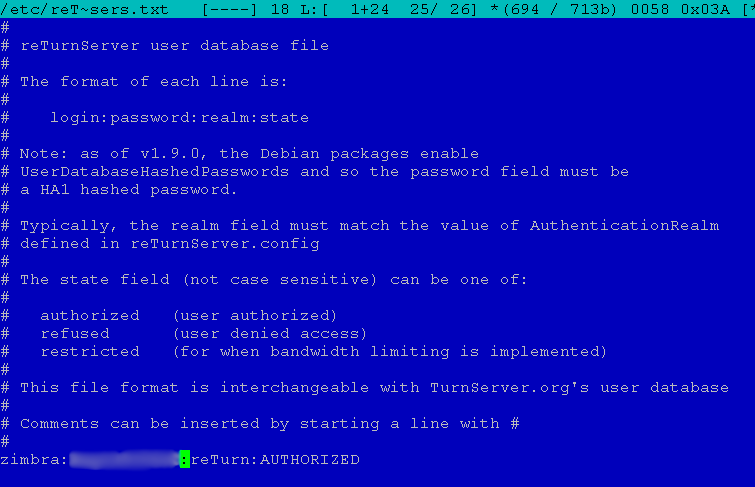
2) Bearbeiten Sie die Datei /etc/reTurn/users.txt. Legen
Sie den Benutzernamen, das Kennwort und den Bereich darin fest (willkürlich, wird beim Einrichten der Zimbra-Verbindung nicht verwendet) und setzen Sie den Kontostatus auf "AUTORISIERT".
In unserem Beispiel sah die Datei zunächst folgendermaßen aus:
Nach der Bearbeitung hatte sie folgende Form:
3) Anwenden der Konfiguration
Führen Sie den Befehl aus
sudo systemctl restart resiprocate-turn-server8.4. Konfigurieren einer Firewall für den TURN-Server
In dieser Phase werden zusätzliche Firewall-Regeln eingerichtet, die erforderlich sind, damit der TURN-Server funktioniert. Es ist erforderlich, den Zugriff auf den Hauptport zuzulassen, an dem der Server Anforderungen empfängt, sowie auf den Dynamikbereich der Ports, die vom Server zum Organisieren von Medienströmen verwendet werden.
Die Ports sind in der Datei /etc/reTurn/reTurnServer.config angegeben. In unserem Fall sind dies:

und

Um die Firewall-Regeln festzulegen , müssen Sie die Befehle ausführen
sudo ufw allow 3478,49152:65535/udp
sudo ufw allow 3478,49152:65535/tcp
8.5. Konfigurieren der Verwendung des TURN-Servers in Zimbra
Für die Konfiguration wird der in Schritt 1.2 von Punkt 1 erstellte vollqualifizierte Domänenname des TURN-Servers verwendet, der von DNS-Servern mit derselben öffentlichen IP-Adresse sowohl für Anforderungen aus dem Internet als auch für Anforderungen von internen Adressen aufgelöst werden muss ...
Zeigen Sie den aktuellen Verbindungsaufbau "zxsuite team iceServer get" an, der unter dem zimbra-Benutzer durchgeführt wurde.
Weitere Informationen zum Konfigurieren der Verwendung eines TURN-Servers finden Sie im Abschnitt "Installieren des Zextras-Teams zur Verwendung eines TURN-Servers" in der Dokumentation .
Zum Konfigurieren müssen Sie die folgenden Befehle auf dem Zimbra-Server ausführen:
sudo su - zimbra
zxsuite team iceServer add stun:<FQDN   TURN>:3478?transport=udp
zxsuite team iceServer add turn:<FQDN   TURN>:3478?transport=udp credential <> username < >
zxsuite team iceServer add stun:<FQDN   TURN>:3478?transport=tcp
zxsuite team iceServer add turn:<FQDN   TURN>:3478?transport=tcp credential <> username < >
zxsuite team iceServer add stun:<FQDN   TURN>:3478
logout
Als <Benutzername> und <Kennwort> werden die in Schritt 2 in Abschnitt 8.3 angegebenen Werte für Benutzername und Kennwort verwendet.
In unserem Beispiel sieht es so aus:

9. Zulassen von E-Mails über das SMTP-Protokoll
Gemäß der Dokumentation wird der ausgehende Datenverkehr zum TCP-Port 25 zum Internet und zu virtuellen Maschinen der Yandex Compute Cloud in Yandex.Cloud beim Zugriff über eine öffentliche IP-Adresse immer blockiert. die Anschrift. Dies hindert Sie nicht daran, den Empfang von E-Mails an die zugestellte E-Mail-Domäne zu überprüfen, die von einem anderen Mailserver gesendet wurden, aber es hindert Sie daran, E-Mails außerhalb des Zimbra-Servers zu senden.
In der Dokumentation heißt es, dass Yandex.Cloud auf Supportanforderung den TCP-Port 25 öffnen kann, wenn Sie die Richtlinien zur akzeptablen Verwendung befolgenund behält sich das Recht vor, den Port bei Verstößen gegen die Regeln erneut zu sperren. Um den Port zu öffnen, müssen Sie sich an den Yandex.Cloud-Support wenden.
Anwendung
Generieren von SSH-Schlüsseln in openssh und putty und Konvertieren von Schlüsseln vom putty-Format in openssh
1. Generieren von SSH-Schlüsselpaaren
Unter Windows mit putty: Führen Sie den Befehl puttygen.exe aus und klicken Sie auf die Schaltfläche „Generieren“.
Unter Linux: Führen Sie den Befehl aus
ssh-keygen2. Konvertieren von Schlüsseln vom Kittformat in openssh
In Windows: Schritte
:
- Führen Sie das Programm puttygen.exe aus.
- Laden Sie den privaten Schlüssel im ppk-Format. Verwenden Sie dazu den Menüpunkt Datei → Privaten Schlüssel laden.
- Geben Sie den Code (Passphrase) ein, falls für diesen Schlüssel erforderlich.
- Der öffentliche Schlüssel im OpenSSH-Format wird in puttygen mit der Aufschrift "Öffentlicher Schlüssel zum Einfügen in das OpenSSH-Dateifeld autorisierte Schlüssel" angezeigt.
- Um einen privaten Schlüssel in das OpenSSH-Format zu exportieren, wählen Sie im Hauptmenü Konvertierungen → OpenSSH-Schlüssel exportieren
- Speichern Sie den privaten Schlüssel in einer neuen Datei.
Unter Linux
1. Installieren Sie das PuTTY-Toolpaket: Unter
Ubuntu:
sudo apt-get install putty-toolszu Debian-ähnlichen Distributionen:
apt-get install putty-toolsin RPM-basierten Yum-basierten Distributionen (CentOS usw.):
yum install putty2. Um den privaten Schlüssel zu konvertieren, führen Sie den folgenden Befehl aus:
puttygen <key.ppk> -O private-openssh -o <key_openssh>3. So generieren Sie einen öffentlichen Schlüssel (falls erforderlich):
puttygen <key.ppk> -O public-openssh -o <key_openssh.pub>Ergebnis
Nach der Installation gemäß den Empfehlungen erhält der Benutzer einen Zimbra-Mailserver, der in der Yandex.Cloud-Infrastruktur mit der Zextras-Erweiterung für die Unternehmenskommunikation und die Zusammenarbeit mit Dokumenten konfiguriert ist. Die Einstellungen werden mit bestimmten Einschränkungen für die Testumgebung vorgenommen, es ist jedoch nicht schwierig, die Installation in den Produktionsmodus zu schalten und Optionen für die Verwendung des Yandex.Cloud-Objektspeichers und anderer hinzuzufügen. Bei Fragen zur Entwicklung und Verwendung von Lösungen wenden Sie sich bitte an Ihren Partner Zextras - die SVZ oder Vertreter Yandeks.Oblako .
Bei allen Fragen zur Zextras Suite können Sie sich per E-Mail an katerina@zextras.com an die Vertreterin der Zextras-Firma Ekaterina Triandafilidi wenden