Wir alle beobachten eine solche Tendenz, dass die Entwicklung verschiedener Internetressourcen ständig vereinfacht wird und für Benutzer immer zugänglicher wird.
Wenn wir zum Beispiel über Websites sprechen, können wir uns an die Zeit erinnern, als der Preis einer einfachen Zielseite bei mehreren tausend Dollar begann. Heute können Sie eine fertige Vorlage für fast jede Website kostenlos herunterladen. Oder verwenden Sie einen der beliebtesten Konstruktoren. Und ja, „Erstellen einer Website in 5 Minuten“ ist genau das, was die meisten Kunden benötigen.
Ein ähnlicher Trend ist auf dem Markt für mobile Apps zu beobachten. Es gibt auch jede Menge kostenlose Vorlagen für sie. Einfache Konstruktoren eignen sich gut zur Selbstentwicklung.
Und heute haben wir beschlossen, über ein Projekt zu sprechen, das jede Chance hat, eine neue Entwicklungsrunde in diesem Bereich zu eröffnen. Glide hat mit seiner Fähigkeit, Google Sheets-Apps für jedes mobile Betriebssystem zu erstellen, Aufmerksamkeit erregt. In diesem Fall muss der "Entwickler" keine Kenntnisse des Codes und keine Erfahrung in der Programmierung haben.
Gleitidee
Der Glide-Service wurde von ehemaligen Microsoft-Mitarbeitern entwickelt und eingeführt. Laut dem Projektleiter David Siegel wollten er und seine Partner den Prozess der Erstellung mobiler Programme für jedermann zugänglich machen. Dank des neuen Dienstes kann jetzt jeder Benutzer seine Arbeit mit Tabellenkalkulationen optimieren. Erstellen Sie auf dieser Grundlage bequeme mobile Anwendungen.
Auf der Startseitepräsentiert vorgefertigte Tools, mit denen Sie einfach universelle Software für mobile Geräte erstellen können. Mit Glide können Sie auch die von einer bereits erstellten Anwendung angezeigten Informationen einfach bearbeiten. Sie müssen lediglich die Daten in der Google-Tabelle ändern. Über die Weboberfläche können Clients beliebige Seiten und Anwendungsblöcke anpassen, um das gewünschte Design und die erforderlichen Funktionen zu erhalten. Die Ersteller behaupten, dass das Starten einer Anwendung basierend auf einer Vorlage nur 7 Sekunden dauert.
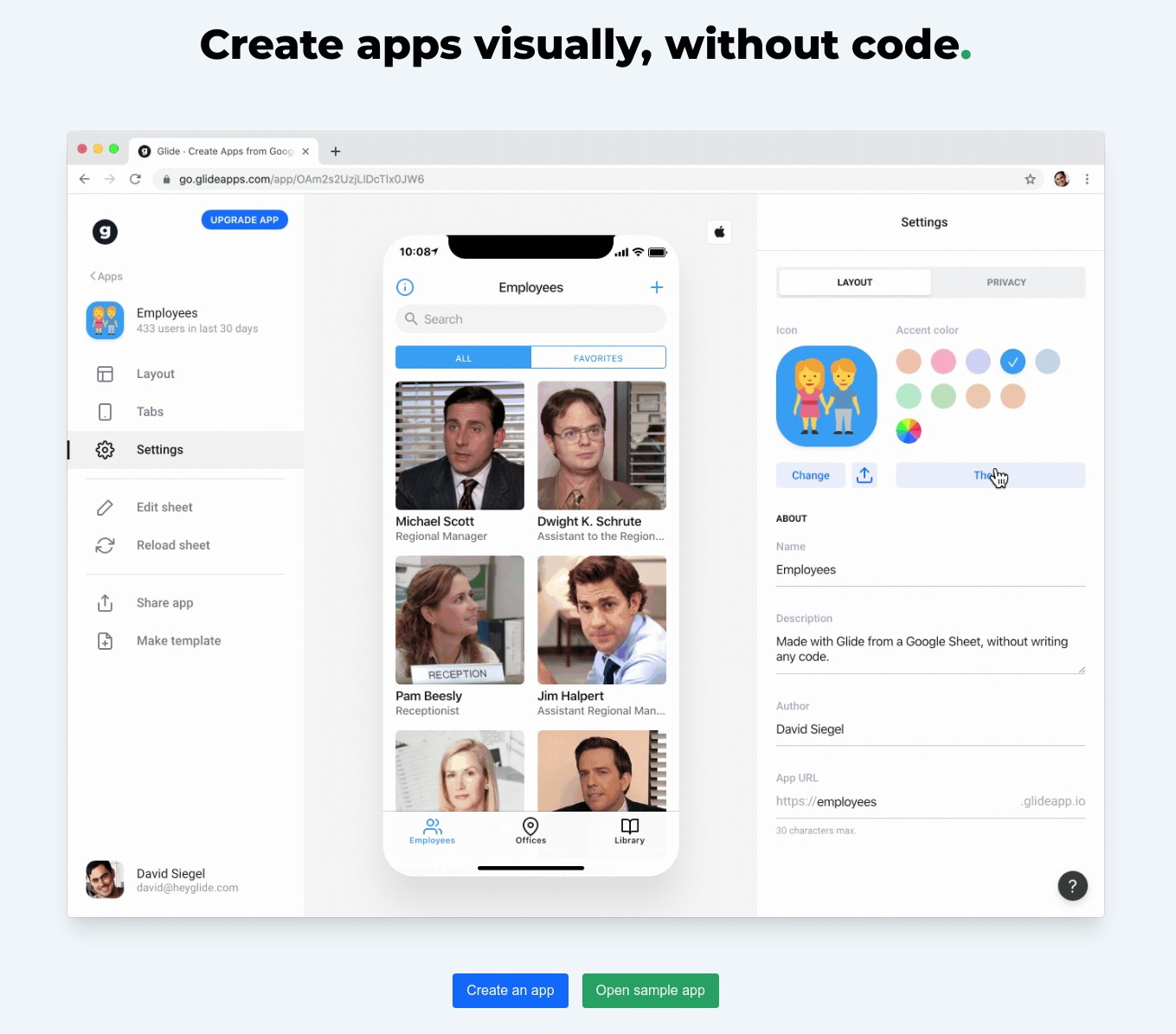
Alle diese Funktionen stehen jedem Netzwerkbenutzer zur Verfügung. Es ist bemerkenswert, dass das Startup selbst in seiner Arbeit auch seine eigenen Mechanismen der Glide-Plattform und der Google-Tabellen verwendet.
Softwarefunktionen
Beim Erstellen einer Anwendung können Sie auf der Glide-Plattform selbst eine geeignete visuelle Komponente zusammenstellen. Eine Google-Tabelle wird verwendet, um die erforderlichen Informationen einzugeben, dh sie fungiert als Datenbank.
Alle in diesem Dienst erstellten Anwendungen sind plattformübergreifend, dh sie können in jedem Betriebssystem und auf allen Geräten verwendet werden. Sie sind auch progressive Webanwendungen. Falls jemand nicht Bescheid weiß, ist Progressive Web App (PWA) eine Technologie, die eine Website direkt im Browser visuell und funktional in eine mobile Anwendung umwandelt.
Trotz des relativ einfachen Prinzips des Glide-Dienstes eröffnet seine Verwendung Benutzern, die bestimmte Anwendungen benötigen, große Möglichkeiten. Anhand von geladenen oder Vorlagen-Google-Tabellen können Sie beispielsweise eine mobile Storefront erstellen. Bei Bedarf kann der Benutzer problemlos eine Anwendung zum Verwalten von Ausgaben oder einen Task-Manager erhalten.
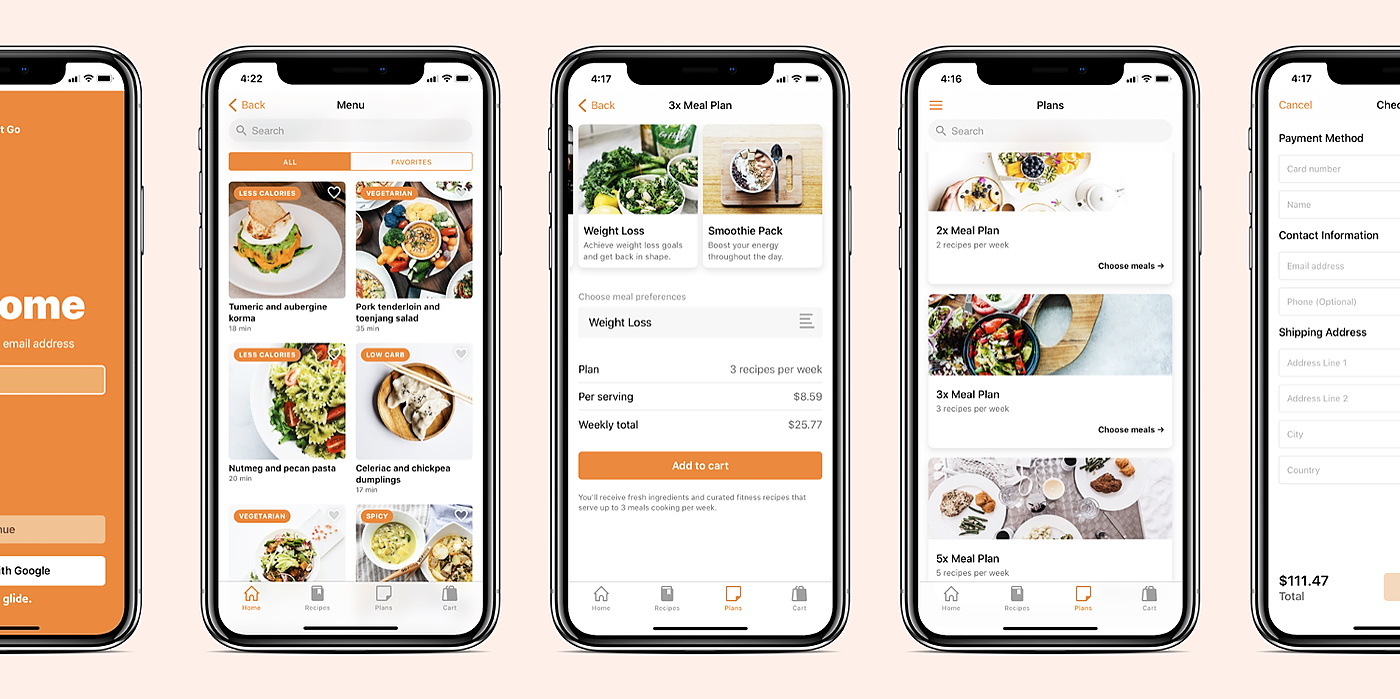
Jede dieser Softwareoptionen wird mit der Google-Tabelle synchronisiert und schnell aktualisiert. Um Informationen zu bearbeiten, müssen Sie lediglich Änderungen an den Tabellen vornehmen. Mit der Glide-Plattform können Sie das visuelle Design jederzeit ändern.
Mit der Anwendung arbeiten - eine Idee erstellen
Die Struktur und Funktionen der fertigen Anwendung werden durch ihren Zweck bestimmt. Ein Beispiel für eine Idee ist die Organisation virtueller Veranstaltungen (Webinare). Dazu müssen Benutzer in der Lage sein:
- schnell Zugang zu Informationen über die Veranstaltung und ihren Zeitplan erhalten;
- Tickets online kaufen.
Damit diese Aufgaben ausgeführt werden können, müssen in der Anwendung mehrere Abschnitte der Schnittstelle gebildet werden:
- eine Übersicht über die Veranstaltung und alle Details;
- Arten von Tickets, deren Kosten und Zahlungsmethoden;
- Sprecher, ihre kurze Biografie und hochwertige Fotos;
- Veranstaltungskalender im Rahmen der allgemeinen Veranstaltung: Zeitpunkt und Thema der Rede;
- eine Liste wiederkehrender Fragen;
- Support-Kontakte.
Wenn Sie eine Anwendung für andere Zwecke erstellen müssen, kann ihre Struktur anhand von Beispielen der besten Wettbewerber im Segment gebildet werden. Viele dieser Vorlagen sind auf der Glide-Website verfügbar.
Beispiele für erfolgreiche Fälle
Ein Beispiel für eine erfolgreiche Nutzung des Dienstes ist eine Android-Anwendung für die Arbeit mit einer Mitarbeiterdatenbank. Es wurde mit der vorgefertigten Glide-Vorlage erstellt.
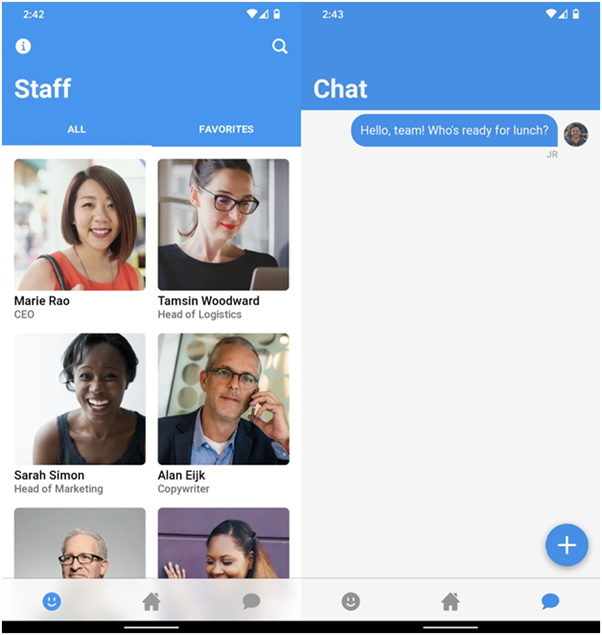
Diese Anwendung verfügt über ein integriertes vollwertiges Suchsystem und einen praktischen Messenger. In der Tat ist dies eine Art Analogon Ihres eigenen CRM-Systems. Die Struktur des Programms basiert jedoch auf einer regelmäßigen Google-Tabelle, die Aufzeichnungen über die Namen und Positionen der Mitarbeiter sowie eine Reihe von für die Arbeit erforderlichen Links enthält.

Ein weiteres gutes Beispiel ist eine Podcast-Hör-App.

Hier hat der Glide-Dienst den Player automatisch integriert, da das System Links zu Audiodateien in der Tabelle gefunden hat. Die erstellte Anwendung wird durch Klicken auf den Link in einem beliebigen Browser, einschließlich Mobilgeräten, gestartet. Wenn Sie den Link in Ihrem Smartphone öffnen, werden Sie auf dem Bildschirm aufgefordert, ihn dem Browser hinzuzufügen, um schnell darauf zugreifen zu können.
Auf einem PC können Sie diese Programme mit einem speziellen Smartphone-Bildschirmemulator verwenden. Dies ist natürlich nicht sehr praktisch. Wenn der Benutzer das kostenpflichtige Paket nimmt, kann er die Tablet-Version der Anwendung über den Computer öffnen.
Betriebsbedingungen
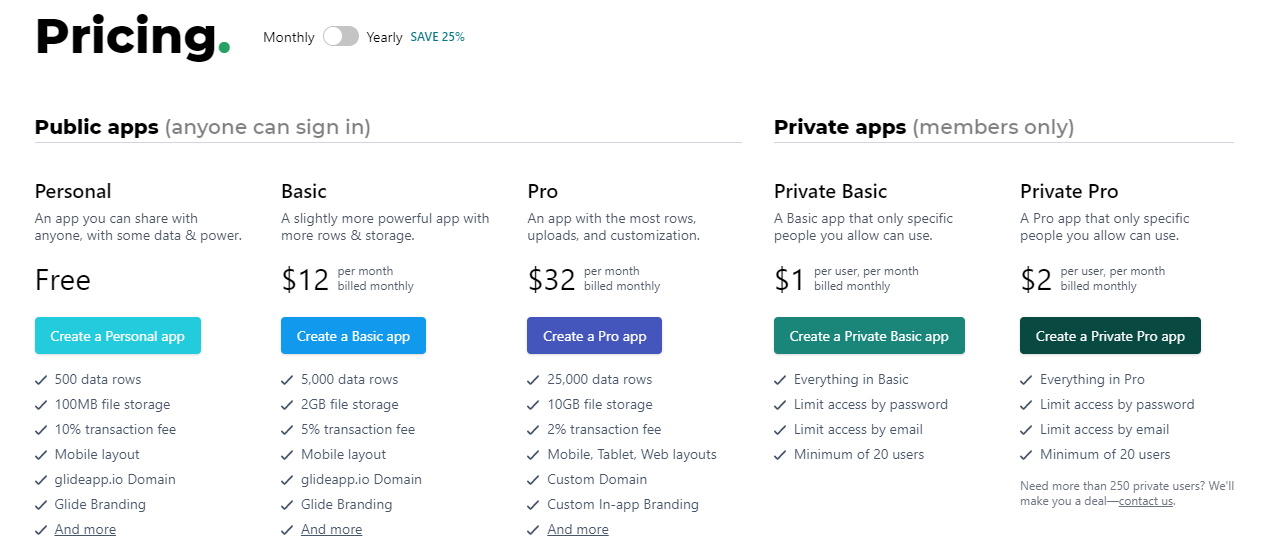
Für den persönlichen Gebrauch steht der Service absolut kostenlos zur Verfügung. Die persönliche Version unterliegt jedoch den folgenden Einschränkungen:
- bis zu 100 Megabyte Speicherplatz;
- bis zu 500 Informationszeilen;
- Innerhalb eines Monats können bis zu 1000 Tabellen geändert werden.
Diese Funktionen können erweitert werden, indem Sie die kostenpflichtige Basisversion für 12 US-Dollar abonnieren:
- Speicher - 2 GB;
- 5000 Datenzeilen;
- 10.000 Blattwechsel innerhalb eines Monats.
Die noch weiter fortgeschrittene Pro-Version eröffnet folgende Möglichkeiten:
- Speicher - 10 GB;
- Datenleitungen - 25 Tausend;
- Die Anzahl der Änderungen ist nicht begrenzt.
Ein Pro-Abonnement für einen Monat kostet 32 US-Dollar. Wenn Sie ein Jahr lang sofort bezahlen, wird der Tarif auf 24 US-Dollar reduziert.
Es ist zu beachten, dass im persönlichen und im Basismodus eine Anzeige für die Marke Glide in der Benutzeroberfläche vorhanden ist, die in der Pro-Version entfernt werden kann. Es gibt auch ein Glide Pro-Abonnement für Unternehmen und kleine Teamarbeit.
Unabhängig von der Zahlungsoption kann der Benutzer eine beliebige Domain als Anwendungs-URL auswählen. Bei Bedarf kann das Programm privat gemacht werden, dh nur für diejenigen, die die Registrierung bestanden haben.
Anweisungen zum Erstellen einer Anwendung
Für diejenigen, die sich für die Glide-Plattform interessieren, haben wir eine Schritt-für-Schritt-Anleitung vorbereitet. Mit dieser Funktion können Sie Ihre eigene Anwendung erstellen, noch bevor Sie diesen Artikel gelesen haben.
Um zu beginnen, müssen Sie zur Site gehen . Es ist nur in Englisch verfügbar, aber die Benutzeroberfläche ist recht freundlich, so dass es keine Probleme mit der Registrierung und der Arbeit geben sollte. Um zu beginnen, können Sie die Schaltfläche "Anmelden" in der oberen rechten Ecke oder die blaue Schaltfläche "Erste Schritte" direkt unter der Überschrift verwenden.

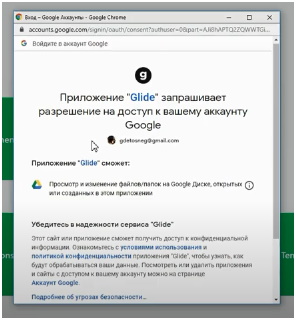
In dem sich öffnenden Fenster müssen Sie Ihr Google-Konto für die Autorisierung im System auswählen. Nach dem Drücken der blauen Schaltfläche "Zulassen" wird der Zugriff auf den Dienst geöffnet.
Das persönliche Konto enthält vier Hauptmenü-Registerkarten:
- Meine Apps - hier können Sie Ihre eigenen Apps verwalten.
- Lernen - Dieser Abschnitt enthält Videoanweisungen in englischer Sprache.
- Vorlagen - eine Seite mit vorgefertigten Vorlagen (kostenlos und kostenpflichtig).
- Organisation hinzufügen - hier können Firmenkunden Informationen über ihr Unternehmen hinzufügen.
Struktur einrichten
Es gibt zwei Möglichkeiten, eine Anwendung zu erstellen:
- Aus Google Sheet… - aus dem Hinzufügen einer Tabelle;
- Aus Vorlage… - Aus Vorlagenauswahl.

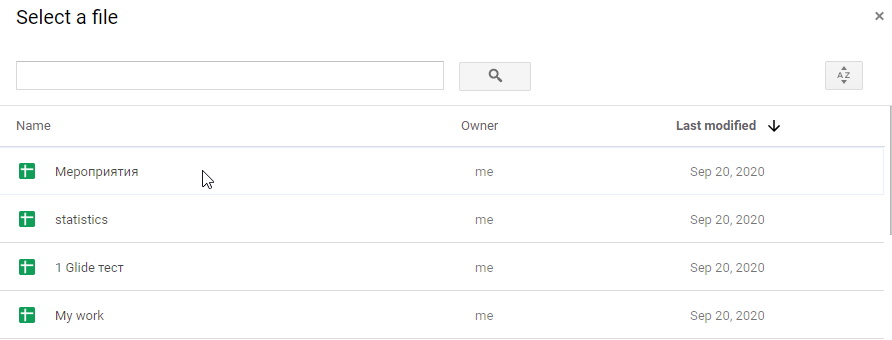
Es ist besser, zunächst die erste Option auszuwählen. Dadurch wird eine Liste der Tabellen auf Ihrem Google-Laufwerk geöffnet. Wenn Sie beispielsweise eine Anwendung zum Arbeiten mit Ereignissen erstellen müssen, müssen Sie auf die entsprechende Tabelle klicken (die im Voraus erstellt wurde).
Nach diesen Aktionen wird die Anwendungsvorlage in der Basisversion in der Serviceschnittstelle angezeigt. In diesem Fall ist die Tabelle vollständig in den Designer integriert. Das heißt, Sie können die Informationen in der Tabelle ändern und sie werden automatisch im Konstruktor angezeigt. Wenn Sie Änderungen am Konstruktor selbst vornehmen, werden diese sofort in der Tabelle angezeigt.
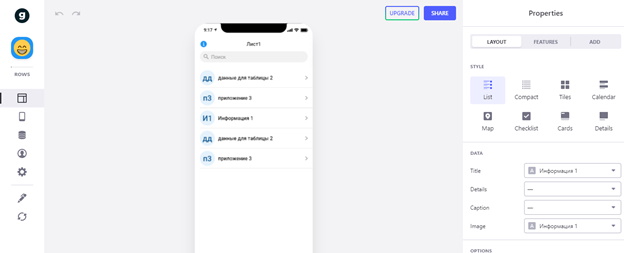
Sie können die vom Glide-Service angezeigten Daten sofort mit den Informationen in der Tabelle vergleichen.
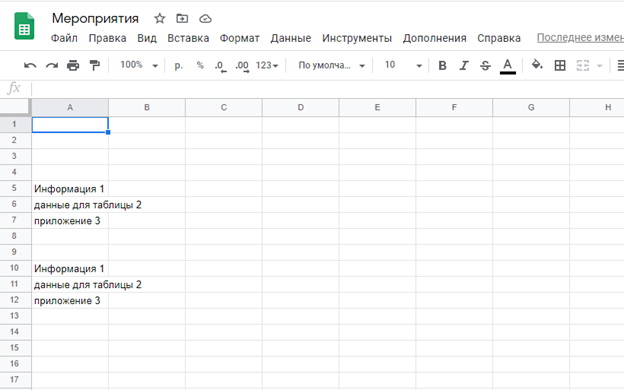
Es ist wichtig, der Tabelle im Voraus einen korrekten Namen zu geben, da dieser als Name der Anwendung verwendet wird. Es ist auch ratsam, die Namen der Spalten in der Tabelle zu registrieren. Sie werden anschließend in der Anwendung angezeigt.
Im Menü können Sie die Funktion zum Anzeigen des Datums des Ereignisses und andere Optionen auswählen. Wenn beispielsweise mehrere Ereignisse erstellt werden, können Sie auf "Datum" klicken, damit die Tage des Ereignisses unter ihren Namen angezeigt werden.

Wenn Sie ein Foto einfügen müssen, können Sie es direkt zur Tabelle gegenüber einer separaten Zeile hinzufügen. Eine einfachere Option ist das Ziehen und Ablegen von Dateien mit der Maus direkt in die Designer-Oberfläche.
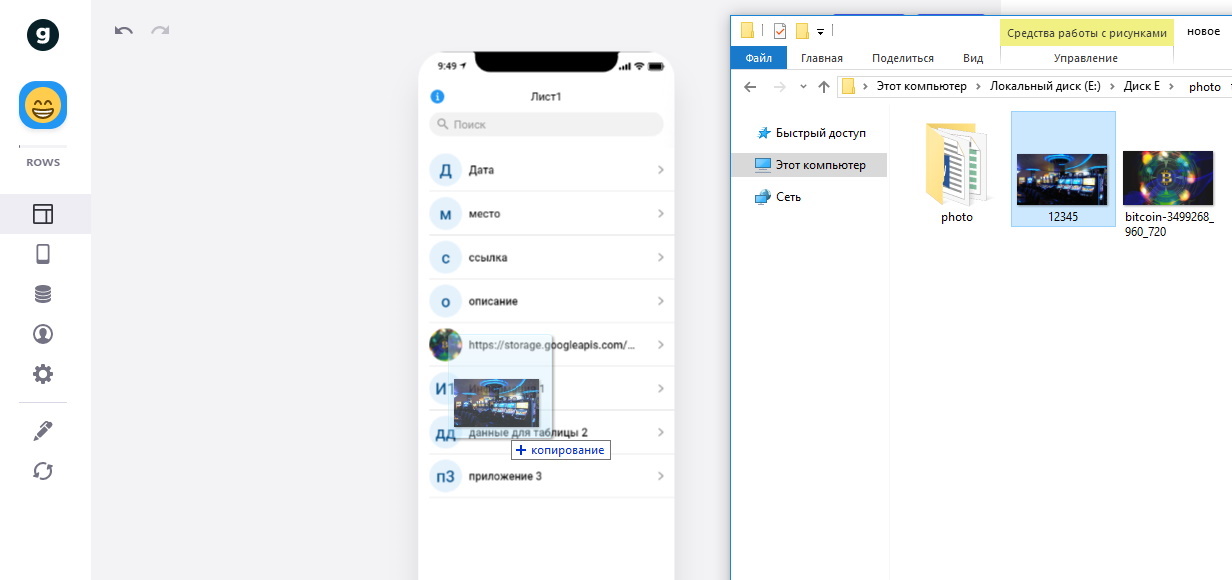
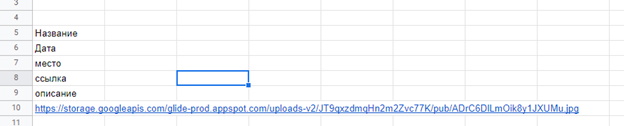
Das System wird automatisch zugeschnitten. Das Bild wird im gewünschten Format und in der Zeile angezeigt, in die es gezogen wurde. Außerdem lädt der Dienst selbst die Datei mit dem Bild in die Cloud hoch und fügt in der Tabelle selbst einen Link dazu hinzu.
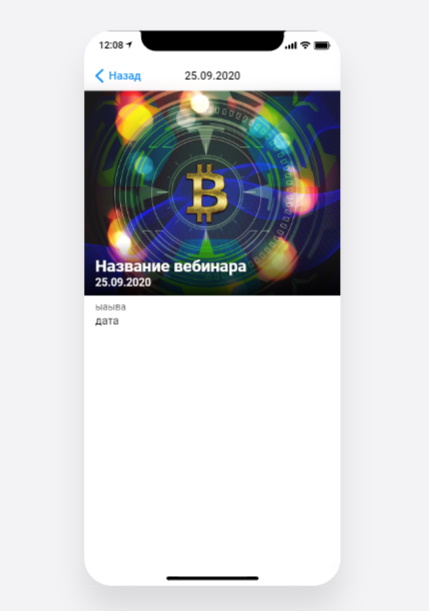
Wenn Sie auf die Zeile eines einzelnen Ereignisses klicken, wird ein Fenster mit einem größeren Foto und detaillierteren Informationen angezeigt. Die Möglichkeit, zum Ereignis zu navigieren, wird durch einen aktiven Link im Anwendungsfenster bereitgestellt.
Menübedienung
Sie können Änderungen an der Seitenstruktur über das Seitenmenü des Designers vornehmen.

Sie können beispielsweise die oberste Zeile ändern, die als Titel dient. Das Datum kann einfach anstelle des Namens des Webinars festgelegt werden.

Jedes Element aus der Menüliste "Quellenspalte" kann in diese Zeile eingefügt werden.
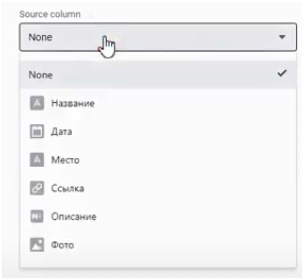
Auf die gleiche Weise wird mit anderen Blöcken gearbeitet, die in der Anwendung angezeigt werden.
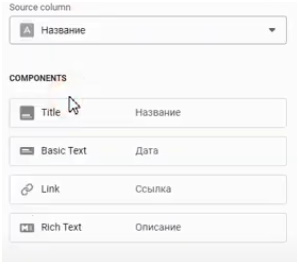
Wenn der Benutzer mit der Maus über einen bestimmten Abschnitt der Anpassung fährt, wird vor dem zu bearbeitenden Element eine grüne Kugel angezeigt. Dies hilft, genau zu verstehen, wo die Änderung stattfinden wird.

Jeder Abschnitt des Menüs hat seine eigenen zusätzlichen Einstellungen. Wenn Sie zum Abschnitt "Link" gehen, sehen Sie mehrere Felder zum Ändern dieses Teils der Anwendung.
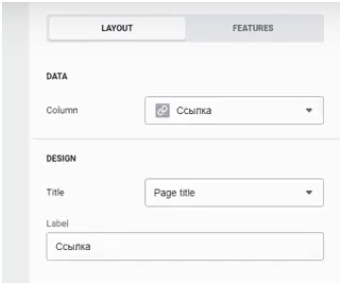
Im untersten Feld "Label" werden zusätzliche Informationen eingegeben, die über dem Link angezeigt werden. Wenn Sie darin "Weitere Details zum Link" schreiben, werden diese Wörter im Ereignisfenster angezeigt.
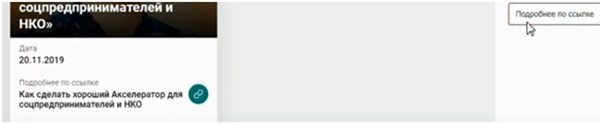
Im Feld "Spalte" sehen Sie Optionen zum Anzeigen des Links selbst. Wenn Sie auf den Link klicken, werden Sie zur Veranstaltungswebsite weitergeleitet.
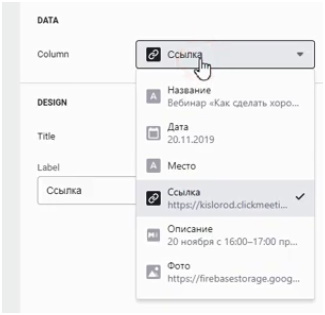
Wenn Sie beispielsweise ein Datum auswählen, wird es anstelle des Textes angezeigt.
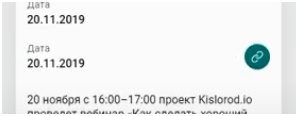
Im Abschnitt "Titel" können Sie das Erscheinungsbild des Links ändern. Es gibt 4 Optionen für die visuelle Darstellung. Die vollständige URL kann anstelle des Titels oder nur des Namens des Ereignisses angezeigt werden.

Auf die gleiche Weise können Sie ein beliebiges Format für die Anzeige von Informationen in dem einen oder anderen Teil der Anwendung festlegen. Es ist auch möglich, die Platzierung von Anwendungskomponenten zu ändern. Dazu müssen Sie sie mit der Maus nach oben oder unten ziehen. Ein aktiver Link führt beispielsweise problemlos zum Foto und die Datumszeile ganz nach unten.
Wenn Sie die Form der Übermittlung und des Empfangs von Informationen ändern müssen, müssen Sie auf das weiße Kreuz im blauen Kreis klicken. Es befindet sich oben rechts im Menü.

Nach dem Klicken wird ein Fenster mit einer Auswahl von Vorlagen für das Design der Anwendung geöffnet.

Hier gibt es sogar Markup-Elemente. Wenn Sie auf ein Symbol klicken, wird die angezeigte Funktion im Seitenmenü des Dienstes angezeigt. Sie können beispielsweise eine Trennlinie wählen.
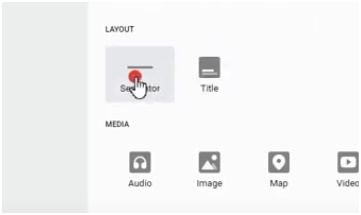
Nach dem Klicken auf das Symbol wird im Menü ein Trennblock angezeigt, und die Trennlinie wird in der Anwendung sichtbar. Die vertikale Position kann mit der Maus geändert werden.

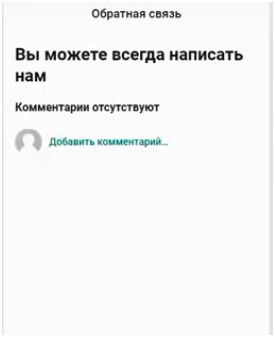
Bei der Organisation von Veranstaltungen ist es sinnvoll, Kommentare für das Feedback der Besucher hinzuzufügen.
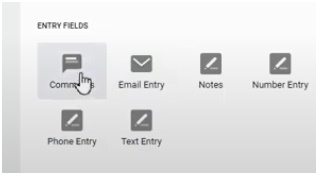
Nach dem Klicken auf das entsprechende Symbol erscheint diese Funktion im Seitenmenü und im Anwendungsfenster. Sie können das neue Element überprüfen und auf die aktive Zeile "Kommentar hinzufügen" klicken. Infolgedessen wird ein Feld zum Schreiben von Text geöffnet.
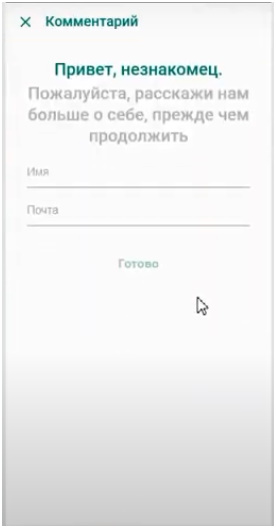
Wenn Sie eine Ticketliste oder Support-Kontakte hinzufügen müssen, müssen Sie auf das obere Plus klicken und die entsprechenden Funktionen auswählen.
Mit diesen Einstellungen können Sie das bequemste visuelle Format für die Zielgruppe auswählen. Und wenn einige Abschnitte im Menü fehlen, können sie in der Tabelle registriert werden. Der Dienst berücksichtigt die Änderungen und fügt der Anwendung neue Elemente hinzu.
Endgültiges Debuggen
Wenn Sie eine Zeile zur Tabelle hinzufügen oder daraus entfernen, wird sie in der Anwendung angezeigt oder ausgeblendet. Um die neuen geschriebenen Tabellenzeilen in Form von Anwendungselementen anzuzeigen, müssen Sie auf das Aktualisierungssymbol im linken Teil des Arbeitsfensters klicken.
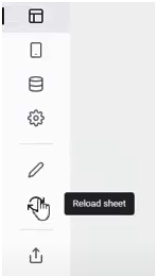
Der Glide-Dienst kann nicht nur Spalten in einer Google-Tabelle, sondern auch neue Blätter "aufnehmen". Füllen Sie dazu mindestens zwei Zeilen auf einem neuen Blatt aus. Wenn Sie eine schreiben, übernimmt der Dienst die Änderungen nicht.
Auf diese Weise kann die Struktur der Anwendung um neue Abschnitte erweitert werden. Es gibt jedoch eine Einschränkung: Nach dem Hinzufügen eines weiteren Blattes zur Tabelle werden möglicherweise keine neuen Abschnitte in der Benutzeroberfläche angezeigt, selbst wenn Sie auf das Aktualisierungssymbol klicken. Damit es funktioniert, müssen Sie im Menü auf der linken Seite auf "Registerkarten" klicken.
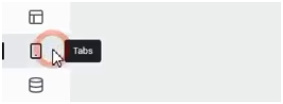
Danach erscheint ein solches Menü auf der rechten Seite der Benutzeroberfläche.
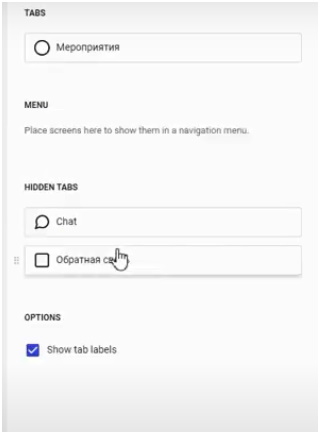
Neue Elemente befinden sich im Abschnitt "Versteckte Registerkarten". Das heißt, in versteckten Registerkarten. Solange neue Abschnitte hier verbleiben, können sie nicht angezeigt werden. Sie müssen mit der Maus an die oberen "Tabs" verschoben werden.
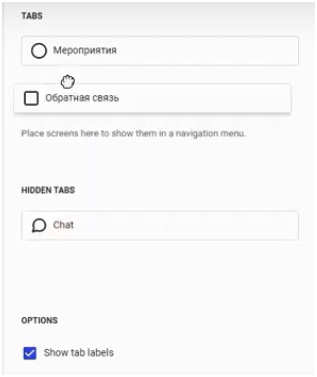
Wenn Sie Ihre Anwendung nach diesen Schritten aktualisieren, wird unten im Fenster ein neues Feedback-Element angezeigt. Andere Elemente werden auf die gleiche Weise hinzugefügt.
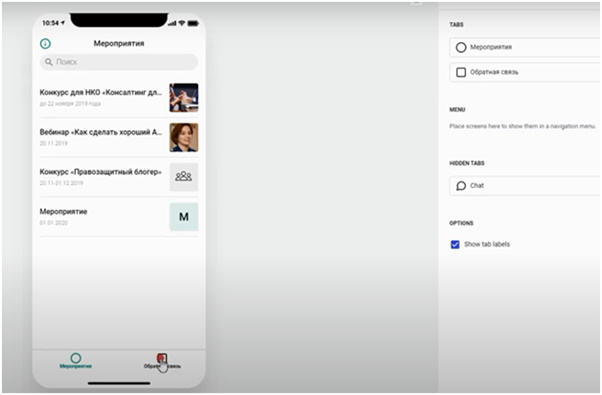
Um zusätzliche Funktionen innerhalb des Anwendungsbereichs zu erstellen, müssen Sie auf das gewünschte Element klicken (z. B. auf "Feedback"). Infolgedessen wird ein Fenster geöffnet, das noch keine zusätzlichen Funktionen enthält - nur den in die Tabelle geschriebenen Einführungstext.
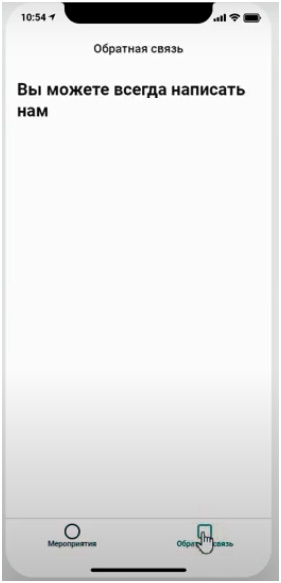
Um Kommentare hinzuzufügen, müssen Sie auf das Kreuz im blauen Kreis klicken.

Wählen Sie im sich öffnenden Seitenmenü das Kommentarsymbol aus und klicken Sie darauf.
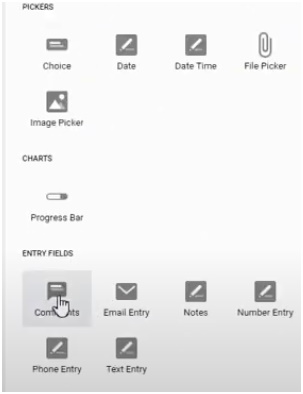
Nach diesen Aktionen wird die Kommentarfunktion im Bereich "Feedback" angezeigt.
Angenommen, Sie müssen weitere Informationen zur Organisation und zu den Fotos hinzufügen. Wählen Sie in diesem Fall das entsprechende Symbol im Seitenmenü und klicken Sie darauf. Auch hier kann das Foto mit der Maus direkt in den Konstruktor gezogen werden.
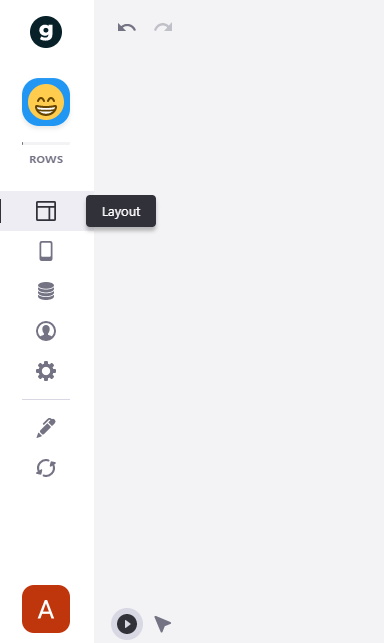
Die Struktur des Menüs auf der linken Seite ist recht einfach:
- Das obere "Layout" -Symbol wird verwendet, um zum Layout der Anwendung zu navigieren.
- Unten ist "Tabs". Es wird benötigt, um mit Lesezeichen zu arbeiten.
- "Daten" - ein Abschnitt, in dem Sie die Datenbank eingeben können. Wenn Sie darauf klicken, sehen Sie die Tabelle, die die Anwendung verwendet.
- Der Einstellungsabschnitt enthält allgemeine Einstellungen.
- Durch Klicken auf "Blatt bearbeiten" gelangen Sie zu den Tabellen auf der Google-Festplatte. Hier können Sie die notwendigen Änderungen und Ergänzungen vornehmen.
- Als nächstes wird das Aktualisierungssymbol angezeigt, um neue Abschnitte herunterzuladen.
Der unterste Punkt dieses Menüs wird zum Veröffentlichen der Anwendung verwendet.
Dank eines so einfachen Algorithmus für die Arbeit mit dem Dienst kann der Benutzer in wenigen Minuten eine mobile Anwendung erstellen.
Werbung
Schnelle Server für jeden Zweck - das sind unsere epischen Server . Die maximale Konfiguration beträgt 128 CPU-Kerne, 512 GB RAM, 4000 GB NVMe.
