Im ersten Teil (der Artikel wurde im Yandex Clouds-Blog veröffentlicht) wurde die Installation der SAP Netweaver ABAP AS-Plattform betrachtet, die die Grundlage für die meisten SAP-Systeme bildet. In diesem Beitrag werden wir vom Anwendungsserver zur Datenbankebene wechseln.
Zunächst arbeitete SAP Netweaver an einer Vielzahl von Datenbanken, darunter sowohl SAP-eigene (SAP MaxDB, SAP ASE) als auch Datenbanken von Drittanbietern (DB2, Oracle und MS SQL Server). Mit der Veröffentlichung von SAP HANA (High-Performance Analytic Appliance) begann sich die Situation im Jahr 2015 dramatisch zu ändern. Diese Datenbank wurde von SAP als revolutionäres Produkt für den Markt positioniert:
- Alle Anfragen werden ausschließlich im RAM verarbeitet
- Kombination aus Zeilen- und Spaltendatenspeicherung
- integrierte PAL (Predictive Analytics Library), BFL (Business Function Library), Textanalyse, SAP HANA SQLScript und andere Tools zur Vorbereitung von Daten auf der Datenbankseite und damit zur Reduzierung des Datenaustauschs mit dem Anwendungsserver.
Um das Potenzial der neuen Datenbank zu maximieren, überarbeitet SAP sein Flaggschiff-ERP-System, das 2015 unter dem Namen S / 4HANA veröffentlicht wird und bereits ausschließlich auf Basis von SAP HANA läuft. Anschließend erscheinen tief überarbeitete HANA-Versionen in anderen gängigen BW-Data-Warehouse-Produkten (Business Warehouse) - die Lösung kommt unter dem Namen SAP BW / 4HANA auf den Markt und für das CRM-System kommt die Lösung unter dem Namen SAP C / 4HANA auf den Markt.
Die übrigen SAP ABAP- und JAVA-Systeme, beispielsweise der SAP Process Orchestration-Datenbus, können jetzt zusammen mit Oracle, DB2 und anderen SAP HANA als eine der für die Installation verfügbaren Datenbanken verwenden.
Da es sich bei SAP HANA um eine Multi-Container-Datenbank handelt, sieht eine typische SAP-Unternehmenslandschaft folgendermaßen aus:

In diesem Screenshot ist jeder Mandant eine isolierte Datenbank eines SAP-Systems (SAP Process Orchestration, SAP EWM, SAP ATTP, SAP S / 4HANA usw.) innerhalb einer SAP HANA-Installation.
Im Laufe der Zeit verfügt SAP auch über kommerzielle Produkte, die aus einem Bündel von Webanwendungen und SAP-HANA-Datenbanken bestehen.
Zum Beispiel SAP Medical Research Insights. Dieses System soll Ärzten helfen, den richtigen Behandlungsplan auf der Grundlage einer großen Datenmenge zu entwickeln, einschließlich der Genforschung.

Ein weiterer wichtiger Punkt ist das Vorhandensein eines eingebetteten Webservers (SAP HANA Extended Application Service) in der SAP HANA-Architektur. Dieser Server hat privilegierten Zugriff auf die Datenbank und ermöglicht es Ihnen, Anwendungen in Java, Python, Node.js und vielen anderen Programmiersprachen auszuführen. Die XSA-Version (Advanced Model) der SAP-HANA-Landschaft bietet Funktionen wie eine webbasierte integrierte Entwicklungsumgebung (SAP WEB IDE), einen Gebäudeplaner von Codereview (Gerrit) (SAP XS JOB SCHEDULER) und vieles mehr.
SAP HANA XSA-Architektur:

Die Entstehung und kontinuierliche Weiterentwicklung von SAP HANA erfordert neues Wissen von Administratoren und Anwendungsentwicklern. Die Möglichkeit, Ihre eigene Basis- und Entwicklungsumgebung in der Cloud zu installieren und damit zu experimentieren, ist in diesem Fall keineswegs überflüssig.
SAP HANA wird jedoch nicht nur in der Unternehmensumgebung und nicht nur für SAP-Entwickler interessant sein. Dank einer flexiblen Lizenzierungsrichtlinie kann dieses Produkt kostenlos installiert und verwendet werden, auch für kommerzielle Zwecke (die Größe ist in diesem Fall auf 32 GB begrenzt). Vielleicht gibt das folgende Installations- und Verwendungsbeispiel eine Vorstellung davon, wohin die SAP HANA- und SAP HANA-Datenbank führen kann Erweiterter Anwendungsservice in Ihrem Projekt.
Schritt 1. Laden Sie die SAP-HANA-Installationsdateien herunter
Wir gehen auf die Download - Seite für SAP HANA, Express Edition , und wenn Sie noch kein Konto in SAP haben, müssen Sie über eine einfache Registrierung gehen

herunterladen und SAP HANA Express Edition Download Manager laufen

im Download - Manager, werden wir die folgenden Download - Optionen anzuzeigen ,
Linux / x86 - - 64 Platform
Bild - Binary Installer -
Paket - Anwendungen *

* - Anwendungen bezeichnet SAP HANA-Datenbank, Anwendungsserver und Entwicklungsumgebung SAP HANA Extended Application Services, Advanced Model (XSA)
Schritt 2. Erstellen Sie eine virtuelle Maschine in Yandex Cloud
In diesem Schritt benötigen wir die folgende freie Software:
- PuTTY ist ein SSH-Client.
- PuTTYgen - Generator für öffentliche / private Schlüssel.
- WinSCP ist ein SFTP-Client.
Als Alternative für diese Anwendungen können Sie auch die MobaXTerm-Anwendung in Betracht ziehen.
Erstellen Sie mit PuTTYgen einen öffentlich-privaten Schlüsselbündel.

Wir registrieren uns / gehen zu Yandex Cloud (https://cloud.yandex.ru/). Wechseln Sie zum Abschnitt Compute Cloud und erstellen Sie eine virtuelle Maschine.
Name der virtuellen Maschine: saphana2
Lassen Sie uns die entsprechenden Eigenschaften der VM festlegen . Im Installationshandbuch für SAP HANA Express Edition (Server + Anwendung) werden die folgenden empfohlenen Parameter angezeigt:

Legen Sie diese beim Erstellen unserer virtuellen Maschine fest.
vCPU - 2,
RAM - 32 GB,
15 GB + 150 GB, wobei
15 GB (Startdiskette - SSD)
150 GB (Daten - * Festplatte)
* - schon seit SAP HANA führt alle Operationen im RAM als Medium für einen Schnappschuss der Daten, können wir eine langsamere Festplatte wählen
Als Betriebssystem werden wir die letzte stabile OpenSUSE OS wählen, die zum Zeitpunkt des Schreibens dieses Artikels, ist dies die OpenSUSE - OS - Version 42.3.

Wir werden die Anmelde- und öffentlichen SSH - Schlüssel anzeigen , erzeugt aus mit PuTTYgen

Schritt 3. Vorbereiten der virtuellen Maschine für die Installation von SAP HANA XSA
Suchen Sie die öffentliche IPv4-Adresse in den Einstellungen:

Stellen Sie mit dem Putty-Client eine Verbindung zur erstellten VM her, und geben Sie die öffentliche IPv4-Adresse in der Verbindung, die angegebene Anmeldung und den Pfad zum privaten Schlüssel an.

Bereiten Sie die Dateistruktur für die Installation vor.
lsblk
vda - boot disk, vdb - disk für daten erstellt.

SAP empfiehlt die folgende Dateistruktur:

/ usr / sap + / usr / sap / Distr - 35 GB
/ hana / shared / data - 60 GB
/ hana / shared / log - 10 GB
/ hana / shared - 40 GB
Implementieren Sie diese Struktur mit fdisk-Dienstprogramme:
fdisk /dev/vdb`
Lassen Sie uns die Struktur erneut überprüfen und ein ext4- Dateisystem für alle erstellten Partitionen erstellen :
lsblk
mkfs.ext4 /dev/vdb1
mkfs.ext4 /dev/vdb2
mkfs.ext4 /dev/vdb3
mkfs.ext4 /dev/vdb4
Erstellen wir Verzeichnisse für Distributionen und eine SAP-HANA-Datenbank und hängen die im vorherigen Schritt erstellten Abschnitte an diese an. Wir werden auch die Datei / etc / fstab aktualisieren, damit der Mount beim Neustart wiederhergestellt wird:
mkdir /usr/sap
mkdir /hana
mkdir /hana/shared
mkdir /hana/shared/data
mkdir /hana/shared/log

mount /dev/vdb1 /usr/sap
mount /dev/vdb2 /hana/shared/data
mount /dev/vdb3 /hana/shared/log
mount /dev/vdb4 /hana/shared
mkdir /usr/sap/distr

vi /etc/fstab

Legen Sie die Berechtigung für den Ordner mit den SAP-Installationsdateien fest:
chmod -R 777 /usr/sap/distrWir importieren Einstellungen von Putty in WinSCP. Stellen Sie eine Verbindung zur VM her und laden Sie die Archive von SAP HANA Server (hxe.tgz), SAP HANA Extended Application Services - XSA (hxeesa.tgz) und shine.tgz (Schulungsinhalte) nach / usr / sap / Distr hoch.

Entpacken Sie die Archive:
cd /usr/sap/distr
tar -xvzf hxe.tgz
tar -xvzf hxexsa.tgz
tar -xvzf shine.tgz
Fügen wir ein Repository hinzu:
sudo zypper ar -c https://download.opensuse.org/tumbleweed/repo/oss/ openSUSE-Tumbleweed-Oss-HTTPSInstallieren Sie die für den Betrieb erforderlichen Bibliotheken libstdc ++, libnuma1, libatomic und libgcc_s1:
zypper install libstdc++6
zypper install libatomic1
zypper install libgcc_s1
zypper install libnuma1
Schritt 4. Installieren Sie SAP HANA XS
Zunächst müssen Sie mit der Installation das Konzept der SID
SID (SAP System Identifier) definieren. Diese besteht aus drei Zeichen und muss innerhalb der Landschaft eindeutig sein. Im Rahmen der Installation von SAP HANA Express Edition lautet die Standard-SID HXE. Es wird davon ausgegangen, dass wir nicht etwas anderes als SID wählen.
Führen Sie das Installationsskript als Root-Benutzer aus:
cd /usr/sap/distr
./setup_hxe.sh
Im Installationsmenü müssen Sie mehrmals die Eingabetaste drücken.
Daher legen wir die vorgeschlagenen Standardwerte fest:
Verteilungen befinden sich in / Distr / HANA_EXPRESS_20
SID - HXE-Instanznummer
- 90
Installieren aller Komponenten - alle *
* - In diesem Fall bedeutet dies, dass wir eine Reihe von AFL-Bibliotheken (Application Function Library) installieren, in denen Enthält Predictive Analysis Library (PAL), Business Function Library (BFL) und Optimization Function Library (OFL).
Das SAP HANA EPM - MDS - Plugin dient zum Abrufen von Daten aus verschiedenen OLAP - Quellen, während das XS - Subsystem (Extended Services) ein eingebetteter Webserver und eine Reihe verschiedener Komponenten ist, die privilegierten Zugriff auf die Datenbank haben.

Wir geben das Hauptkennwort für Benutzer an, die während der Installation von SAP HANA erstellt werden.
Da wir uns für SID - HXE entschieden haben, ist adm - der Benutzer auf Betriebssystemebene hxeadm. Das angegebene Hauptkennwort gilt auch für den SYSTEM-Benutzer auf Datenbankebene.

Während der Installation von XSA müssen Sie auch ein Hauptkennwort für die Benutzer XSA_ADMIN, XSA_DEV, TEL_ADMIN Installationsprozess festlegen
.

Die SAP HANA Express Edition-Basis ist installiert.
Schritt 5. Überprüfen Sie, ob SAP HANA XSA funktioniert
Überprüfen wir, ob die SAP-HANA-Datenbank installiert ist und funktioniert:
su – hxeadm
HDB info
Ein Beispiel für Services, die gestartet werden sollen:

Lassen Sie uns die Autorisierung in SAP HANA Extended Application Services, Advanced Model, übergeben:
xs-admin-loginBenutzer: XSA_ADMIN
Kennwort : Hauptkennwort , das wir während der Installation festgelegt haben
Überprüfen Sie die Version von SAP HANA Extended Application Services, erweitertes Modell:
xs -v
Schritt 6. Schritte nach der Installation
Um die Webentwicklungs- und Verwaltungstools von SAP HANA XSA verwenden zu können, müssen Sie die Hosts-Datei auf dem lokalen Windows-Computer bearbeiten.
1. Öffnen Sie den Editor im Auftrag des Administrators.
2. Öffnen Sie die Datei C: \ Windows \ System32 \ drivers \ etc \ hosts im Editor.
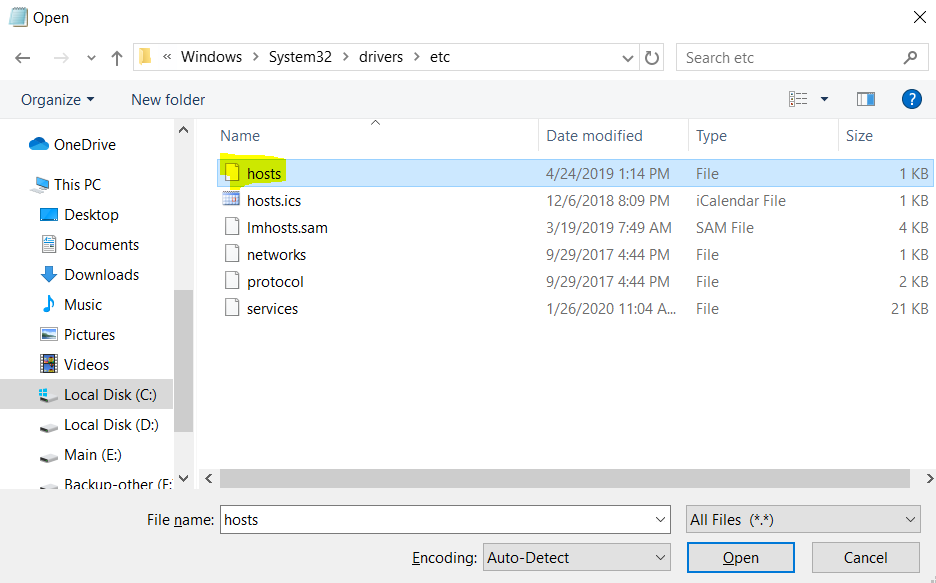
3. Geben Sie die folgende Zeile ein:
<externe IP-Adresse>

Schritt 7. Erste Schritte
Es gibt verschiedene Administrations- und Entwicklungsmethoden für die SAP HANA XSA-
Administration: SAP HANA Cockpit. Derzeit positioniert SAP es als Hauptwerkzeug für die Datenbankverwaltung. Es ist auch möglich, die Datenbank über die Eclipse-

Entwicklung (Perspektive - SAP HANA Administration Console) zu verwalten : Über die Weboberfläche, über das SAP Web IDE-Tool oder über Eclipse (Perspektive - SAP HANA-Entwicklung)
Da HANA Cockpit und WebIDE während des Installationsprozesses installiert wurden, werden sie verwaltet Als Mittel der Verwaltung und Verwaltung werden wir betrachten.
Lassen Sie uns die URL für die xsa-cockpit-, webide- und cockpit-web-app-Anwendungen abrufen, an denen wir interessiert sind:

xs app xsa-cockpit --urls
xs app webide --urls
xs app cockpit-web-app --urls
Kopieren wir die https-Adresse und öffnen sie für jede dieser Anwendungen in einem Browser.
XSA Cockpit
XSA Cockpit ist ein browserbasiertes SAP HANA Extended Application Services-Managementsystem für Advanced Server-Anwendungsserver.
Mit XSA Cockpit können Sie Benutzer und Rollen, Organisationen und Bereiche verwalten.
Im Abschnitt Benutzerverwaltung können Sie die Rollen DEVX_ADMINISTRATOR, DEVX_DEVELOPER für den Benutzer XSA_DEV überprüfen und gegebenenfalls zuweisen.
Im Abschnitt Mandantendatenbanken können Sie die XSA-Funktionen auf einen neuen Mandanten, in unserem Fall HXE, erweitern und den Entwicklungsbereich damit verknüpfen


HANA Cockpit
HANA Cockpit ist ein SAP-HANA-Datenbankverwaltungssystem.
Mit Cockpit können Benutzer und Rollen auf Datenbankebene verwaltet, Sicherungen erstellt, die Leistung überwacht, Leistungsprobleme auf Datenbankebene diagnostiziert und viele andere Verwaltungsaufgaben ausgeführt werden.
Das Skript zum Registrieren von Datenbankressourcen in HANA Cockpit wird während der Installation ausgeführt. Wenn das Skript aus irgendeinem Grund nicht ausgeführt wurde, muss es vor der ersten Verwendung durch Cockpit manuell ausgeführt werden.
su – hxeadm
/usr/sap/distr/HANA_EXPRESS_20/register_cockpit.sh

WebIDE
WebIDE ist eine browserbasierte Entwicklungsumgebung, die in GitHub integriert ist.
Im Abschnitt Entwicklung können Sie Module in NodeJS, Java, HTML5 entwickeln, testen und veröffentlichen.
Im Abschnitt Datenbank-Explorer können Sie Objekte auf Datenbankebene (Tabellen, Ansichten, gespeicherte Prozeduren usw.) erstellen und verwalten.
Verbindung zum Mieter und Übersicht der darin enthaltenen Objekte:


Schritt 8. Erste Node.js-Anwendung
Öffnen wir WebIDE und erstellen eine einfache UI5 / Node.js-Anwendung "Hello World!"
Dazu wählen wir
Workspace - Git - Clone Repository aus.
Als Repository geben wir - Repository - github.com/basisteam-io/SAPHANAXS_helloworld.git an
. Auf diese Weise erhalten wir eine Kopie einer einfachen Hello world! -Anwendung, die nicht schwer zu verstehen oder zu ändern ist.
Legen Sie den Bereich fest, in dem diese Anwendung bereitgestellt wird.
In unserem Fall ist dieser Raum Entwicklung.
Lassen Sie uns die Anwendung und das Projekt nacheinander erstellen.
Das Ergebnis des Builds ist eine .mtar-Datei im Ordner mta_archives, die sich oben im Menü mit der Projekthierarchie befindet.
Es ist erforderlich, die im Ordner .mtar enthaltene Datei auszuwählen und den Vorgang "In XS Advanced bereitstellen" auszuführen.


Kehren wir zur Befehlszeile zurück und wechseln zum Entwicklungsbereich:
xs target -o HANAExpress -s developmentLassen Sie uns alle laufenden Anwendungen in diesem Bereich auflisten:
xs apps

Öffnen wir unsere Anwendung in einem Browser:

Fazit
Das Installieren einer SAP-HANA-Datenbank mit einem Anwendungsserver HANA Extended Application Services, Advanced Model und das Schreiben Ihrer ersten Anwendung war nicht schwierig. Im nächsten Artikel werden wir uns ein komplexeres Beispiel für die Interaktion mit einer SAP-HANA-Datenbank ansehen.
Roman Gorbenko, Berater für SAP EWM / SAP BASIS