
Der einzige Artikel aus dem Jahr 2015 zu diesem Thema wurde im Netzwerk " Site-to-Site-IPSEC-VPN zwischen NSX Edge und Linux strongSwan " gefunden.
Leider konnten wir es nicht direkt verwenden, weil Ich wollte eine sicherere Verschlüsselung, kein selbstsigniertes Zertifikat, und die beschriebene Konfiguration würde hinter NAT nicht funktionieren.
Deshalb musste ich mich hinsetzen und in die Dokumentation eintauchen.
Als Basis habe ich eine Konfiguration verwendet, die ich seit langer Zeit verwendet habe, mit der Sie von fast jedem Betriebssystem aus eine Verbindung herstellen können, und einfach ein Teil hinzugefügt, mit dem Sie eine Verbindung zum NSX Edge herstellen können.
Da die Installation und vollständige Konfiguration des Strongswan-Servers den Rahmen dieses Artikels sprengt, werde ich mir erlauben, auf gutes Material zu diesem Thema zu verweisen .
Gehen wir also direkt zu den Einstellungen.
Das Anschlussdiagramm sieht folgendermaßen aus:
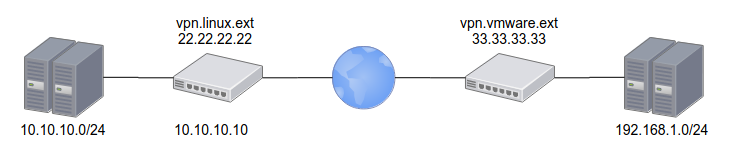
  VMWare   33.33.33.33    192.168.1.0/24
  Linux   22.22.22.22    10.10.10.0/24
   Let's encrypt    vpn.linux.ext
PSK   : ChangeMeNow!
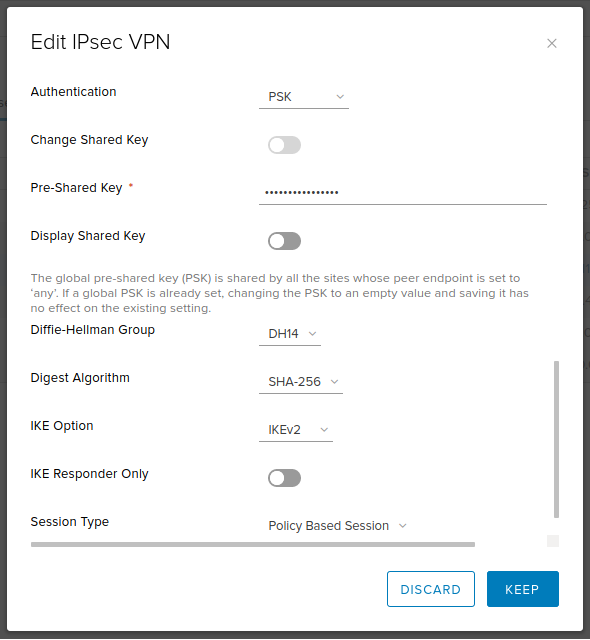
NSX Edge-Konfiguration:
Text
Enabled: yes
Enable perfect forward secrecy (PFS): yes
Name: VPN_strongswan (,   )
Local Id: 33.33.33.33
Local Endpoint: 33.33.33.33
Local Subnets: 192.168.1.0/24
Peer Id: vpn.linux.ext
Peer Endpoint: 22.22.22.22
Peer Subnets: 10.10.10.0/24
Encryption Algorithm: AES256
Authentication: PSK
Pre-Shared Key: ChangeMeNow!
Diffie-Hellman Group: 14 (2048 bit —      .   ,   )
Digest Algorithm: SHA256
IKE Option: IKEv2
IKE Responder Only: no
Session Type: Policy Based Session
Screenshots

Strongswan Anpassung:
ipsec.conf
# /etc/ipsec.conf
config setup

conn %default
	dpdaction=clear
	dpddelay=35s
	dpdtimeout=300s

	fragmentation=yes
	rekey=no

	ike=aes256gcm16-aes256gcm12-aes128gcm16-aes128gcm12-sha256-sha1-modp2048-modp4096-modp1024,aes256-aes128-sha256-sha1-modp2048-modp4096-modp1024,3des-sha1-modp1024!
	esp=aes128gcm12-aes128gcm16-aes256gcm12-aes256gcm16-modp2048-modp4096-modp1024,aes128-aes256-sha1-sha256-modp2048-modp4096-modp1024,aes128-sha1-modp2048,aes128-sha1-modp1024,3des-sha1-modp1024,aes128-aes256-sha1-sha256,aes128-sha1,3des-sha1!

	left=%any
	leftsubnet=10.10.10.0/24
        leftcert=certificate.pem
	leftfirewall=yes
	leftsendcert=always

	right=%any
	rightsourceip=192.168.1.0/24
	rightdns=77.88.8.8,8.8.4.4

	eap_identity=%identity

# IKEv2
conn IPSec-IKEv2
	keyexchange=ikev2
	auto=add

# BlackBerry, Windows, Android
conn IPSec-IKEv2-EAP
	also="IPSec-IKEv2"
	rightauth=eap-mschapv2

# macOS, iOS
conn IKEv2-MSCHAPv2-Apple
	also="IPSec-IKEv2"
	rightauth=eap-mschapv2
	leftid=vpn.linux.ext

# Android IPsec Hybrid RSA
conn IKEv1-Xauth
	keyexchange=ikev1
	rightauth=xauth
	auto=add

# VMWare IPSec VPN
conn linux-nsx-psk
	authby=secret
	auto=start
	leftid=vpn.linux.ext
	left=10.10.10.10
	leftsubnet=10.10.10.0/24
	rightid=33.33.33.33
	right=33.33.33.33
	rightsubnet=192.168.1.0/24
	ikelifetime=28800
	keyexchange=ikev2
	lifebytes=0
	lifepackets=0
	lifetime=1h
ipsec.secret
# /etc/ipsec.secrets
: RSA privkey.pem

# Create VPN users accounts
# !    ,  .

user1 : EAP "stongPass1"
user2 : EAP "stongPass2"
%any 33.33.33.33 : PSK "ChangeMeNow!"
Danach reicht es aus, die Konfiguration erneut zu lesen, die Verbindung zu starten und zu überprüfen, ob sie hergestellt wurde:
ipsec update
ipsec rereadsecrets
ipsec up linux-nsx-psk
ipsec status
Ich hoffe, dieser kleine Beitrag wird nützlich sein und jemandem ein paar Stunden ersparen.