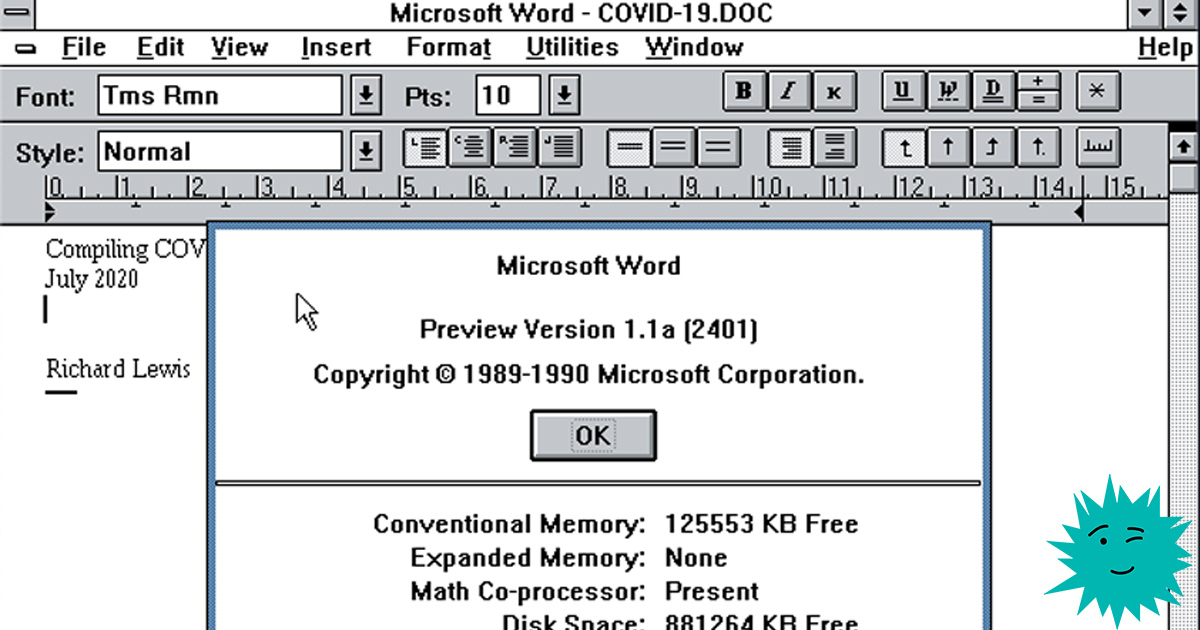
Opus sammeln
Opus ist der Codename, den Microsoft-Entwickler Microsoft Word für Windows v1.1a gegeben haben. Lassen Sie es uns aus dem Quellcode kompilieren und sehen, ob wir es ausführen können!
1. Einleitung
Dieser Artikel dokumentiert den Vorgang, bei dem der Quellcode abgerufen und in eine funktionierende Windows-Anwendung umgewandelt wird. Der Compiler und die Entwicklungstools laufen unter dem Betriebssystem MS-DOS, da es 1989 keine Entwicklungstools gab, die unter Windows funktionieren würden.
Hinweis: Ich werde in diesem Artikel häufig auf DOS verweisen. Diese Bezeichnung bezieht sich auf Microsoft MS-DOS, obwohl die meisten Informationen auch für IBM PC-DOS und die meisten anderen DOS-Varianten gelten.
Wenn Sie mit der Verwendung des DOS-Betriebssystems noch nicht vertraut sind, empfehlen wir, meine Schritte in einer Kopie von Microsoft MS-DOS v6.22, der Juni 1994-Version von DOS (der neuesten veröffentlichten Version), zu wiederholen, die alle erforderlichen Tools enthält (die einzige Ausnahme wird unten erläutert).
2. Hintergrund
Die Entwicklung eines Textverarbeitungsprogramms namens Microsoft Word für DOS wurde 1982 von Richard Brodie und anderen begonnen. Richard wurde von Xerox Parc eingestellt, weil er mit dem damals futuristischen Bravo-Textverarbeitungsprogramm vertraut war.
Word for DOS wurde erstmals 1983 veröffentlicht und mit einer der frühesten Versionen von MS-DOS gebündelt. Es verwendete Grafiken (primitiv) und unterstützte die Mausbedienung, aber das Programm selbst erhielt widersprüchliche Bewertungen.
Word v2.0 für DOS wurde 1985 veröffentlicht, unterstützt EGA-Grafiken und verfügt über eine Rechtschreibprüfung.
Word v3.0 für DOS wurde 1986 veröffentlicht und unterstützt Hercules-Grafiken und erweiterte Druckersets.
Word v4.0 für DOS wurde 1987 veröffentlicht, unterstützt VGA-Grafiken und verfügt über Text- und Grafikmodi.
Word v5.0 für DOS und OS / 2 wurde zu einer 16-Bit-Anwendung.
Das 1989er Update auf Word v5.5 führte Fenster und Menüs im Windows / Mac-Stil ein und war der Vorgänger von Word für Windows, das im selben Jahr veröffentlicht wurde.
Die Entwicklung des ersten WYSIWYG * -Textprozessors für Microsoft Windows wurde zwischen 1988 und 1989 abgeschlossen und ist jetzt auf der Website des Computer History Museum (CHM) verfügbar.
* WYSIWYG = Was Sie sehen, bekommen Sie
Lesen Sie mehr über die Geschichte und laden Sie den Quellcode aus dem Museum für Computergeschichte hier herunter:
https://computerhistory.org/blog/microsoft-word-for-windows-1-1a-source-code/
3. Kann ich diesen Code kompilieren?
Ja! Aber wie? Sie können einen Vintage-PC oder einen relativ modernen Computer verwenden, der in den alten BIOS-Modus booten kann, oder Sie können einen Hypervisor für die Ausführung eines virtuellen PCs konfigurieren. Alle erforderlichen Tools befinden sich im Quellcode-Dump über den obigen Link. Sie funktionieren alle unter DOS. Lassen Sie uns also herausfinden, wie dies funktionieren soll.
Für die Demonstration verwende ich VMware Fusion auf einem Mac, aber Sie können jede geeignete Legacy-Hardware oder jeden Hypervisor verwenden, auf dem MS-DOS ausgeführt werden kann. Nach der Installation von DOS müssen Sie überprüfen, wie viel freier Speicher Sie haben. Dafür
Es ist allgemein zu verstehen, wie DOS die Hardware "sieht". Da der Compiler anscheinend erweiterten Speicher benötigt, werde ich erklären, wie auf diesen Speichertyp zugegriffen wird und wie DOS konfiguriert wird, um diesen Speicher dem Compiler zur Verfügung zu stellen.
Darüber hinaus ist der Satz an Dateien ziemlich groß (für eine DOS-Anwendung). Ich empfehle daher, Ihnen das Leben zu erleichtern, indem Sie ein CD-ROM-Image mit den Quelldateien erstellen, damit diese sofort auf einen DOS-Computer kopiert werden können. Damit die CD-ROM unter DOS funktioniert, sind jedoch auch Gerätetreiber erforderlich. Daher werde ich dies auch weiter unten behandeln.
Der Quellcode ist insofern interessant, als der proprietäre Compiler einen Computer mit einem Prozessor von mindestens 386 und 4 MB RAM benötigt. Dies übertrifft die Eigenschaften vieler PCs der damaligen Zeit und würde definitiv als "High-End" angesehen werden, da dann die meisten Computer maximal 1 MB RAM hatten und nur 640 KB davon für typische DOS-Anwendungen verfügbar waren. DOS selbst nimmt einen angemessenen Teil dieses Volumens ein, und Anwendungen verwenden das, was noch übrig ist. Wie viel Speicher hat unser Auto? Wie kann ich ihr mehr Speicher hinzufügen? Mehr dazu weiter unten.
4. Geschichte der Intel-Prozessoren
Der Grund, warum DOS eine Speicherverwaltung erfordert, hängt eng mit der Historie des Prozessors zusammen, auf dem das Betriebssystem ausgeführt werden sollte. Da viele der frühen Programme in Assemblersprache geschrieben waren, war das DOS-Betriebssystem sehr eng in den Prozessor integriert, auf dem es lief. Infolgedessen erbte es die Einschränkungen dieser Prozessoren und stellte seltsame Anforderungen, da jede neue Generation von Prozessoren die Codebasis aller vorherigen unterstützen musste.
1979 konnten 8-Bit-Intel 8086/8088-Prozessoren 1.024 KB oder 1 MB RAM (8-Bit-Datenbus, 16-Bit-Speicherregister) adressieren.
1982 konnte ein 16-Bit-Intel 80286-Prozessor bis zu 16 MB RAM (16-Bit-Datenbus, 24-Bit-Adressraum *) adressieren.
1985 konnte ein 32-Bit-Intel 80386 (und später 486) (theoretisch) bis zu 4096 MB oder 4 GB RAM adressieren. **
Moderne 64-Bit-Prozessoren verfügen über adressierbare 40-Bit-, 52-Bit- und 64-Bit-Speicherarchitekturen. kann daher 1 TB bis 4 PB RAM unterstützen!
Hinweis *: Ein 24-Bit-Adressraum entspricht 2 der Leistung von 24 × 1 Byte = 16.777.216 Byte oder 16 MB.
Hinweis **: Der 32-Bit-Adressraum beträgt 2 x 32 x 1 Byte = 4 294 967 296 Byte oder 4 GB. Bei PCs mit 386 Prozessoren wurde er jedoch aufgrund der Einschränkungen der Motherboards und der enormen RAM-Kosten zu diesem Zeitpunkt normalerweise festgelegt viel weniger als 1 GB.
Die Geschichte von DOS und Windows ist voll von Problemen, die durch Abwärtskompatibilität und Einschränkungen bei der Speicherverwaltung verursacht wurden und von der Architektur der frühen Intel-Prozessoren beeinflusst wurden.
5. DOS-Speichertypen
Es gibt fünf Speicherbereiche, die vom DOS-Betriebssystem angesprochen werden. Jedes dieser Probleme wird mit einem oder zwei Gerätetreibern behoben, die beim Booten in CONFIG.SYS aufgerufen werden. HIMEM.SYS bietet Zugriff auf den erweiterten Speicher und EMM386.EXE bietet Zugriff auf den erweiterten Speicher. Hier finden Sie eine kurze Beschreibung dieser Speichertypen.
Herkömmlicher Speicher : 0 bis 640 KB (oder 651.264 Byte) Speicher, auch als unterer Speicherbereich (LMA) bezeichnet.
Oberer Speicherbereich : UMA ist 640 KB bis 1024 KB (1 MB) Speicher Upper Memory Blocks genannt (UMB)
Extended Memory Specification : XMS sind Speicheradressen von 1 MB bis 64 MB, aber diese Spezifikation beschreibt auch UMA weil DOS Zugriff auf UMA muss nicht ohne Unterstützung von HIMEM.SYS
Erweiterte Speicherspezifikation : EMS verwendet den im oberen Speicher definierten 64-KB-Seitenrahmen, um Zugriff auf Speicher über 1 MB zu ermöglichen. DOS kann sowohl XMS als auch EMS verwenden, wenn der Parameter AUTO angegeben ist, oder ihn deaktivieren, wenn EMM386.EXE mit dem Parameter NOEMS geladen wird. EMM386 und andere Speichermanager emulieren erweiterten Speicher im erweiterten Speicherbereich - alles ist völlig klar und nicht ein bisschen verwirrend!
Hoher Speicherbereich : Der HMA-Wert beträgt 64 KB knapp über 1 MB, in den sich DOS beim Start mithilfe des Parameters DOS = HIGH der Datei CONFIG.SYS laden kann.
Herkömmlicher Speicher enthält DOS-Anwendungen der alten Schule. Sie können nur 0-640 KB Speicher verwenden, und da DOS selbst einen Teil dieses Speicherplatzes einnimmt, können sie zur Laufzeit auf weniger als 500 KB RAM zugreifen. Dies schränkt häufig Anwendungen ein, die im sogenannten "Real-Modus" ausgeführt werden, dh 16-Bit-Anwendungen, die auf herkömmlichen Speicher beschränkt sind. Der Real-Modus wird dies genannt, da die adressierbare Speicheranwendung realen Speicheradressen zugeordnet ist.
Dies war nur einige Jahre lang ganz normal, und später wurden 640 KB zum begrenzenden Faktor für komplexere Anwendungen, d. H. Spiele! Für neue Windows-Anwendungen wurde mehr Speicher benötigt, daher wurde die Extended Memory Specification (XMS) eingeführt. Speicher über 1 MB wurde durch 16-Bit-Programme adressierbar. Diese Spezifikation erschien in 286 Prozessoren, die einen geschützten Modus für den Zugriff auf den Speicher oberhalb dieser DOS-Grenzwerte implementierten, aber auch den Zugriff auf den Hauptspeicher im Real-Modus unterstützten und nach Bedarf zwischen den Modi wechselten.
6. DOS installieren
Wir können echte Disketten und USB-Diskettenlaufwerke verwenden, Disketten-Images von physischen Disketten erstellen oder Disketten-Images von Websites wie WinWorld herunterladen.
Eine physische oder virtuelle Maschine muss mindestens 4 MB und höchstens 32 MB RAM sowie eine Festplatte von nicht mehr als 512 MB mit einer einzelnen FAT16-Partition haben. Wenn die Festplatte physisch größer als 512 MB ist, beschränken Sie die erste Partition auf die maximale Größe, die Ihre DOS-Version adressieren kann. Beschränken Sie diese erste Partition aus Kompatibilitätsgründen auf 512 MB oder weniger.
Wenn der Computer die oben beschriebenen Mindestspezifikationen aufweist, starten Sie von der ersten DOS-Diskette. In Versionen höher als 5.0 wird das Installationsprogramm gestartet. Befolgen Sie die Anweisungen und wählen Sie zunächst alle Standardeinstellungen aus. Im nächsten Artikel werden wir mit den Installationsoptionen experimentieren. Wenn Sie den Dialog mit dem Installationsvorschlag nicht gesehen haben, finden Sie auf der ersten Diskette häufig die Datei INSTALL.EXE oder konfigurieren alles selbst, indem Sie die Festplatte manuell partitionieren. Siehe den Abschnitt Festlegen der Festplatte unten.
7. Die Festplatte bootfähig machen
Wenn Sie im vorherigen Schritt von einer Diskette gebootet haben, aber noch keine zugängliche Festplatte haben oder die DOS-Kopie kein Installationsprogramm enthält, können Sie sie manuell installieren.
Führen Sie FDISK von der Diskette aus und zeigen Sie die vorhandene Partitionsstruktur an, indem Sie Element 4 auswählen und die Eingabetaste drücken.
Wenn die Partition vorhanden ist, sollte geschrieben werden, dass das FAT16-Dateisystem bis zu 511 MB hat, und die Statusspalte sollte anzeigen, dass die Partition aktiv ist (das Symbol "A" in der Statusspalte).
Ist dies nicht der Fall, erstellen Sie einen Abschnitt. Kehren Sie zum Hauptmenü zurück, indem Sie die Esc-Taste drücken.
Wählen Sie Punkt 1 und drücken Sie die Eingabetaste. Geben Sie 1 ein und drücken Sie erneut die Eingabetaste, um eine neue primäre Partition zu erstellen. Das Programm wird sich beschweren, dass es bereits einen Abschnitt gibt. Wenn Sie mutig genug sind, können Sie es löschen und ein neues erstellen oder einfach das vorhandene verwenden.
Kehren Sie danach zum Hauptmenü zurück, wählen Sie Punkt 2 aus, aktivieren Sie die neue Partition und beenden Sie FDISK. An der DOS-Eingabeaufforderung müssen wir die Festplatte formatieren, um diese neue Partition lesbar zu machen, und wir haben das DOS-Boot-System mit dem Schalter "/ s" des
formatBefehlsbefehls auf die Festplatte gebracht . Der Schalter "/ v" fragt nach dem Namen des neuen Volumes.
format c: /s /vBefolgen Sie die Anweisungen und geben Sie dem Volume einen gültigen Namen mit 11 Zeichen. Dadurch wird eine Startdiskette erstellt, vor dem Neustart wird jedoch ein DOS-Ordner erstellt
md C:\DOS... und kopieren Sie dann alle Dateien von der Diskette nach C: \ DOS ...
copy A:. C:\DOS\.Erstellen Sie vor dem Neustart Standard CONFIG.SYS und AUTOEXEC.BAT. Sie haben keinen Datei-Editor? Kein Problem, geben Sie die folgenden Befehle ein, um den Text von der Konsole in eine Datei namens config.sys zu kopieren:
C:
CD\
copy con CONFIG.SYS
files=30
buffers=10
Drücken Sie dann Strg-Z, um die Ausgabe zu beenden und zu speichern. Diese Befehle kopieren den Inhalt der Konsole (CON) auf die Festplatte. Wir haben jetzt eine CONFIG.SYS-Datei im Stammverzeichnis des Laufwerks C:.
Machen wir dasselbe, um die Datei AUTOEXEC.BAT zu erstellen:
copy con AUTOEXEC.BAT
@echo off
prompt $p$g
ver
Und drücken Sie Strg-Z. Großartig, jetzt können Sie neu starten.
8. DOS konfigurieren
Normalerweise wird MS-DOS mit zwei Dateien konfiguriert, die beim Start von DOS gelesen werden (abgesehen von COMMAND.COM selbst). Dies sind die folgenden Dateien (in der Reihenfolge, in der auf sie zugegriffen wird):
CONFIG.SYS enthält eine Liste der Gerätetreiber und Konfigurationsoptionen, die beim Booten geladen werden. Es befindet sich im Stammverzeichnis der Startdiskette.
AUTOEXEC.BAT startet nach dem Booten des Computers und nach dem Laden der Gerätetreiber in CONFIG.SYS. Diese beiden Konfigurationsdateien müssen sich im Stammverzeichnis der Startdiskette befinden. A: Wenn das System von einer Diskette startet, oder C: für Systeme mit einer Festplatte.
DOS startet möglicherweise ohne diese Dateien, aber die meisten Anwendungen fügen ihnen Konfigurationsoptionen hinzu, damit sie funktionieren oder ihre Ausführung optimiert werden. Neuere Versionen von DOS versuchen auch, sich selbst zu konfigurieren, indem sie während des Installationsvorgangs Änderungen an diesen Dateien vornehmen.
Das Ausführen von HIMEM.SYS zum Startzeitpunkt reicht nicht aus. Wir müssen EMM386.EXE oder einen erweiterten Speichermanager eines Drittanbieters konfigurieren. Dazu später mehr. Die Geschichte der Intel-Prozessorarchitekturen hat mit der Speicherverwaltung zu tun, daher müssen wir es herausfinden.
Um den erweiterten Speicherzugriff zu konfigurieren, bearbeiten wir C: \ CONFIG.SYS mit dem DOS-Editor:
\DOS\EDIT \CONFIG.SYSWenn die Datei nicht gefunden wird, speichern Sie einfach eine neue Datei unter dem Namen C: \ CONFIG.SYS. Fügen Sie
der ersten Zeile den folgenden Text hinzu:
DEVICE=C:\DOS\HIMEM.SYSEs kann andere Einträge in CONFIG.SYS geben, aber fügen Sie diese in die erste Zeile ein. Wenn Sie fertig sind, drücken Sie Alt-F, um zum Menü Datei zu gelangen, und drücken Sie S, um zu speichern. Drücken Sie dann erneut Alt-F und X, um das Menü zu verlassen. Neustart, Sie sollten einen Speichertest und dann die DOS-Befehlszeile sehen: "C>".
Geben Sie den Befehl MEM in die Befehlszeile ein, um zu sehen, wie viel Speicher jetzt für DOS-Anwendungen verfügbar ist:
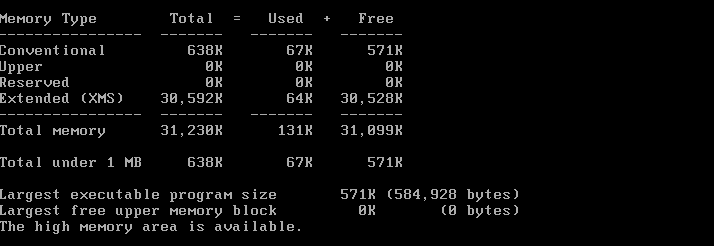
Wie Sie sehen können, verfügt DOS nur über 571 KB konventionellen Speicher für Anwendungen, aber fast 30 MB Extended Memory (XMS) und keinen erweiterten Speicher (EMS).
Der Grund ist, dass ich dieser VM 32 MB RAM zugewiesen habe und die Situation auf Ihrer Hardware / VM möglicherweise anders ist.
Es sieht so aus, als ob wir zum Ausführen des Compilers EMS-Zugriff (Expanded Memory) benötigen, aber wie implementieren wir ihn? Hier bietet sich EMM386.EXE an. Dieser Speichertreiber wird mit späteren DOS-Versionen geliefert, um Microsoft Windows und andere DOS-Anwendungen zu unterstützen, die viel Speicher benötigen, einschließlich einiger DOS-Spiele.
9. Speicherverwaltung unter DOS
Wenn wir den Speicherverwaltungstreiber über CONFIG.SYS laden, können wir sehen, wie viel RAM ihm zugewiesen wird. Die Datei config.sys enthält am Anfang die folgenden zwei Zeilen. Es kann andere Einträge geben, aber diese ersten beiden Zeilen müssen am Anfang der Datei und in dieser Reihenfolge stehen.
DEVICE=C:\DOS\HIMEM.SYS
DEVICE=C:\DOS\EMM386.EXE
DOS=HIGH
FILES=30
Starten Sie MEM neu und führen Sie es erneut aus.
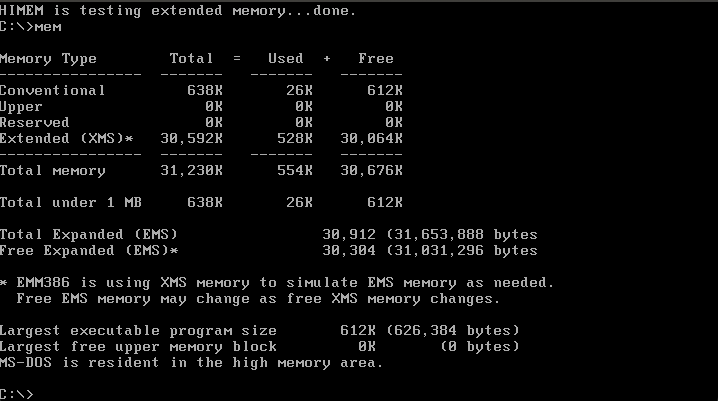
Wenn wir diesen Screenshot mit dem vorherigen vergleichen, können wir sehen, dass der gleiche Hauptspeicher gefunden wurde, aber die maximale Größe des Programms, das wir ausführen können, beträgt jetzt 612 KB (mehr als 571 KB), da wir DOS mit dem Befehl DOS in den oberen Speicher geladen haben = HOCH. Wir haben auch den erweiterten Speicher (EMS) im Bereich des erweiterten Speichers (XMS) emuliert.
Wenn wir den DOS-MSD-Befehl ausführen, erhalten wir das folgende Speicherzuweisungsschema:
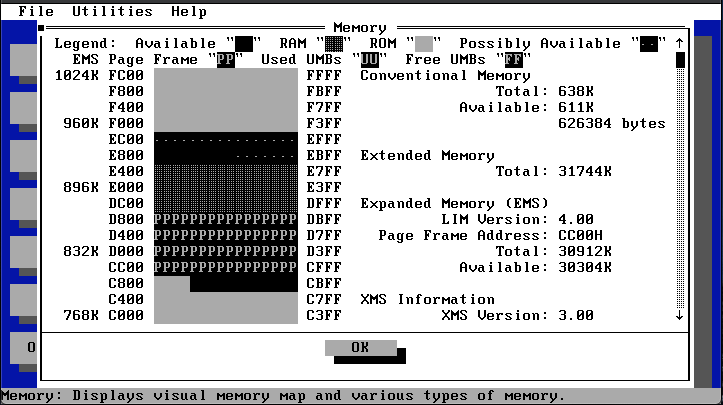
Es zeigt den zusammenhängenden Speicherbereich, der vom erweiterten Speicher belegt wird. Jedes der P-Zeichen steht für 1 Kilobyte, sodass jede Zeile 16 KB Speicherplatz darstellt, der zugewiesen werden kann. Rahmen, die nicht 16 KB groß sind, müssen nicht verteilt werden, da sie nicht zusammenhängend sind.
Um Word zu kompilieren, reichten mir herkömmlicher Speicher und EMS aus, aber Ihre Zahlen für den freien Speicher können unterschiedlich sein. Dies hängt von der verwendeten DOS-Version und ihrer Konfiguration ab.
Wenn Sie mehr Haupt- und / oder erweiterten Speicher benötigen, verwenden Sie erweiterte Speichermanager von Drittanbietern wie QEMM, JEMM oder UMBPCI, die weniger Hauptspeicher verwenden und dennoch kompatiblen erweiterten Speicher bereitstellen.
Konfiguration beenden
Einige Anwendungen benötigen temporären Speicherplatz zum Speichern von Dateien, zum Speichern des Speichers usw. Erstellen Sie daher mit dem Befehl MD (make directory) ein Verzeichnis für temporäre Dateien und verweisen Sie dann mit dem Befehl SET auf die Umgebungsvariable TEMP.
MD C:\TEMPDann werden wir es beim Booten einstellen, indem wir es zu autoexec.bat hinzufügen. Eingeben:
\DOS\EDIT \AUTOEXEC.BATFügen Sie am Ende der Datei Folgendes hinzu:
SET TEMP=C:\TEMPDrücken Sie Alt-F, S zum Speichern und Alt-F, X zum Verlassen des Editors.
10. Kompilieren Sie OPUS
OPUS ist der Codename für Microsoft Word für Windows v1.1a. Der bereitgestellte Quellcode enthält C- und Assemblycode, einen proprietären Compiler, Linker, proprietäre Patch-Tools, Entwicklernotizen und Dokumentation. Diese Dateien enthalten alles, was Sie zum Erstellen einer ausführbaren 16-Bit-Datei benötigen, die unter Windows v2.x, Windows v3.x und OS / 2 v2.x ohne Änderungen ausgeführt werden kann.
Zum Kompilieren dieser Software benötigen wir mindestens 612 KB Hauptspeicher sowie mindestens 4 MB erweiterten Speicher. Daher müssen Sie möglicherweise das DOS-Konfigurationshandbuch lesen, um DOS für diese Bedingungen zu konfigurieren.
Ich habe in VMware Fusion einen Gast mit MS-DOS v6.22 als Gastbetriebssystem erstellt und auch ein DOS-VDM unter Windows XP konfiguriert. es funktionierte alles in beiden Umgebungen.
Stufe 1: herunterladen
Der Quellcode ist auf der Website des Computer History Museum verfügbar:
https://computerhistory.org/blog/microsoft-word-for-windows-1-1a-source-code/
Sie können Microsoft Word v1.1a kompilieren, der Linker kommt jedoch häufig vor stürzt ab, es sei denn, Sie führen op1.bat separat vom Build-Ordner aus. Ich habe noch nicht herausgefunden, warum dies unter DOS passiert ... aber unter Windows XP können wir nicht nur die DOS-Befehlszeile emulieren, sondern auch erweiterten und zusätzlichen Speicher, und alles funktioniert! Aber wie geht das?
Stufe 2: Zip-Dateien entpacken
Auf dem Host-Computer können Windows, Linux oder MacOS ausgeführt werden. Ich habe einen Mac benutzt, aber das spielt keine Rolle. Entpacken Sie die Zip-Dateien und erstellen Sie eine CD-ROM-ISO-Image-Datei mit allen Dateien.
Siehe das Handbuch zur ISO-Erstellung.
Stufe 3: Dateien kopieren
Wir übertragen Quellcode, Compiler, Linker und Dokumentation per CD-ROM auf die DOS-Maschine / VM.
Der Compiler muss von einer bootfähigen Festplatte ausgeführt werden. Legen Sie also alles in C: \ SRC ab. Da die Datenmenge viel größer als ein oder zwei Disketten ist, habe ich ein CD-ROM-Image erstellt, das ich in die VM eingebunden habe. Wenn Sie über physische Hardware verfügen, können Sie dasselbe tun oder im DOS-Konfigurationshandbuch nachlesen, wie Sie unter DOS, über eine physische Festplatte oder über eine ISO-Image-Datei auf die CD-ROM zugreifen können.
Stufe 4: Erstellen des BUILD-Ordners
Hinweis: Einige dieser Schritte stammen aus den Kommentaren in den Beta-Archiv-Foren ( https://www.betaarchive.com/forum/ ).
Erstellen wir für jede Assembly einen neuen BUILD-Ordner und ändern Sie die Datei fast.ini, um auf diese neue Assembly zu verweisen.
MD \SRC\OPUS\BUILD1Stufe 5: Änderungen an der Compilerkonfiguration
Bevor die Anwendung kompiliert wird, müssen zwei Dateien an Ihre Umgebung angepasst werden. Die meisten dieser Parameter habe ich einem Beitrag im Beta-Archiv- Forum entnommen . Gehen Sie zum Werkzeugordner:
CD \SRC\OPUS\TOOLSSichern Sie fast.ini
COPY FAST.INI FASTOLD.INIÖffnen Sie FAST.INI wie folgt:
\DOS\EDIT \SRC\OPUS\TOOLS\FAST.INIÄndern Sie dann den Inhalt so, dass er so aussieht:
OPFL=+ls
NAM=WINWORD
EXE_DIR=C:\SRC\OPUS\PROGRAM
BUILD=C:\SRC\OPUS\BUILD1
OPUS=C:\SRC\OPUS
WORDTECH=C:\SRC\OPUS\WORDTECH
USER=Richard Lewis or Your Name
MMEM=
NOAPPLOADER=
Speichern Sie die Datei mit Alt-F, S und
beenden Sie sie mit Alt-F, X. Öffnen Sie mo1.bat, sodass es auf Ihre Ordnerstruktur verweist, nicht auf die Netzwerklaufwerke, die im Quellcode aufgeführt sind:
\DOS\EDIT \SRC\OPUS\TOOLS\MO1.BATÄndern Sie die folgenden Zeilen entsprechend den Dateipfaden:
set PATH=C:\SRC\OPUS\TOOLS\tools\dos;C:\SRC\OPUS\TOOLS\tools
set LIB=C:\SRC\OPUS\TOOLS\lib
set INCLUDE=C:\SRC\OPUS\TOOLS;=C:\SRC\OPUS\TOOLS\wordtech;=C:\SRC\OPUS\TOOLS\lib;=C:\SRC\OPUS\TOOLS\asm
Ändern Sie alle anderen Pfade entsprechend Ihrem Pfad. Möglicherweise haben sie andere Laufwerksnamen als C :; Ändern Sie sie also, um mit = C: \ SRC \ OPUS \ zu beginnen
Stufe 6: kompilieren!
Ändern Sie den Werkzeugordner, falls Sie dies noch nicht getan haben:
CD \SRC\OPUS\TOOLSKompilieren Sie BUILD1 mit der geänderten INI-Konfigurationsdatei:
MAKEOPUS @FAST.INIKeine Fehler!? Die Objektdateien werden in C: \ SRC \ OPUS \ BUILD1 abgelegt. Bei erfolgreicher Verknüpfung befinden sich die EXE-Dateien in C: \ SRC \ OPUS \ PROGRAM.
Wenn Sie unter DOS kompiliert haben, sollte alles so aussehen:

CSL Compiler - Erfolgreiches Kompilieren und Patchen von Code
Wenn Sie XP verwendet haben (Anweisungen zur Konfiguration finden Sie im nächsten Beitrag), sieht der erfolgreiche Abschluss folgendermaßen aus:
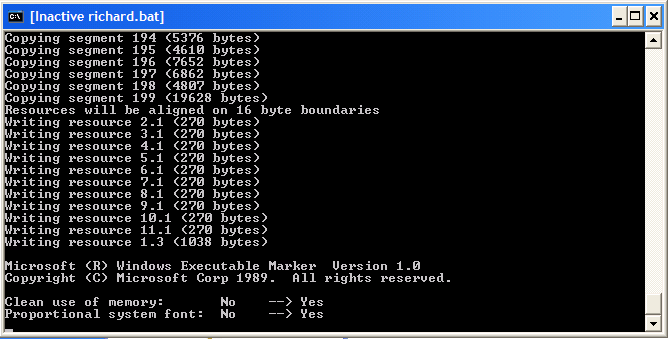
Wenn Speicherfehler auftreten, ist möglicherweise nicht genügend Haupt- oder Erweiterungsspeicher vorhanden. Sie haben den Zuweisungsschritt TEMP = in AUTOEXEC.BAT oder den Zuweisungsschritt FILES = in CONFIG.SYS übersprungen oder es gibt Syntaxfehler in FAST2.INI. Überprüfen Sie diese Parameter erneut.
Wenn Sie Speicherfehler nicht beheben können, gibt es zwei Lösungen.
- Versuchen Sie, mo1.bat im Ordner BUILD auszuführen. Wenn dies funktioniert, liegt das Problem möglicherweise im Hauptspeicher, aber nicht im zusammenhängenden erweiterten Speicher.
- Versuchen Sie den gleichen Erstellungsprozess in DOS VDM unter Windows XP - es sieht so aus, als ob der Arbeitsspeicher für jeden Speichertyp korrekt zugewiesen ist. Die resultierende EXE-Datei kann jedoch nicht unter Windows XP ausgeführt werden. Es wird auf einem Windows v2- oder v3-Computer ausgeführt. Weitere Informationen finden Sie im Windows XP-Konfigurationshandbuch.
Hinweis: Nach der Kompilierung setzt die Datei mo1.bat die Umgebungsvariable PATH zurück und enthält den DOS-Ordner nicht mehr. Dies bedeutet, dass einige DOS-Befehle nicht mehr funktionieren, wenn Sie nicht für jeden Befehl den vollständigen Pfad zum DOS-Ordner angeben. Fügen Sie entweder C: \ DOS zur PATH-Variablen in der Datei mo1.bat hinzu oder starten Sie einfach neu, um die vorherigen Einstellungen wiederherzustellen.
11. Starten Sie Opus
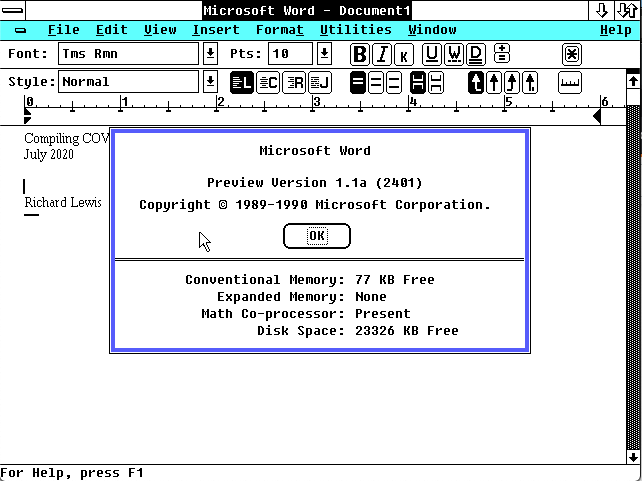
Kurz gesagt, kopieren Sie einfach alle Dateien von C: \ SRC \ OPUS \ PROGRAM auf einen Windows v2.x- oder v3.x-Computer und führen Sie dann WINWORD.EXE aus. Das ist alles!
In Zukunft werde ich eine Reihe von Disketten zusammenstellen, die die korrekte Installation basierend auf diesem Code durchführen. Im Moment reicht dies jedoch zum Testen aus.
Unter Windows 2.x sollte das Programm so aussehen
... und der gleiche Code, der unter Windows 3.x ausgeführt wird:

Werbung
Unser Unternehmen bietet Server mit vorinstalliertem Windows an . Wir sparen keine Hardware - nur Markengeräte und einige der besten Rechenzentren in Russland und der EU. Beeilen Sie sich, um zu überprüfen.
