
Ich denke, dass jeder auf Habré wahrscheinlich weiß, wie man eine Site über ein Terminal und eine SSH-Verbindung zu einem VPS macht. Aber was ist, wenn Sie nur ein altes Tablet zur Hand haben und hier und jetzt eine Zielseite bereitstellen müssen? Ist es möglich, eine Site einfach durch Klicken auf die Weboberfläche in ISPmanager Lite zu erstellen? Bedroht es das Auftreten von grauem Haar?
Wir haben beschlossen, einen Stresstest durchzuführen und eine Zielseite mit iPad 3 und ISPmanager bereitzustellen. Details darüber, was dabei herauskam und viele, viele Screenshots unter dem Schnitt.
Stellen Sie sich eine Situation vor: Ich sitze so am Meer in einem wohlverdienten Urlaub nach der teilweisen Öffnung der Grenzen,
Nehmen wir an, ich bin leicht geworden, also habe ich mir von der Technologie nur ein altes iPad 3 geschnappt, um die Nachrichten zu lesen und Filme anzusehen. Versuchen wir, schnell eine einseitige Site vor Ort und ohne Terminal bereitzustellen.
Geben Sie Daten, Aufgaben und erste Schritte zur Lösung ein
ISPmanager - Webserver- Systemsteuerung . Sie können damit eine unbegrenzte Anzahl von Benutzern (Benutzervorlagen) erstellen und verwalten. Erstellen und verwalten Sie auch Webdomänen: Sie können den PHP-Betriebsmodus auswählen, ein SSL-Zertifikat installieren, beliebte CMS schnell in einer Domäne installieren, Weiterleitungen und SSL-Weiterleitungen konfigurieren. Mit ISPmanager können Sie DNS und Datenbanken verwalten, Dateien direkt im Bedienfeld bearbeiten, einfach Zugriffsrechte festlegen und die Firewall verwalten. Wir haben im letzten Jahr eine detaillierte Überprüfung des ISPmanagers und seiner Funktionen durchgeführt .
Aber wir sind gefahren, um das Problem zu lösen. Zunächst werden wir einen VPS bestellen .
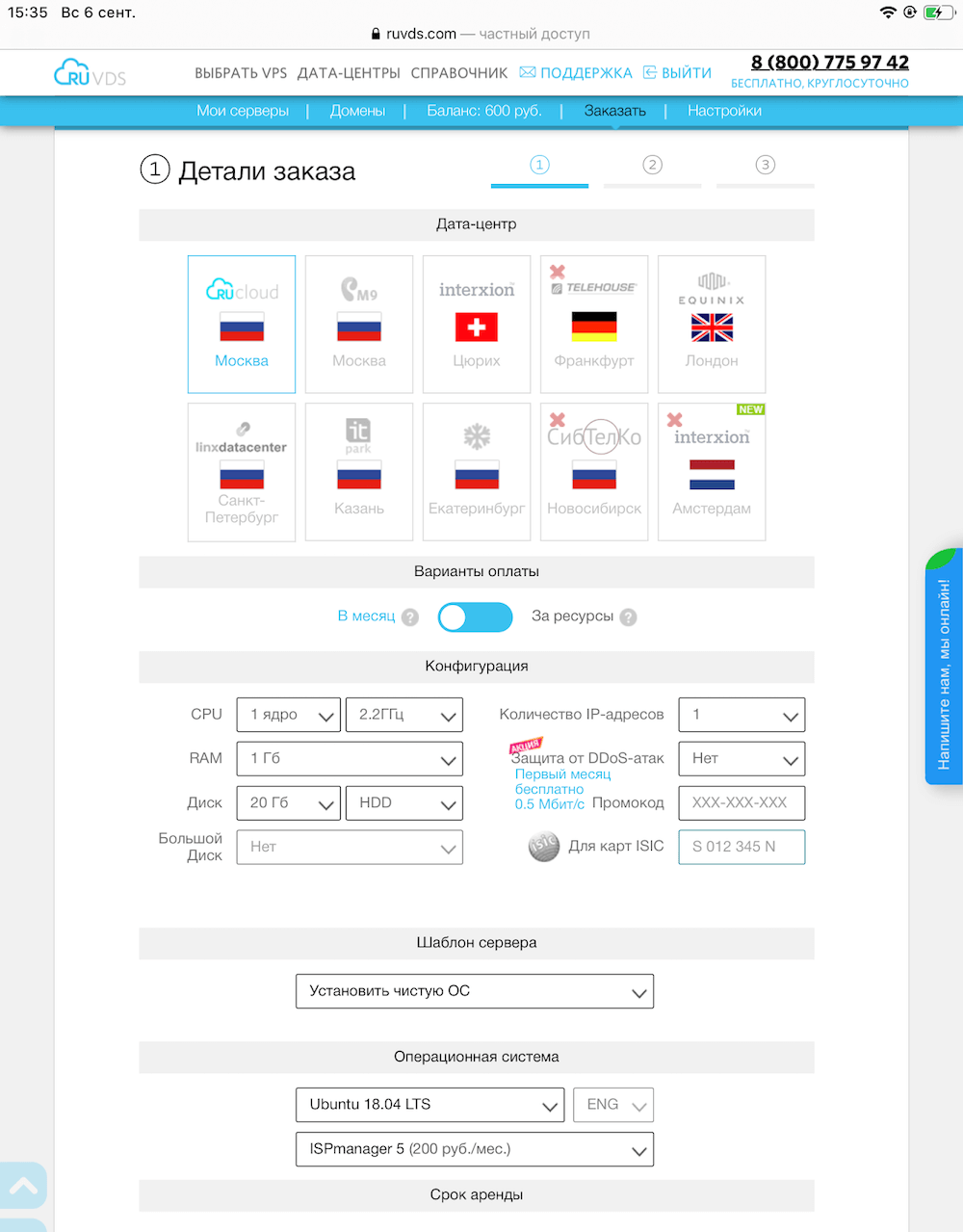
Auswahl eines Rechenzentrums. Es gibt 2 Zahlungsmöglichkeiten, eine monatliche Zahlung passt zu mir, um die verbrauchten Ressourcen zu bezahlen. Zusammenstellung unserer Konfigurations- und Installationsvorlage mit ISPmanager und Betriebssystem.

Gehen Sie nun zum ISPmanager-Bereich.
Wir geben die Genehmigung weiter und stimmen den Bedingungen der Lizenz zu. Und jetzt fügen wir in unserem Fall die WWW-Domain hinzu - about.pudng.com. Die Domain musste im Voraus gekauft und ein A-Eintrag mit dem Wert der IP-Adresse unseres VPS-Servers im DNS-Editor, an den die Domain delegiert wurde, hinzugefügt werden. Es ist ein gutes Zeichen, wenn eine aktive Domain auf der Registerkarte WWW-Domains angezeigt wird und ein Verzeichnis erstellt wird, in das Sie in Zukunft eine Webseite hochladen müssen. Überprüfen Sie als Nächstes, ob das Verzeichnis www / about.pudng.com auf der Registerkarte Dateimanager vorhanden ist. Im Verzeichnis finden wir eine HTML-Seite, die ISPmanager für uns generiert hat.
Gehen Sie zu unserer Domain about.pudng.com und sehen

Sie Folgendes: Hinweis: Wenn Ihre Domain nicht geöffnet wird, überprüfen Sie zunächst das Vorhandensein eines A-Eintrags auf den Nameservern und die Richtigkeit der eingegebenen IP-Adresse. Wenn alles korrekt ist, können Sie sicher sein, dass DNS-Einträge bis zu zwei Tage lang aktualisiert werden können. Derzeit können Sie jedoch direkt auf die IP-Adresse zugreifen.
Unter Bezugnahme auf den Domänennamen oder die IP-Adresse sehen wir nun die Testseite, die uns der Apache-HTTP-Server zur Verfügung stellt.
WordPress installieren
Lassen Sie uns WordPress installieren und zwei Methoden betrachten, die im ISPmanager-Bereich bequem zu verwenden sind.
Wir erstellen eine Datenbank für WordPress.
Wir geben den Namen der Datenbank an. Wir wählen den MySQL-Datenbankserver und die Codierung. Um Probleme mit der Codierung in Zukunft zu vermeiden, ist es besser, UTF-8 zu wählen. ISPmanager kann Kennwörter generieren. Klicken Sie also auf Generierung, denken Sie daran, klicken Sie auf "OK" und fahren Sie mit dem nächsten Schritt fort. Wir haben eine Datenbank erstellt.

Öffnen Sie die Registerkarte "WWW-Domains", klicken Sie auf die Schaltfläche "Scripts". Das Verzeichnis der Web-Skripte wird geöffnet.

In unserem Fall wählen Sie WordPress und klicken Sie auf die Schaltfläche "Installieren". Die Installation wurde gestartet.
Schritt 1. Ein Arbeitsverzeichnis einrichten und einen Datenbankserver auswählen.

Schritt 2. Bestätigung der Lizenzvereinbarung.
Schritt 3. Geben Sie im Abschnitt "Installationseinstellungen" die Daten ein, die Sie beim Erstellen einer Datenbank für WordPress eingegeben haben.
Daten aus dem Abschnitt "Anwendungseinstellungen" dienen zur weiteren Autorisierung im WordPress-Admin-Bereich. Weiter klicken".
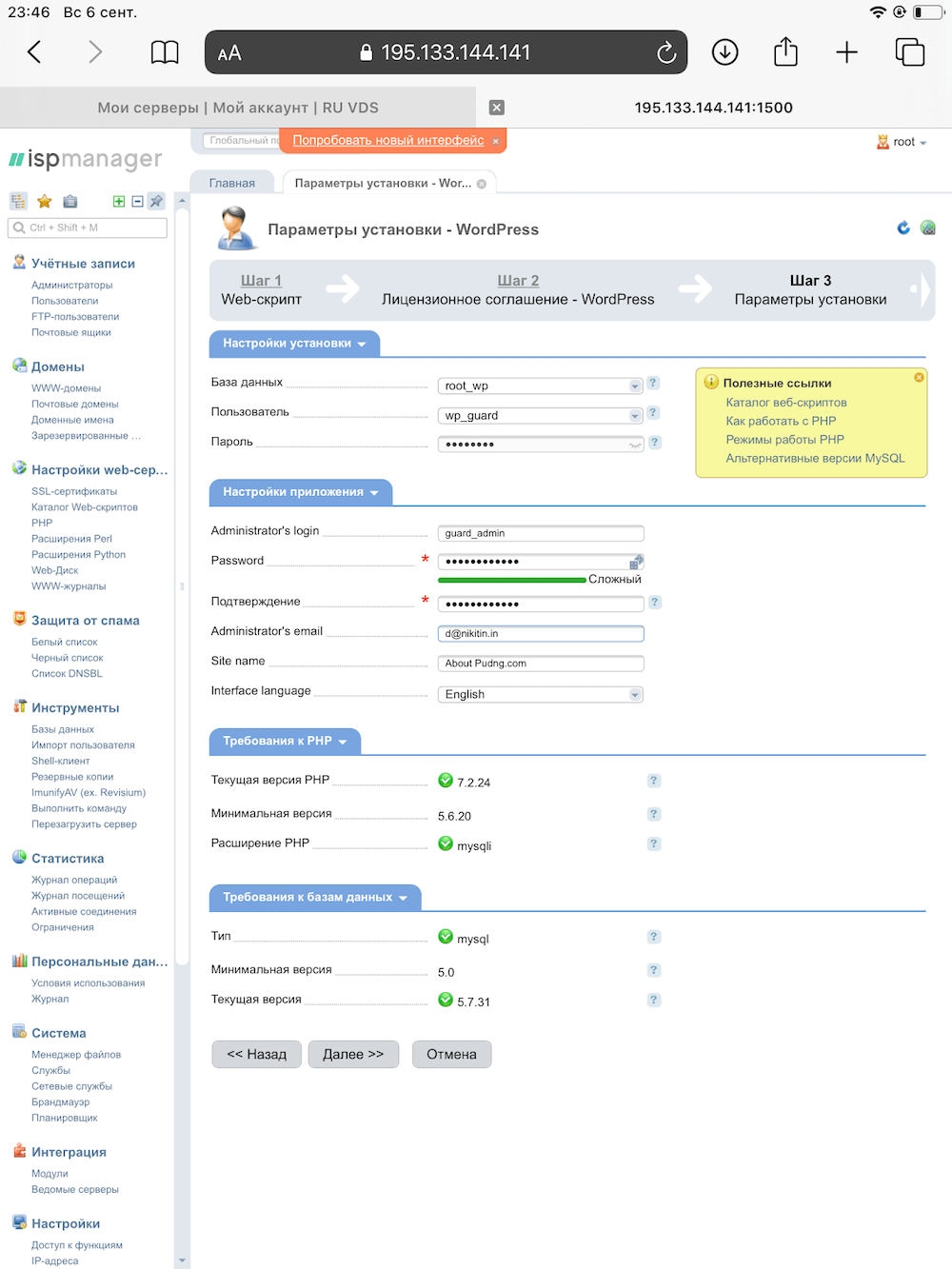
Erledigt. WordPress ist installiert.
Bonus. WordPress installieren. Methode 2
Wir erstellen auch eine Datenbank wie bei der ersten Methode. Und jetzt werden wir WordPress komplett über den "File Manager" installieren.
Laden Sie die neueste Version von WordPress von der offiziellen Website herunter oder kopieren Sie den Download-Link von der Schaltfläche. Fügen Sie die URL ein oder laden Sie sie von einem lokalen Gerät herunter. Entpacken Sie das Archiv in das Stammverzeichnis des Verzeichnisses.
Hier passierte mir ein kleiner Stumpf, vielleicht das Meer oder die betroffenen Getränke, oder vielleicht entspannte sich mein Gehirn im Urlaub. Das Archiv enthält den Ordner "wordpress", sodass er sich nach dem Entpacken im Stammverzeichnis des Verzeichnisses befindet. Sie könnten denken, Sie müssen nur about.pudng.com/wordpress öffnen und alles dort einrichten. Spoiler-Alarm: Tu das nicht.
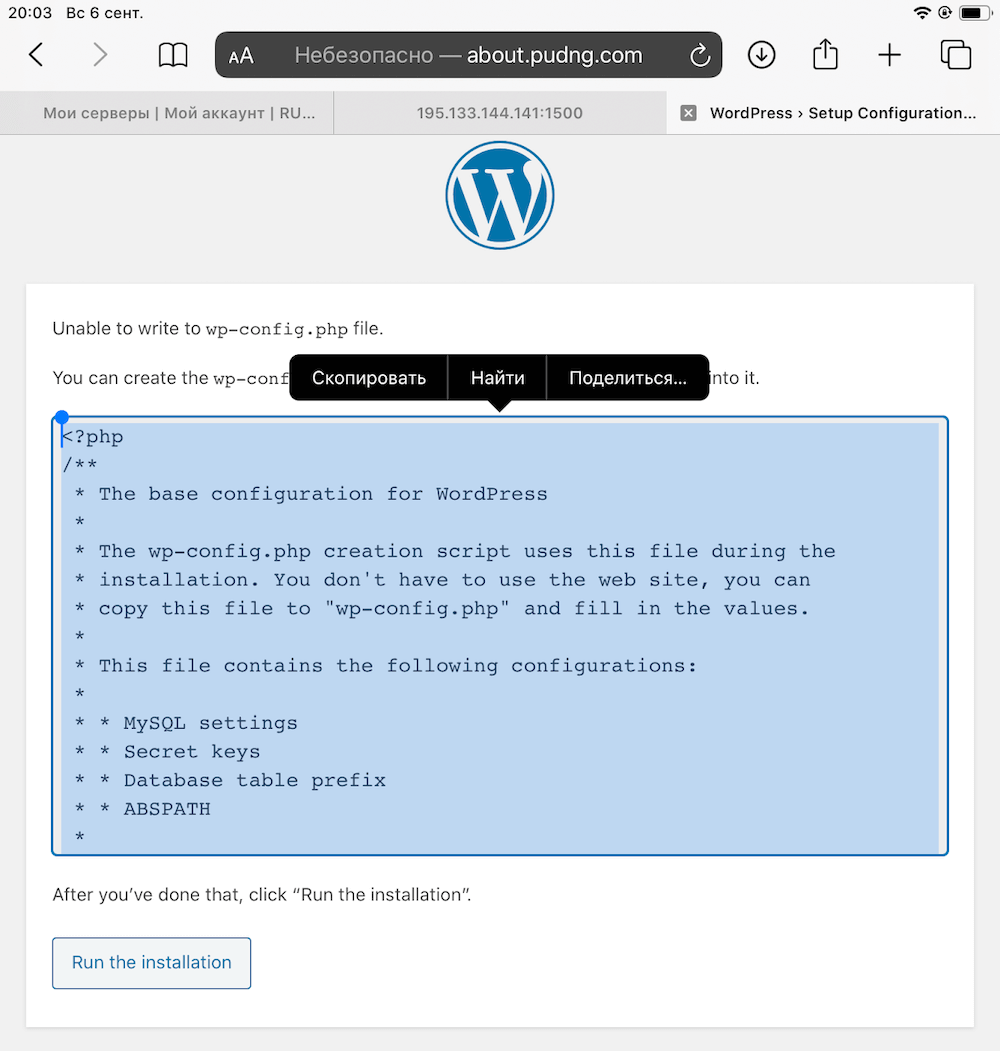
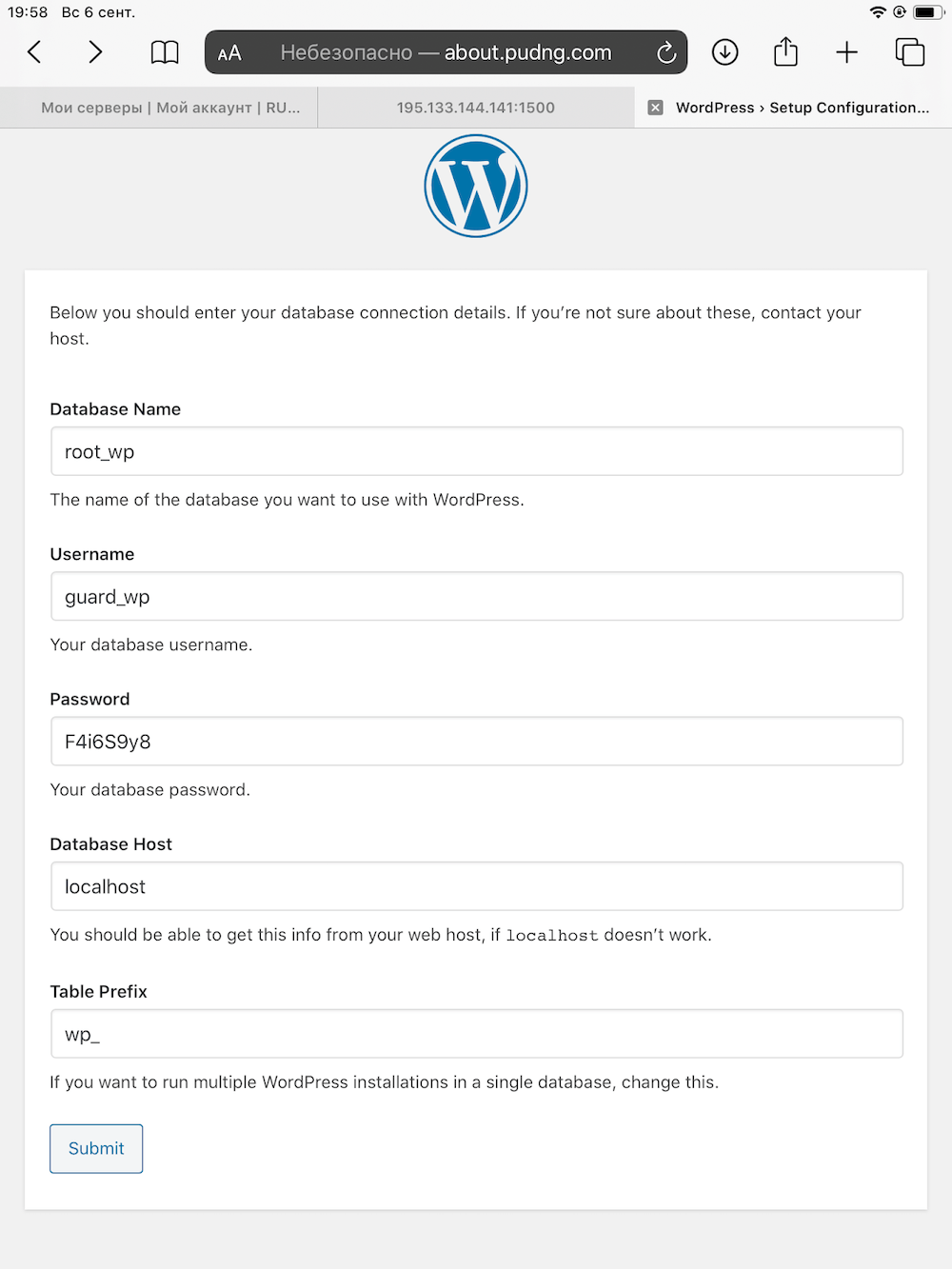
Ein solches Manöver führt dazu, dass Sie wp-config.php mit Handles erstellen und die vorgeschlagenen Konfigurationen für die Verbindung zur dortigen Datenbank hinzufügen müssen (Bildschirm unten). Nehmen wir an, wir haben dies getan und jetzt ist unsere Website unter about.pudng.com/wordpress/ konfiguriert. Wir müssen jedoch sehen, dass sich die Site auf die Root-URL bezieht. Wir nehmen den gesamten Inhalt aus dem WordPress-Verzeichnis und kopieren ihn in das Stammverzeichnis. Und es ist nicht so einfach, Sie müssen das Stammverzeichnis in den WordPress-Konfigurationen beenden. Also ist es besser, hier anzuhalten und alles zu vergessen, wie ein böser Traum, wir sind in die falsche Richtung gegangen.
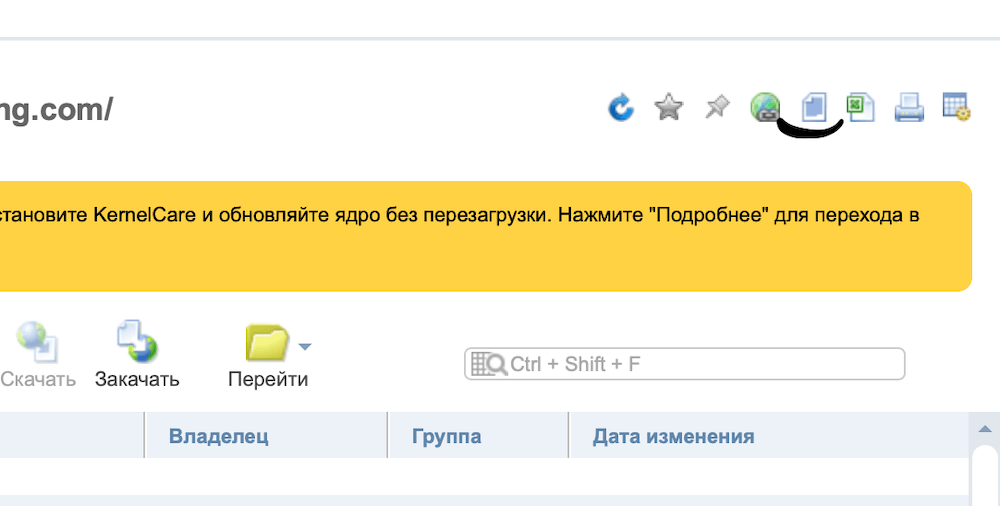
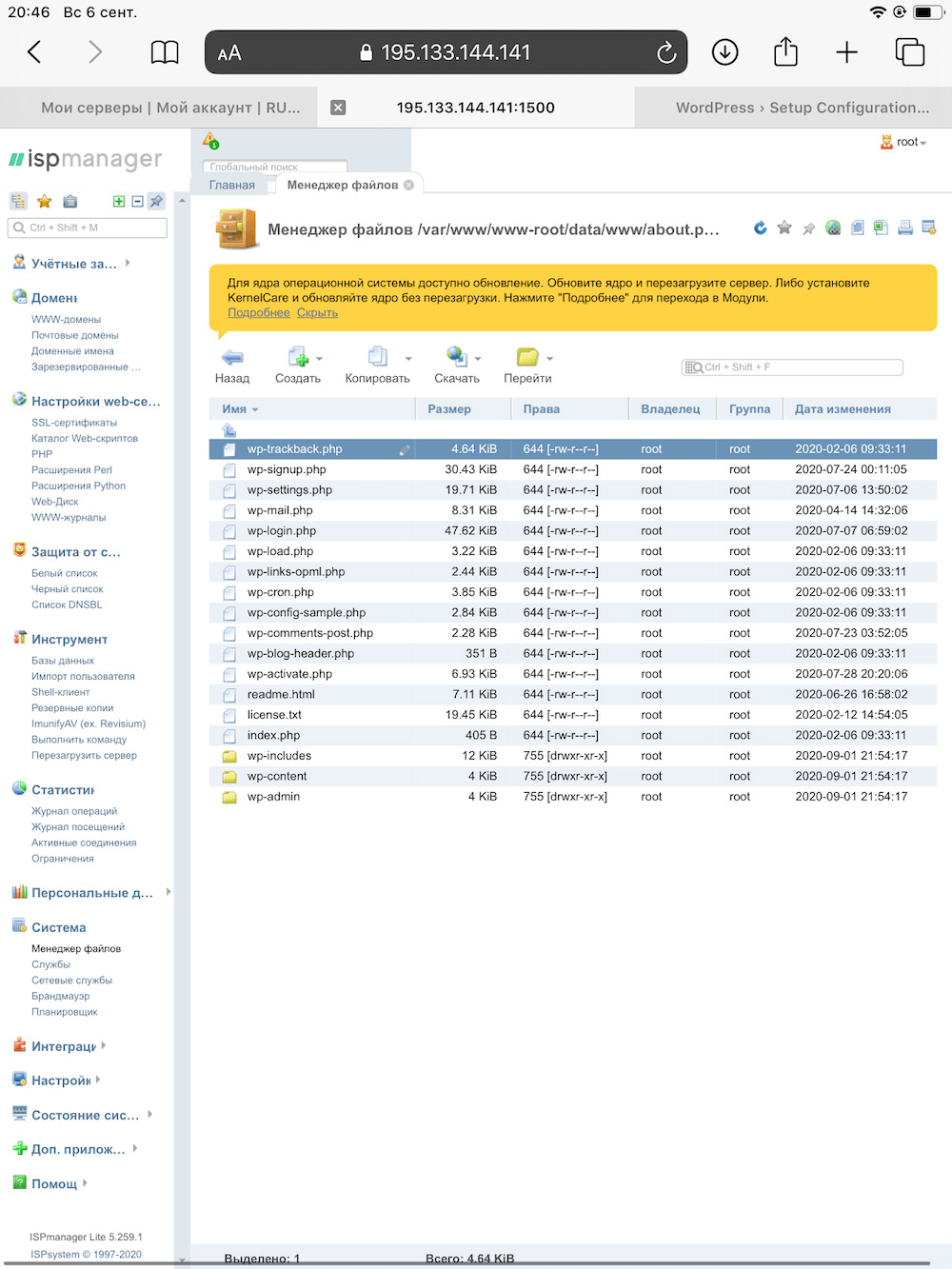
Es gibt einen schnelleren und einfacheren Weg: Kopieren Sie den Inhalt des "WordPress" -Verzeichnisses und fügen Sie ihn in das Stammverzeichnis ein. Um Dateien nicht einzeln zu kopieren, gibt es eine winzige Schaltfläche "Alle auswählen", nach der ich ungefähr fünf Minuten lang gesucht habe.
Öffnen Sie als Nächstes about.pudng.com und setzen Sie die Einrichtung in der WordPress-Oberfläche fort.
Genau wie bei der ersten Methode geben wir die Datenbankdaten und Daten für die Autorisierung als Site-Administrator an.
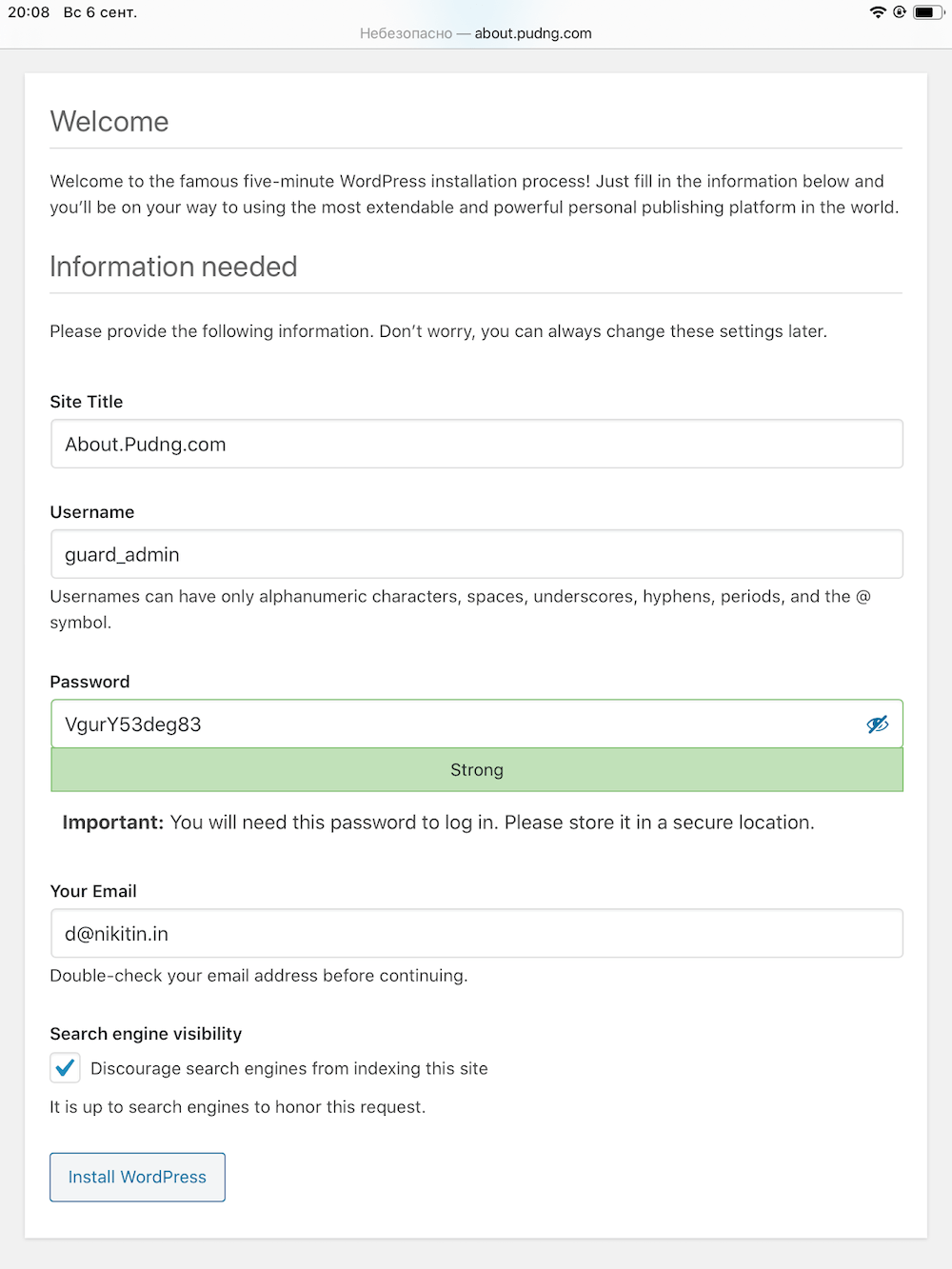
Wir laden die Site auch über den "Dateimanager" hoch und können sie über <domain> /wp-login.php verwalten.
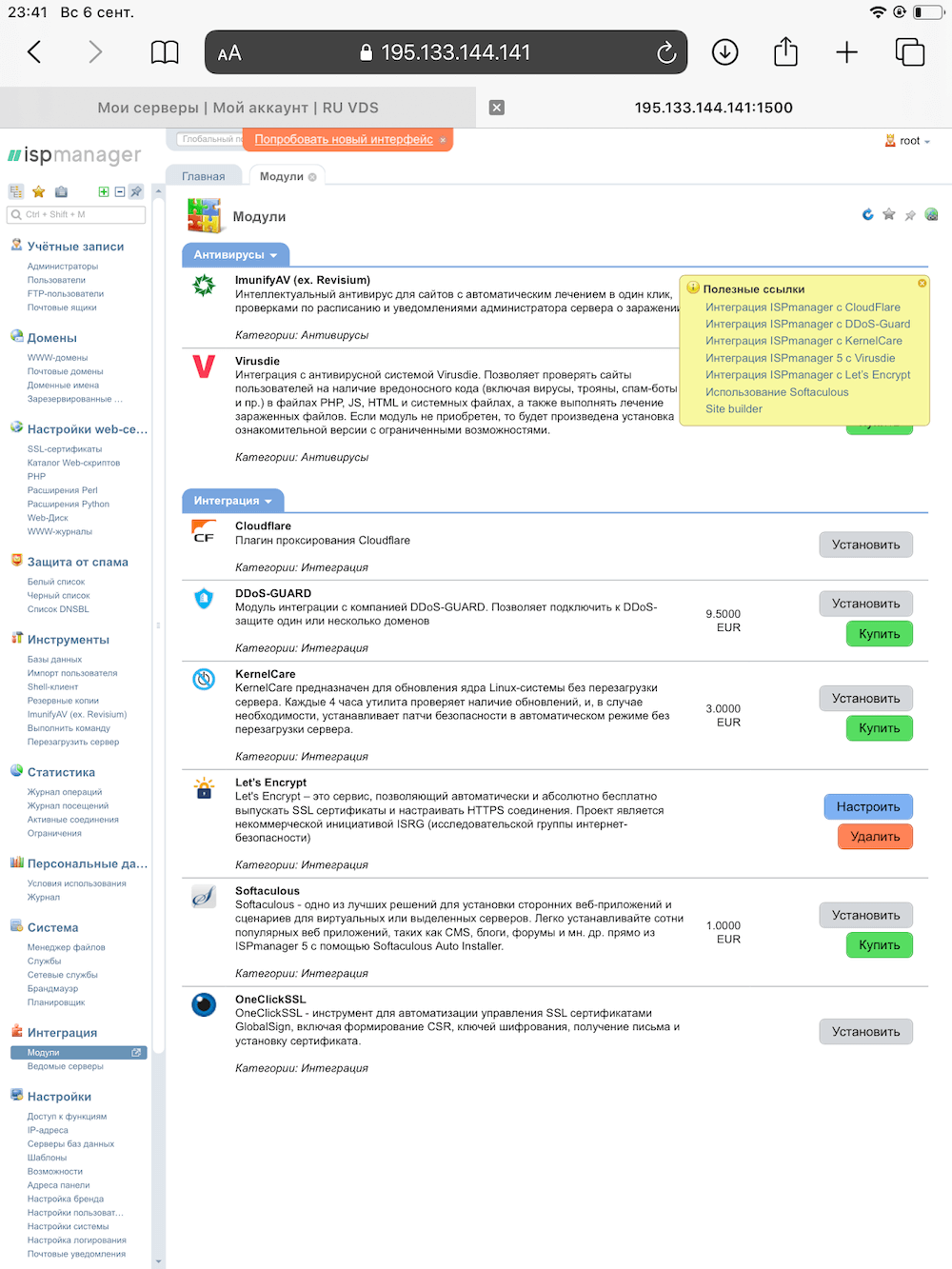
Damit auf die Site über https zugegriffen werden kann, müssen Sie Let's Encrypt verbinden. Es ist auf der Registerkarte "Integration / Module" verbunden, dies ist jedoch bereits ein Thema für einen separaten Artikel.
Die letzte Phase: Bereitstellung der Zielseite
Gehen Sie zu about.pudng.com und sehen Sie, dass WordPress bereits eine "Hallo Welt!" - Seite für uns erstellt hat.
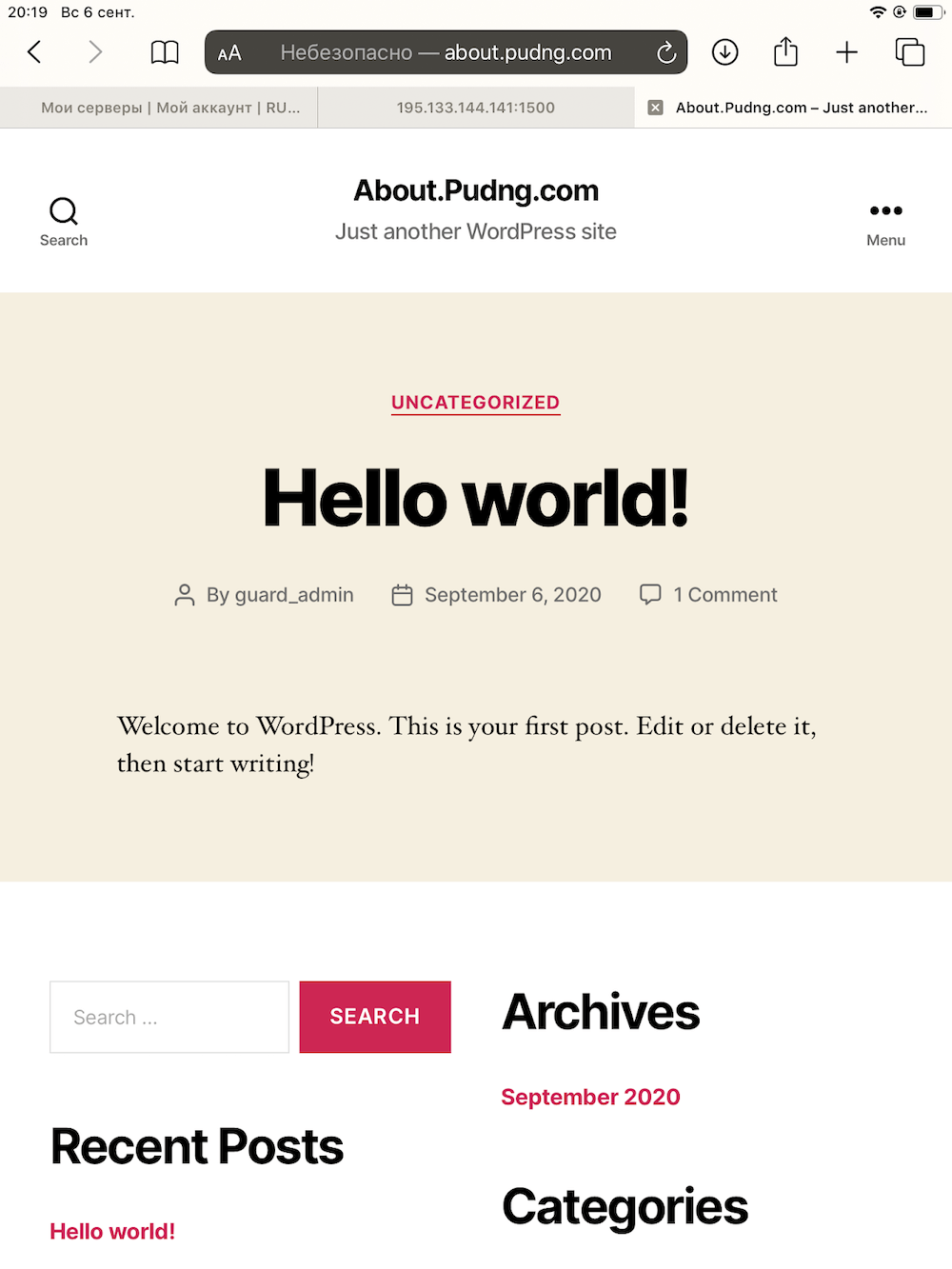
Domain verbunden, WordPress in weniger als 10 Minuten installiert. Es bleibt noch die einseitige Site hinzuzufügen, die die Entwickler gesendet haben. Dazu verwenden wir den "Dateimanager".
Und voila, das wollten wir sehen! Die Entwicklungs- Landingpage ist jetzt unter about.pudng.com verfügbar.

PS: Die neue ISPmanager-Oberfläche ist bereits verfügbar und sieht hübscher aus, ohne eine gute Benutzererfahrung zu verlieren.

Ergebnis
Das iPad 3 in dieser Geschichte kam nicht so nutzlos heraus und ich bin voll und ganz zuversichtlich, dass selbst ein Mobiltelefon diese Aufgabe so schnell wie möglich bewältigen würde. Als Ergebnis habe ich meinen kleinen Stresstest gemacht. ISPmanager hat mir geholfen und sich als recht praktisches Tool herausgestellt, obwohl der Support sagte, dass es keine mobile Version gibt und es besser ist, von einem Computer aus zu arbeiten.
Wir bei RUVDS starten erneut ein Sonderangebot : eine Lizenz für ISPmanager Lite als Geschenk für drei Monate beim Erstellen eines neuen Servers. Die Aktion dauert vom 7. September bis zum 30. November. Während dieser Zeit können Sie das Panel kostenlos nutzen. In drei Monaten wird das Panel 200 Rubel kosten - 150 Rubel billiger als der Kauf direkt bei ISPsystems.
Nachdem ich eine triviale Aufgabe für einen Administrator auf nicht triviale Weise gelöst habe, hat es mir Spaß gemacht und ich hoffe, dass meine Erfahrung für Sie nützlich sein wird. PS Kollegen haben von nun an keine Angst mehr, Tablets und alte Geräte im Urlaub mitzunehmen.

