
In diesem Fall fungiert ein Server mit Zimbra OSE als Server, der die darauf gespeicherten E-Mails, Kontakte, Kalenderereignisse und Aufgaben im Tagebuch mit MS Outlook-E-Mail-Clients synchronisiert. Eine solche Synchronisation kann mit dem Microsoft ActiveSync-Protokoll erreicht werden. Zusätzlich zu Outlook funktioniert dieses Protokoll auch mit mobilen Geräten. So können Sie E-Mails, Kalender, Aufgaben und Kontakte mit integrierten Smartphone-Anwendungen synchronisieren und die Remoteverwaltung mobiler Geräte implementieren.
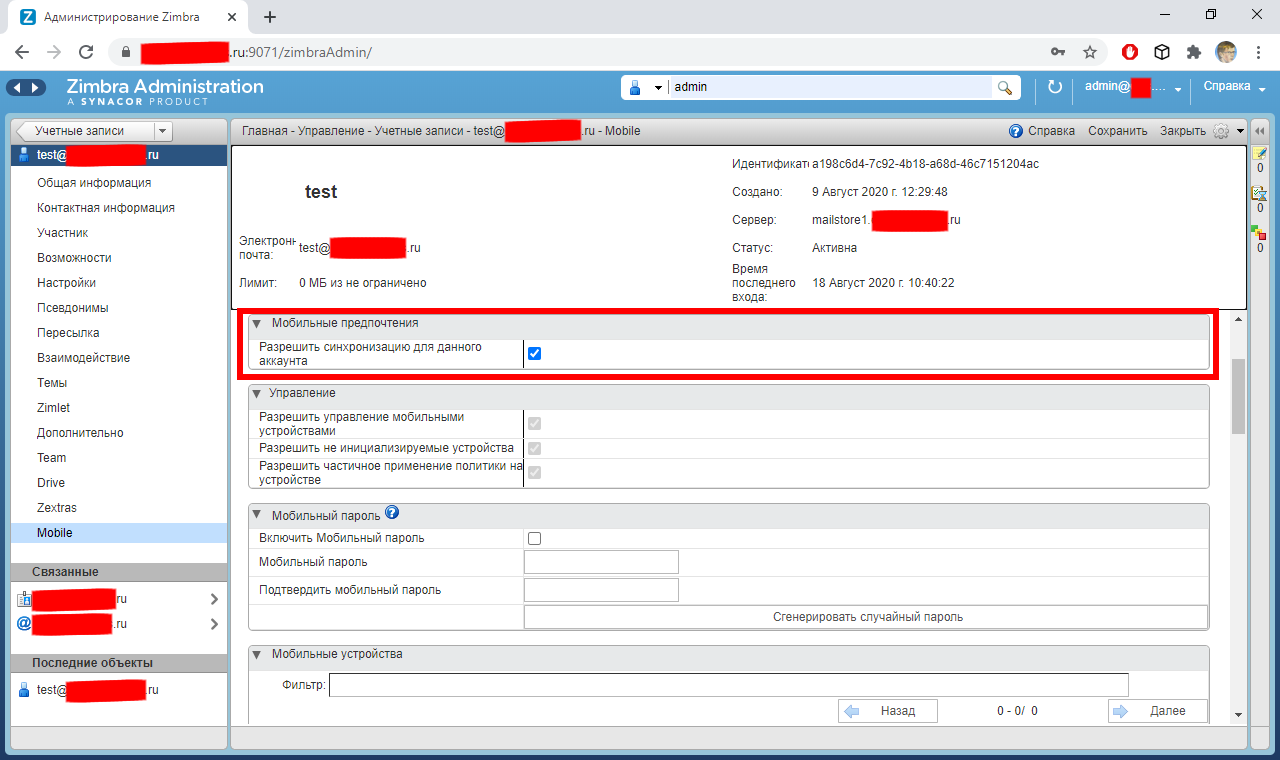
Anfänglich unterstützt Zimbra OSE das MS ActiveSync-Protokoll nicht. Um es hinzuzufügen, müssen Sie das Zextras Mobile-Add-On installieren, das in Zextras Suite Pro enthalten ist. Es implementiert nicht nur dieses Protokoll, sondern hat auch die Funktion, E-Mails auf Mobilgeräten zu synchronisieren und remote zu verwalten. Nach der Installation von Zextras Suite Pro wird in der Administratorkonsole ein entsprechender Abschnitt angezeigt, in dem Sie den Verlauf der E-Mail-Synchronisierung für jedes Konto anzeigen können. Außerdem wird in den Einstellungen von Benutzern und Serviceklassen ein neuer Abschnitt angezeigt, in dem Sie die Synchronisierung sowohl für einzelne Konten als auch für die gesamte CoS aktivieren können. Stellen Sie sicher, dass der Benutzer das entsprechende Kontrollkästchen auf Konto- oder Serviceebene aktiviert hat, bevor er versucht, seine Informationen in Outlook einzugeben.
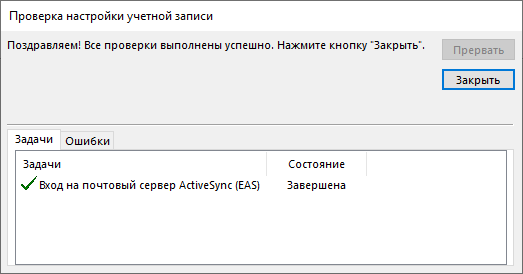
Um sich mit dem MS ActiveSync-Protokoll bei einem Zimbra OSE-Konto anzumelden, müssen Sie normalerweise nur Outlook starten und ein Konto erstellen. Klicken Sie dazu auf die Schaltfläche "Erstellen" und der Punkt "Manuelle Konfiguration oder zusätzliche Servertypen" wird auf der Seite zum Erstellen eines neuen Kontos angezeigt. Nachdem Sie dieses Element aktiviert haben, müssen Sie "Mit Outlook.com oder Exchange ActiveSync kompatibler Dienst" auswählen und die erforderlichen Informationen eingeben, um eine Verbindung zum Zimbra OSE-Server herzustellen.
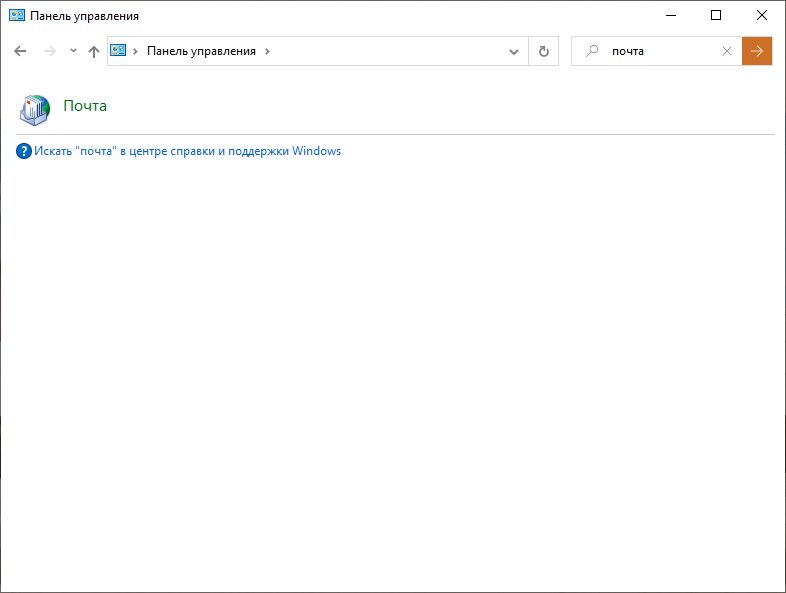
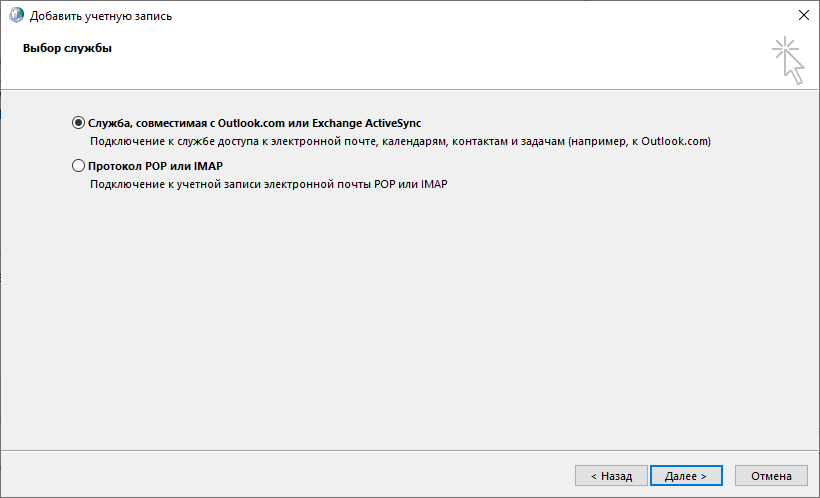
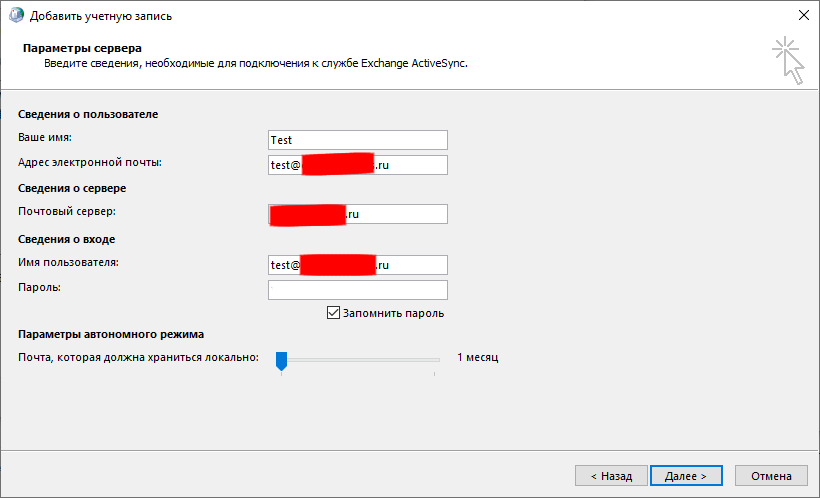
Die Eingabe von Daten in Outlook kann schwierig sein, da Microsoft eine vereinfachte neue Benutzerseite in Outlook implementiert hat, auf der Sie Ihre Outlook-Kontoinformationen nicht eingeben können. Diese Einschränkung kann auf zwei Arten umgangen werden. Das erste besteht darin, ein E-Mail-Konto in der Windows-Systemsteuerung zu erstellen. Gehen Sie dazu in die Systemsteuerung und geben Sie das Wort "Mail" in die Suche ein. Klicken Sie im folgenden Fenster auf die Schaltfläche "Erstellen" und wählen Sie im angezeigten Fenster "Manuelle Konfiguration oder zusätzliche Servertypen" aus. Als Nächstes müssen Sie "Mit Outlook.com oder Exchange ActiveSync kompatibler Dienst" auswählen und die erforderlichen Informationen eingeben, um eine Verbindung zum Zimbra OSE-Server herzustellen.
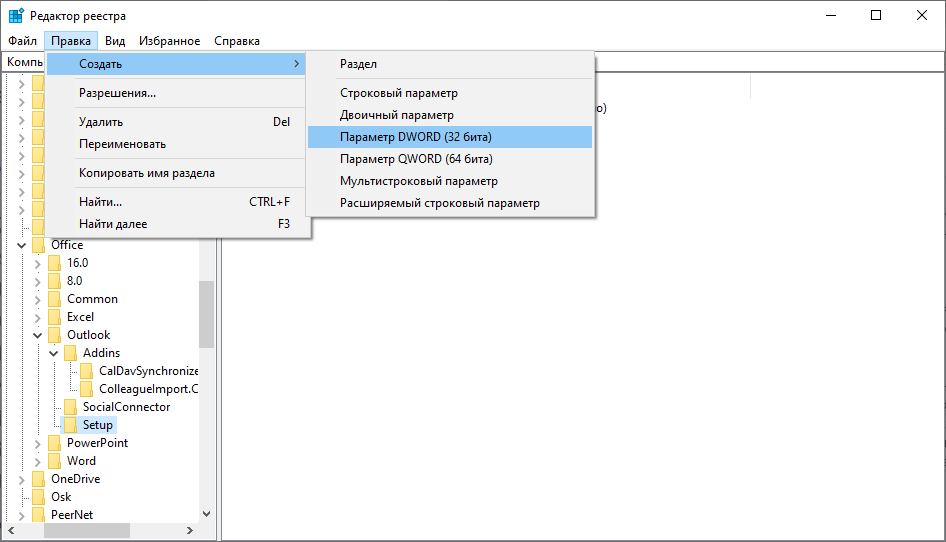
Die zweite Möglichkeit besteht darin, Änderungen an der Windows-Registrierung vorzunehmen. Dafür braucht man:
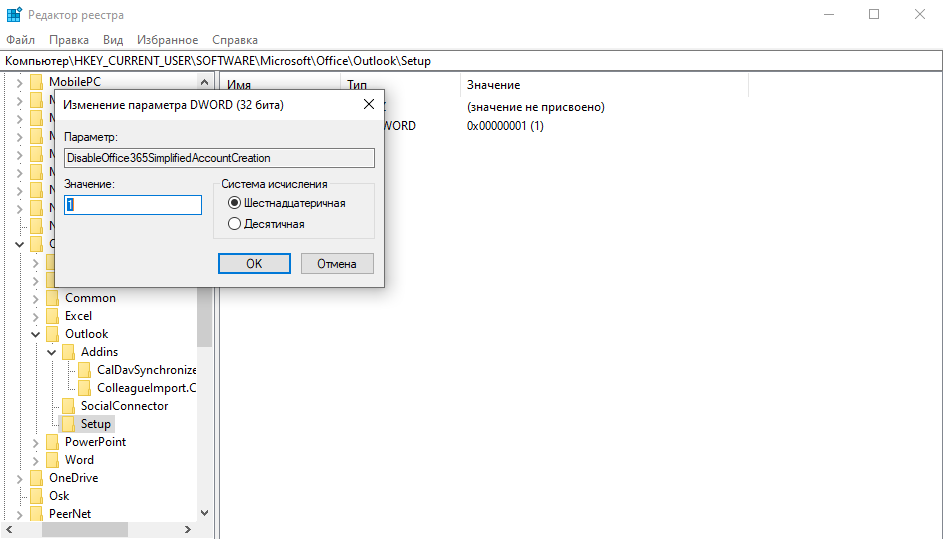
- Suchen Sie einen Eintrag mit dem Namen HKEY_CURRENT_USER \ Software \ Microsoft \ Office \ 16.0 \ Outlook \ Setup
- Erstellen Sie darin einen neuen DWORD-Datensatz (32-Bit) mit dem Namen DisableOffice365SimplifiedAccountCreation
- Setzen Sie den Wert auf 1
Nachdem alle diese Schritte ausgeführt wurden, können Sie Outlook erneut aufrufen. Auf der Seite zum Erstellen eines neuen Kontos wird das Element "Manuelle Konfiguration oder zusätzliche Servertypen" angezeigt. Nachdem Sie dieses Element aktiviert haben, müssen Sie "Mit Outlook.com oder Exchange ActiveSync kompatibler Dienst" auswählen und die erforderlichen Informationen eingeben, um eine Verbindung zum Zimbra OSE-Server herzustellen.
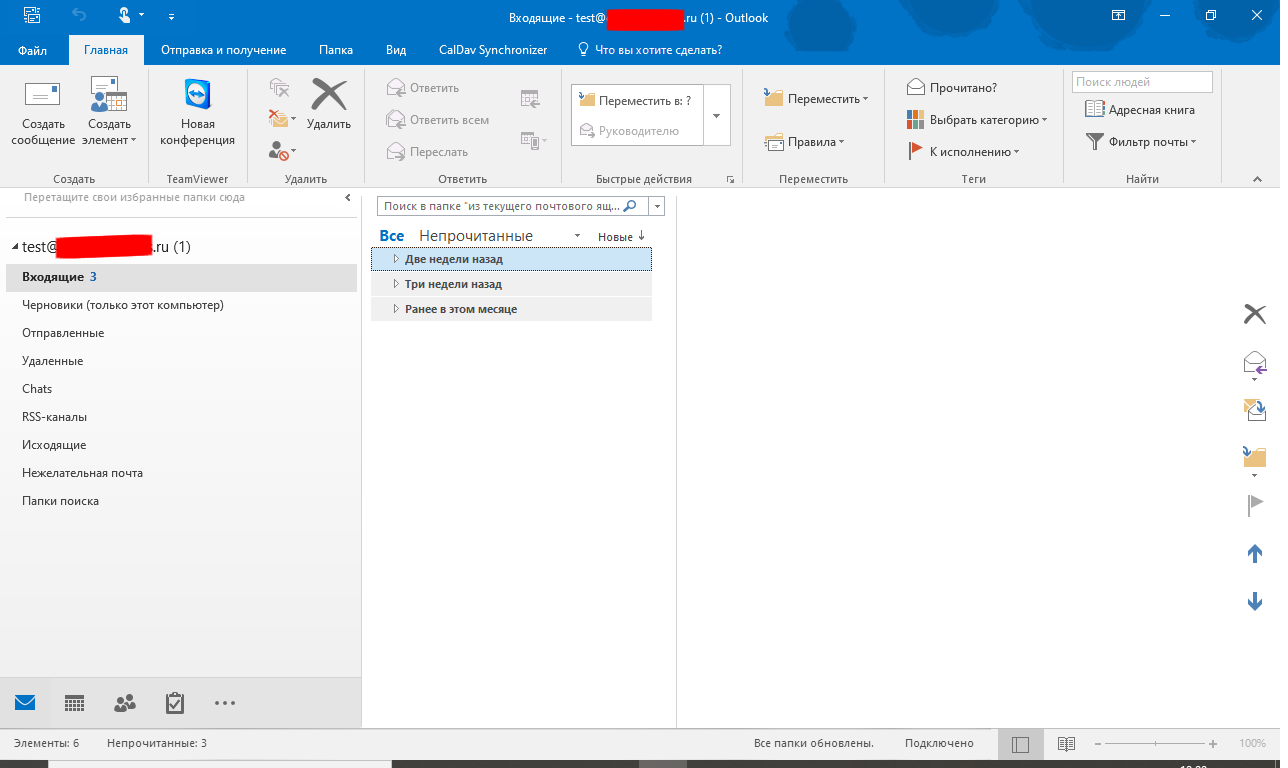
Nachdem alle Daten eingegeben wurden, wird ein vertrauter Outlook geöffnet, in dem Briefe, Aufgaben, Kontakte und Ereignisse aus dem Kalender des Zimbra OSE-Kontos angezeigt werden.
Beachten Sie, dass Outlook bei Verwendung des MS ActiveSync-Protokolls ausschließlich über eine sichere Verbindung eine Verbindung zum Server herstellt. Wenn Sie ein selbstsigniertes Zertifikat für die SSL-Verschlüsselung auf dem Server verwenden, bombardiert Outlook den Benutzer buchstäblich mit zahlreichen Warnungen bezüglich der Verwendung eines Zertifikats von einem nicht vertrauenswürdigen Signaturcenter. Um dies zu vermeiden, sollten Sie das verwendete Zertifikat zu den vertrauenswürdigen hinzufügen. Dies erfolgt mithilfe von Gruppenrichtlinien oder durch Hinzufügen eines Zertifikats zu den vertrauenswürdigen lokal auf den Computern der Benutzer. Die dafür erforderlichen Dateien befinden sich im Ordner / opt / zimbra / auf dem Server mit Zimbra OSE.
Beachten Sie auch, dass Outlook unter Windows 7 möglicherweise nicht mit Zextras Mobile funktioniert. Dies liegt normalerweise daran, dass das Betriebssystem keine neuen Versionen der TLS-Verschlüsselung unterstützt, mit denen eine Verbindung zum Server hergestellt wird. Der einfachste Weg, diese Unterstützung zu aktivieren, besteht darin, einen kleinen Patch von Microsoft zu installieren oder eine Reihe von Korrekturen an der Betriebssystemregistrierung vorzunehmen. Dieser Vorgang wird auch auf der Microsoft-Website ausführlich beschrieben .
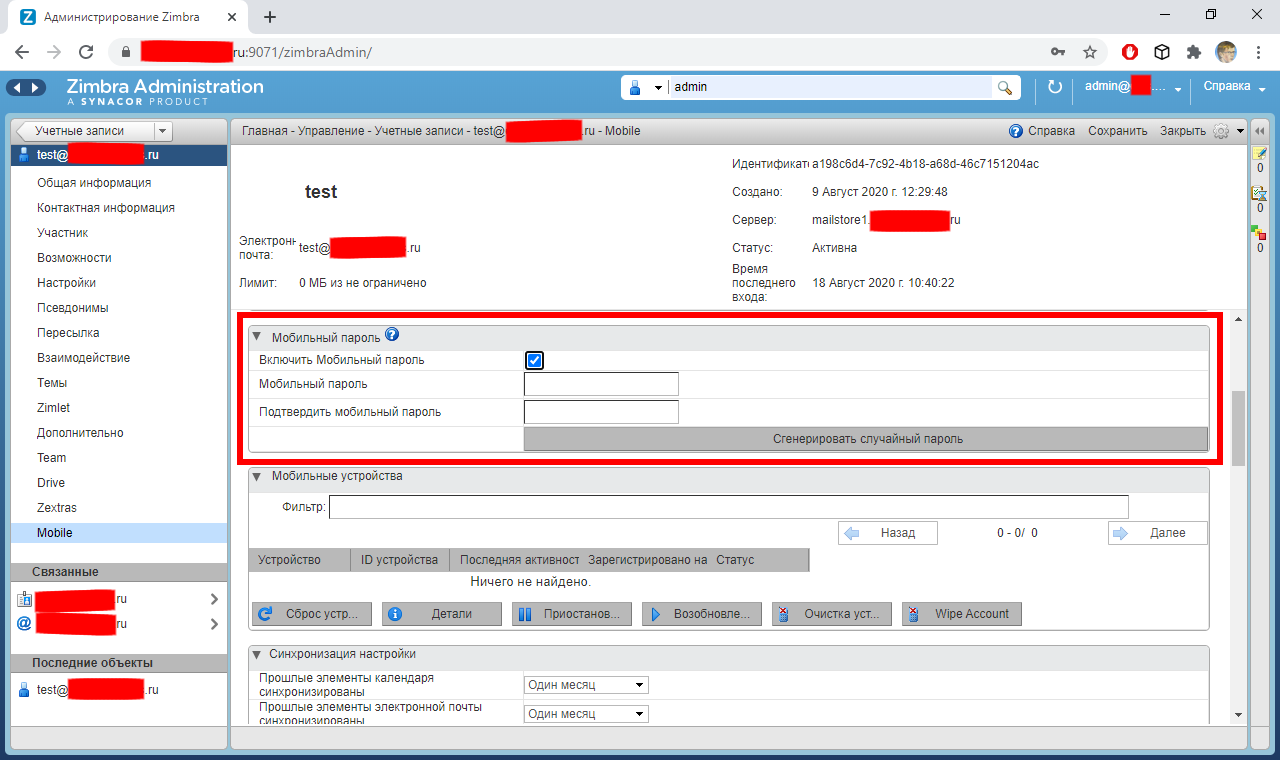
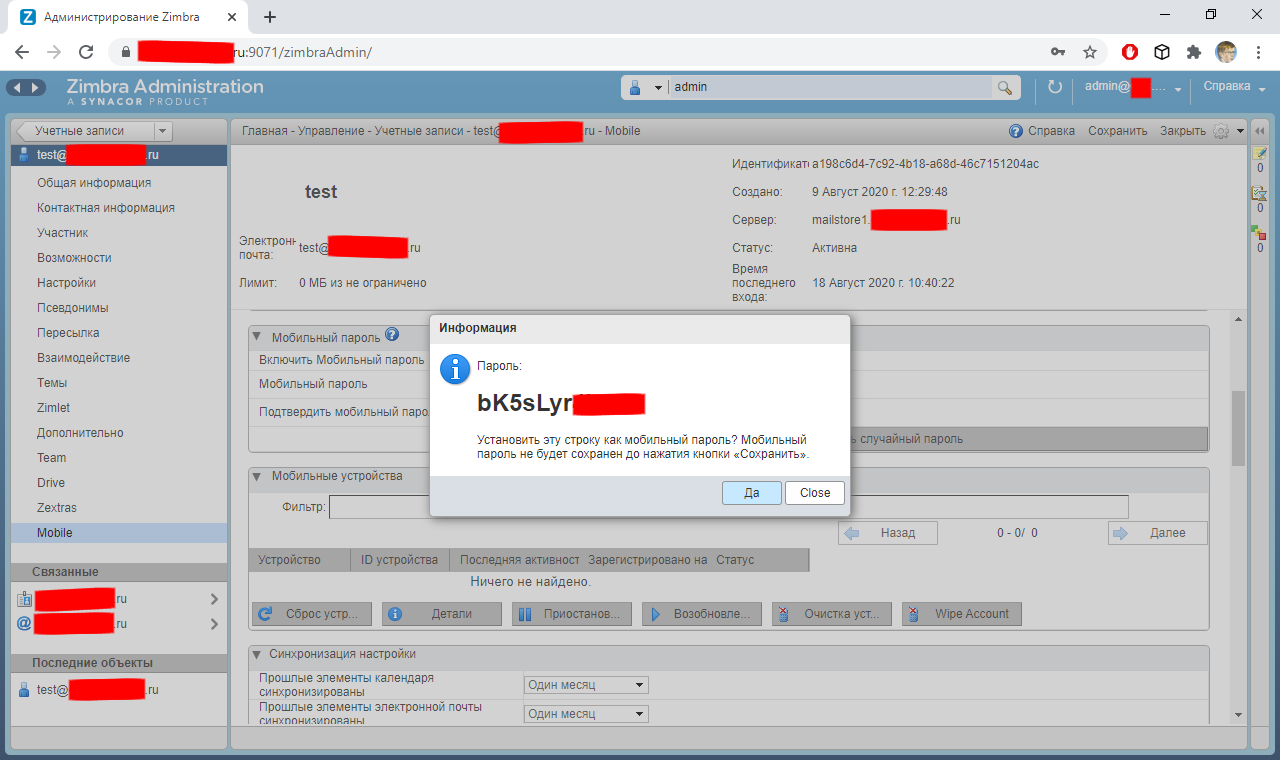
Zextras Mobile unterstützt auch die Mobile Password-Funktion. Systemadministratoren können zusätzliche Kennwörter für Benutzer erstellen, die ausschließlich zum Anmelden bei Outlook oder zum Synchronisieren von Daten auf Mobilgeräten verwendet werden können. Das mobile Kennwort kann aus Sicherheitsgründen nützlich sein, um das Kennwort des realen Kontos zu schützen, falls ein Laptop oder ein mobiles Gerät verloren geht. Der Systemadministrator kann das mobile Kennwort auch verwenden, wenn er nicht möchte, dass sich Benutzer beim Zimbra OSE-Webclient anmelden und verwenden Mail ausschließlich in Outlook und auf mobilen Geräten.
Bei allen Fragen zur Zextras Suite können Sie sich per E-Mail an katerina@zextras.com an die Vertreterin von Zextras Ekaterina Triandafilidi wenden