Werfen Sie einen Blick unter die Katze, um sich über die neuesten Nachrichten zu informieren!

Befehlspalette
Dies ist eine neue Funktion, mit der Sie alle im Windows-Terminal verfügbaren Befehle durchsuchen können, ähnlich wie in Visual Studio Code. Sie können die Befehlspalette mit Strg + Umschalt + P aufrufen . Wenn Sie die Tastenbelegung ändern möchten, können Sie einen Befehl hinzufügen commandPalette ein Array keybindings in settings.json.
{ "command": "commandPalette", "keys": "ctrl+shift+p" }
Die Befehlspalette verfügt über zwei Modi: Aktionsmodus und Befehlszeilenmodus. Der Aktionsmodus, den Sie standardmäßig aufrufen, listet alle Windows Terminal-Befehle auf. Sie können den Befehlszeilenmodus aufrufen, indem Sie > eingeben und dann einen beliebigen wt- Befehl eingeben , der im aktuellen Fenster aufgerufen wird.
Sie können die Aktionen, die Sie der Befehlspalette hinzufügen möchten, selbst anpassen, indem Sie Befehle in die Datei settings.json eingeben. Die neuen Tastenkombinationen werden automatisch in der Befehlspalette angewendet. Die vollständige Dokumentation zum Hinzufügen eigener Befehle finden Sie auf unserer Dokumentationsseite .

Erweiterter Tab-Umschalter
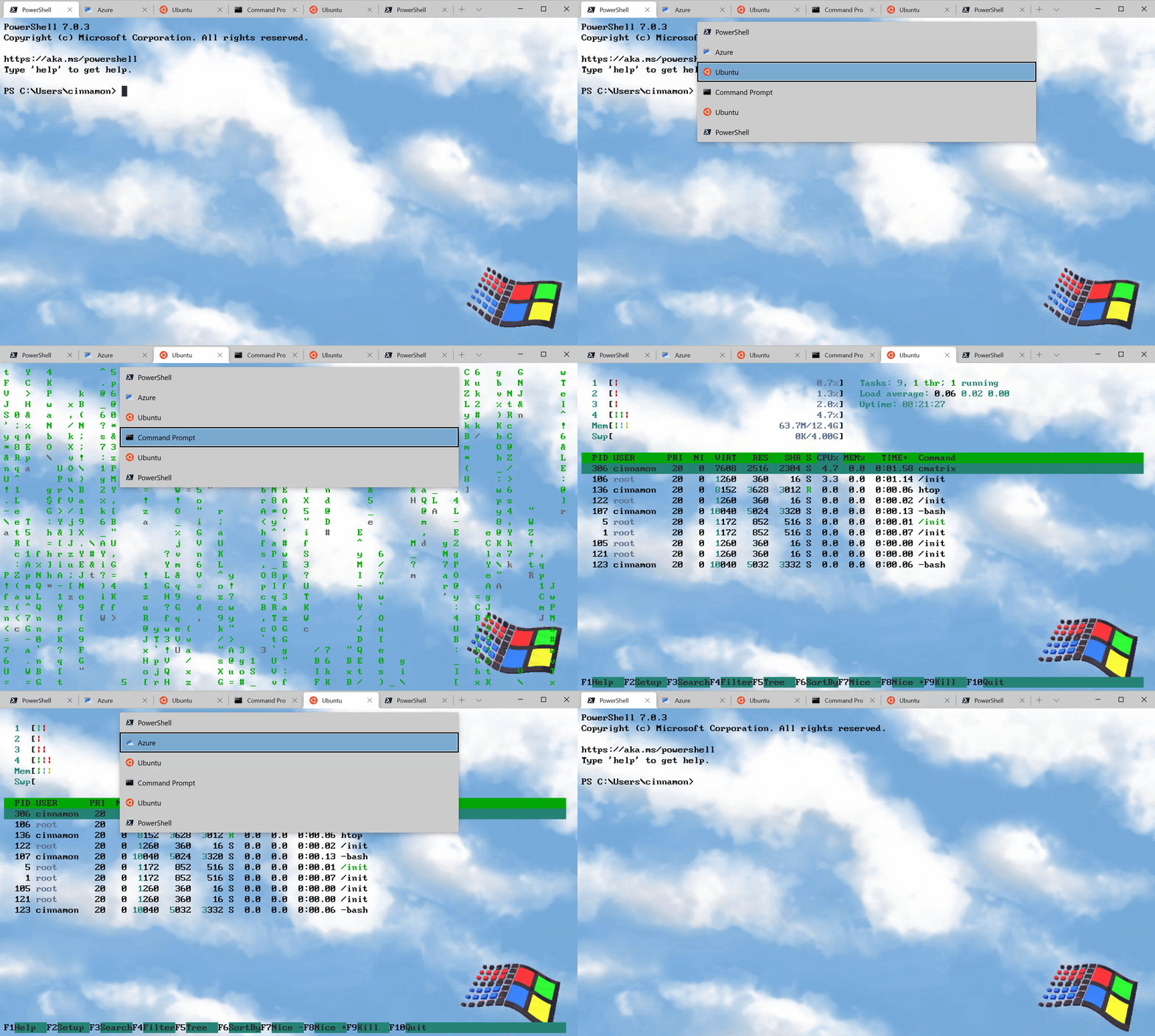
Wir haben einen erweiterten Tab-Umschalter hinzugefügt, um das Navigieren zwischen Tabs zu vereinfachen. Diese Funktion ist standardmäßig in den globalen Parameter useTabSwitcher integriert . Wenn diese Option aktiviert ist, beginnen die Befehle nextTab und prevTab mit dem Tab-Umschalter.
Die Standardtastenbindungen sind Strg + Tab bzw. Strg + Umschalt + Tab .
"useTabSwitcher": true
Passen Sie die Registerkartenfarbe an
Jetzt können Sie für jedes Profil Ihre eigene Registerkartenfarbe festlegen! Fügen Sie dazu einfach den Parameter tabColor zum ausgewählten Profil im Abschnitt "Profile" (Datei settings.json) hinzu und geben Sie den Farbwert dafür im Hexadezimalformat an.

Tipp: Verwenden Sie für ein schönes nahtloses Fenster den gleichen Farbton wie Ihre Hintergrundfarbe!
Neue Befehle
Wir haben mehrere neue Befehle hinzugefügt, die Sie Ihren Schlüsselbindungen in der Datei settings.json hinzufügen können. Keiner der folgenden Befehle ist standardmäßig gebunden.
Wt- Befehle und Tastenkombinationen
Es ist jetzt möglich, wt.exe-Argumente mit Schlüsselbindungen auszuführen. Dies erfolgt mit dem Befehl wt . Die Kommandozeilen - Eigenschaft gibt die Befehlszeilenargumente Sie im aktuellen Fenster aufrufen möchten. Weitere Informationen zu wt- Befehlszeilenargumenten finden Sie auf unserer Dokumentationsseite .
//       PowerShell  ,         C:\      Ubuntu.
{ "command": { "action": "wt", "commandline": "new-tab pwsh.exe ; split-pane -p \"Command Prompt\" -d C:\\ ; split-pane -p \"Ubuntu\" -H" }, "keys": "ctrl+a" }
Senden von Eingaben an die Shell
Wenn Sie Eingabe in die Schale mit einer Tastenkombination senden möchten, können Sie dies mit dem mit Send Befehl (dank @lhecker !).
//       .
{ "command": { "action": "sendInput", "input": "\u001b[A" }, "keys": "ctrl+b" }
Registerkarte "Suchen"
Dieser neue Befehl ist ein echter Lebensretter für Sie, wenn viele Registerkarten geöffnet sind. Sie können jetzt Registerkarten mit tabSearch suchen .
{ "command": "tabSearch", "keys": "ctrl+c" }
Ändern Sie das Farbschema
Sie können jetzt das Farbschema des aktiven Fensters mit dem Befehl setColorScheme festlegen .
{ "command": { "action": "setColorScheme", "colorScheme": "Campbell" }, "keys": "ctrl+d" }Abschließend
Alle unsere Dokumentationen finden Sie unter docs.microsoft.com . Wenn Sie Fragen haben oder Ihre Meinung mitteilen möchten , können Sie Kayla ( @cinnamon_msft ) auf Twitter schreiben . Wenn Sie einen Vorschlag zur Verbesserung des Terminals machen oder einen Fehler darin melden möchten, wenden Sie sich dazu bitte an das Windows Terminal-Repository auf GitHub .
