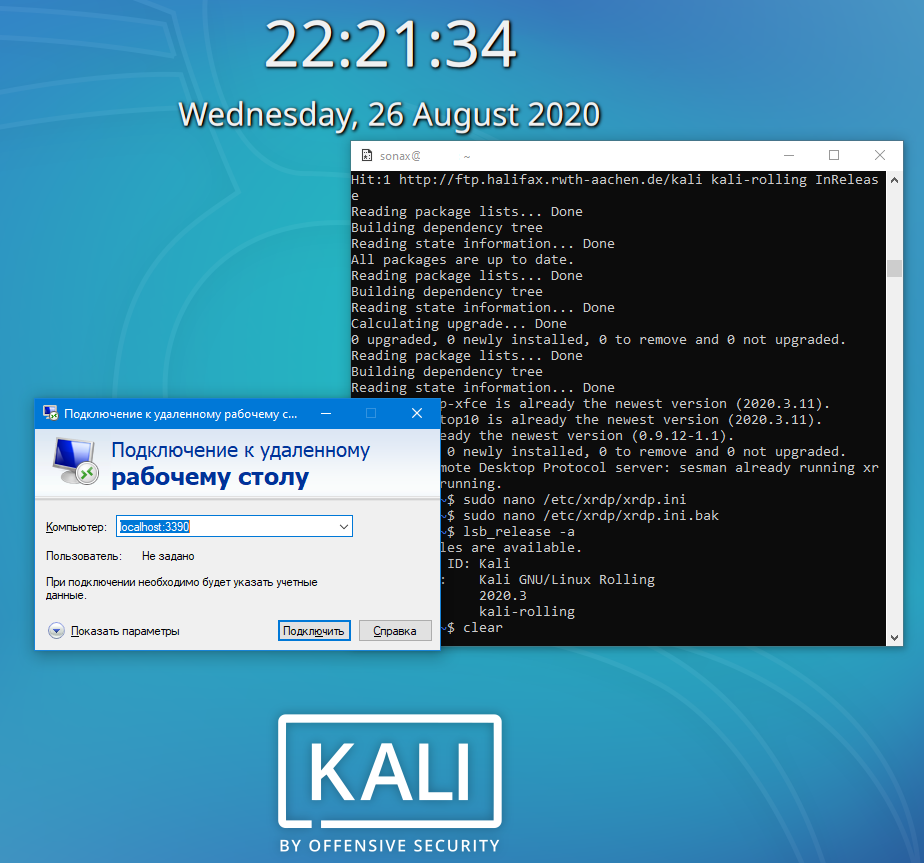
Guten Tag. Nachdem ich WSL installiert und Kali Linux & Ubuntu aus dem Microsoft Store heruntergeladen hatte, sah ich mich mit der Tatsache konfrontiert, dass ich mich vor einem Terminal befand und unter Linux absolut nichts verstand, und ich möchte das System irgendwie durch die grafische Shell navigieren. Ich habe die Teams wochenlang gegoogelt und am Ende ein Skript geschrieben, um es einzurichten. Ich teile, kann mir jemand helfen
Ich werde noch einmal einen Vorbehalt machen, dass ich unter Linux überhaupt nichts verstanden habe, daher sind Kulturkritik und Ergänzungen des Skripts in den Kommentaren willkommen.
Es stellte sich auch heraus, dass KALI die Teams wechselte , und als ich den Tutorials für die Version 2019 folgte, stieß ich bereits auf Fehler, dass sich das Distributionskit nicht im Repository befand.
In diesem Artikel wird davon ausgegangen, dass Sie WSL bereits installiert und die Distribution aus dem Microsoft Store heruntergeladen haben und ein Terminal vor sich haben. Das Skript wurde am 26.08.2020 auf dem System geschrieben
lsb_release -a
No LSB modules are available.
Distributor ID: Kali
Description:    Kali GNU/Linux Rolling
Release:        2020.3
Codename:       kali-rolling
Kali einrichten
Lesen Sie bitte das erste am Ende des Artikels UPDATE 2 und 3. Vielleicht ändern Sie Ihre Meinung darüber.
- Zunächst werden Sie aufgefordert, einen Benutzer zu erstellen: Geben Sie Ihren Benutzernamen und Ihr Passwort ein
- dann erstellen wir ein Skript:
sudo nano /usr/local/bin/setup-xrdp-server.sh
und fügen Sie den Inhalt des Skripts ein
UPD: . — , /tmp berez
- KALI LINUX
#!/bin/bash echo "Sonax Kali Setup" ## ! port_xrdp=3390 # RDP username="sonax" #. "ask" password="pass" # "ask" ## . sudo apt update -y && sudo apt upgrade -y sudo apt install -y kali-desktop-xfce xrdp # Ubuntu kali-desktop-xfce xubuntu-desktop #XRDP sudo cp -n /etc/xrdp/xrdp.ini /etc/xrdp/xrdp.ini.bak #( ) sudo sed -i 's/3389/'$port_xrdp'/g' /etc/xrdp/xrdp.ini #( 3389 ) sudo sed -i '186s/username=ask/username='$username'/g' /etc/xrdp/xrdp.ini #(, ) sudo sed -i '187s/password=ask/password='$password'/g' /etc/xrdp/xrdp.ini #(, ) #sudo sed -i 's/max_bpp=32/#max_bpp=32\nmax_bpp=128/g' /etc/xrdp/xrdp.ini #( 32, 128 ) UPD: , . #sudo sed -i 's/xserverbpp=24/#xserverbpp=24\nxserverbpp=128/g' /etc/xrdp/xrdp.ini sudo /etc/init.d/xrdp start #END XRDP - "## !" ( ), , . (cntrl+x ->y->enter).
- Chmod,
sudo chmod ugo+x /usr/local/bin/setup-xrdp-server.sh -
setup-xrdp-server.sh - ,
- xrdp , , .
sudo /etc/init.d/xrdp start
sudo service xrdp start {start|stop|status|restart|try-restart|force-reload} - RDP Windows, RDP mstsc
- localhost:3390 ,
Ubuntu
Unter Ubuntu ist alles das gleiche, nur statt kali-Desktop-xfce, geben Sie xubuntu-Desktop .
Fazit
Vielen Dank für das Lesen des Artikels. Wenn die Kommentare Wünsche / Bemerkungen
UPD1: Autostart
beim Start (dankeberez)
sudo systemctl enable xrdp.serviceUPD2:
Kali Linux hat eine GUI für Windows Subsystem für Linux (WSL2). Installationsanleitung .
Dankealex-khv...
Diese Entscheidung wurde vor kurzem, am 18. August 2020, umgesetzt. Hier sind die Neuigkeiten . Es ist ohne RDP möglich. Ich habe es gemacht.
UPD3:
WSL sieht die physische Wi-Fi-Schnittstelle nicht, daher ist Kali auf WSL heute nutzlos. Wir warten auf Updates.
Im Internet schreiben sie, dass Sie USB-Wifi über virtuelle VMWare-Maschinen, Oracle Virtual Box, in das System einbinden können.
Aber leider hat das bei mir nicht funktioniert, ich habe 2 USB Wi-Fi Adapter.
Trotzdem melden sich viele Menschen über den Erfolg dieses Verfahrens ab.