Analytische Systeme entwickeln sich weiter. Nach Schätzungen von Gartner wird der weltweite Markt für BI-Plattformen und analytische Anwendungen bis Ende dieses Jahres 22,8 Milliarden US-Dollar überschreiten. In den letzten Jahren haben sich Self-Service-Tools durchgesetzt, mit denen Geschäftsanwender und Analysten interaktive Dashboards erstellen können, ohne die IT einzubeziehen Teams. Gleichzeitig beschäftigen sich Unternehmen immer mehr mit Cloud-basierten Analysetools, die beim Aufbau einer bimodalen Architektur helfen und die IT-Landschaft des Unternehmens flexibler machen.
Wir haben hier und hier viel geschriebenüber unsere Lösung SAP Analytics Cloud (SAC), die für die interaktive und flexible Datenanalyse ausgelegt ist. Heute werden wir über eine weitere SAC-Funktion sprechen, nämlich über das Hybridmodell der Arbeit der Lösung mit lokalen Systemen des Unternehmens.
Warum ist der Live-Modus wichtig?
Bei der Verwendung von Cloud-Plattformen stellt sich die Frage nach der Arbeitssicherheit und der Datenübertragung zum Analysesystem. Mithilfe der Live-Verbindungstechnologie können Sie mithilfe der SAP Analytics Cloud Dashboards erstellen, ohne Geschäftsdaten in die Cloud zu übertragen. Dies kann die Sicherheit von Daten innerhalb der Unternehmensstruktur des Unternehmens gewährleisten.
Wie bereits erwähnt, kombiniert SAC drei Schlüsselfunktionen für die Arbeit mit Daten: BI, Planung und erweiterte Analyse mithilfe maschineller Lernmethoden. Natürlich ist es praktisch, dass dies ein SaaS BI-Tool ist, für das keine lokale Bereitstellung erforderlich ist. So können Sie Dashboards erstellen und Informationen analysieren, ohne Programme auf dem Computer des Benutzers installieren zu müssen. Die Arbeit wird in einem Browser erledigt und die Systemaktualisierungen erfolgen automatisch.
Mit SAP Analytics Cloud können Sie eine Verbindung zu Quellen in zwei verschiedenen Formaten herstellen (siehe Abbildung 1):
- Im Importmodus, wenn Daten in das Analysesystem geladen werden und nach einem Zeitplan aktualisiert werden können. Hier können wir alle Systemfunktionen in Bezug auf Datenvisualisierung und -analyse, Planung und prädiktive Analyse nutzen.
- Wenn im Live-Modus keine Daten in die Cloud hochgeladen werden und im Dashboard die tatsächlichen Daten aus dem Quellsystem zum Zeitpunkt des Öffnens des Berichts angezeigt werden. Diese Verbindung ermöglicht die meisten BI- und erweiterten Systemanalysefunktionen. Es ist wichtig, dass dieser Funktionsumfang regelmäßig aktualisiert wird.

Abbildung 1. Verfügbare Verbindungstypen
Die Datenquellen für diesen Modus können sein:
- SAP HANA (Cloud oder lokal). In diesem Fall gibt SAP Analytics Cloud Daten aus Berechnungsansichten aus
- SAP BW / 4HANA und eine Reihe von SAP BW-Versionen - BW / BEx-Abfragen
- SAP S / 4HANA - CDS-Ansichten
- SAP Universe - BO Universe erstellt mit Information Design Tool
- SAP BPC Embedded - BPC Query (in diesem Fall kann SAP Analytics Cloud nicht nur als Datenausgabewerkzeug, sondern auch als Dateneingabeschnittstelle für Planungszwecke in BPC fungieren)
- SAP Data Warehouse Cloud - Analytics-Ansichten
Die Versionen von Systemen kompatibel für Live - Anschlussarbeiten sind gegeben hier .
Wie funktioniert Live Connection?
Live-Verbindung - direkte Interaktion zwischen dem Browser und der Datenquelle. Dies ist deutlich aus dem Diagramm in Fig. 2 ersichtlich. Der Browser ist die zentrale Komponente für alle Interaktionen: Er generiert Anforderungen zum Empfangen von Daten aus der Quelle sowie Metadaten aus der SAP Analytics Cloud über Javascript. Anschließend werden die empfangenen Informationen im Bericht auf der Browserseite zusammengefasst, auf der die Webadresse des SAP Analytics Cloud-Mandanten geöffnet ist.
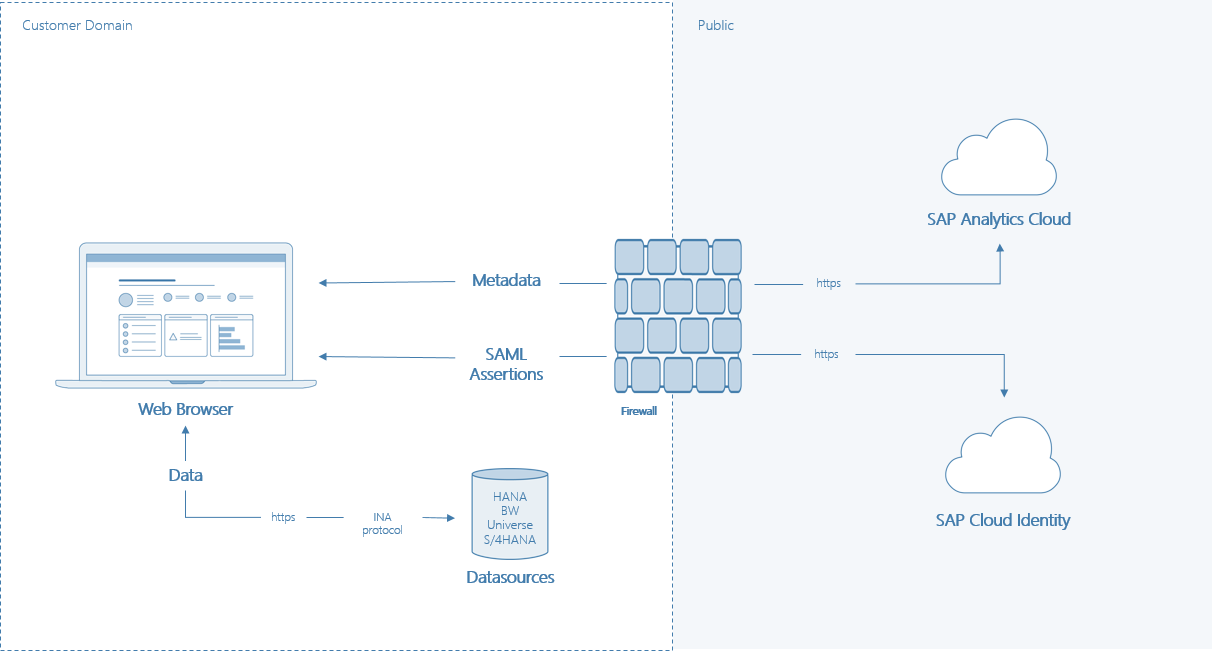
Abbildung 2. Live-Verbindungsschema
Diese Verbindung basiert auf dem CORS-Mechanismus (Cross-Origin Resource Sharing), mit dem Sie begrenzte Ressourcen auf einer Webseite von einer anderen Domäne außerhalb der Domäne anfordern können, von der die erste Ressource bezogen wurde. Das heißt, Sie können Daten von mehreren Webressourcen auf einer einzigen Browserseite anfordern. Gleichzeitig verlassen Geschäftsdaten das Unternehmensnetzwerk nicht und werden zuverlässig in einer vorhandenen Quelle gespeichert. Der Browser interagiert direkt mit SAP Analytics Cloud, Identity Provider (vertrauenswürdiger Autorisierungsserver) und allen verbundenen Datenquellen. Es funktioniert mit drei Arten von Verbindungen:
- Get / Post-Anforderungen vom Browser an die SAP Analytics Cloud beziehen sich auf Metadaten.
- Get / Post-Anforderungen vom Browser an den Autorisierungsserver beziehen sich auf das SAML 2-Protokoll.
- Get / Post / Options-Anforderungen vom Browser an Datenquellen beziehen sich auf Geschäftsdaten.
Wenn der Browser eine Verbindung von außerhalb der sicheren Domäne des Clients herstellt, werden Standardsicherheitsmechanismen (z. B. VPN) unterstützt.
SAP Analytics Cloud speichert die Metadaten, die zum Generieren eines Berichts erforderlich sind.
Sie werden vollständig verschlüsselt und über den https-Kanal übertragen und im Browser mit Javascript zur Anzeige in Berichten verarbeitet. Gleichzeitig speichern separate Objekte die erforderlichen Informationen zum Generieren einer Anforderung und zum Erstellen dieses Berichts.
Was ist Geschäft und Metadaten
Stellen Sie sich vor, Sie haben eine Tabelle, die Feldnamen sowie die Geschäftsdaten selbst enthält.
Analystennamen werden zur Berichterstellung an SAP Analytics Cloud übergeben, Geschäftsdaten aus Tabellenspalten werden jedoch nicht an SAP Analytics Cloud übergeben. Lassen Sie uns diese Situation am Beispiel der Daten aus dieser Tabelle analysieren.
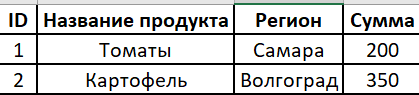
Metadaten in diesem Beispiel sind "ID", "Produktname", "Region", "Betrag". Und Daten - Tomaten, Samara, 200, Kartoffeln, Wolgograd und 350.
Live-Verbindung konfigurieren
Anweisungen zum Einrichten einer Live-Verbindung mit CORS für verschiedene Quellen finden Sie in help.sap.com und sind in russischer Sprache sowie mit Screenshots in der offiziellen Ressource sapanalytics.cloud verfügbar . Es macht also keinen Sinn, den gesamten Inhalt zu duplizieren.
Um ein allgemeines Verständnis zu erhalten, sehen wir uns am Beispiel der Verbindung des SAP Analytics Cloud-Mandanten mit SAP BW / 4HANA an, wie es aussieht.
Die Verbindung hat bestimmte Anforderungen. Lassen Sie uns die wichtigsten hervorheben, die wir benötigen. Die meisten davon sind darauf zurückzuführen, dass wir über einen Browser arbeiten (Google Chrome wird empfohlen).
- SSL . . Google Chrome , SAC. .
:
- ( host)
- Subject Subject Alternative Name DNS ( IP)
- (Trusted Root)
- (sha-1 )
- Das SAP NetWeaver-System ist mit dem InA-Paket (/ sap / bw / ina) für die Basisauthentifizierung konfiguriert.
Sie können dies überprüfen, indem Sie die folgende URL in Ihrem Browser öffnen: https: // <Ihr_ABAP_System_Host> / sap / bw / ina / GetServerInfo? Sap-client = <Ihre_Client_ID>.
In diesem Fall müssen Sie anstelle von <Ihr_ABAP_System_Host> den Host Ihres BW-Systems angeben, <Ihre_Client_ID> - die Client- (Client-) ID.
Ein Fenster zur Eingabe von Registrierungsdaten sollte angezeigt werden. Nach dem Anmelden erhalten Sie eine Antwort in Form von JSON.
Daher kann dieselbe Adresse die Gültigkeit des SSL-Zertifikats überprüfen.
- Die folgenden Informationszugriffsdienste (Ina / BW InA) müssen im SICF-Transaktionscode aktiv sein:
/sap/bw/ina/GetCatalog
/sap/bw/ina/GetResponse
/sap/bw/ina/GetServerInfo
/sap/bw/ina/ValueHelp
/sap/bw/ina/BatchProcessing
/sap/bw/ina/Logoff
- Konfigurieren von SameSite-Cookies auf der Seite der Datenquelle (der empfohlene Ansatz für die produktive Nutzung des Systems) oder auf der Seite des Browsers des Benutzers.
Dies ist erforderlich, damit Google Chrome und andere Browser den standortübergreifenden Zugriff auf Ihre lokalen SAP-Datenquellen-Cookies aus dem SAP Analytics Cloud-System ermöglichen. Sie müssen Ihre lokale Datenquelle konfigurieren, um Cookies mit bestimmten Attributen zu erstellen. Ohne diese Einstellungen treten bei Verwendung einer Live-Datenverbindung Fehler auf und der Betrieb ist nicht möglich.
Die Konfiguration auf der BW-Seite erfolgt wie folgt:
Erstellen Sie im Ordner ABAP-Systemprofile eine Datei rewrite.txt.
Fügen Sie der Datei ein Umschreibeskript hinzu, um kompatiblen Webbrowsern Cookie-Attribute hinzuzufügen:
SetHeader sap-ua-protocol ""

if %{HEADER:clientprotocol} stricmp http [OR]
if %{HEADER:x-forwarded-for-proto} stricmp http [OR]
if %{HEADER:forwarded} regimatch proto=http
begin
    SetHeader sap-ua-protocol "http"
end

if %{HEADER:clientprotocol} stricmp https [OR]
if %{HEADER:x-forwarded-for-proto} stricmp https [OR]
if %{HEADER:forwarded} regimatch proto=https
begin
    SetHeader sap-ua-protocol "https"
end

if %{HEADER:sap-ua-protocol} strcmp "" [AND]
if %{SERVER_PROTOCOL} stricmp https
begin
    SetHeader sap-ua-protocol "https"
end

if %{RESPONSE_HEADER:set-cookie} !strcmp "" [AND]
if %{HEADER:sap-ua-protocol} stricmp https [AND]
if %{HEADER:user-agent} regmatch "^Mozilla" [AND]
if %{HEADER:user-agent} !regmatch "(Chrome|Chromium)/[1-6]?[0-9]\." [AND]
if %{HEADER:user-agent} !regmatch "(UCBrowser)/([0-9]|10|11|12)\." [AND]
if %{HEADER:user-agent} !regmatch "\(iP.+; CPU .*OS 12_.*\) AppleWebKit\/" [AND]
if %{HEADER:user-agent} !regmatch "\(Macintosh;.*Mac OS X 10_14.*(Version\/.* Safari.*|AppleWebKit\/[0-9\.]+.*\(KHTML, like Gecko\))$"
begin
    RegIRewriteResponseHeader set-cookie "^([^=]+)(=.*)" "$1$2; SameSite=None; Secure"
    RegIRewriteResponseHeader set-cookie "^([^=]+)(=.*; *SameSite=[a-zA-Z]+.*); SameSite=None; Secure" $1$2
    RegIRewriteResponseHeader set-cookie "^([^=]+)(=.*; *Secure.*); Secure" $1$2
End
Speichern Sie anschließend die Datei und melden Sie sich unter dem Systemadministratorkonto bei der SAP-GUI an. Gehen Sie zur Transaktion RZ10 und bearbeiten Sie das DEFAULT-Profil des ABAP-Systems: Aktivieren Sie das HTTP-Rewrite und geben Sie die Rewrite-Datei an. Fügen Sie dazu den folgenden Profilparameter hinzu: icm / HTTP / mod_0 = PREFIX = /, FILE = $ (DIR_PROFILE) /rewrite.txt
Speichern Sie die Änderungen und starten Sie das ABAP-System neu.
Nachdem Sie sichergestellt haben, dass alle grundlegenden Anforderungen erfüllt sind, können Sie mit der Konfiguration von CORS fortfahren:
Zunächst müssen Sie den Wert des Parameters icf / cors_enabled = 1 in der Transaktion RZ11 wie in Abb. 3 festlegen.

Abbildung 3. RZ11-Transaktionsschnittstelle Fügen
Sie anschließend SAP Analytics Cloud zur HTTP-Whitelist hinzu (UCONCOCKPIT-Transaktion).
Legen Sie zunächst den Status Active Check für den Parameter Cross-Origin Resource Sharing fest (Abb. 4).
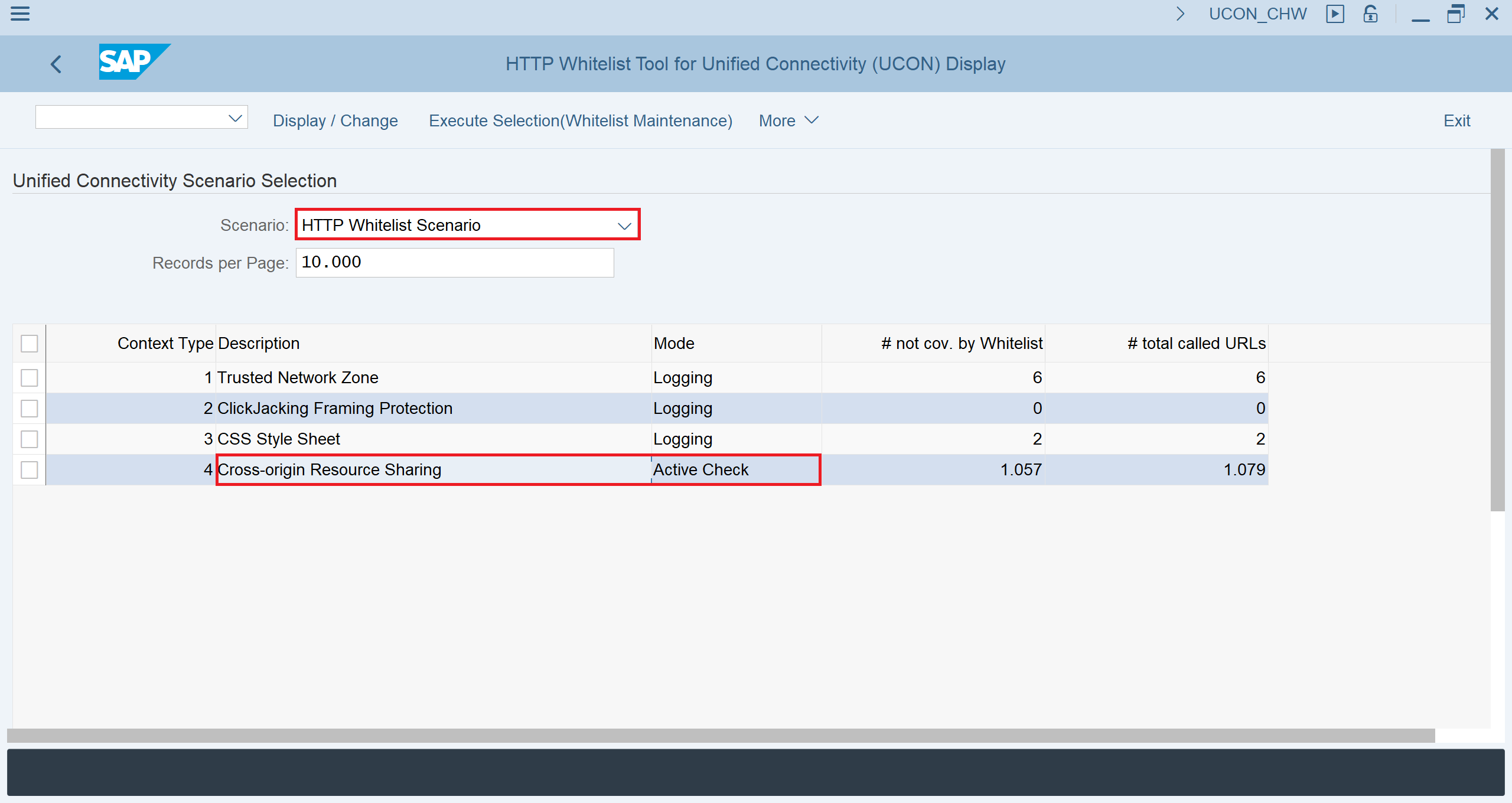
Zahl: 4. Festlegen des Status "Aktive Prüfung" für die gemeinsame Nutzung von Cross-Origin-Ressourcen
Jetzt müssen Sie den Origin-Host angeben - die Adresse des SAP Analytics Cloud-Mandanten, mit dem wir die Verbindung herstellen. Wechseln Sie dazu in den Bearbeitungsmodus und klicken Sie auf Auf Whitelist.
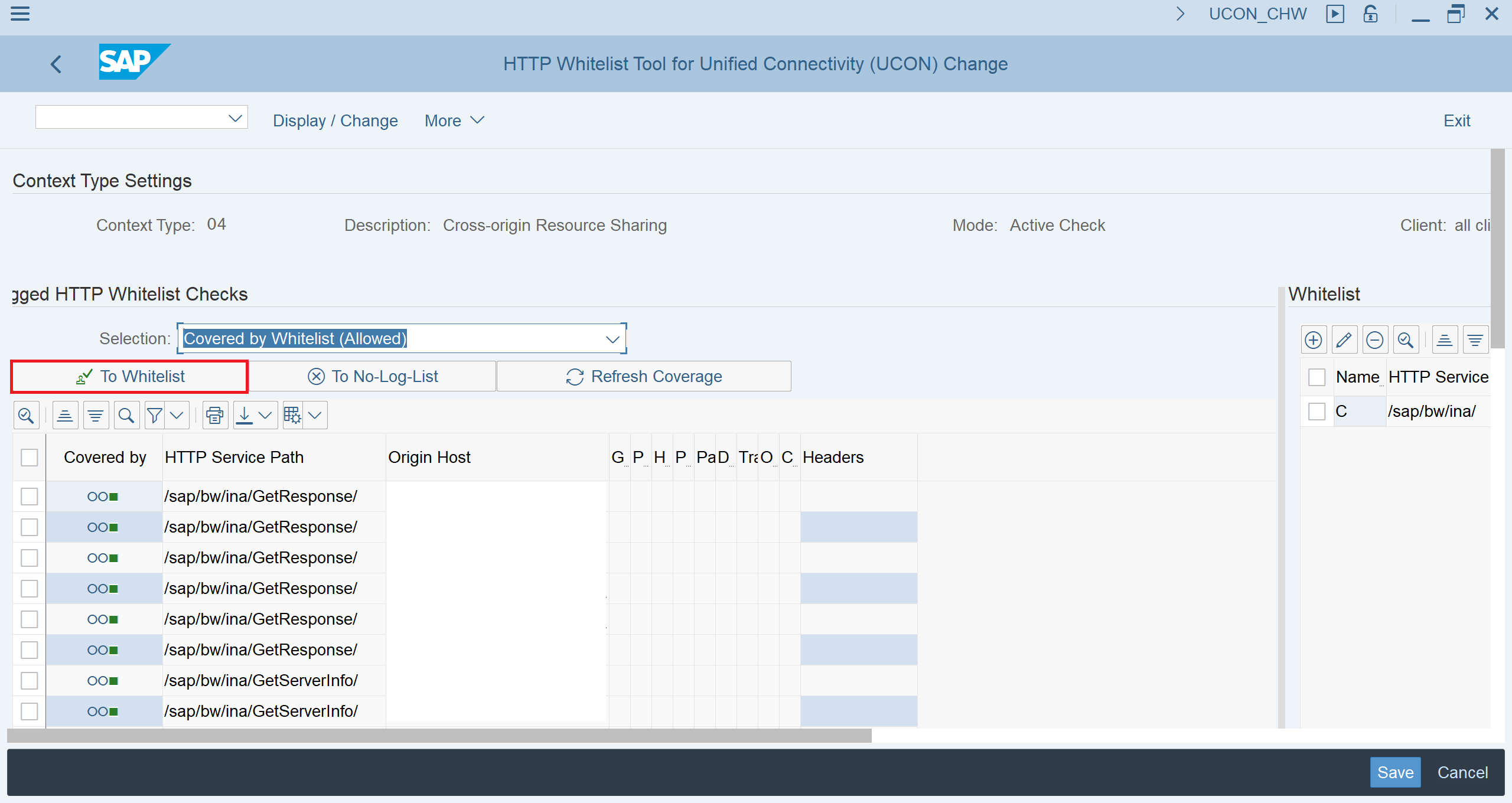
Zahl: 5. Angabe des Ursprungshosts Geben Sie
die Werte ein.
Fügen Sie im Feld "Host-Regel" die Adresse des Mandanten der SAP Analytics Cloud hinzu.
Sie müssen auch die zulässigen Methoden (Get, Head, Post, Options) und zulässigen Header angeben:
X-CSRF-TOKEN, X-SAP-CID, AUTORISIERUNG, MYSAPSSO2, X-REQUEST-WITH, SAP-REWRITEURL, SAP-URL-SESSION- ID, INHALTSTYP, AKZEPT-SPRACHE
UND sichtbare Überschriften:
X-CSRF-TOKEN, SAP-REWRITEURL, SAP-URL-SESSION-ID, SAP-PERF-FESREC, SAP-SYSTEM.
Stellen Sie die restlichen Parameter wie auf dem Bildschirm unten gezeigt ein (Abb. 6).
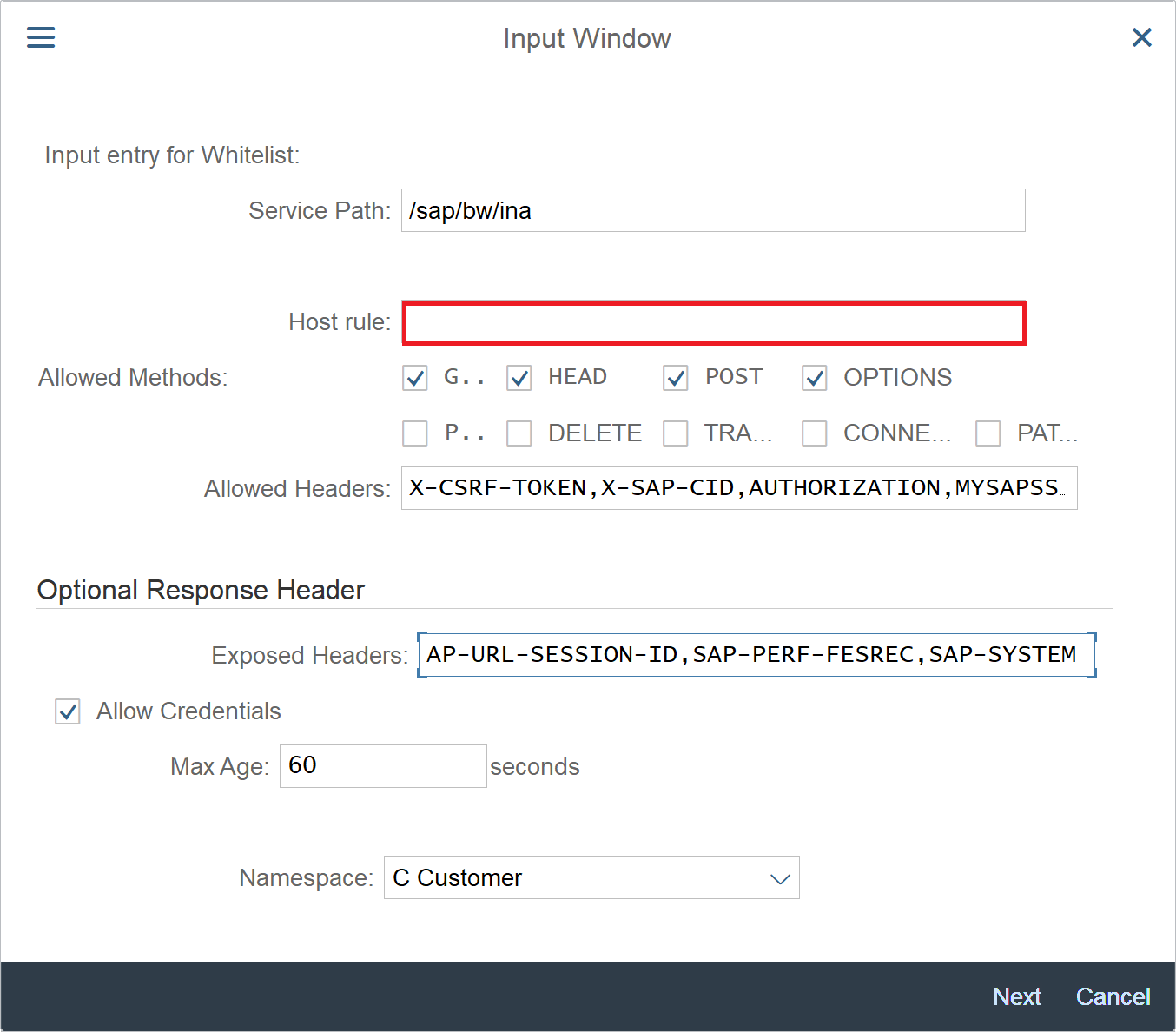
Abbildung 6. Dateneingabefenster für die Verbindung
Fügen wir nun eine Verbindung auf der Seite des SAP Analytics Cloud-Mandanten hinzu. Öffnen wir es in einem Browser.
Wählen Sie im Menü "Verbindungen", klicken Sie auf "+", um eine neue zu erstellen, und wählen Sie im Abschnitt "Verbindung zu Live Data herstellen" die Option SAP BW. Wählen Sie als Nächstes den Verbindungstyp aus - direkt, geben Sie den Namen Ihres SAP-BW-Hosts, des HTTPS-Ports und des Clients ein und geben Sie die Anmeldung und das Kennwort zum Testen der Verbindung an (Abb. 7).
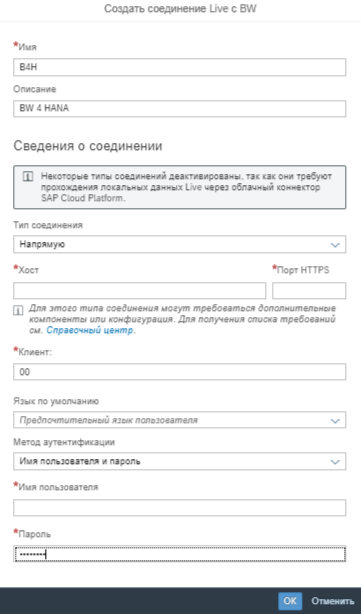
Abbildung 7. Side-by-Side-Setup in der SAP Analytics Cloud
Danach erstellen wir Datenmodelle basierend auf der Live-Verbindung und fahren mit der Erstellung von Protokollen fort.
Schließlich können wir Daten aus BW-Abfragen wie in Abbildung 8: Abbildung 8 visualisieren
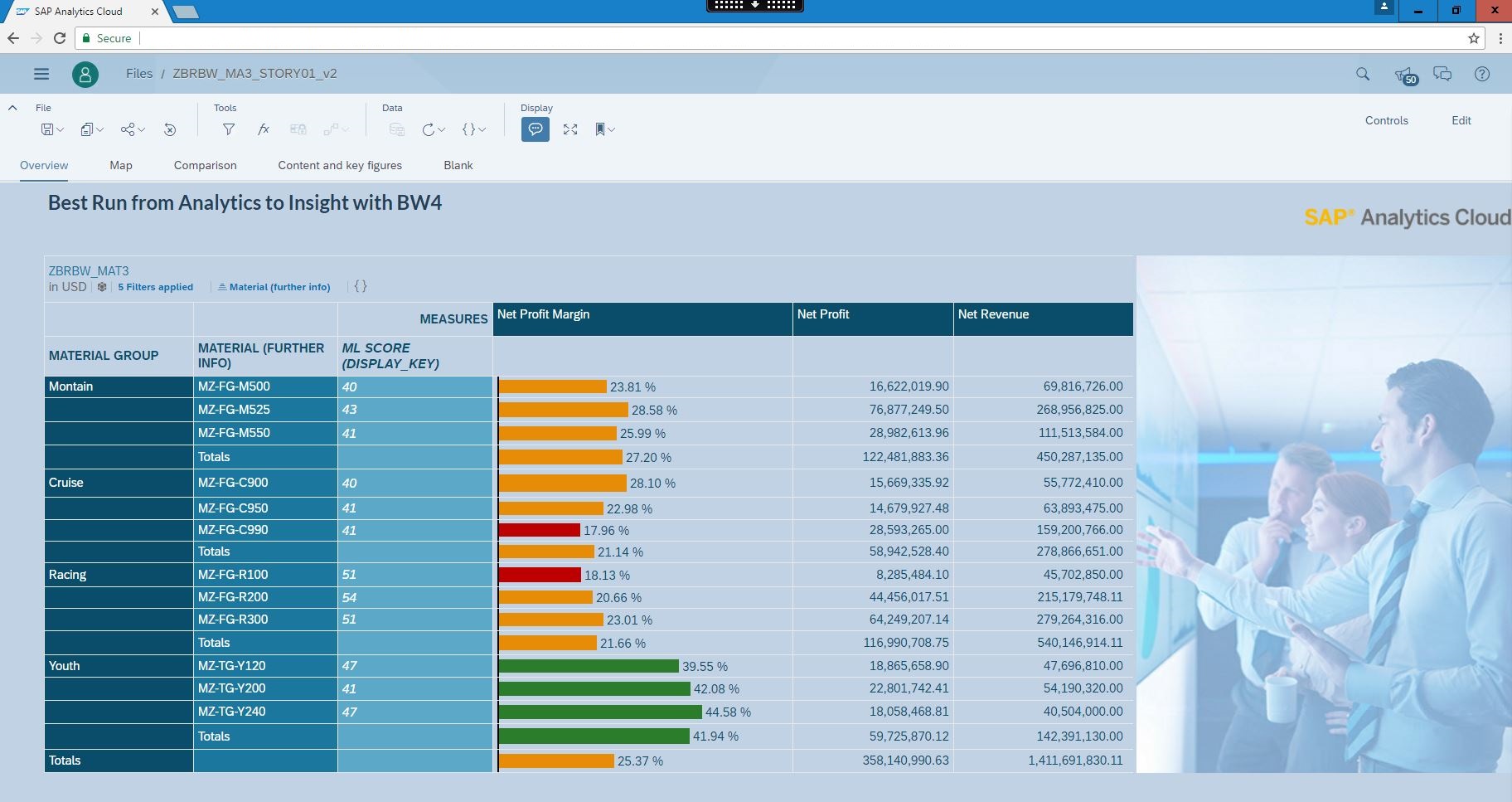
. Berichtsansicht in SAP Analytics Cloud
Wir sollten auch ein paar Worte zum Verwalten von Benutzerzugriffen und Rollen sagen, wenn Sie im Live-Verbindungsmodus arbeiten. In diesem Modus verlassen wir uns auf die im Quellsystem angegebenen Berechtigungen. Wenn wir beispielsweise eine Verbindung zu einer BEx-Abfrage basierend auf der erstellten Verbindung herstellen, überprüft das System unsere Zugriffsrechte und die von dieser Abfrage zurückgegebenen Daten. Bei fehlenden Rechten können wir nicht weiterarbeiten. Dazu muss das Datenquellensystem einen Benutzer haben, der dem SAP Analytics Cloud-Benutzer entspricht. Die Zuordnung kann durch Eingabe eines Anmeldekennworts bei der Verbindung zum Backend-System aus der SAP Analytics Cloud oder durch Verwendung von SAML Single Sign-On erfolgen. Diese Methode wird natürlich für die produktive Anwendung der Lösung empfohlen. Das Benutzerverwaltungstool kann in Windows ADFS integriert werden.
Heute haben wir über die Funktionen des SAP Analytics Cloud Live Connection-Modus sowie über dessen Konfiguration gesprochen. Jetzt können wir vermeiden, Sicherheitseinstellungen zu duplizieren und Geschäftsdaten in die Cloud zu kopieren.
Mit SAC können bestehende SAP BusinessObjects-Kunden auch Verbindungen zu vom Unternehmen erstellten Universen anpassen und so die Investition und Architektur für das Self-Service-Analysemodul des Unternehmens beibehalten. In den Plänen für die Produktentwicklung im Live-Modus: Verknüpfen mehrerer Live-Quellen (z. B. BW mit HANA), Hinzufügen berechneter Dimensionen und einiger Arten berechneter Indikatoren, Verbessern der Leistung und Hinzufügen intelligenter Funktionen. Es steht eine 90-Tage- Testversion zur Verfügung, um sich mit den Produktfunktionen vertraut zu machenLösungen.
Autor - Evgeny Gorbunov, SAP CIS Business Solutions Architect