Inhalt
- Was ist tmux?
- Starten und Starten einer neuen Sitzung
- Neues Fenster öffnen
- Übergänge zwischen Fenstern
- Fenster teilen und Panels erstellen
- Zwischen Panels wechseln
- Zwischen Sitzungen wechseln
- [Praktische Anwendung] Umleiten des angezeigten Inhalts in tmux
- [Praktische Verwendung] Anzeigen des Namens des Git-Zweigs im Infofeld
- [Praktische Anwendung] Zeigt den Pfad der aktuellen Operation an
- [Praktische Anwendung] Aufrufen eines Snippets
- Link zu den Einstellungen .tmux.conf
- Kompatibilität mit der Tmux-Version
Was ist tmux?
tmux ist ein Terminal-Multiplexer. Wenn Sie auf einem Computer mit SSH arbeiten, ein umfangreiches Programm ausführen, aber zu einer anderen Aufgabe usw. wechseln möchten, ohne die Ausführung zu stoppen, kann tmux sehr nützlich sein.
Aber die Fähigkeiten von tmux enden hier nicht. Es gibt verschiedene praktische Anwendungsfälle für tmux, die ich anhand der folgenden Beispiele demonstrieren möchte.
Die Grundidee ähnelt Mods in Vim. Mit Hilfe von Präfix'a (reservierte Schlüsselbindungen oder Schlüsselbindungen) können Sie den Mod ändern, der Standard ist Strg + b.
Starten und Starten einer neuen Sitzung
Wenn Ihr Betriebssystem Ubuntu oder Debian ist, können Sie tmux mit dem Befehl "sudo apt-get install tmux" installieren. Unter MacOS - Brew installieren Sie tmux.
Befehl zum Ausführen:
$ tmuxWenn Sie tmux starten und die neue Sitzung sofort benennen möchten, verwenden Sie diesen Befehl:
$ tmux new -s { }
Neues Fenster öffnen
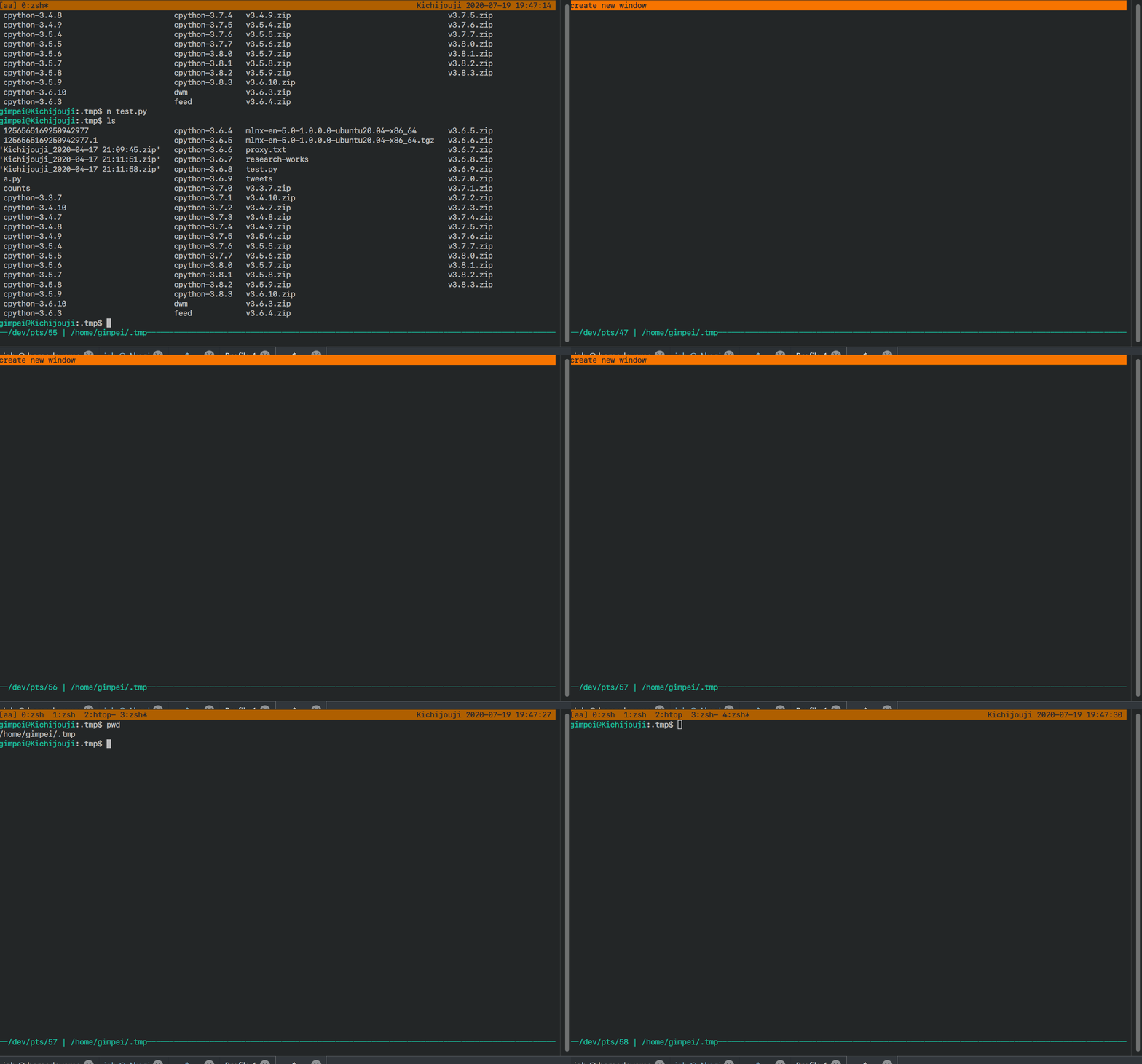
Sobald Sie eine Sitzung in tmux erstellt haben, können Sie auch neue Fenster erstellen. Der Standardlink lautet "Strg + B + C". Wenn Sie Ihr Präfix beibehalten haben, können Sie den Link "Präfix + c" verwenden. Höchstwahrscheinlich wird der Wert von "c" erstellt, daher ein solches Bündel.
Übergänge zwischen Fenstern
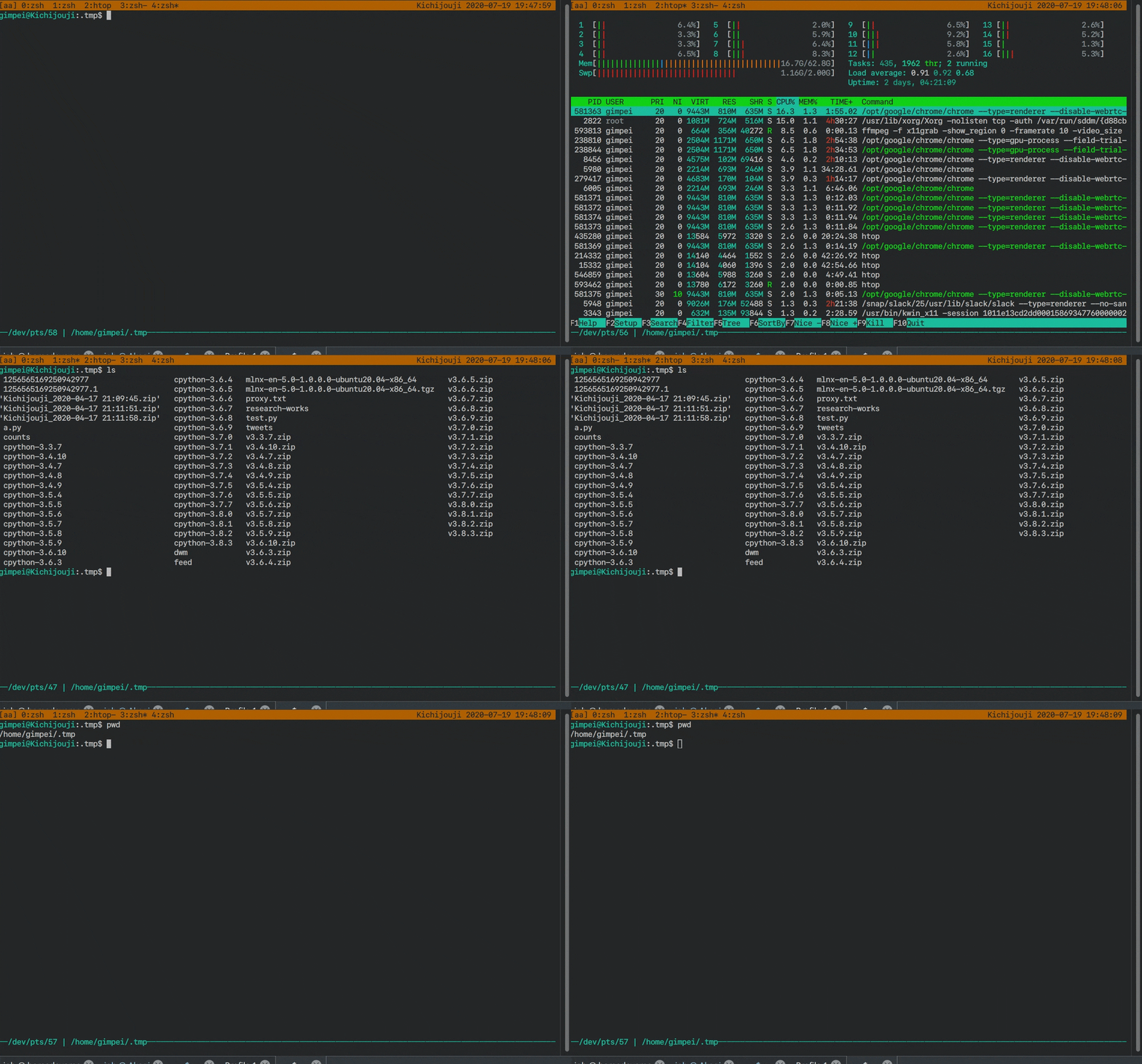
Sie können auch frei zwischen den erstellten Fenstern wechseln. Die Standardbindungen hierfür sind "Präfix + p" (p - vorher) und "Präfix + n" (n - weiter).
Die Verwendung des Präfixes ist nicht immer bequem, daher habe ich die Tastenkombinationen für den Wechsel zwischen Fenstern angepasst: Shift + RightKey für das nächste Fenster und Shift + LeftKey für das vorherige Fenster.
Fenster teilen und Panels erstellen
Das Teilen von Fenstern in tmux ähnelt dem Teilen in vim. Sie teilen das Fenster in mehrere Bereiche auf, sodass Sie vim in einem Fenster öffnen, in einem anderen htop und im dritten das Programm ausführen können.
Ohne Tastenkombination lauten die Befehle zum Teilen des Fensters Präfix + "split-window -h", Präfix + "split-window -v".
Da ich dies nicht jedes Mal wirklich vorschreiben möchte, habe ich mir Hotkeys in Form von Präfix + "-", Präfix + "|" gemacht.

Zwischen Panels wechseln
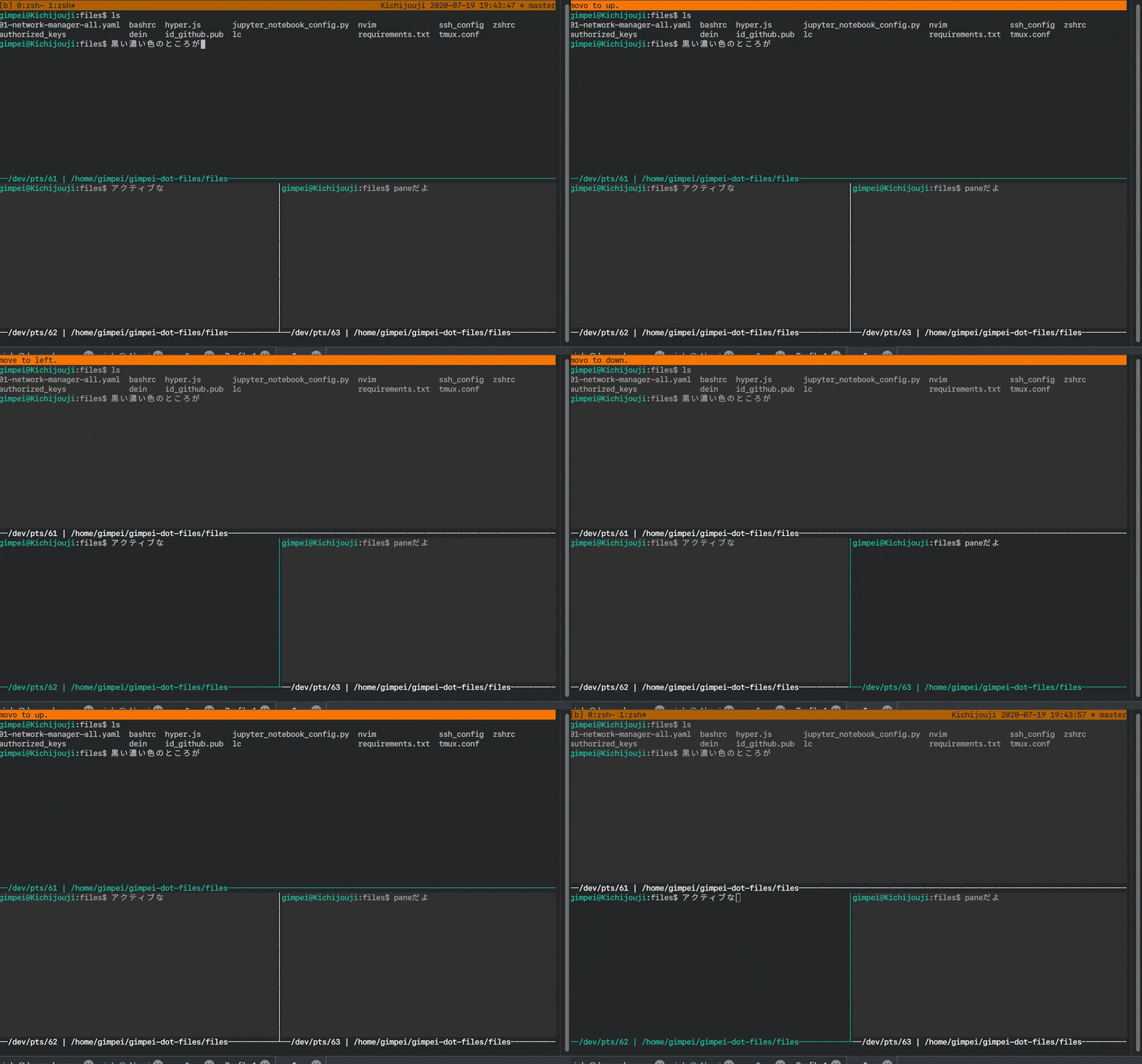
Die Standardbefehle zum Wechseln zwischen Bedienfeldern sind kompliziert und nicht sehr bequem zu verwenden. Daher habe ich auch in diesem Fall meine Hotkeys zugewiesen: Strg + Umschalt + Aufwärts-Taste, Strg + Umschalt + Abwärts-Taste, Strg + Umschalt + Rechts-Taste, Strg + Umschalt + Links-Taste.
Zwischen Sitzungen wechseln
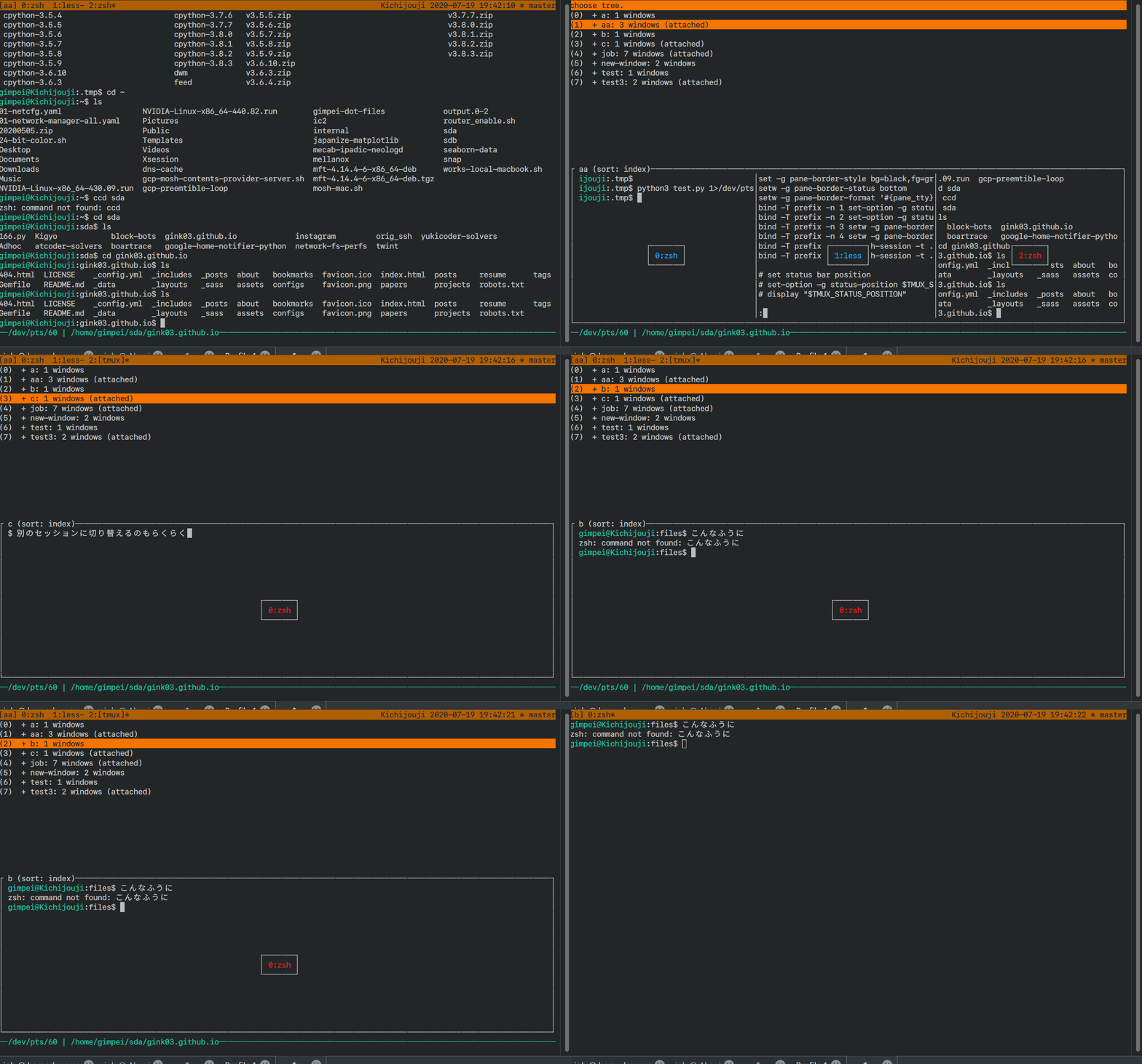
Mit der Tastenkombination Strg + T können Sie die Liste der Sitzungen aufrufen und mit den Tasten ↑ ↓ die gewünschte Sitzung auswählen.
[Praktische Anwendung] Umleiten des angezeigten Inhalts in tmux
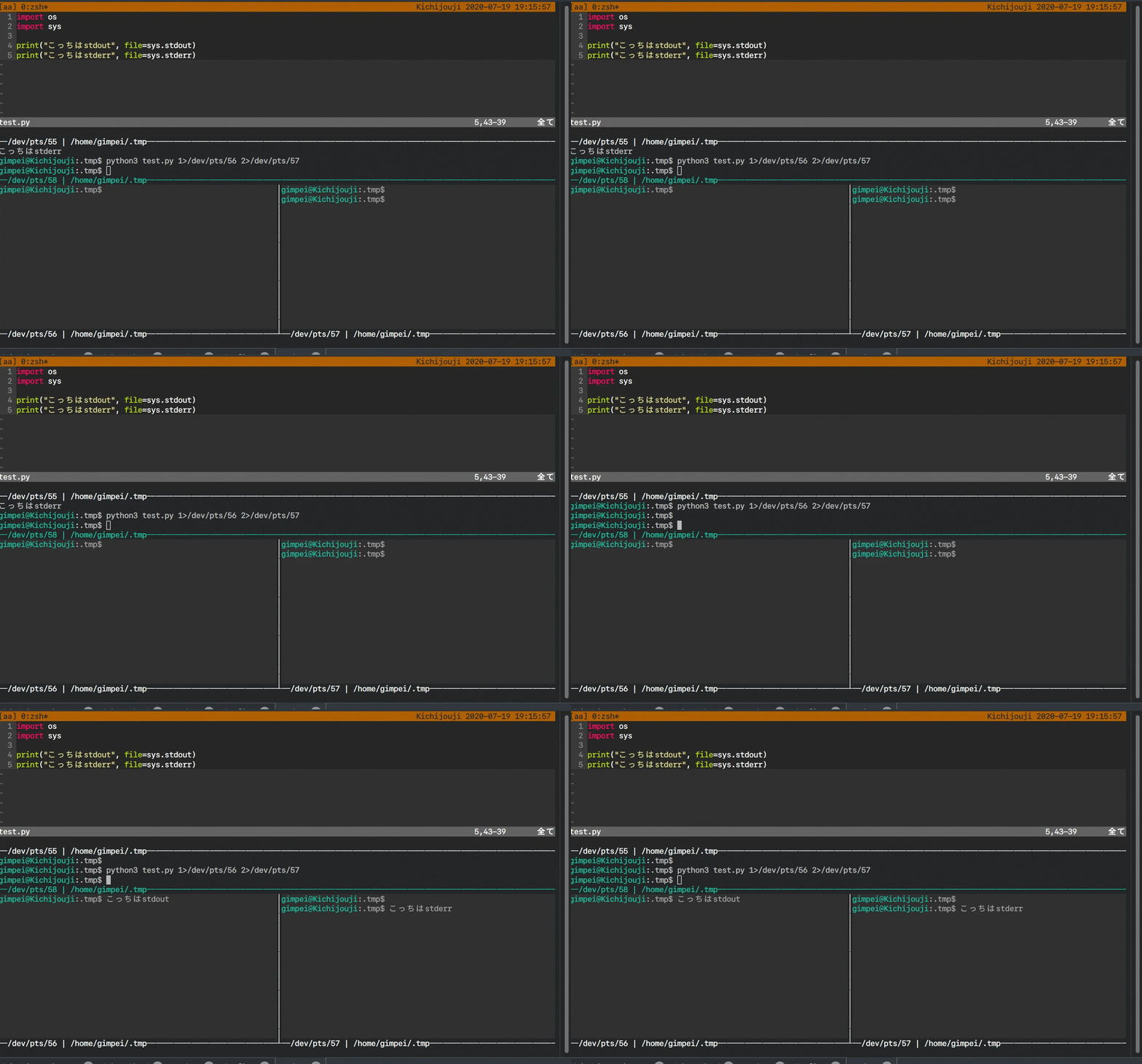
Grundsätzlich ist tmux eine Art virtuelles Terminal, das im Verzeichnis / dev / pts / {fooBar} enthalten ist. Für jedes Panel wird ein Verzeichnis des gleichen Formats erstellt.
Mit anderen Worten, wenn wir {fooBar} für jedes Panel definieren, können wir stdout- und stderr-Streams separat von Panel X umleiten - eines zu Panel Y, das andere zu Panel Z. Auf diese Weise
können Sie Programme ausgeben, die Sie in verschiedene stderr- und stdout-Panels schreiben, und Verwenden Sie das Terminal auch als Protokoll für Vorgänge.
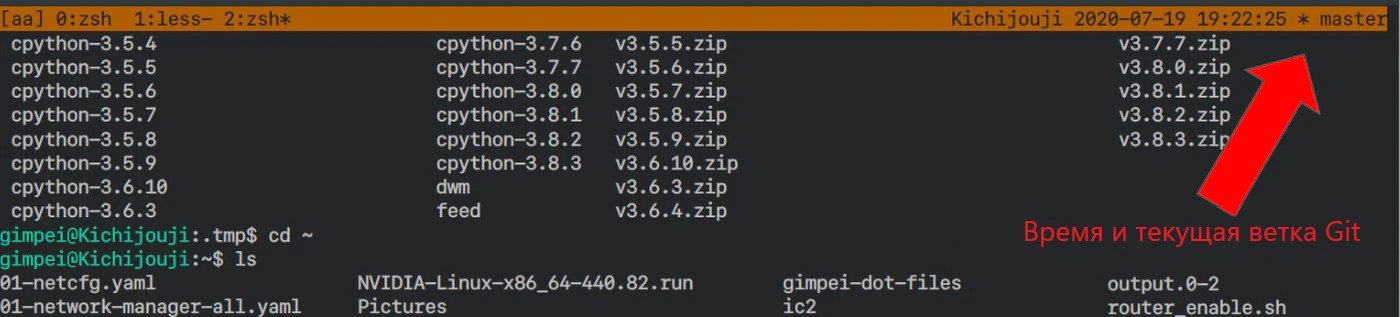
[Praktische Verwendung] Anzeigen des Namens des Git-Zweigs in der Statusleiste
Dies ist ein Life-Hack, der die Fähigkeit nutzt, Shellscript- und Python-Skripte aus der Konfigurationsdatei .tmux.conf - tmux zu lesen.
Die Statusleiste kann mit folgendem Befehl konfiguriert werden:
set-option -g status-right '#{host} #(tmux run-shell "tmux_hook --default true --git-path #{pane_current_path}")'# {host} ist offensichtlich der Hostname, und die tmux-Run-Shell führt ein benutzerdefiniertes Skript aus, das den Wert der Statusleisteneinstellungen zurückgibt.
tmux_hook ist eine Datei, die ich erstellt habe, um die Uhrzeit und den aktuellen Git-Zweig anzuzeigen. Sie kann jedoch im Wesentlichen alle Textinformationen zurückgeben. Bei korrekter Konfiguration können Sie beispielsweise sogar Ihre Twitter-Timeline in der Statusleiste anzeigen.
[Praktische Anwendung] Zeigt den Pfad der aktuellen Operation an
Wenn Sie durch das Terminal springen, möchten Sie häufig verstehen, in welchem Verzeichnis Sie sich befinden und in welchem Pfad es enthalten ist.
Ich möchte pwd dafür nicht noch einmal schreiben, daher können Sie den Pfad der aktuellen Operation an derselben Stelle anzeigen, an der der Pfad zum aktuellen Bedienfeld angezeigt wird.
setw -g pane-border-format '#{pane_tty} | #{pane_current_path}'
[Praktische Anwendung] Aufrufen eines Snippets
Obwohl tmux ein Sitzungsmanager mit einer Terminalfreigabefunktion ist, kann er einige der Funktionen der IDE ausführen (cool, nicht wahr?). Sie können Ihre Hotkeys an die spezielle Einstellung der Sendetasten binden und sie im Terminal aufrufen.
Wenn Sie beispielsweise Send-Keys wie in meinem Beispiel unten einrichten, können Sie einfach das Präfix + 1 drücken und die Importbefehle anzeigen, die für die Arbeit mit Python erforderlich sind.
bind -T prefix -n 1 send-keys "import os\nimport sys\n"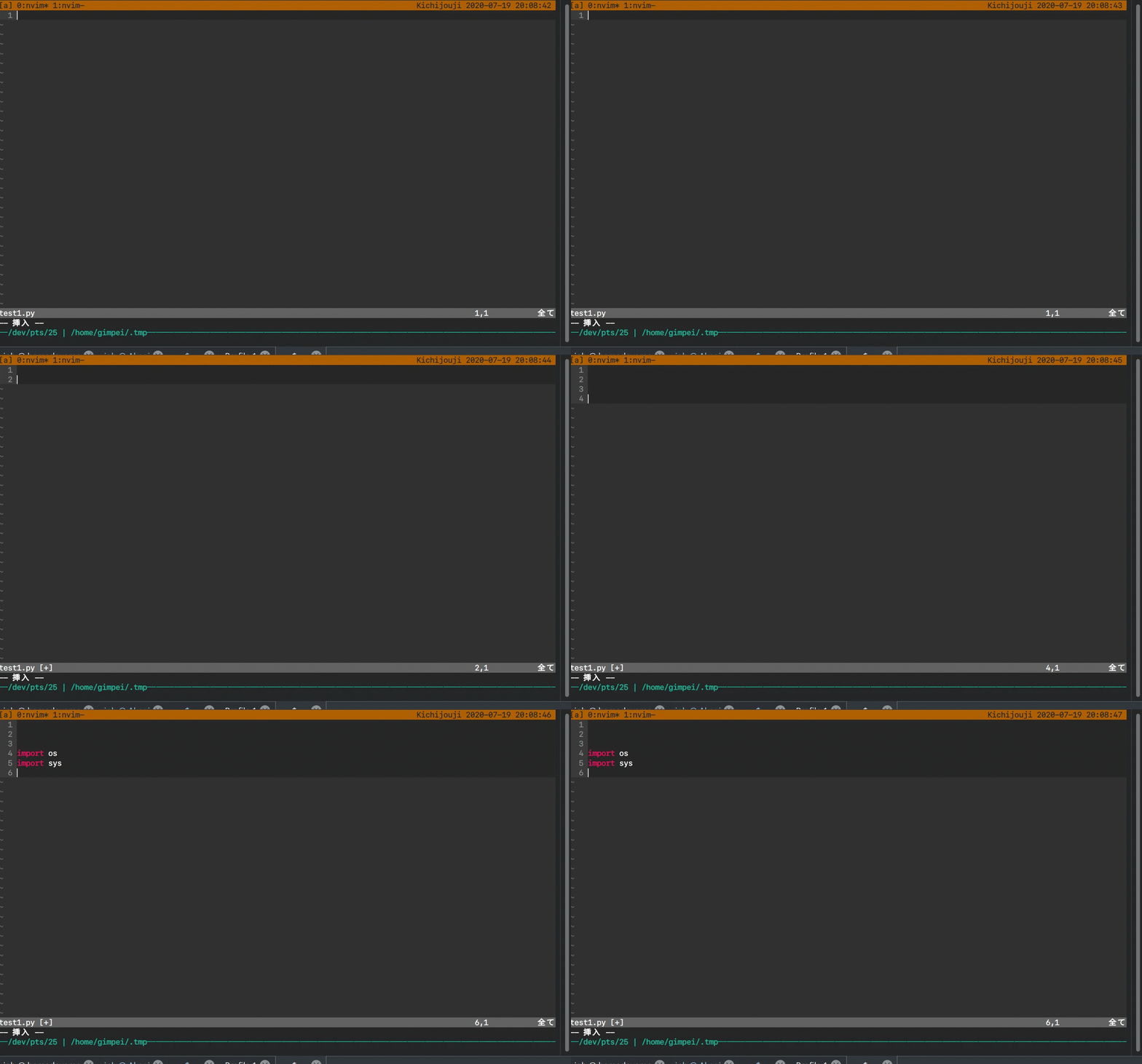
Link zu den Einstellungen .tmux.conf
Genau hier
Kompatibilität mit der Tmux-Version
Manchmal funktioniert es, dass einige tmux-Einstellungen nicht funktionieren. In diesem Fall ist die Version möglicherweise zu neu oder zu alt.
Alle oben genannten und die Konfiguration, zu der ich den Link verlassen habe, gelten für tmux Version 2.8 und höher. Wenn etwas für Sie nicht funktioniert, prüfen Sie, ob diese Version für Sie geeignet ist.
Wenn Sie selbst etwas debuggen möchten, sollten Sie zunächst man tmux konsultieren - die derzeit zuverlässigste Dokumentation zu tmux.
Ein Link zum Original dieses Artikels ist hier.
Wir würden uns sehr freuen, wenn Sie uns mitteilen, ob Ihnen dieser Artikel gefallen hat. War die Übersetzung klar, war sie für Sie nützlich?