Wir haben alle gängigen Methoden untersucht und teilen sie mit der Community.
Die Integration von WhatsApp in CRM (z. B. Bitrix24) ist direkt über die WhatsApp Business-API möglich, der Zugriff darauf ist jedoch eingeschränkt. Um Zugriff zu erhalten, müssen Sie Unternehmensdaten zur Überprüfung senden. Dies ist ein langer Prozess, und der Zugriff wird häufig verweigert. Daher müssen Sie über externe Konnektoren auf die Integration zurückgreifen.
In dem Artikel gab mein Kollege Maxim Vorobyov einen Überblick über alle Lösungen für dieses Problem ab August 2020.
Der Zweck der Veröffentlichung besteht darin, eine Lösung für eine häufige und schwierige Aufgabe bei der Implementierung von CRM bereitzustellen.
Wir sind mit keinem der Gutachter verbunden.
Der Text ist detailliert und ehrlich.
Externe Anschlüsse
Liste der beliebtesten Dienste für die Integration in WhatsApp:
- Wazzup - https://wazzup24.com/
- i2crm - https://i2crm.ru/
- Chat2Desk - https://chat2desk.com/
- Pact.im - http://pact.im/
- OLChat - https://olchat.io/
Jeder dieser Dienste hat das gleiche Prinzip der WhatsApp-Integration in CRM, nämlich:
- Installieren einer Anwendung vom Marktplatz.
- Erstellen von ausgehenden und eingehenden Kanälen im Dienst selbst (der ausgehende Kanal ist das Bitrix24-Portal durch die installierte Dienstanwendung, der eingehende Kanal ist die WhatsApp-Webanwendung auf der Dienstseite).
Die Autorisierung in WhatsApp erfolgt durch Scannen des QR-Codes mit dem Telefon, was bei der Arbeit mit der Integration viele Unannehmlichkeiten mit sich bringt.
Übersichtstabelle der Funktionen der Integrationsdienste
| Wazzup | i2crm | Chat2Desk | Pact.im | OLChat | |
| Korrespondenz im Bitrix24-Chat | + | + | + | + | + |
| Zitate und Poststatus | + | - - | - - | - - | - - |
| Unterstützung für alle Arten von Mediendateien | + | + | + | + | + |
| Automatische Erstellung eines Leads / Kontakts / Deals in crm bei Kontaktaufnahme über WhatsApp | + | + | + | + | + |
| Korrespondenzverlauf in CRM-Karten | + | + | + | + | + |
| Möglichkeit, zuerst an den Client zu schreiben | + | + | + | + | + |
| Sprachnachricht | - - | - - | - - | - - | + |
| Arbeiten mit Geschäftsprozessen und Robotern | + | + | + | - - | + |
| API | + | - - | + | + | - - |
| Arbeiten mit WhatsApp-Gruppen | - - | - - | + | - - | + |
Als nächstes werden wir die Integrationsdienste im Detail analysieren.
Konfiguration mit Wazzup konfigurieren
1. Registrierung auf der Service-Website
Gehen Sie zur Website https://wazzup24.com/ und gehen Sie die Registrierung durch. Nach der Registrierung steht eine Testdauer von 3 Tagen zur Verfügung, um sich kostenlos mit der Arbeit des Dienstes vertraut zu machen.
2. Hinzufügen eines eingehenden Kanals
Nach der Autorisierung gibt der Benutzer sein persönliches Konto ein.
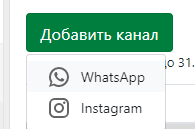
Wählen Sie im linken Menü "Kanäle" und klicken Sie auf die Schaltfläche "Kanal hinzufügen" → "WhatsApp".
Ein Formular mit einem QR-Code zur Autorisierung wird geöffnet.
Um fortzufahren, müssen Sie die WhatsApp-Anwendung auf Ihrem Smartphone öffnen und zu Einstellungen, WhatsApp Web gehen, wo Sie aufgefordert werden, einen QR-Code zu scannen.
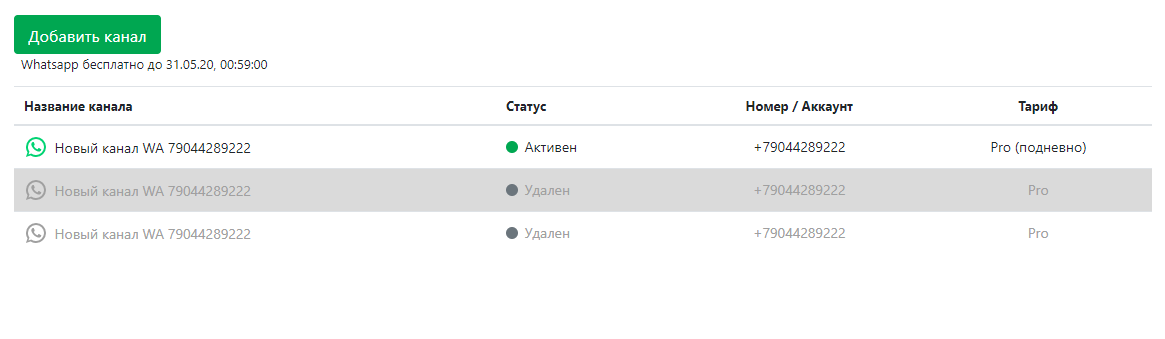
Nach dem Scannen des QR-Codes wird in Ihrem persönlichen Konto ein neuer aktiver Kanal mit unserer Nummer angezeigt.
3. Installieren Sie die Wazzup-Anwendung vom Bitrix24-Marktplatz und richten Sie die Integration ein (ausgehender Kanal).
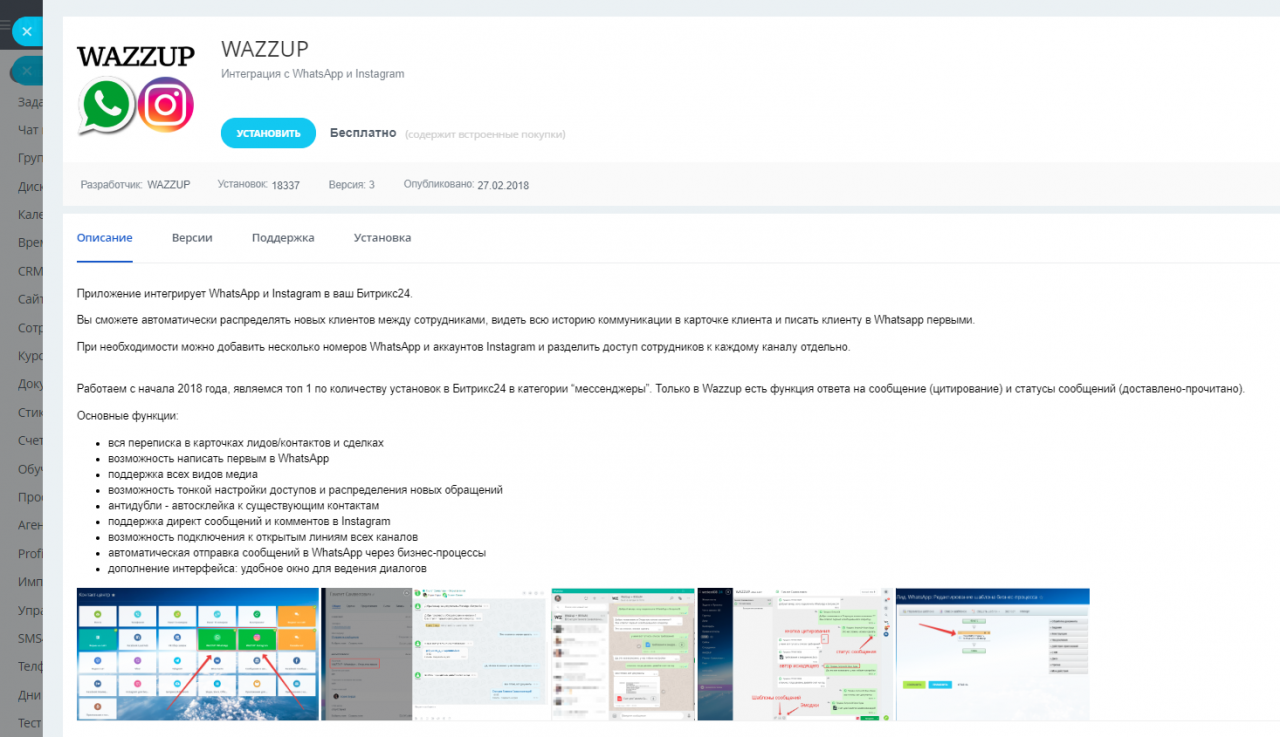
Wir finden die Anwendung, installieren sie.
Jetzt müssen Sie die Integration in das persönliche Konto des Dienstes einrichten.
Wählen Sie im linken Menü den Punkt "Integrationen" und klicken Sie auf die Schaltfläche "Integration hinzufügen" → "Bitrix24".
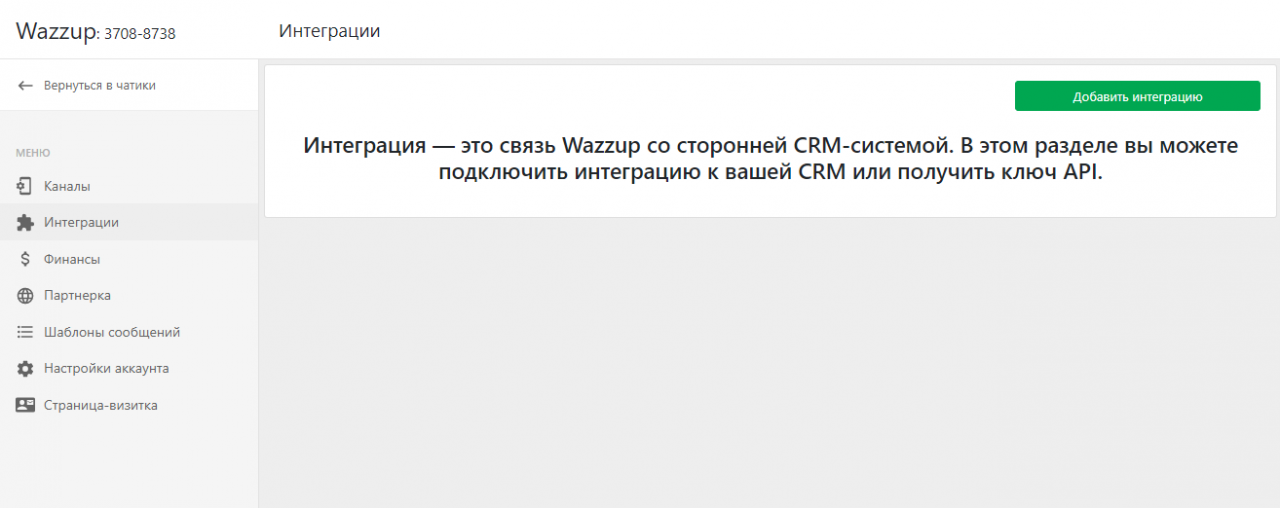
Es ist erforderlich, die Portal-URL in das Formular einzugeben.
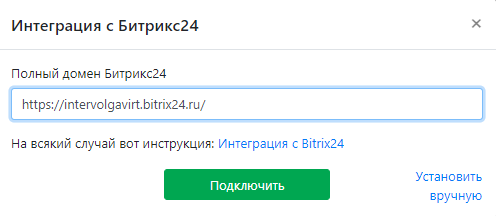
Wenn Sie auf die Schaltfläche "Verbinden" klicken, wird ein Link zur Autorisierung über das OAuth-Protokoll angezeigt. Chatbot Wazzup wird auf dem Portal angezeigt
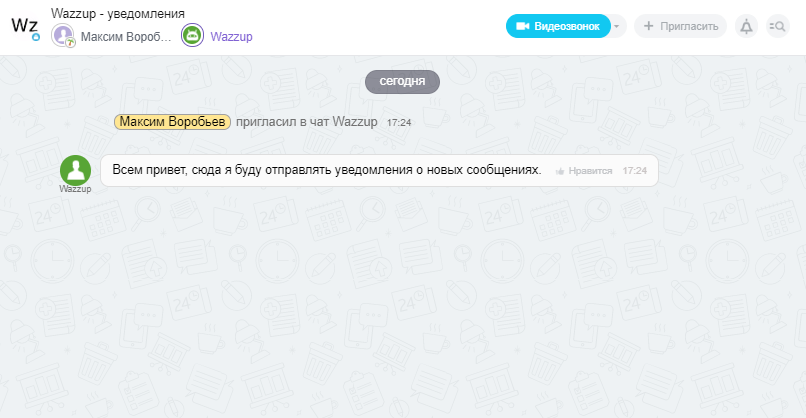
Wazzup-Funktionen
Schreiben wir eine Nachricht vom Client:
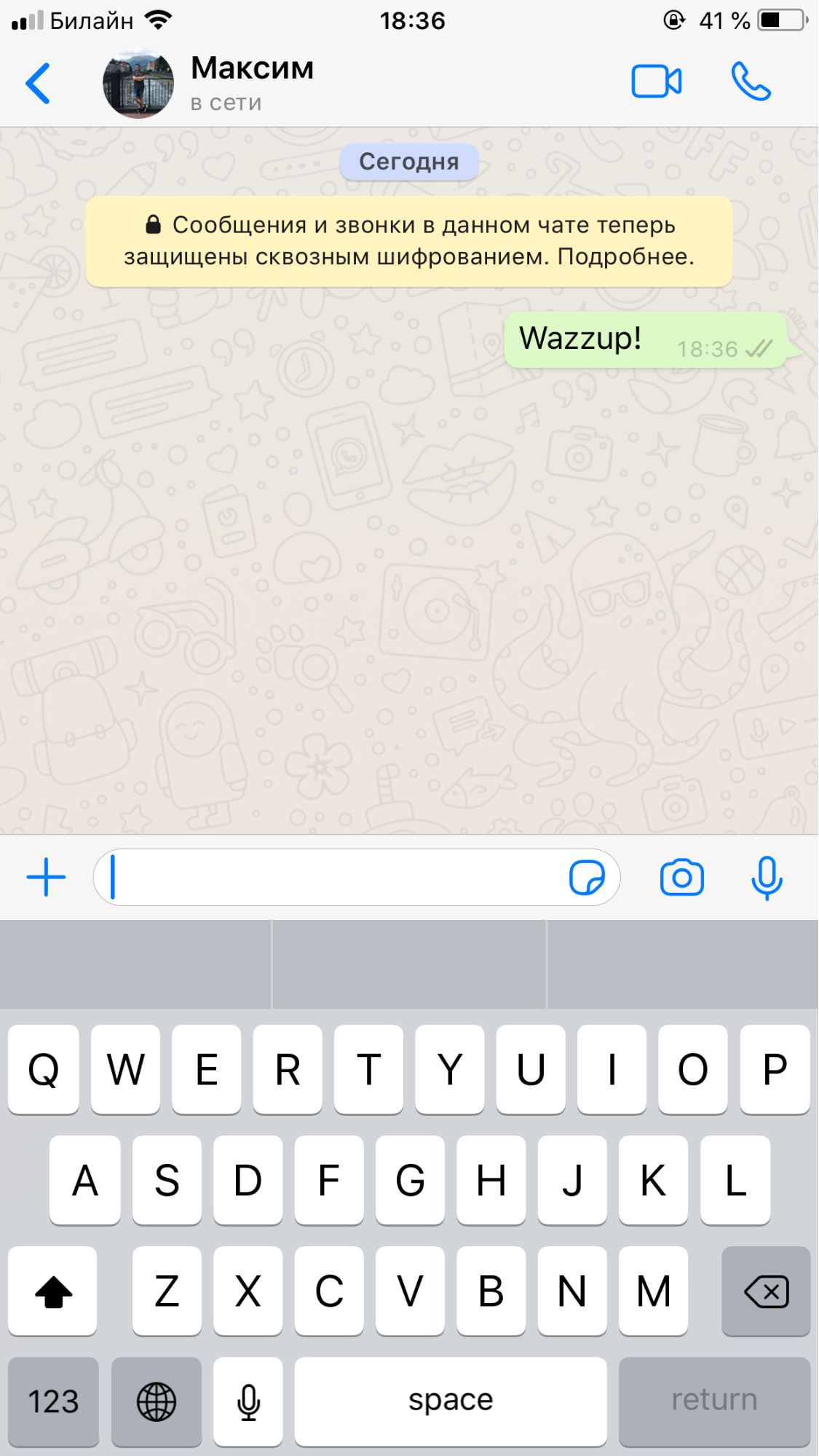
In den offenen Zeilen von Bitrix24 sehen wir die Nachricht des Clients:
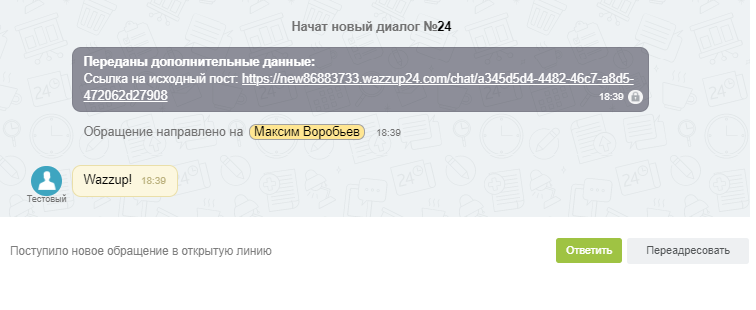
Wir werden auf die Nachricht aus dem Bitrix24-Chat antworten: Die
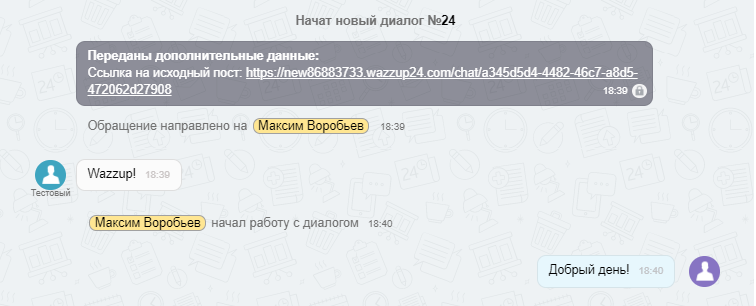
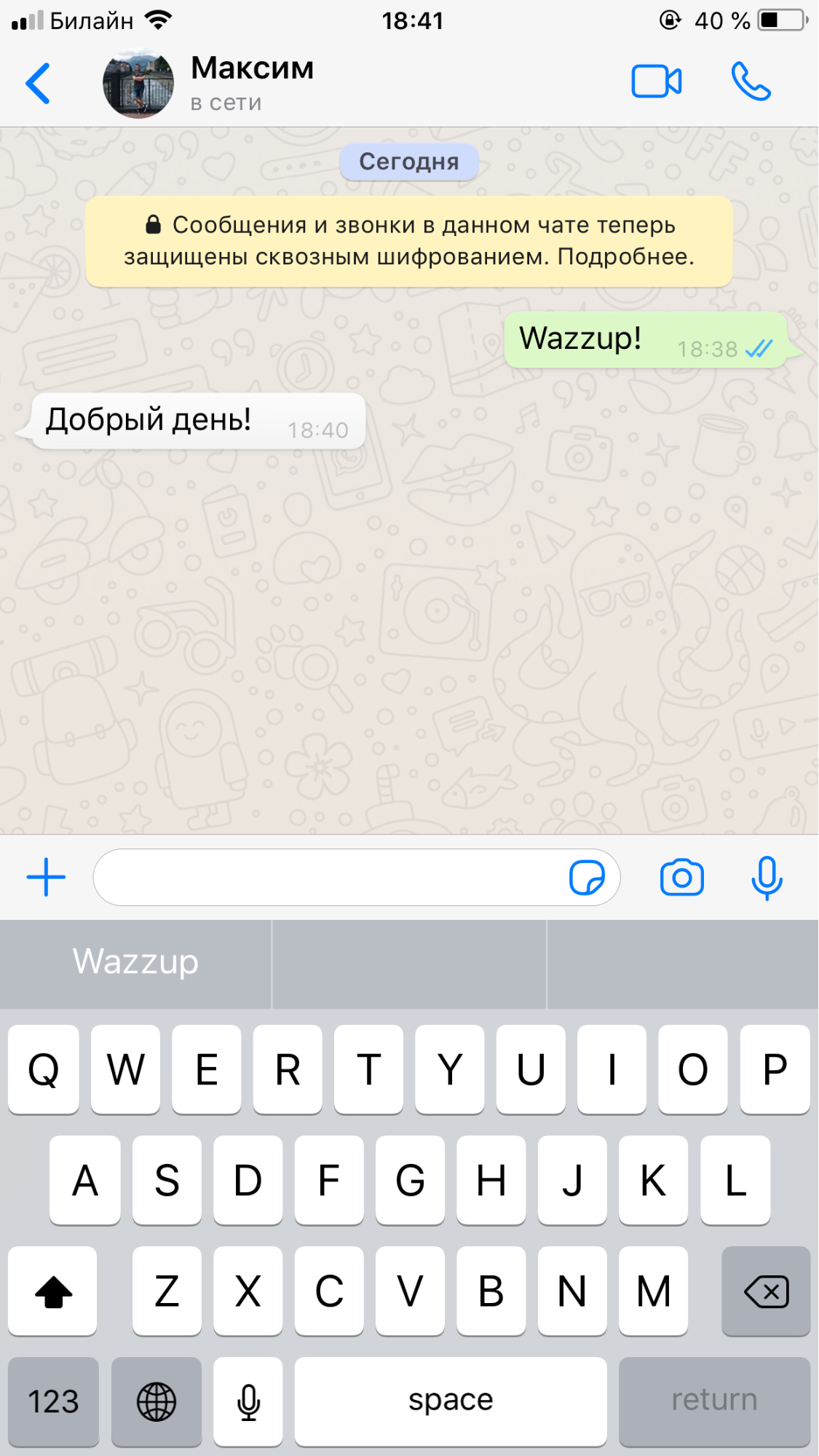
Nachricht erreichte den Client:
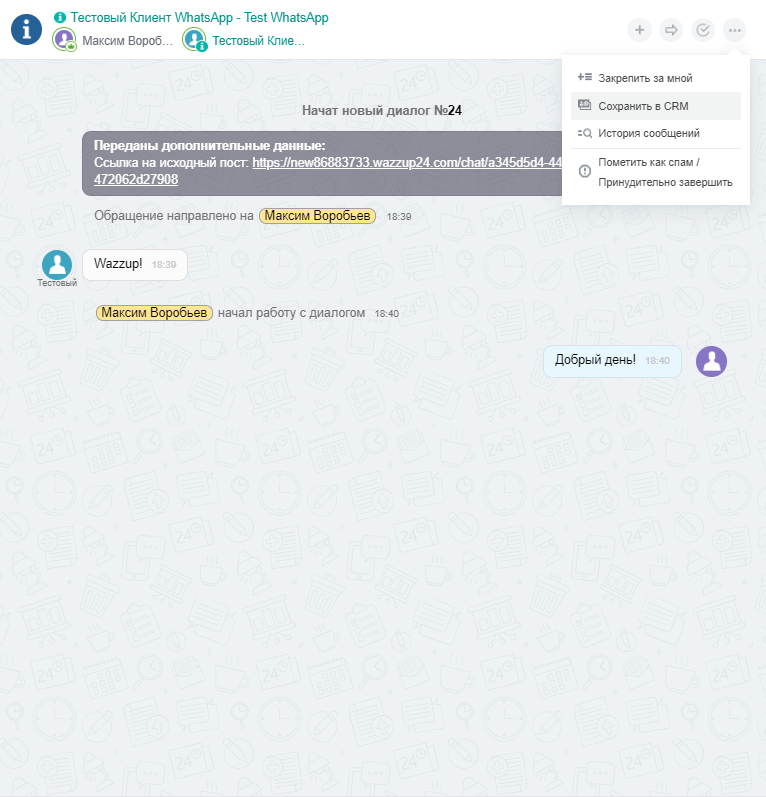
Für diese Integration wurde die offene Zeile so konfiguriert, dass die Daten über den Client nicht automatisch im CRM gespeichert werden. Fügen wir Kundendaten manuell zu CRM hinzu. Öffnen Sie dazu das Aktionsmenü → „In CRM speichern“.
Im Chat wird eine Benachrichtigung angezeigt, dass ein neuer Lead erstellt wurde.
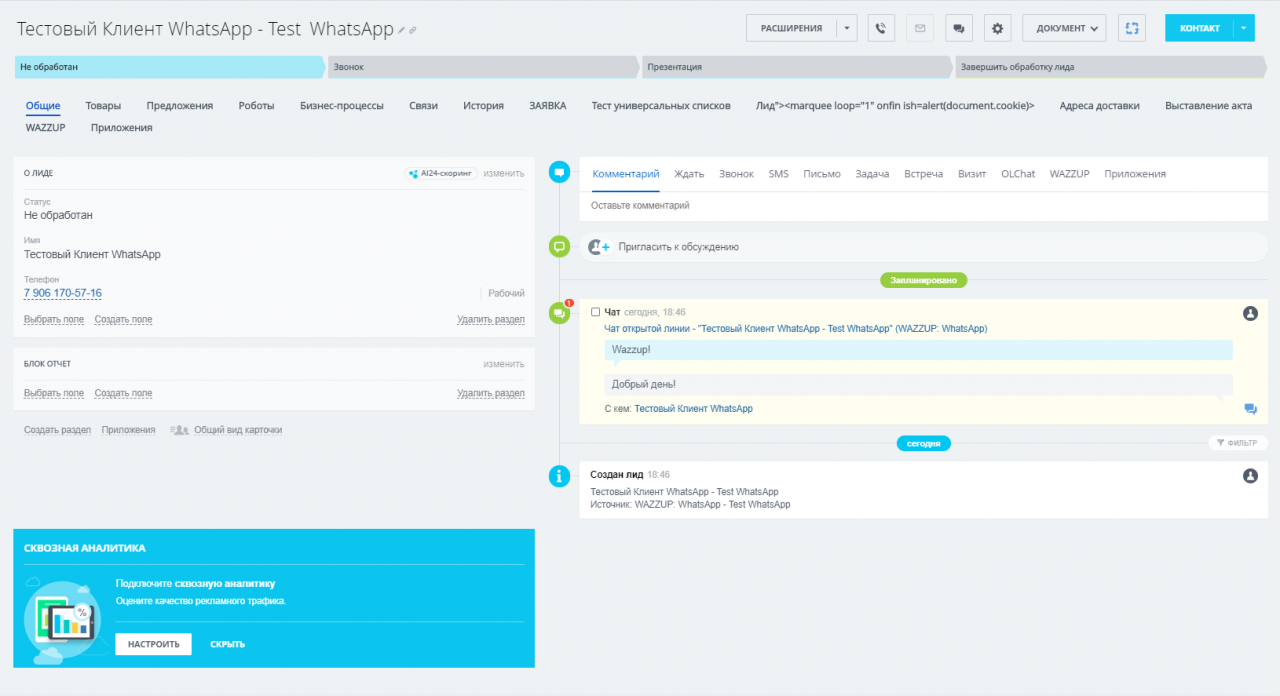
Gehen wir zur Hauptkarte. Es hat die Möglichkeit, den Verlauf der Korrespondenz zu sehen und zum Chat zu gehen.
Einrichten der Integration von Bitrix24 und i2crm
Lassen Sie uns eine schrittweise Konfiguration der Bitrix24-Integration mit dem i2crm-Dienst durchführen.
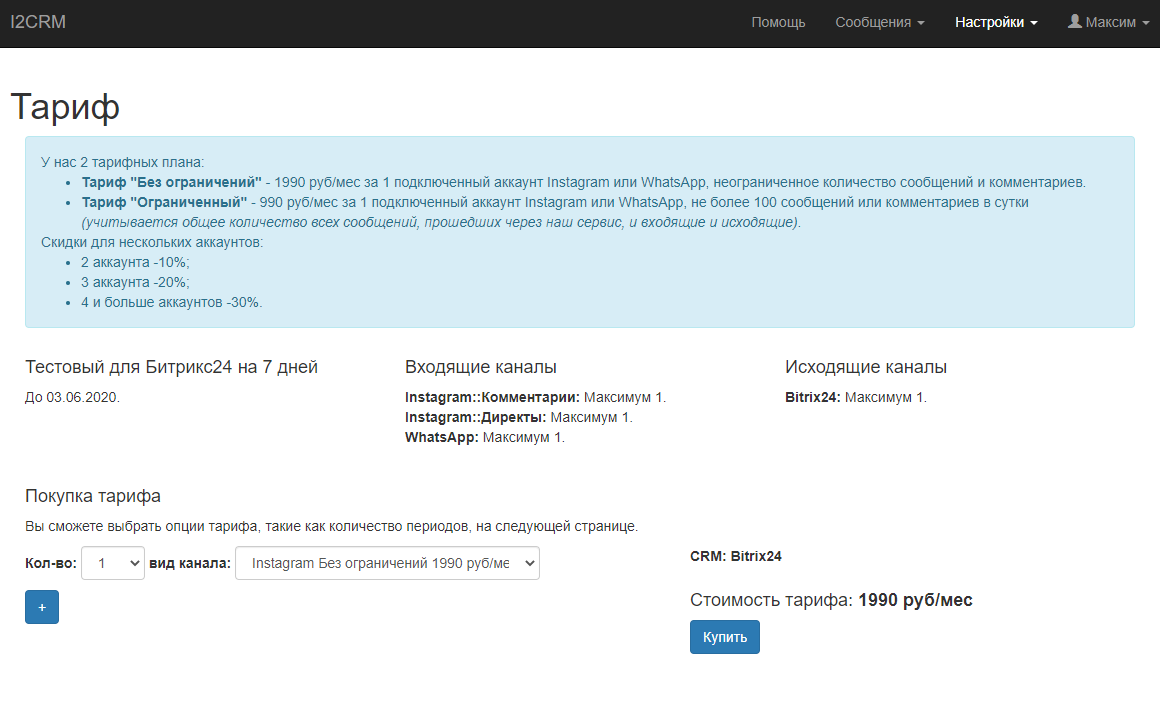
1. Wir registrieren uns auf der Website https://i2crm.ru/ .
Nach Abschluss der Registrierung erhalten Benutzer eine Testphase von 7 Tagen, um sich mit der Arbeit des Dienstes vertraut zu machen.
2. Einrichten des eingehenden Kanals
Nach der Autorisierung auf der Site müssen Sie den eingehenden Kanal einrichten. Wählen Sie dazu in der Kopfzeile „Einstellungen“ → „Eingehende Kanäle“.
Klicken Sie auf der sich öffnenden Seite auf die Schaltfläche „Kanal erstellen“ → „WhatsApp“.
Beim Erstellen eines Kanals können Sie eine kleine Liste mit erweiterten Einstellungen erstellen.
Drücken Sie die Taste, um WhatsApp zu verbinden und den QR-Code vom Smartphone zu
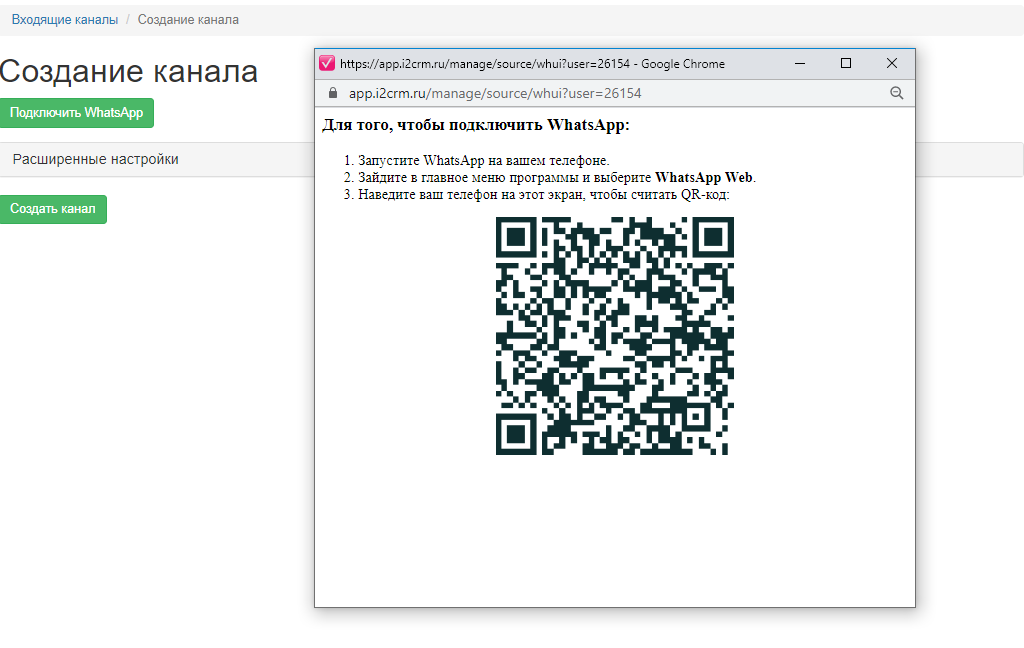
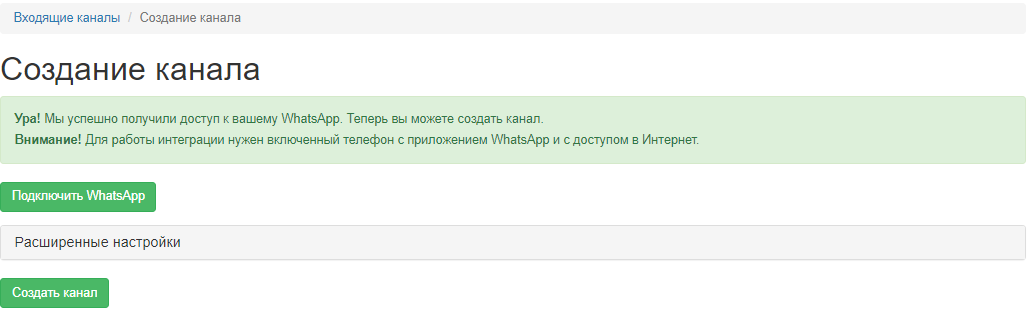
scannen. Nach dem Scannen des QR-Codes wird eine Meldung über eine erfolgreiche Verbindung angezeigt. Drücken Sie die Taste "Kanal erstellen"
3. Installieren der i2crm-Anwendung vom Bitrix24-Marktplatz und Einrichten der Integration (ausgehender Kanal)
Wir finden die i2crm-Anwendung auf dem Bitrix24-Marktplatz und installieren sie.
Wir kehren zur Site des i2crm-Dienstes zurück und wählen im Header „Einstellungen“ → „Ausgehende Kanäle“.
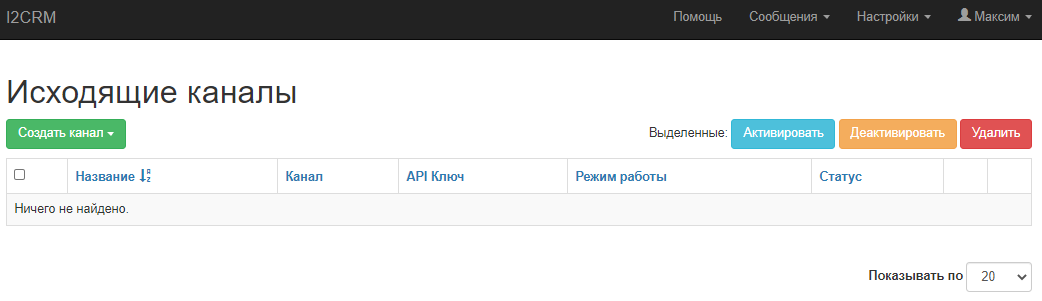
Klicken Sie auf die Schaltfläche „Kanal erstellen“ → „Bitrix24“.
Wählen Sie die für die Integration erforderlichen Einstellungen aus und klicken Sie auf „Bitrix24 verbinden“.
Nach erfolgreicher Autorisierung über das OAuth-Protokoll wird eine Meldung über den erfolgreichen Zugriff auf das Portal angezeigt. Klicken Sie auf "Kanal erstellen". Die Integration ist nun abgeschlossen.
I2crm-Funktionalität
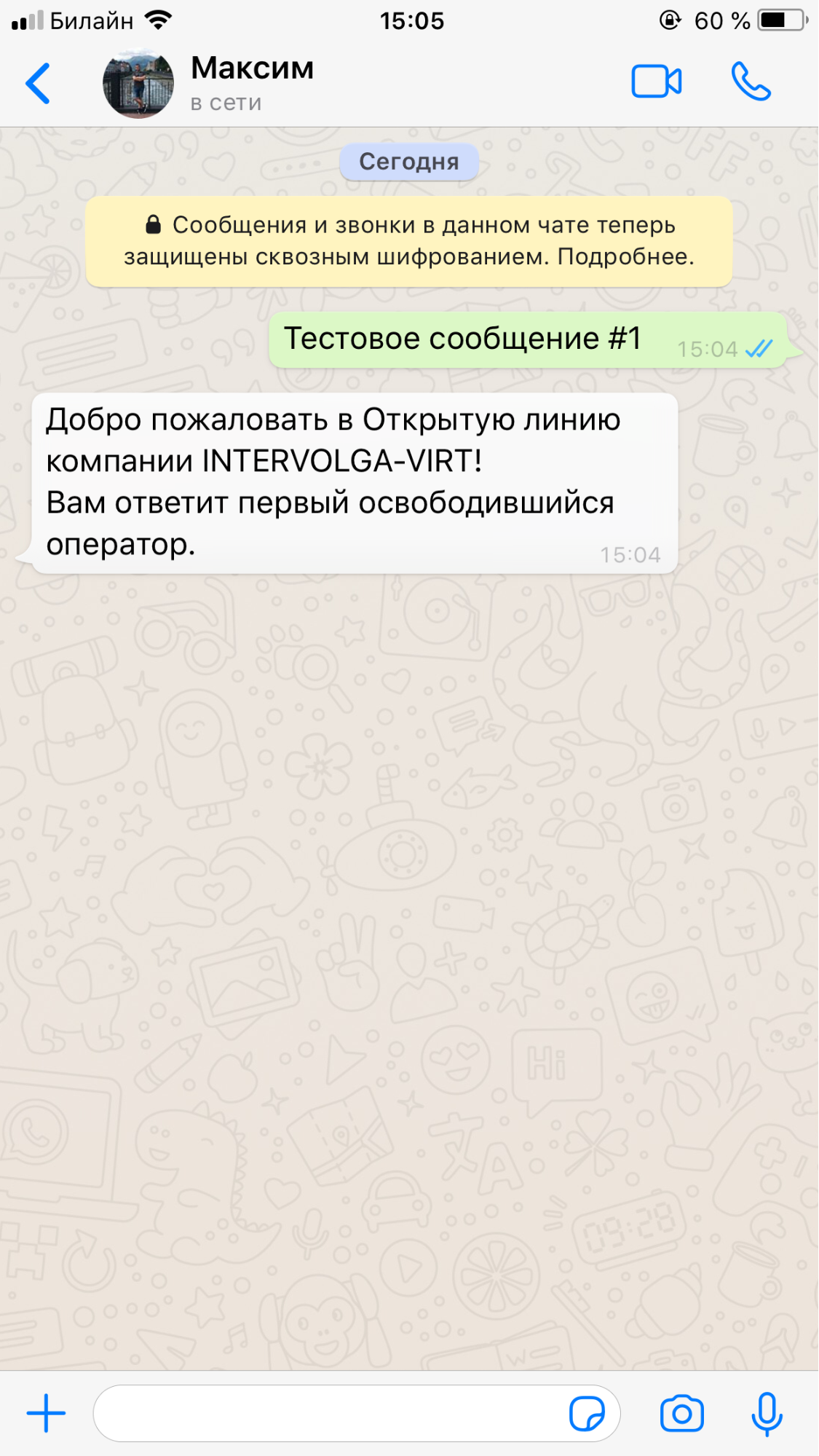
Schreiben wir eine Testnachricht an die Nummer, für die wir den eingehenden Kanal konfiguriert haben:
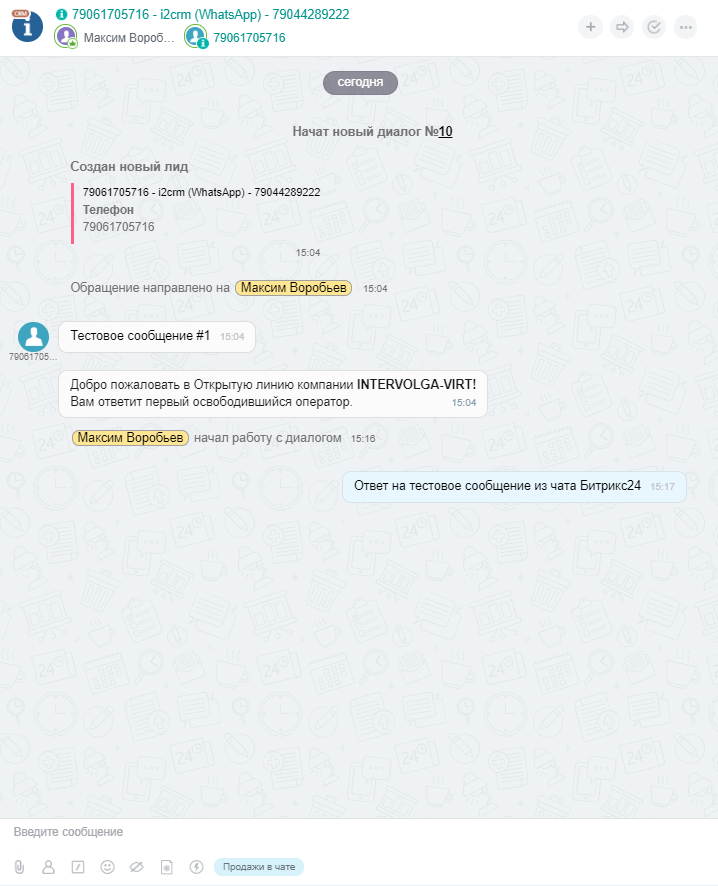
Wir können einen Chat im Portal öffnen, zur Registerkarte mit offenen Zeilen gehen und die Korrespondenz
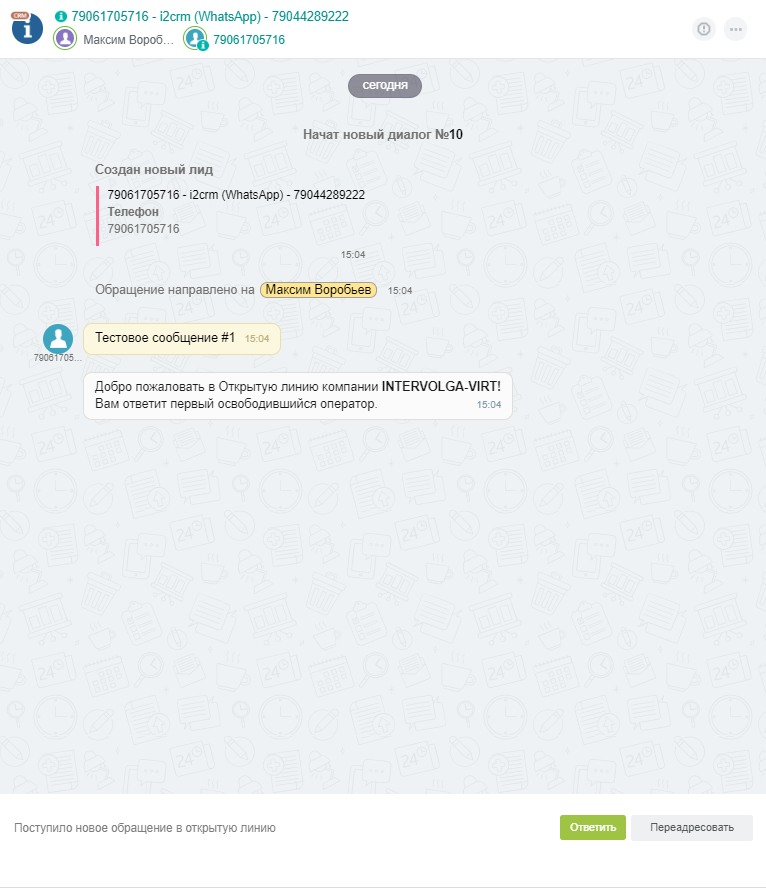
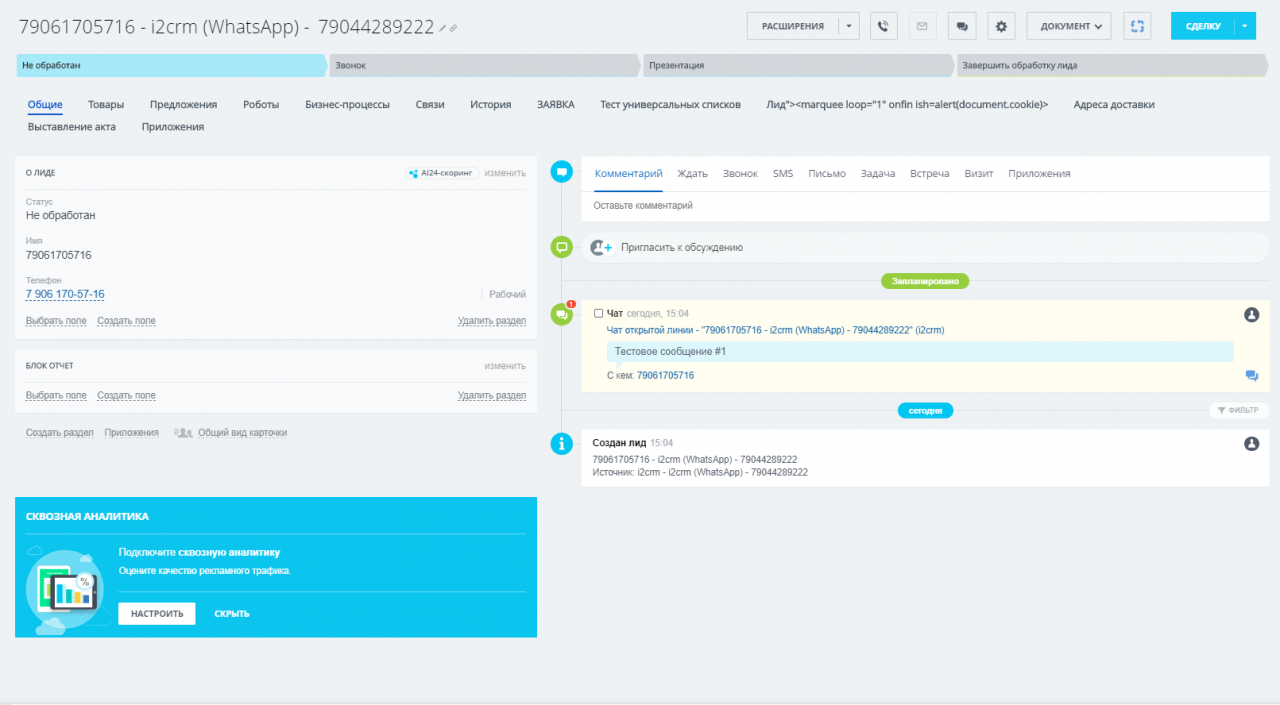
anzeigen. In den Einstellungen während der Integration haben wir den Betriebsmodus "offene Leitungen" angegeben. Gemäß der Logik der „offenen Leitungen“ erstellt eine Nachricht von einem neuen Kontakt automatisch einen Lead in CRM:
Antwort auf eine Nachricht aus dem Bitrix24-Chat:
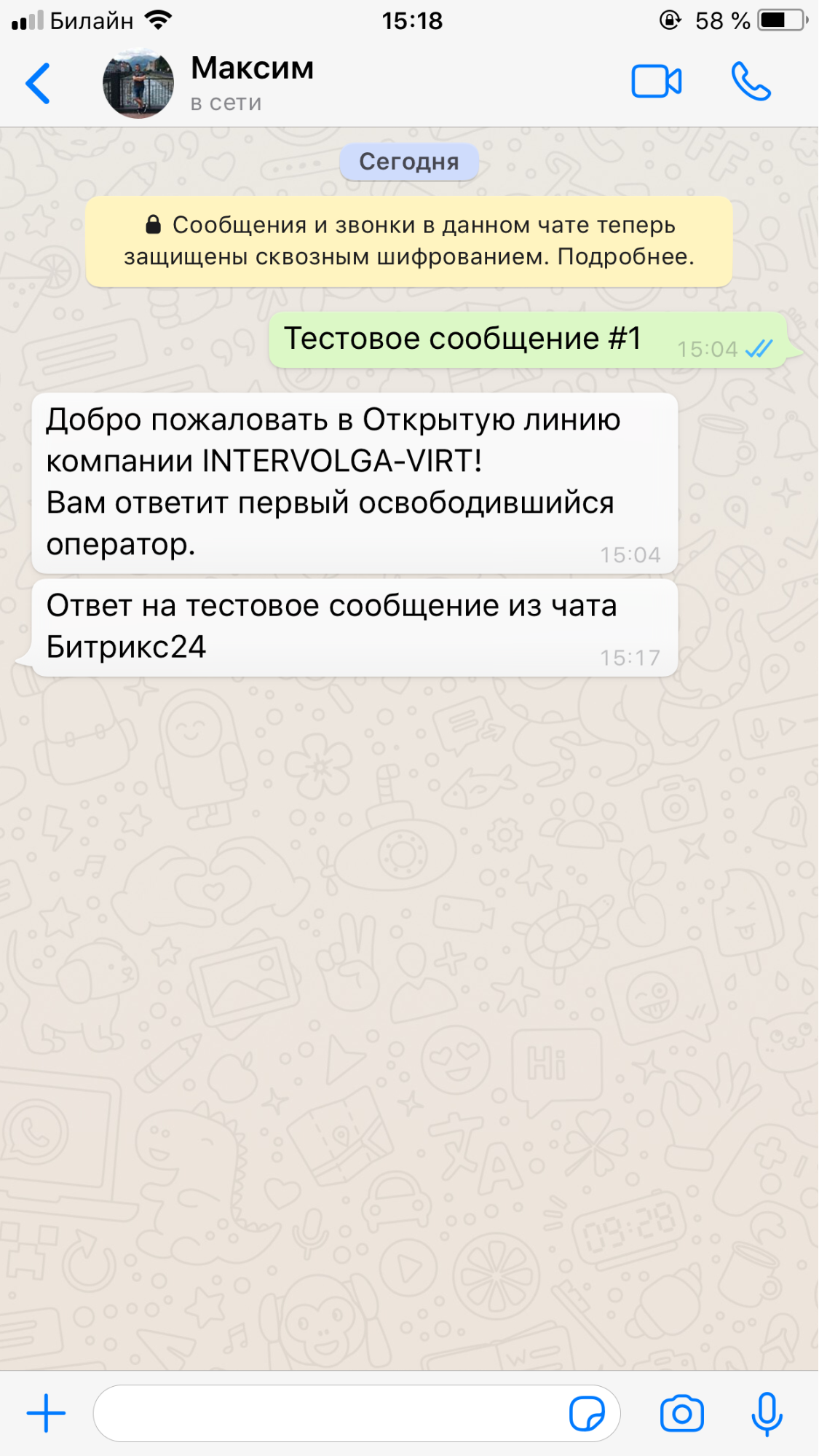
Überprüfen Sie von einem Smartphone aus, ob die Nachricht eingetroffen ist:
Einrichten der Integration mit OLChat
Der Integrationsprozess mit OLChat unterscheidet sich etwas von der Integration mit anderen Diensten. Bei der Konfiguration dieser Integration müssen Sie sich nicht auf der Connector-Site registrieren. Alle Einstellungen werden in der Bitrix24-Anwendung vorgenommen.
Zuerst müssen Sie die Anwendung vom Bitrix24-Marktplatz installieren.
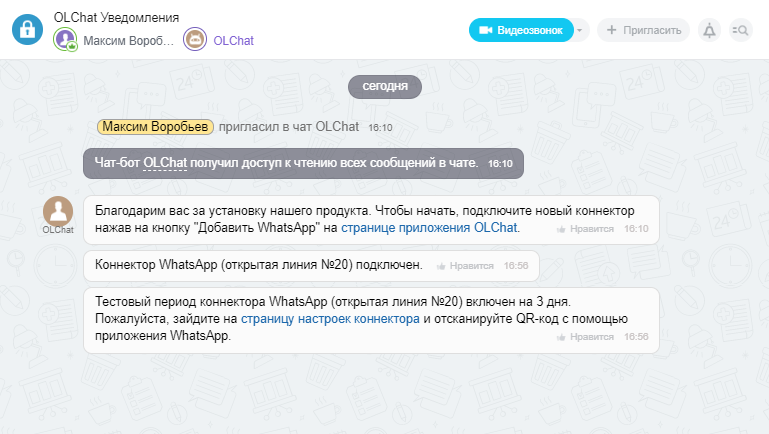
Nach der Installation werden Benachrichtigungen angezeigt, dass OLChat erfolgreich verbunden wurde.
Als nächstes müssen Sie den Stecker an eine offene Leitung anschließen. Gehen Sie dazu im Bitrix24-Portal zu "Contact Center" → "[OLChat] WhatsApp". Klicken Sie auf "Verbinden".
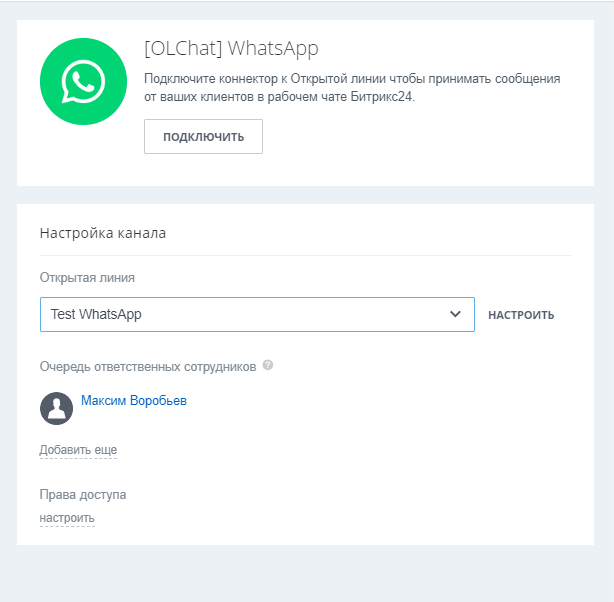
Nach dem Verbinden sehen wir im Chat mit Benachrichtigungen Folgendes:
Als nächstes müssen Sie WhatsApp verbinden. Gehen Sie im Bitrix24-Portal zur Registerkarte „OLChat“ und bewegen Sie die Maus über den Link „QR-Code“. In einem Popup-Fenster wird ein QR-Code angezeigt, der mit der WhatsApp-Anwendung auf Ihrem Smartphone gescannt werden muss.
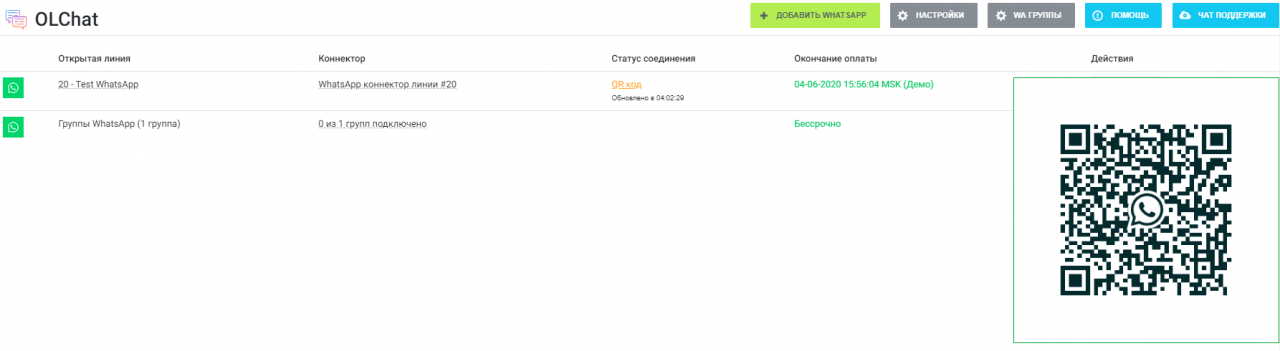
Nach dem Scannen des QR-Codes sollte sich der Verbindungsstatus in "Verbunden" ändern.

Nach Abschluss dieser Schritte ist die Integration konfiguriert und betriebsbereit. Sie müssen lediglich eine offene Bitrix24-Leitung einrichten, um eingehende Nachrichten zwischen Managern zu verteilen, Arbeitszeiten festzulegen, mit CRM zu arbeiten usw.
OLChat-Funktionalität
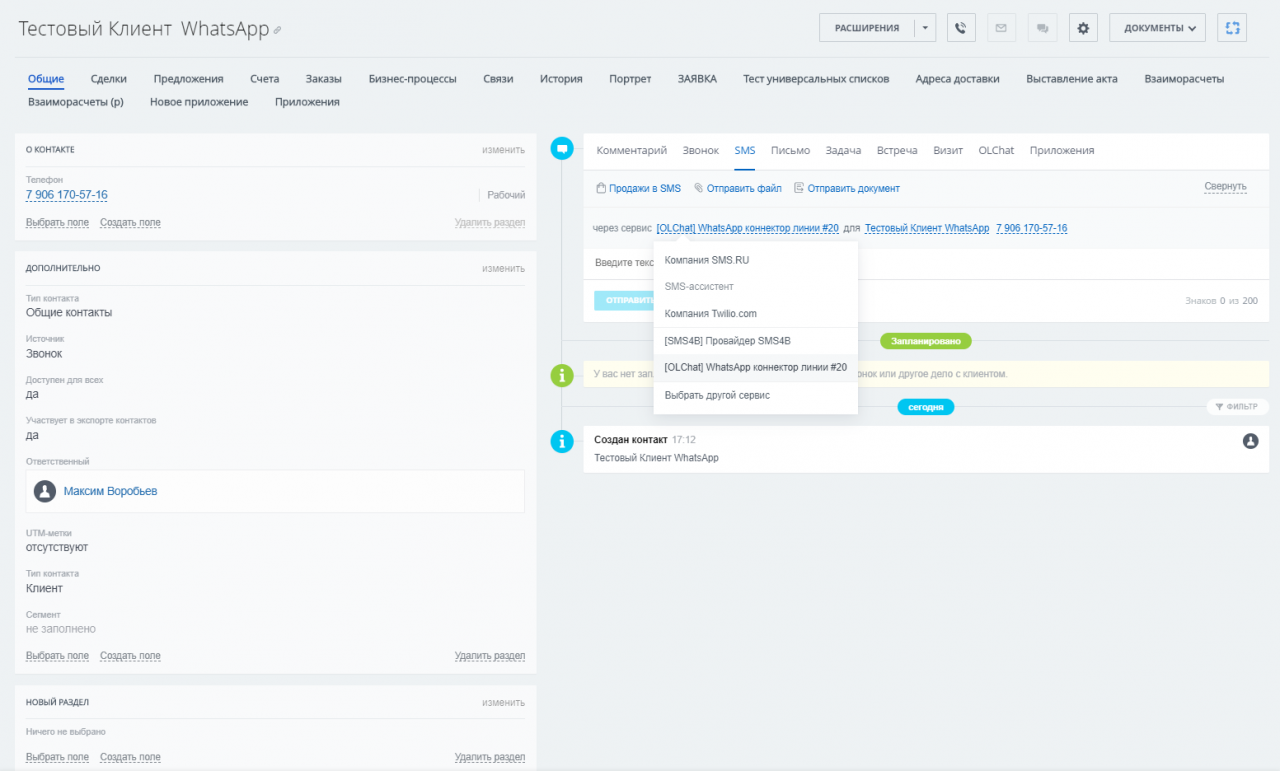
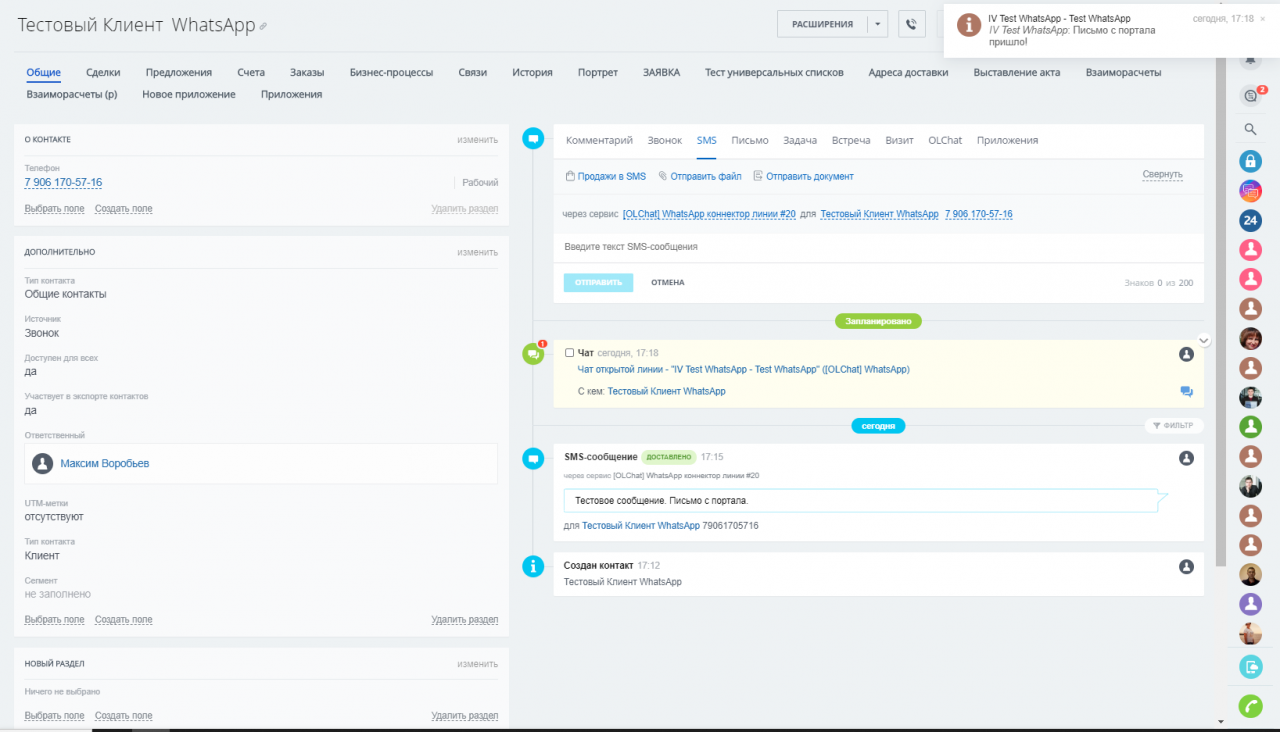
Erstellen Sie einen neuen Kontakt und schreiben Sie zuerst über die SMS-Funktion an den Client. Gehen Sie zur Kontaktkarte → „SMS“, wählen Sie den Dienst [OLChat] <Verbindungsname> aus, schreiben Sie den Text des Briefes und senden Sie ihn.
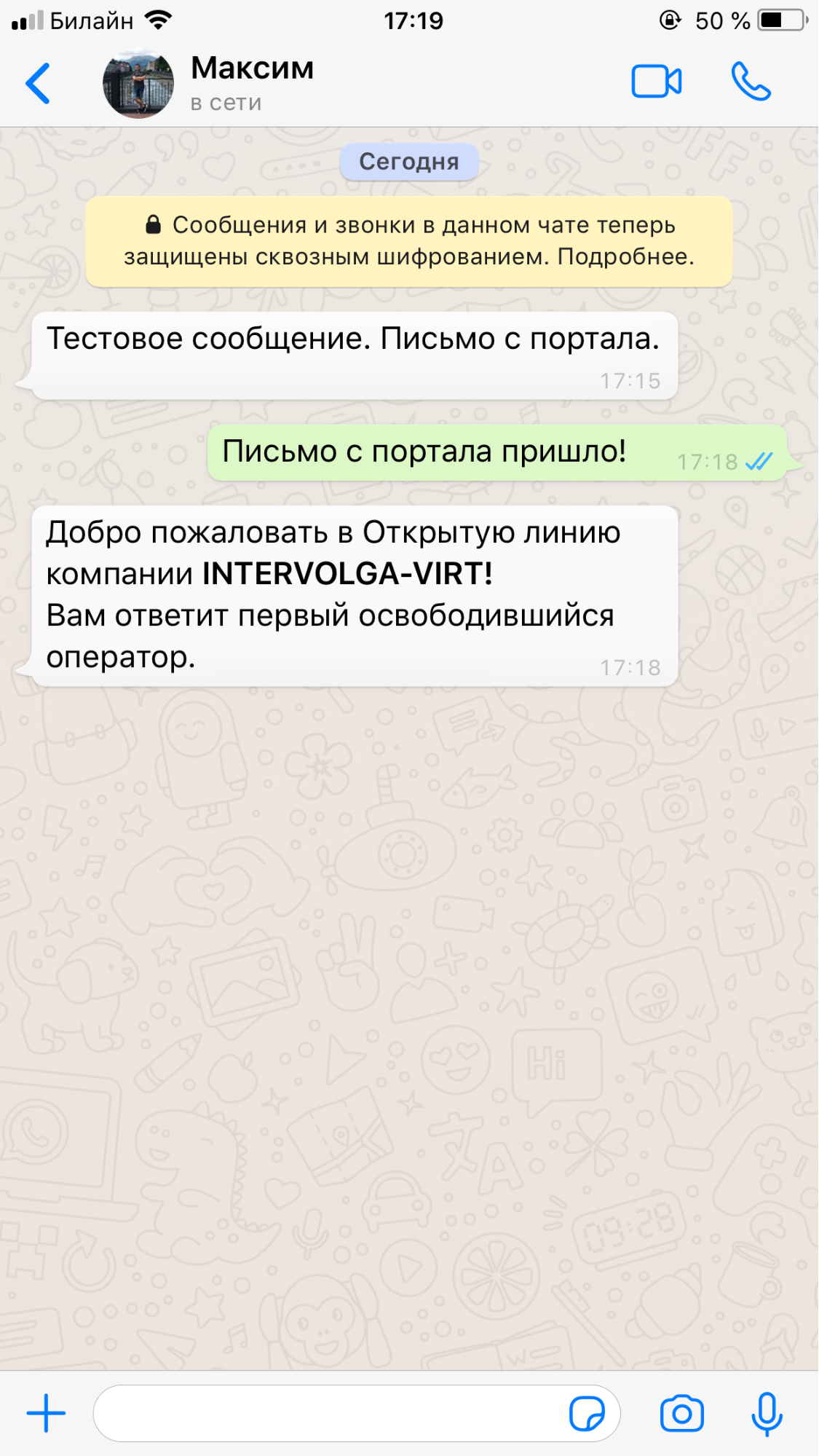
Überprüfen Sie ihn im Telefon, der Brief ist gekommen:

Wir werden auf die Nachricht in diesem Chat antworten und als Antwort eine automatische Nachricht aus den Einstellungen der offenen Leitungen von Bitrix24 sehen:
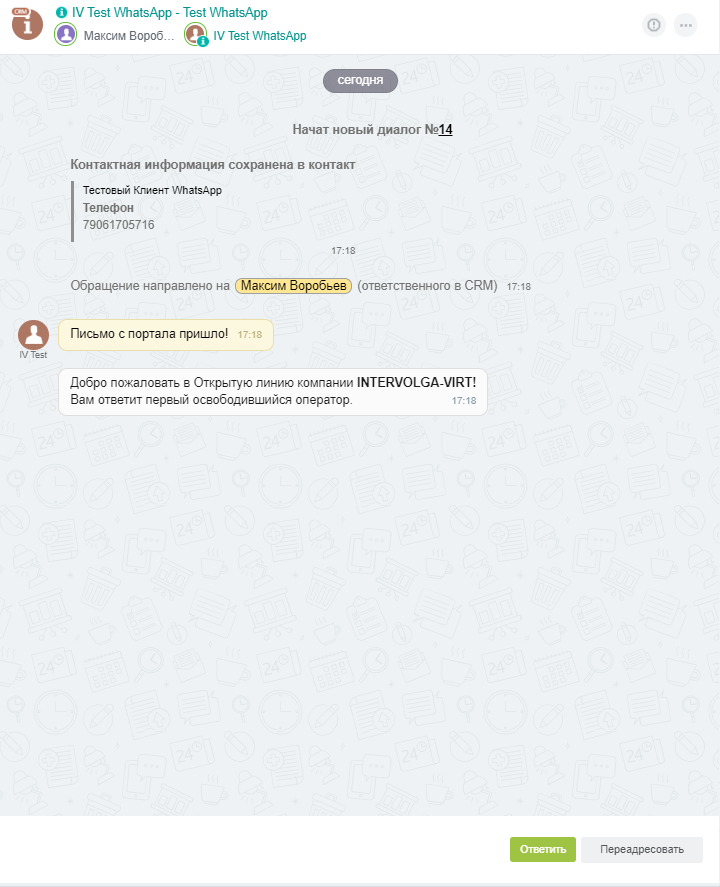
Wir können Offene Korrespondenz mit dem Kunden in Bitrix24-Chats im Bereich "Offene Leitungen" oder direkt über die CRM-Karte:
In der Zwischenzeit erhielt das Portal eine Benachrichtigung über die Antwort des Kunden und die Kontaktkarte wurde aktualisiert:
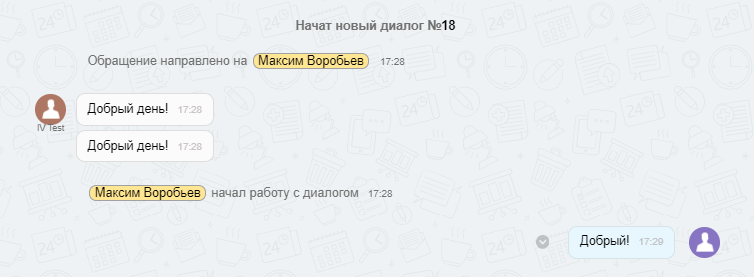
Löschen Sie den Kontakt und den Dialog in WhatsApp. Testen wir die Situation, als der Client zuerst schrieb. Schreiben wir eine Nachricht vom Client und antworten darauf aus dem Bitrix24-Chat:
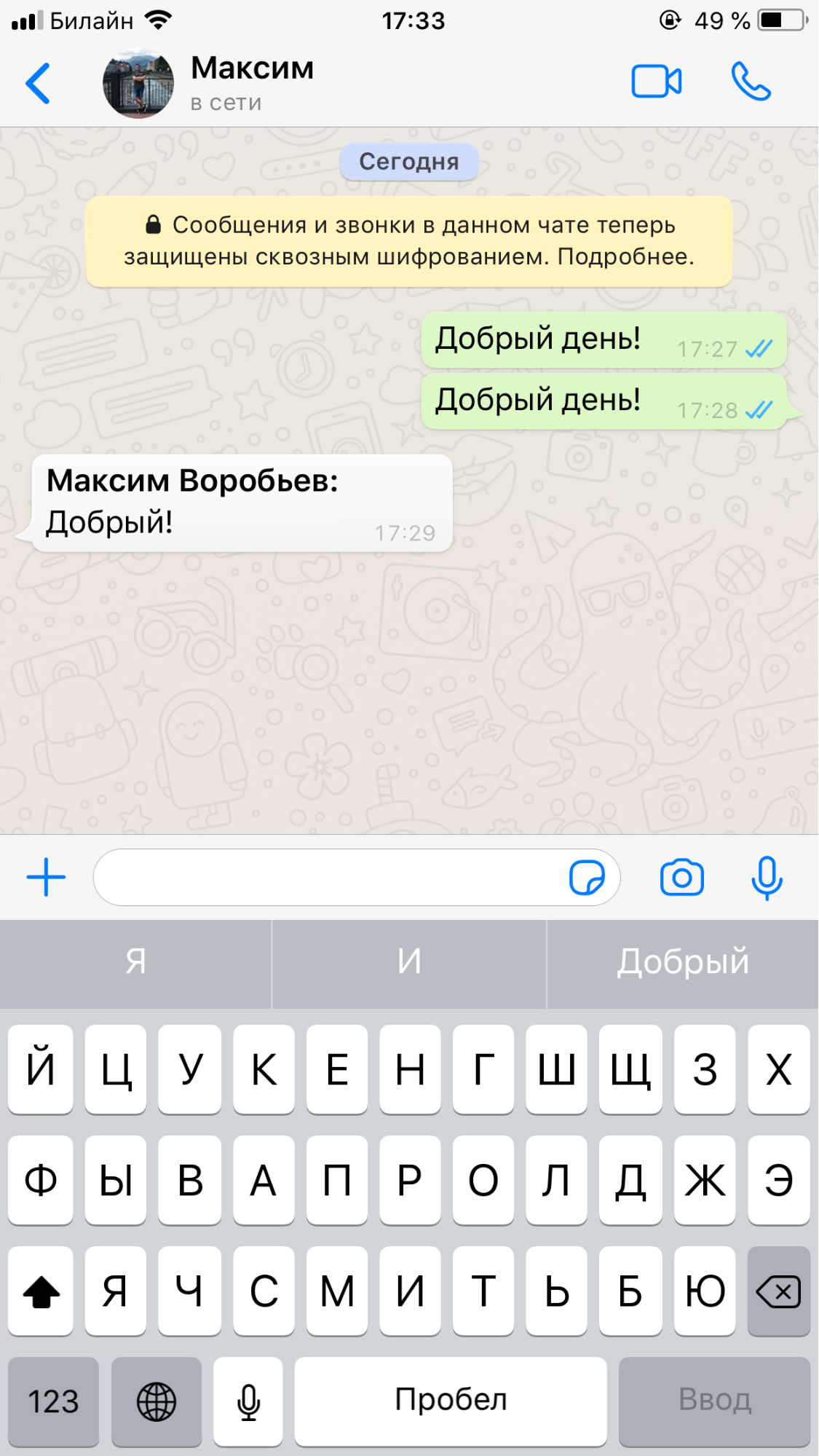
Hier können Sie vom Client aus ein interessantes Detail feststellen: Der Name des Benutzers, der gerade chattet, wird der vom Bitrix24-Chat gesendeten Nachricht hinzugefügt:
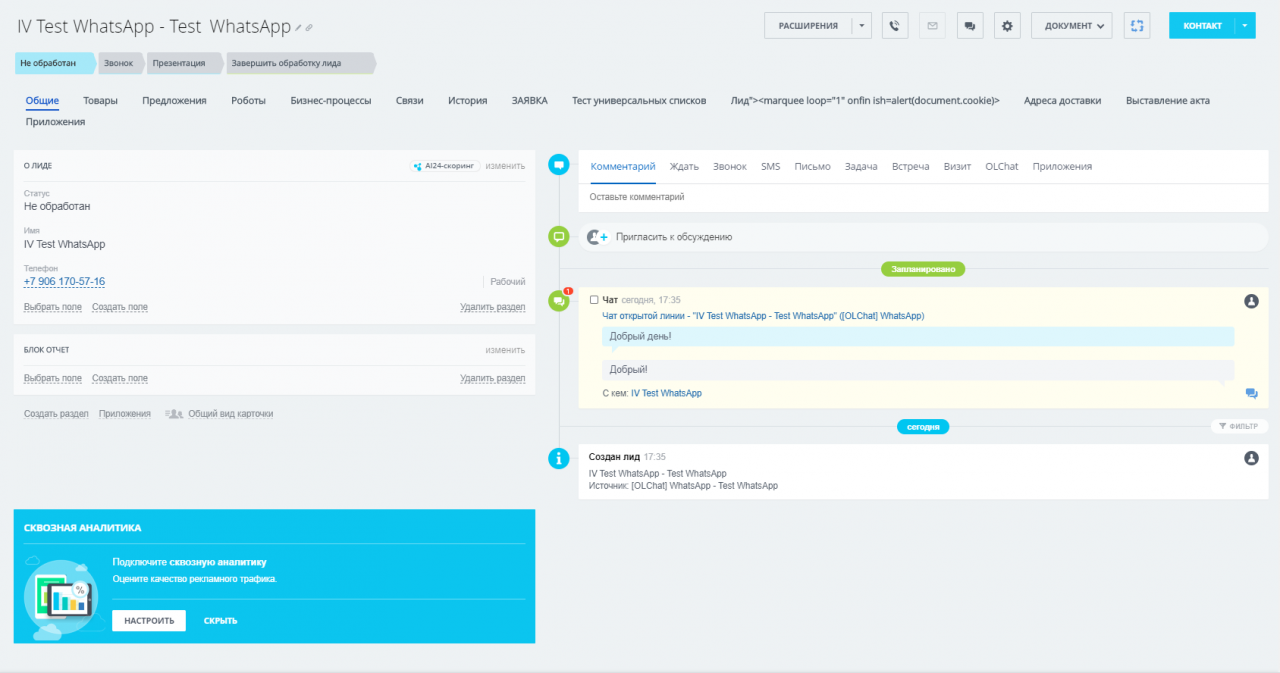
Bei dieser Integration wird die offene Leitung so konfiguriert, dass die Daten nicht automatisch in CRM gespeichert werden. Fügen wir einen neuen Lead aus dem Chat in Bitrix24 hinzu: Wählen Sie im Aktionsmenü "In CRM speichern". Außerdem können Sie direkt vom Chat zur Karte des erstellten Leads wechseln.
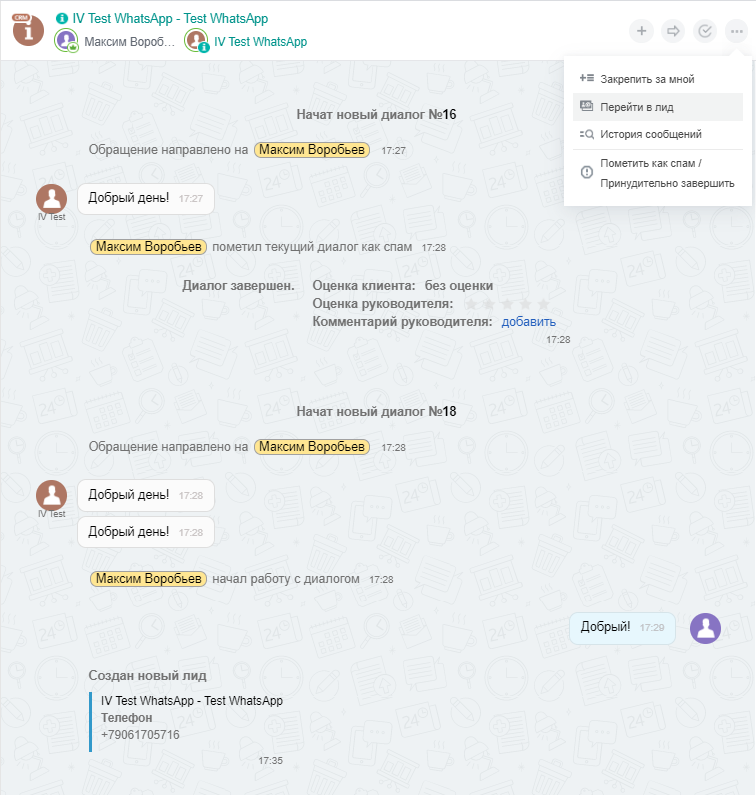
Bleikarte:
Optionen für die OLChat-Anwendungseinstellungen
Im Hauptmenü der Anwendung befindet sich eine Symbolleiste, die die Einstellungen der Anwendung und der WhatsApp-Gruppen enthält.
Die Schaltfläche „WhatsApp hinzufügen“ leitet den Benutzer zum „Contact Center“ des Portals weiter, wo der Anwendung neue offene Zeilen hinzugefügt werden können.
Die Schaltfläche „Einstellungen“ öffnet das Einstellungsfenster, in dem vorgeschlagen wird, die verfügbaren Funktionen von Aktivierungen und Robotern der Anwendung zu aktivieren / deaktivieren sowie ein eigenes Symbol für den Connector hinzuzufügen.
Mit der Schaltfläche „WA-Gruppen“ können Sie einen WhatsApp-Gruppenchat im Portal hinzufügen und konfigurieren.
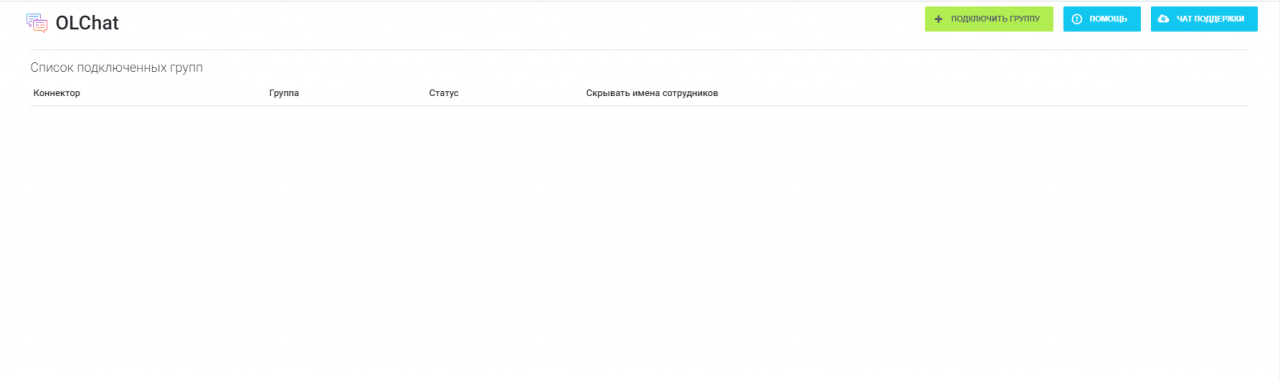
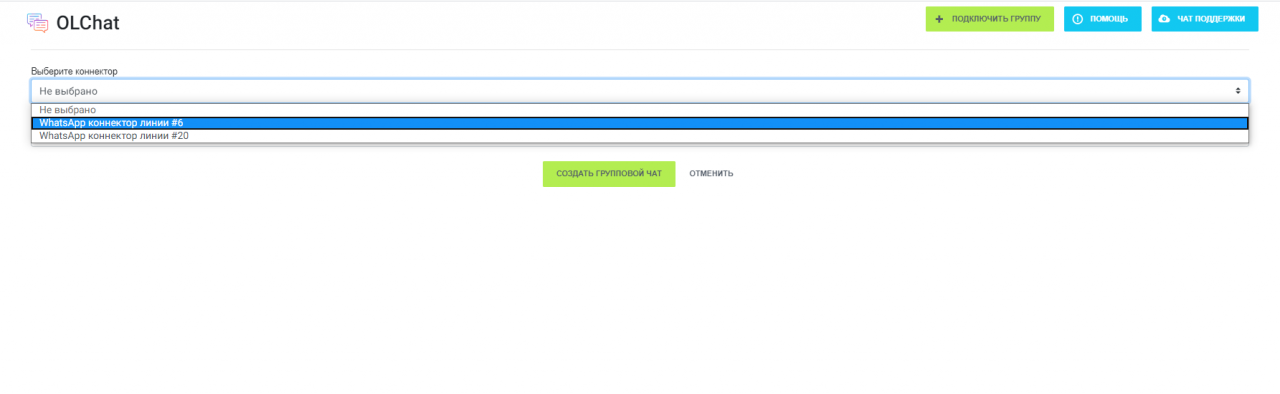
Verbinden wir die WhatsApp-Gruppe. Klicken Sie dazu auf die Schaltfläche "Gruppe verbinden". Wählen Sie
im neuen Fenster den Connector aus:
Wählen Sie nach Auswahl des Connectors die verfügbare Gruppe aus:
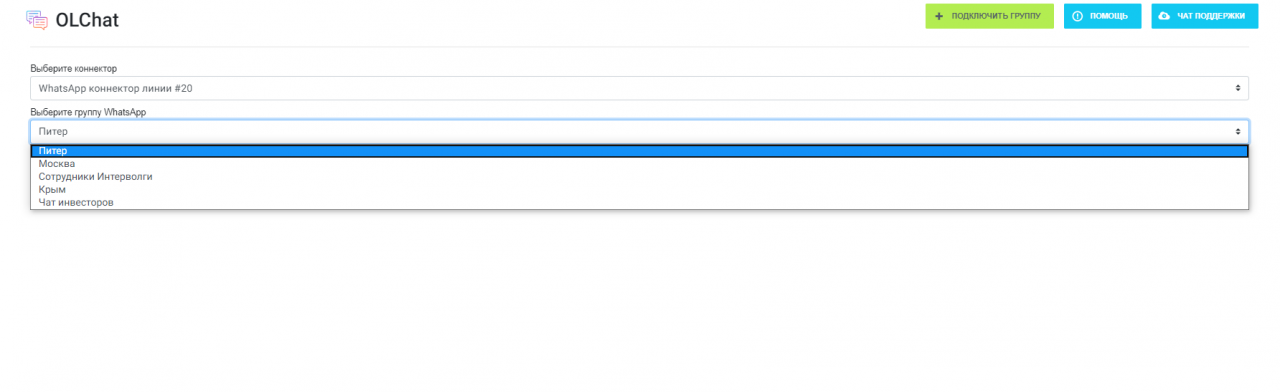
Klicken Sie auf die Schaltfläche "Gruppenchat erstellen". In den Gruppeneinstellungen können Sie Mitarbeiter zum Chat hinzufügen sowie den Inkognito-Modus verwalten, indem Sie die Namen der Mitarbeiter im Chat der WhatsApp-Gruppe ausblenden oder anzeigen.
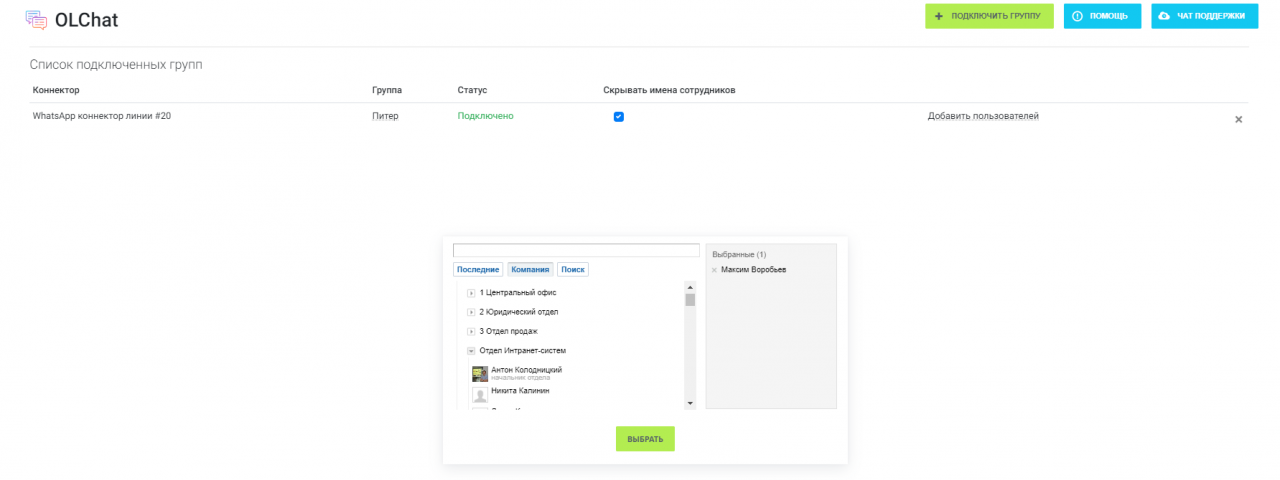
Der Gruppenchat selbst befindet sich in Bitrix24-Chats (nicht in offenen Chats). Alle von Mitarbeitern in diesem Chat gesendeten Nachrichten werden an die WhatsApp-Gruppe gesendet.
Derzeit kann OLChat nicht mit Gruppenchats in CRM arbeiten.
WhatsApp-Gruppen und Sprachnachrichten in OLChat
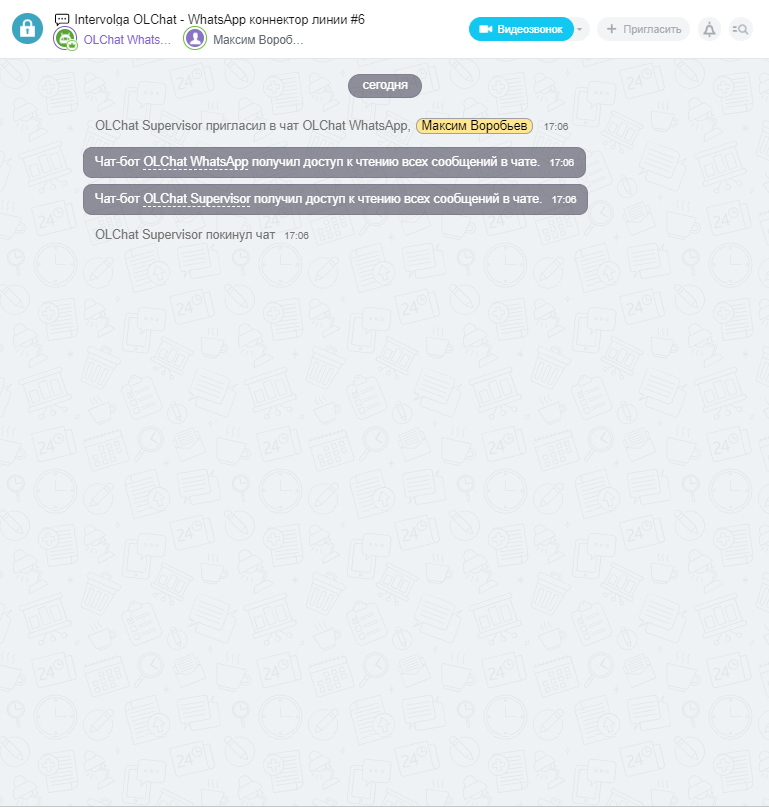
Verbinden wir eine vorhandene WhatsApp-Gruppe. Wir wählen den Connector und die Gruppe aus, zu der wir eine Verbindung herstellen möchten. Klicken Sie auf "
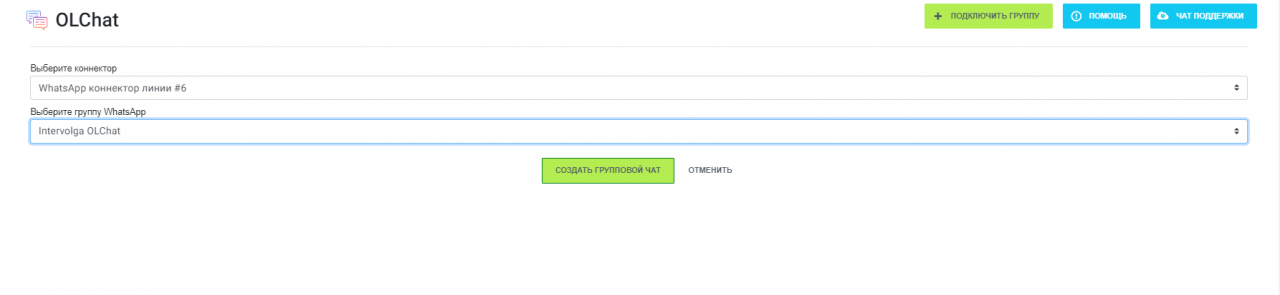
Gruppenchat erstellen". Bitrix24 hat einen Chat für die Kommunikation in dieser WhatsApp-Gruppe erstellt:
Schreiben Sie eine Nachricht vom Smartphone des Clients
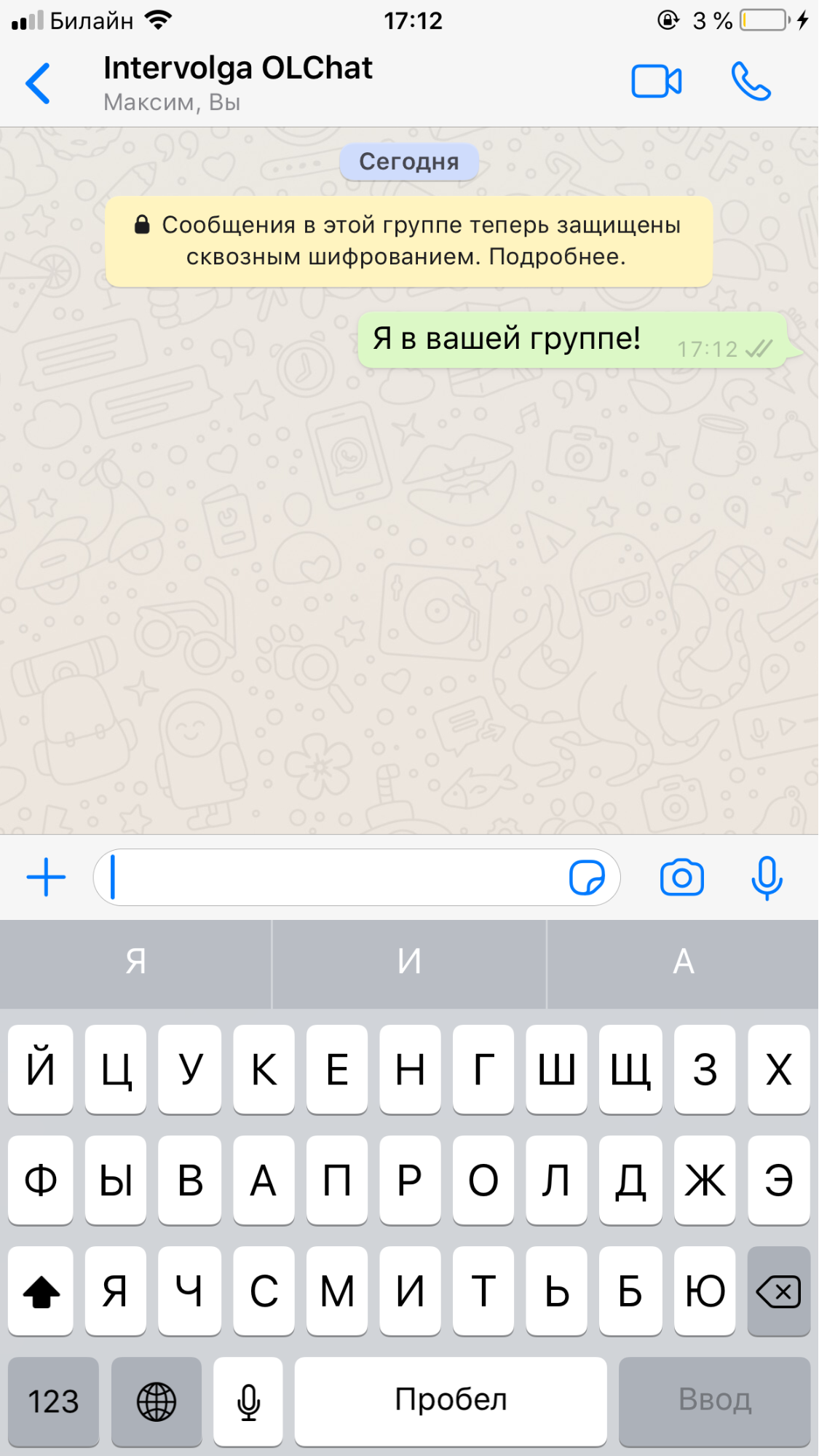
an die Gruppe: Kehren wir zum Gruppenchat in Bitrix24 zurück. Die Nachricht kam:
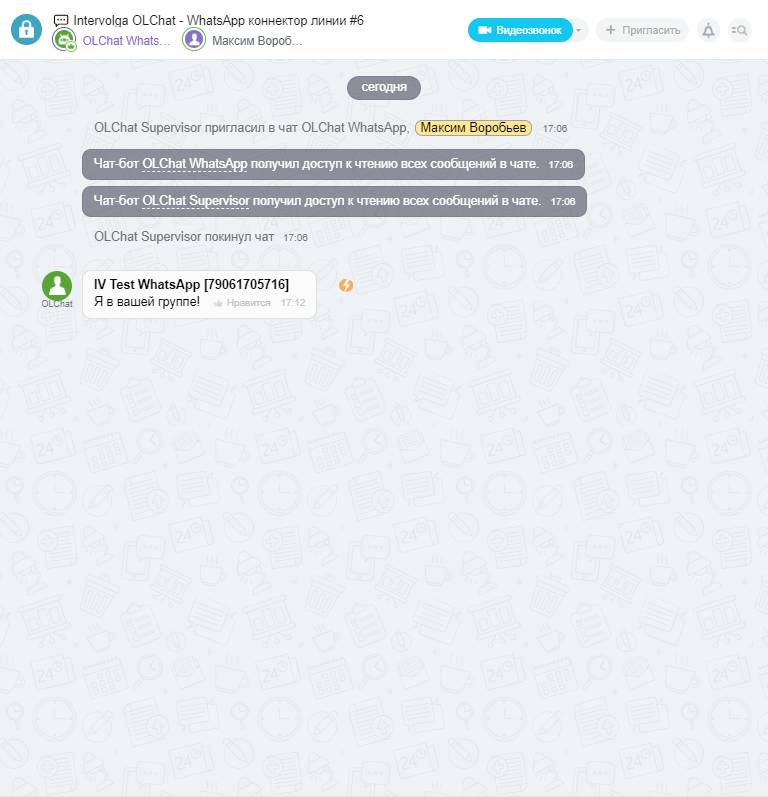
Jetzt antworten wir auf die Nachricht aus dem Bitrix24-Chat.
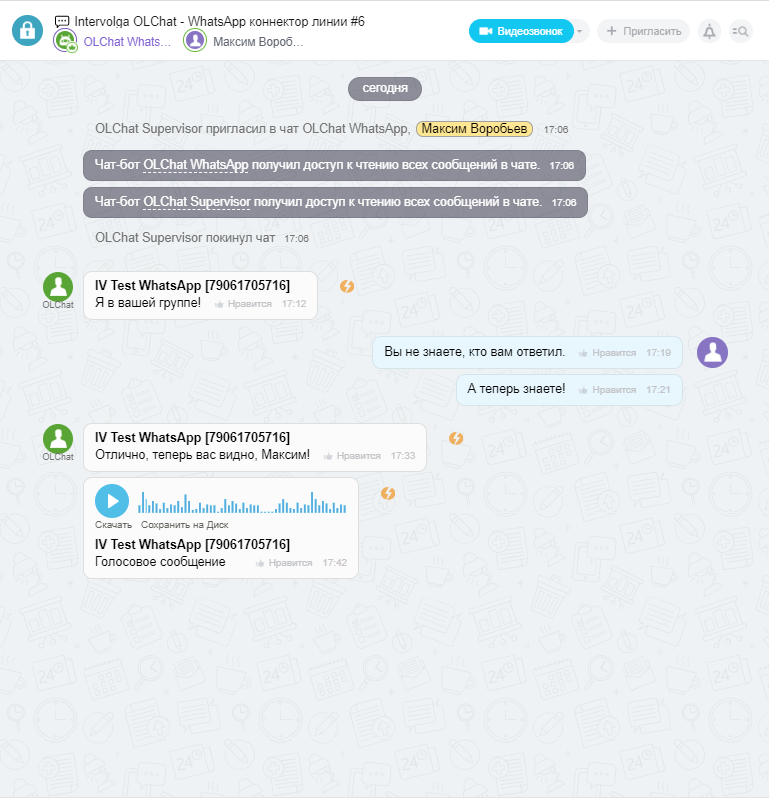
Schreiben wir 2 Nachrichten. Einer wird mit "Incognito" eingeschaltet und der andere mit "Aus". Dadurch wird überprüft, ob OLChat wirklich weiß, wie Mitarbeiternamen ein- oder ausgeblendet werden.
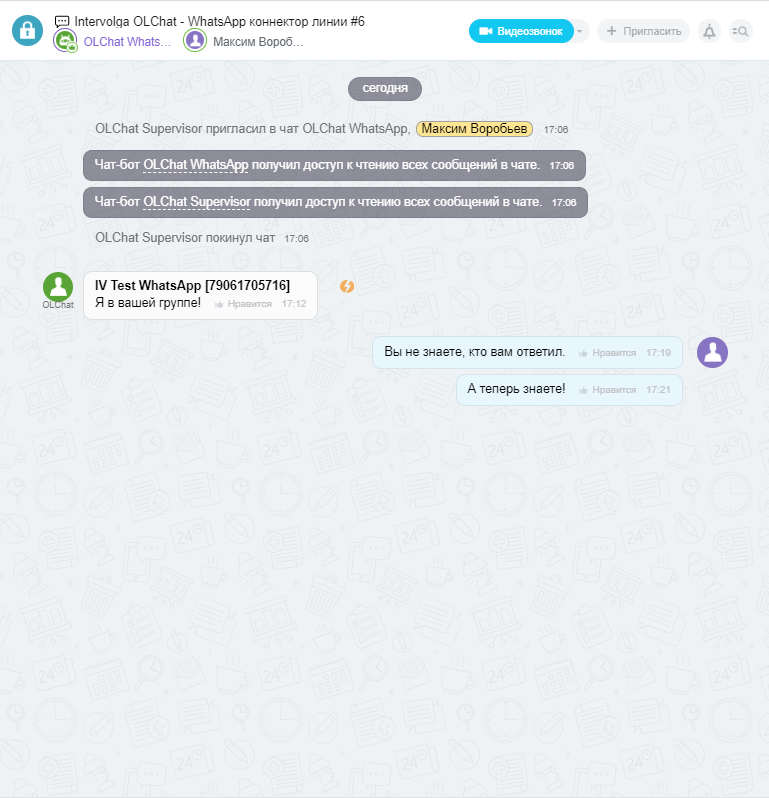
Die Nachricht "Sie wissen nicht, wer Ihnen geantwortet hat." wurde mit aktivierter Option "Mitarbeiternamen ausblenden" und der Meldung "Jetzt wissen Sie!" geschrieben. - aus.
Lassen Sie uns auf dem Smartphone des Kunden nachsehen:
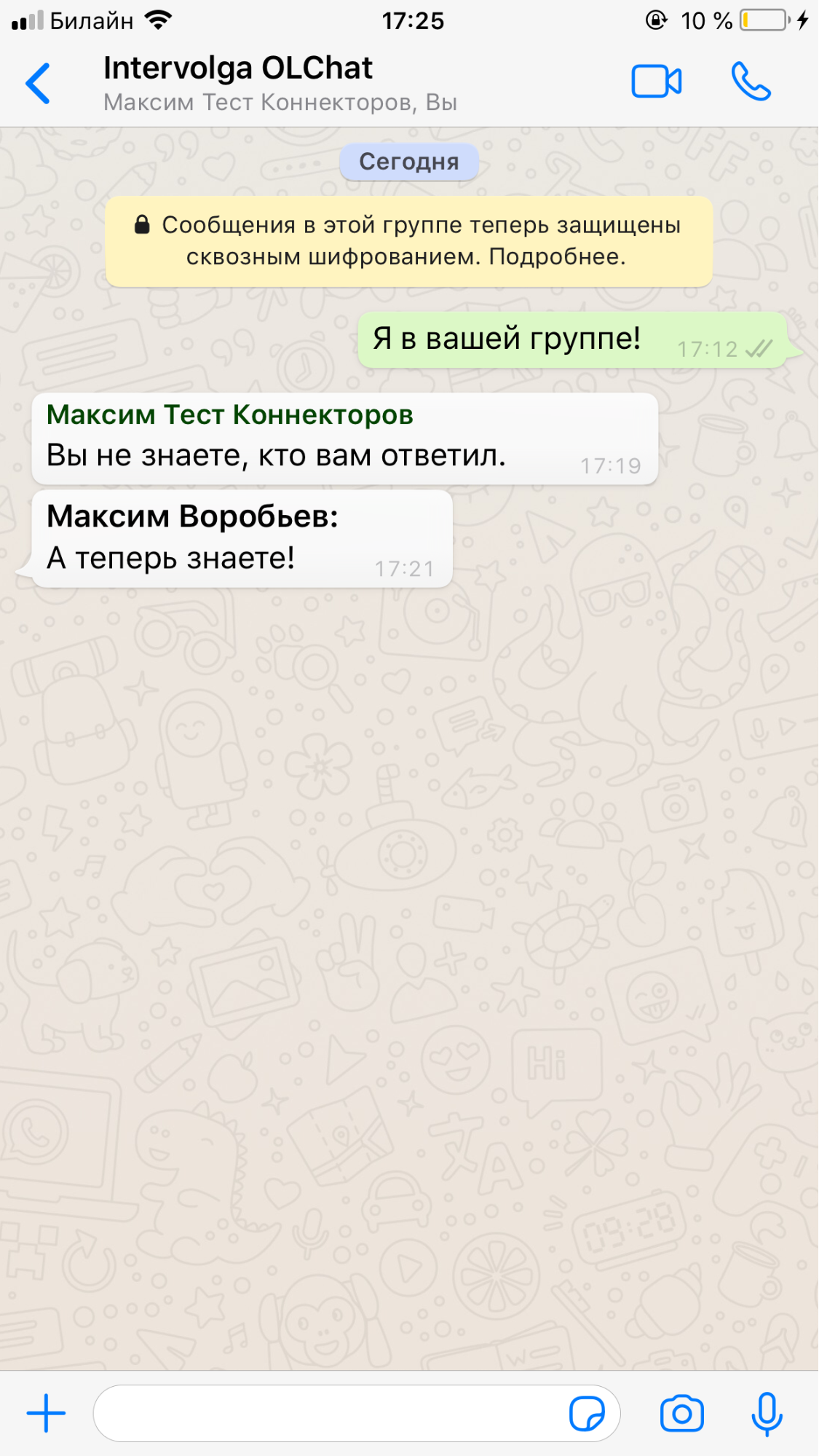
Wie Sie sehen können, wird bei deaktivierter Option "Mitarbeiternamen ausblenden" der Name des Mitarbeiters, der die Nachricht gesendet hat, zu der vom Bitrix24-Chat gesendeten Nachricht hinzugefügt.
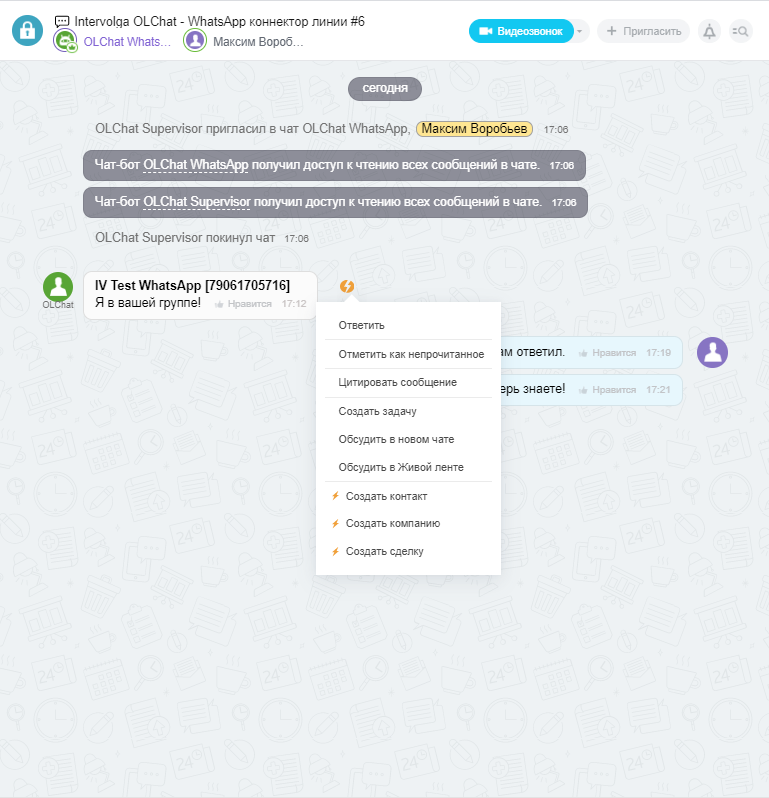
Kehren wir zum Bitrix24-Chat zurück und klicken Sie auf das Blitzsymbol neben der Nachricht des Kunden. Die OLChat-Anwendung erweitert die Funktionalität von Standardaktionen für eine Nachricht in Bitrix24 und bietet die Möglichkeit, Gruppenmitglieder in WhatsApp in CRM zu speichern.
Von allen vorgestellten Konnektoren unterstützt nur OLChat Sprachnachrichten.
Senden wir eine Sprachnachricht vom Smartphone des Kunden an die Gruppe:
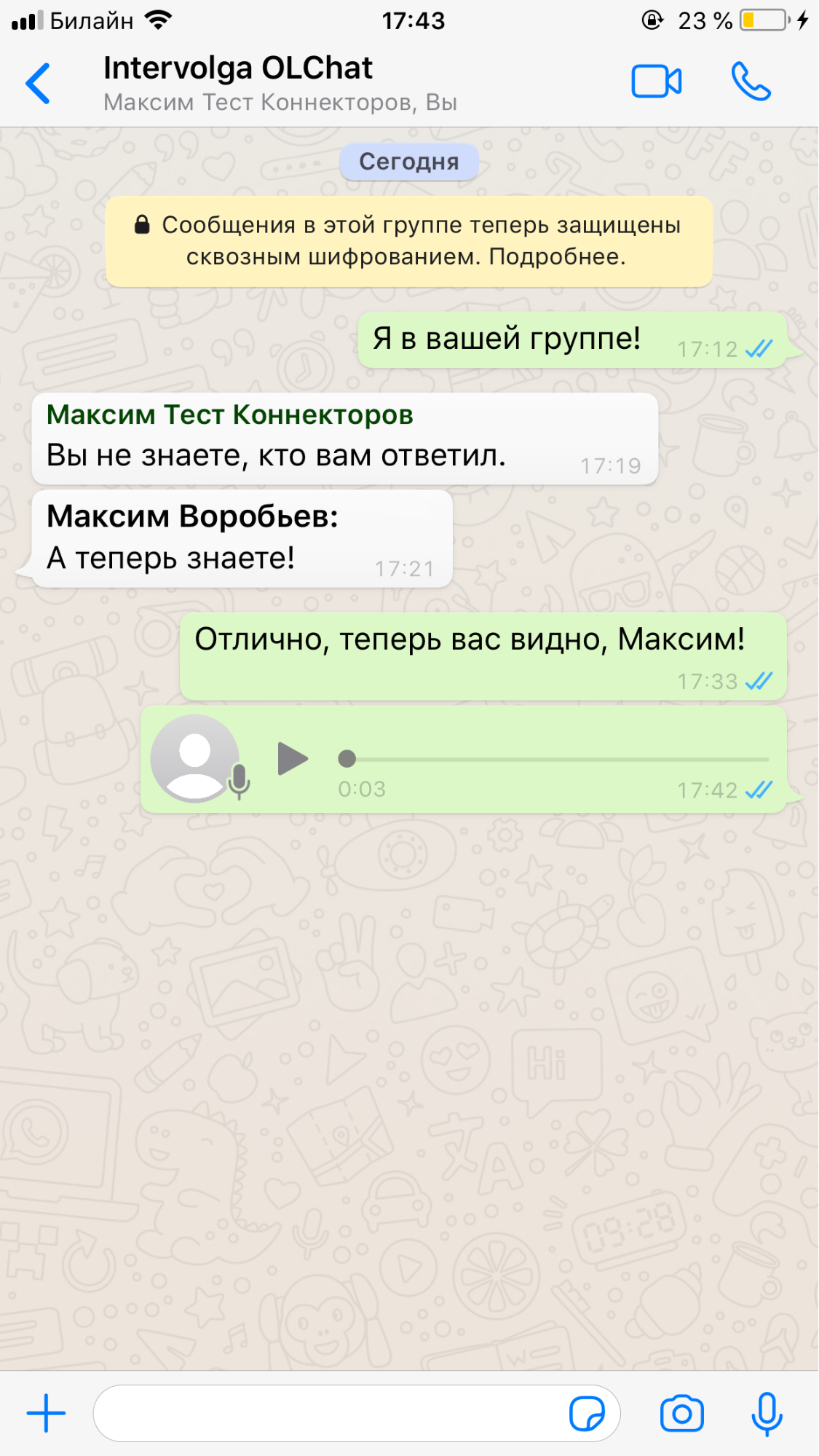
Wie Sie sehen, ist die Sprachnachricht eingetroffen. Sie können es in Bitrix24 anhören:
Einrichten der Integration mit Pact.im
Zunächst müssen Sie sich auf der offiziellen Website des Connectors registrieren und zu Ihrem persönlichen Konto wechseln. Als Nächstes müssen Sie die Pact.im-Dienstanwendung in Bitrix24 installieren. Nach der Installation wird ein Fenster geöffnet, in dem der Code zum Konfigurieren der Integration angezeigt wird.
Gehen Sie anschließend zu Ihrem persönlichen Konto auf der Pact.im-Website. Wir wählen die Registerkarte "Integration mit CRM" und geben vor dem Feld "Bitrix24" den Schlüssel ein, der nach der Installation der Anwendung auf dem Portal angegeben wurde.
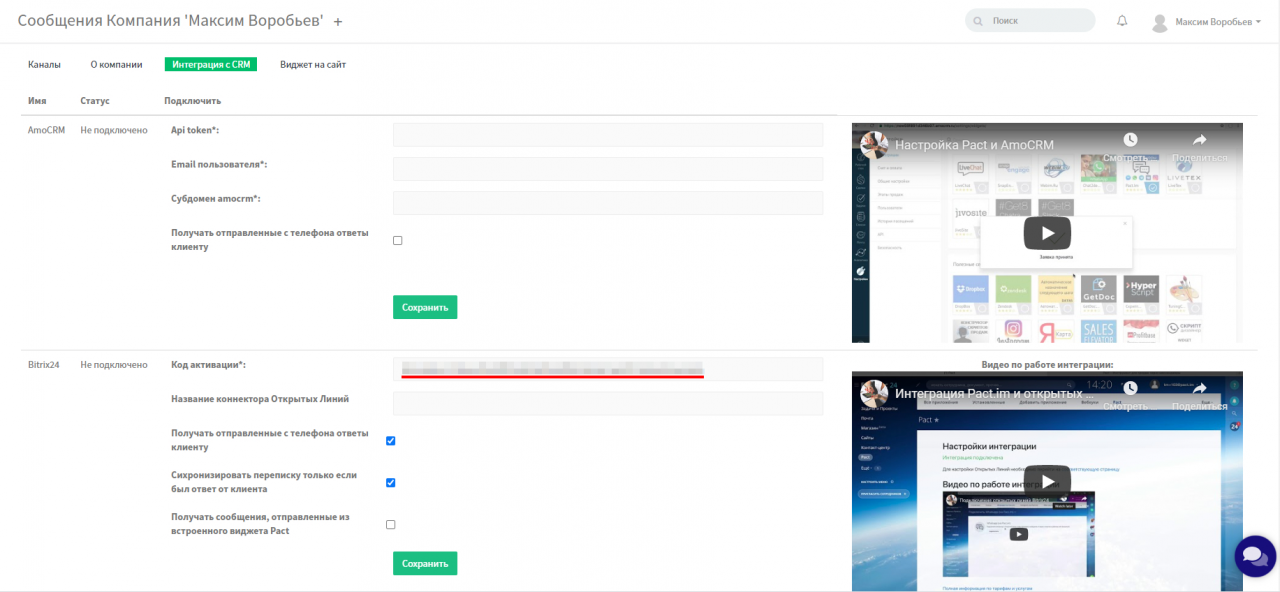
Wir kehren zu unserem Portal zurück, wählen im linken Menü die Anwendung „Pakt“ aus und sehen eine Meldung über die erfolgreiche Einrichtung der Integration.
Als nächstes müssen Sie den Kanal mit WhatsApp verbinden. Gehen Sie zu Ihrem persönlichen Konto auf der Pact.im-Website und zur Registerkarte "Kanäle".
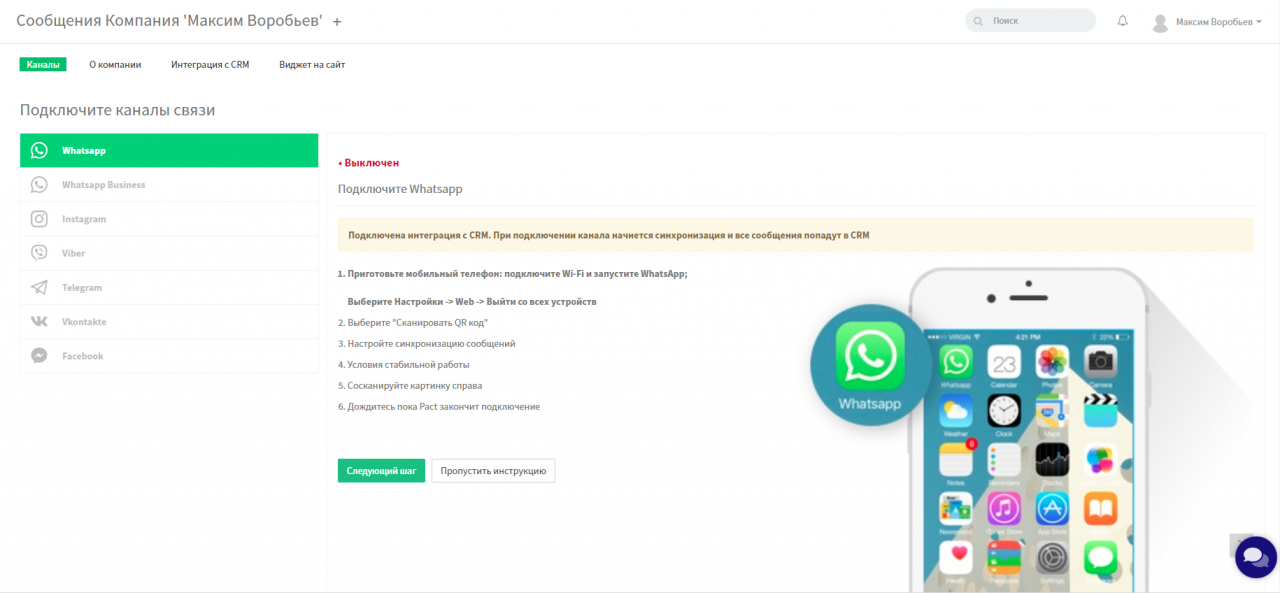
In der Einrichtungsphase sind wir nur an Schritt 3 und Schritt 5 interessiert.
In Schritt 3 werden wir aufgefordert, die Einstellungen für die Nachrichtensynchronisierung auszuwählen.
In Schritt 5 müssen Sie den QR-Code von Ihrem Telefon aus scannen, um eine Autorisierung über WhatsApp Web zu erhalten.
Nachdem der QR-Code gescannt wurde, muss nur noch auf die Einstellung des Dienstes gewartet werden.
In der letzten Phase der Integration werden offene Leitungen im Portal eingerichtet. Gehen Sie zu unserem Portal unter "Contact Center" → "WhatsApp (über Pact.im)".
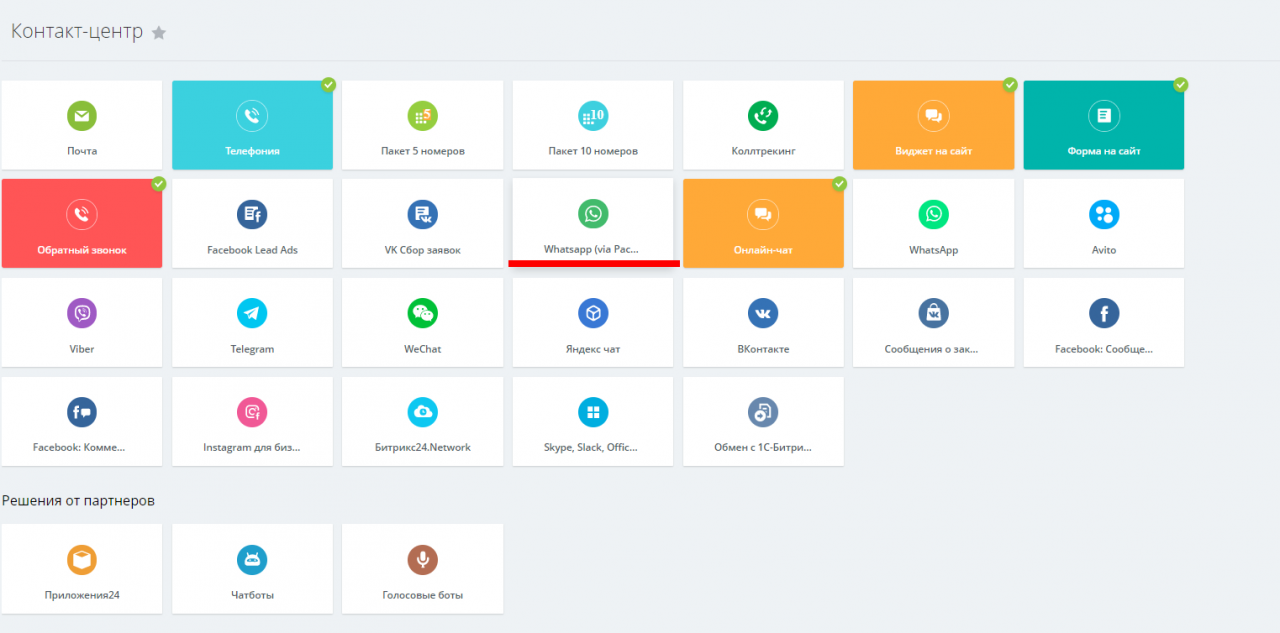
Als Nächstes müssen Sie eine offene Leitung auswählen und auf "Verbinden" klicken.
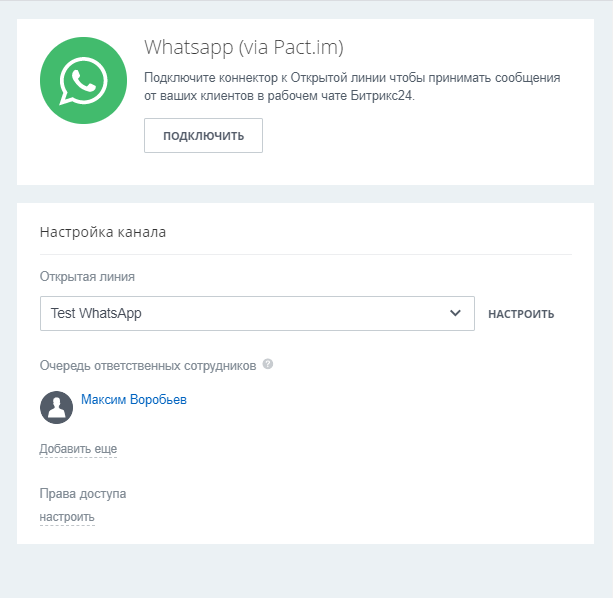
Dieser Schritt schließt die Integration ab.
Pact.im-Funktionalität
Wir werden eine Nachricht an die verbundene WhatsApp-Nummer schreiben:
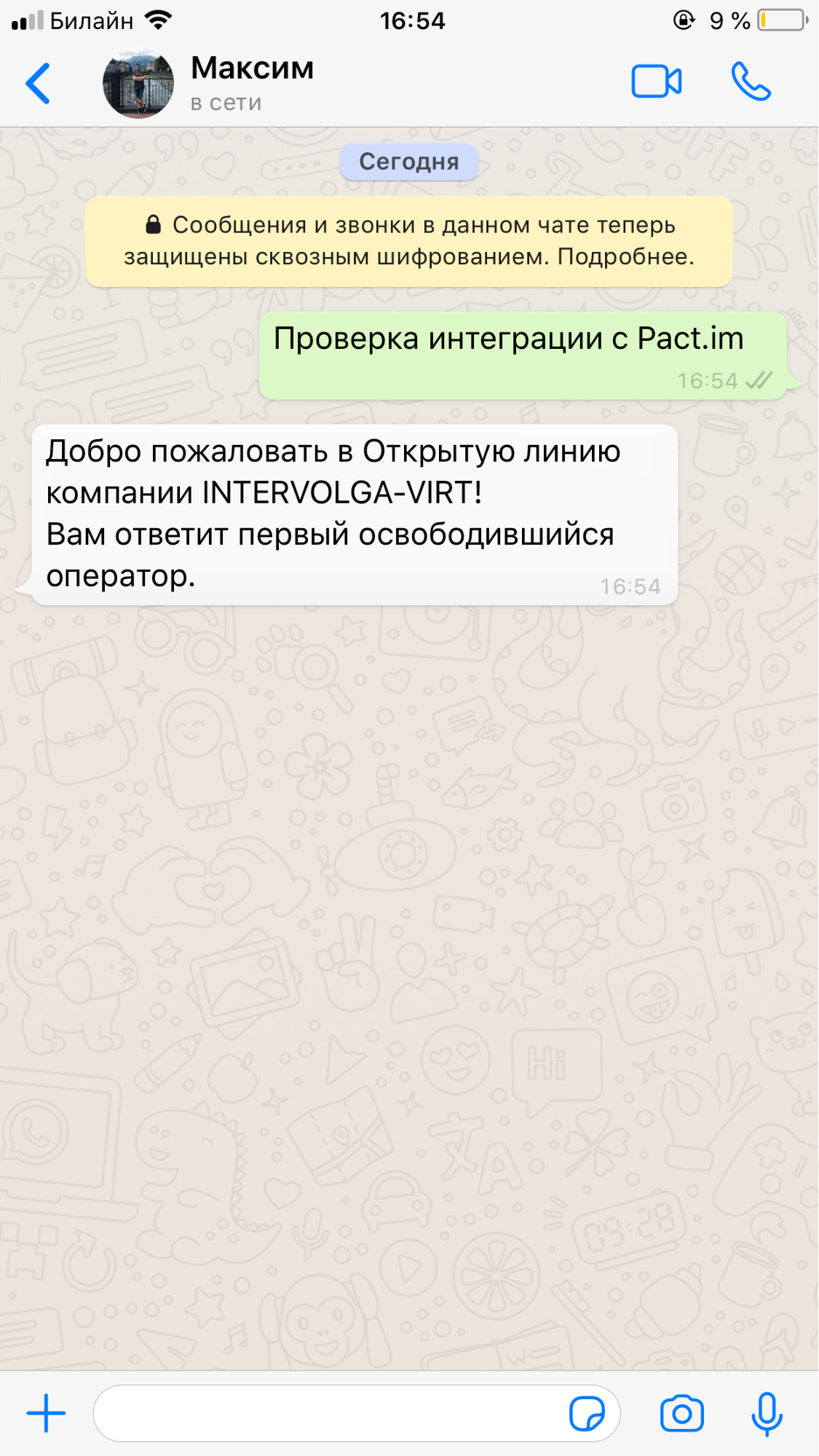
Eine Nachricht ist in die offene Leitung
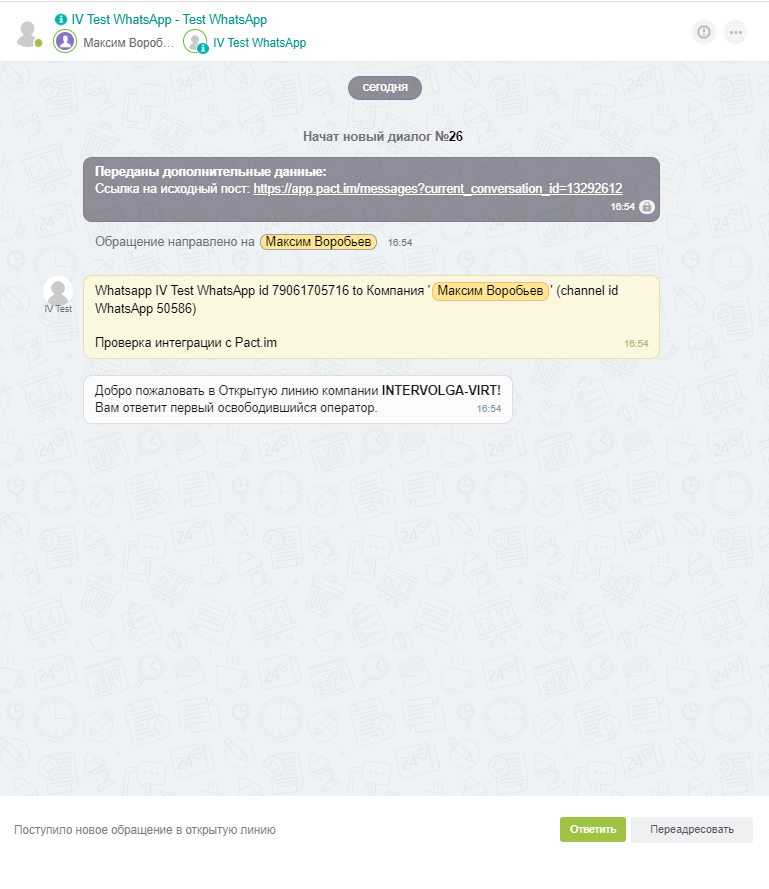
eingegangen : Wir werden auf die Nachricht aus dem Chat der offenen Leitungen antworten und prüfen, ob die Nachricht in WhatsApp angekommen ist.
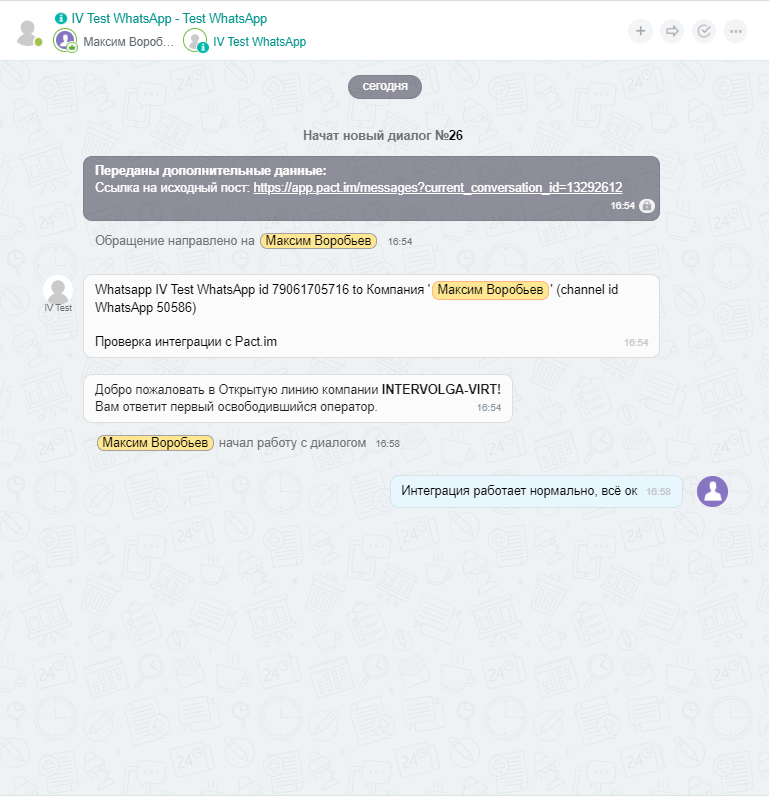
Der Kunde hat unsere Antwort erhalten:
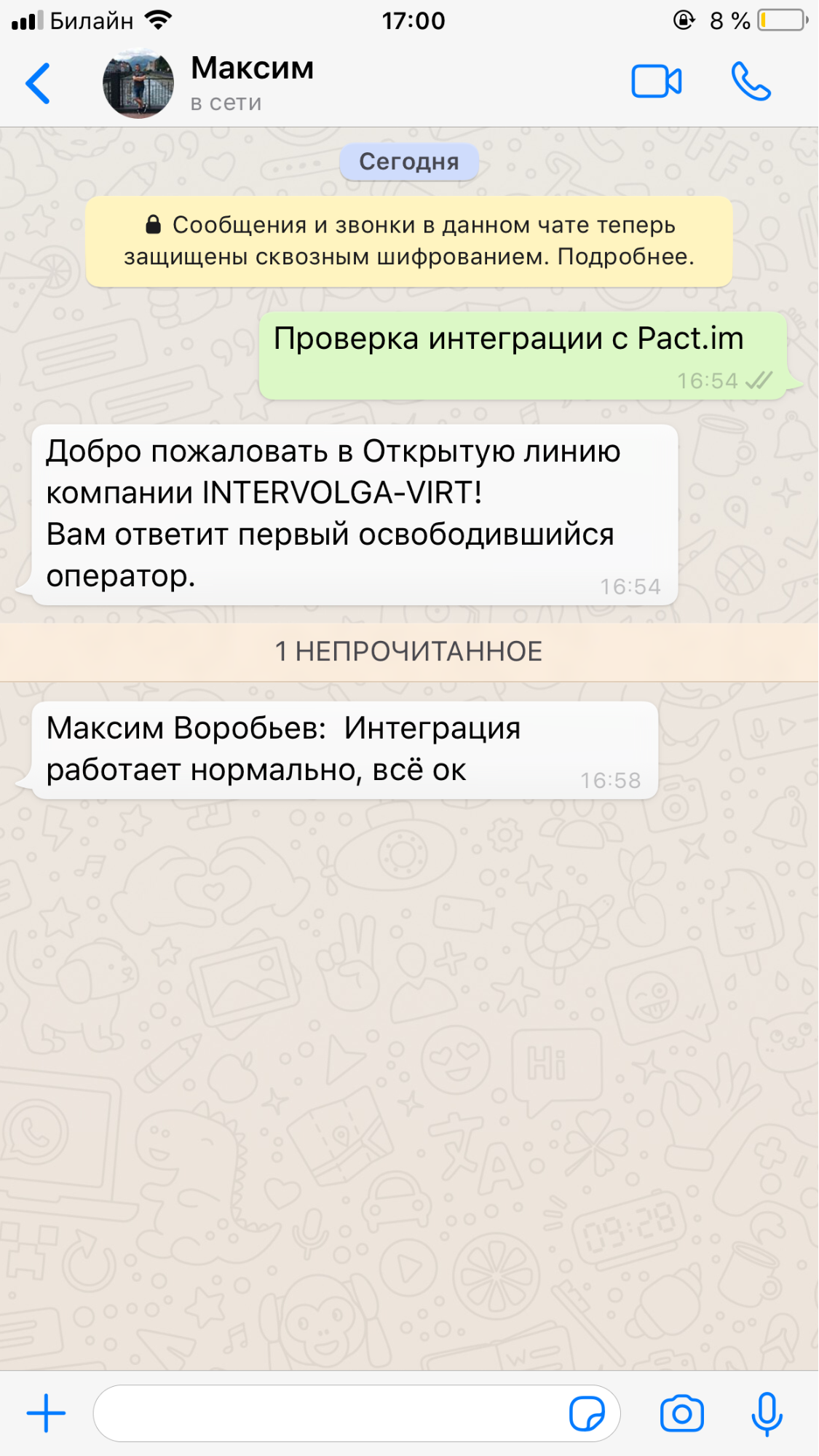
Sie können sehen, dass die Pact.im-Anwendung ähnliche Funktionen wie OLChat implementiert, dh Sie können den Namen des Mitarbeiters sehen, der gerade auf Nachrichten vom Portal antwortet.
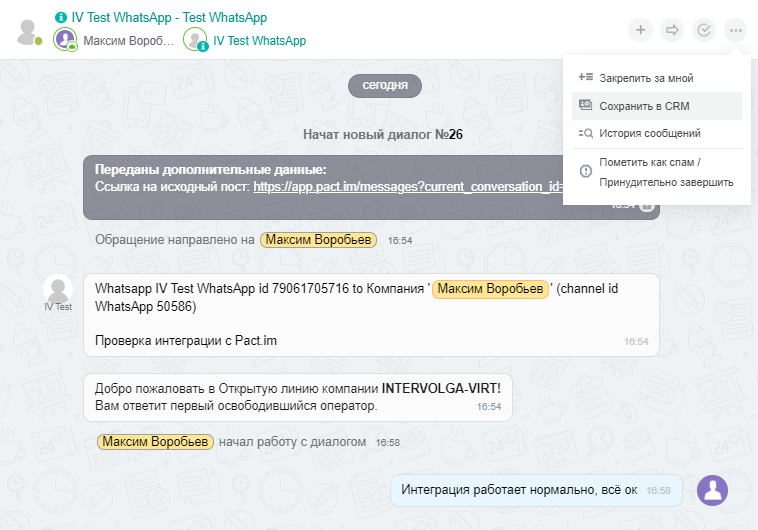
Speichern wir die Korrespondenz in CRM. Entsprechend den Einstellungen der ausgewählten offenen Leitung sollte in CRM ein neuer Lead erstellt werden.
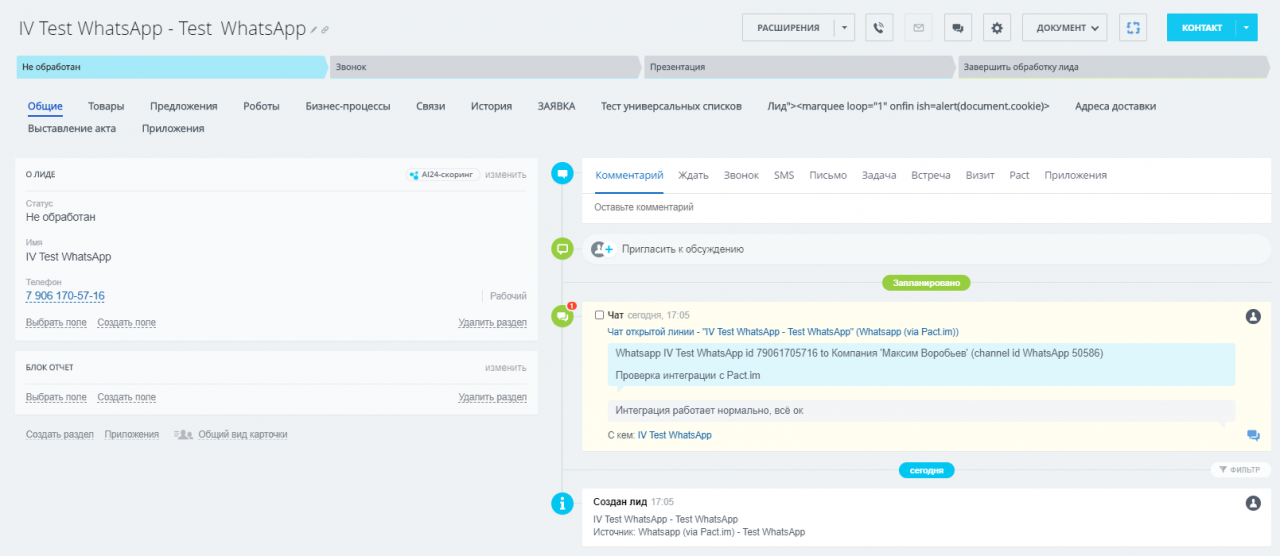
Der Lead wurde erstellt, Sie können ihn in CRM sehen.
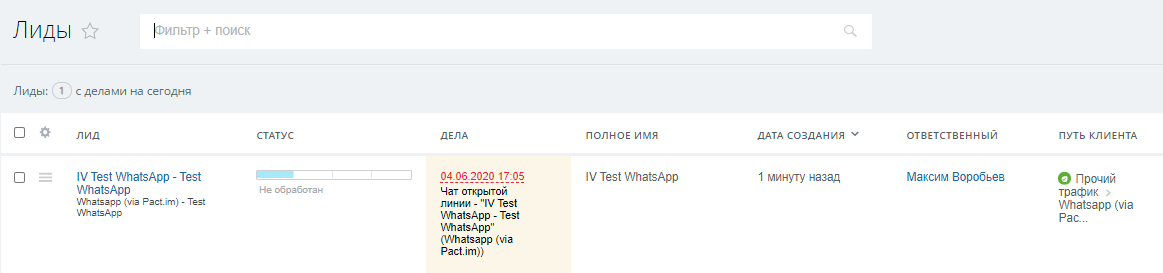
Gehen wir zur Hauptkarte. Über die Karte können Sie direkt zum Chat gehen und den Konversationsverlauf anzeigen.
Jede der vorgestellten Integrationen funktioniert mit offenen Bitrix24-Linien.
Im Chat-Header offener Bitrix24-Zeilen befindet sich eine kleine Symbolleiste.

Es ermöglicht Ihnen:
- Benutzer von Bitrix24 zum Chatten einladen;
- Leiten Sie den Chat an einen Mitarbeiter von Bitrix24 weiter.
- Beende den Dialog.
- Öffnen Sie ein Menü mit zusätzlichen Aktionen, mit denen Sie den Dialog für den aktuellen Bediener anheften / entfernen, in CRM speichern / zur CRM-Karte wechseln, den Nachrichtenverlauf anzeigen und den Chat als Spam markieren können, indem Sie ihn zwangsweise beenden.
Diese Funktionalität von offenen Leitungen Bitrix24 funktioniert vollständig für alle vorgestellten Integrationen.
Schlussfolgerungen
Wenn Sie derzeit nur mit WhatsApp von Bitrix24 aus arbeiten möchten, ist der OLChat-Dienst am bequemsten zu verwenden. Es ist keine Registrierung auf der Service-Website erforderlich. Der Integrations-Setup-Prozess ist intuitiv und wird über die in Bitrix24 installierte Anwendung ausgeführt. Darüber hinaus bietet der Dienst zwei wichtige Vorteile, die ihn von den anderen abheben: die Arbeit mit WhatsApp-Gruppen und die Unterstützung von Sprachnachrichten.
Wenn Sie diese Faktoren nicht berücksichtigen, ist die Funktionalität aller Dienste ungefähr gleich. OLChat zeichnet sich dadurch aus, dass der Dienst keinen Messenger im persönlichen Konto auf der Service-Website hat, während andere Services die Hauptfunktionalität im Messenger auf der Website haben.
Es lohnt sich, eine davon basierend auf persönlichen Vorlieben und den Kosten der Tarife auszuwählen.