Ich habe lange Zeit in Vue.js entwickelt, musste aber keine Komponenten für die Veröffentlichung packen. Kürzlich kam die Idee für eine interessante Komponente auf und ich beschloss, sie mit der Community zu teilen. Tatsache ist jedoch, dass ich im russischen Internet keinen umfassenden Leitfaden zu diesem Thema finden konnte. Nachdem ich das Problem untersucht hatte, beschloss ich, meine Lösung zu diesem Thema zu teilen.
Außerdem habe ich beschlossen, dass es schön wäre, die Bereitstellung der Demokomponente an Github-Seiten anzuhängen, damit Entwickler besser sehen können, wie diese Komponente funktioniert.
Die Dokumentation enthält einen Abschnitt, der den Veröffentlichungsprozess cli.vuejs.org/en/guide/deployment.html beschreibt , ist jedoch nicht zum Erstellen einer Bibliothek + Demo + npm geeignet
Installation und Projekterstellung
Wir werden die Vue-CLI verwenden, um das Paket zu erstellen. Ich werde dies nicht im Detail beschreiben, sondern nur Links zu Abschnitten der Dokumentation hinzufügen:
- Installieren Sie gemäß der Dokumentation: cli.vuejs.org/ru/guide/installation.html
- Erstellen Sie ein Projekt: cli.vuejs.org/ru/guide/creating-a-project.html
- Installieren Sie das Paket, um die Bereitstellung auf Github-Seiten zu vereinfachen:
npm install gh-pages --save-dev
WICHTIG: In den Codebeispielen lautet der Name meiner Komponente vue-input-calculator . Vergessen Sie nicht, ihn zu ändern.
Projekt Einstellungen
package.json hier müssen wir hinzufügen / ändern:
Mehr Details
homepage —
main —
version — , ,
private — false ,
scripts: «build»: «vue-cli-service build --target lib --name vue-input-calculator src/lib.js» — , . : cli.vuejs.org/ru/guide/build-targets.html
scripts: «predeploy» / «deploy» — /
main —
version — , ,
private — false ,
scripts: «build»: «vue-cli-service build --target lib --name vue-input-calculator src/lib.js» — , . : cli.vuejs.org/ru/guide/build-targets.html
scripts: «predeploy» / «deploy» — /
{
"name": "vue-input-calculator",
"homepage": "https://lih1989.github.io/vue-input-calculator/",
"main": "./lib/vue-input-calculator.common.js",
"version": "0.1.0",
"scripts": {
 "serve": "vue-cli-service serve --port 3000",
 "predeploy": "vue-cli-service build --mode demo",
 "deploy": "gh-pages -d demo",
 "build": "vue-cli-service build --target lib --name vue-input-calculator src/lib.js",
 "lint": "vue-cli-service lint"
}
…
}
vue.config.js wird erstellt und mit den erforderlichen Parametern gefüllt.
Mehr Details
publicPath: github page
outputDir: production lib, demo
css.extract: css ,
outputDir: production lib, demo
css.extract: css ,
module.exports = {
    publicPath: process.env.NODE_ENV === 'production'
        ? '/'
        : '/vue-input-calculator/',
    outputDir: process.env.NODE_ENV === 'production'
        ? __dirname+'/lib'
        : __dirname+'/demo',
    css: {
        extract: false
    }
};
src / lib.js erstellt einen separaten Erstellungspunkt für unsere Bibliothek
import VueInputCalculator from './components/VueInputCalculator'
export default VueInputCalculator
.gitignore - Entfernen Sie den Demo-Ordner aus dem Repository
/demo/
...
Erstellen Sie ein Konto auf npmjs - www.npmjs.com/signup
Entwicklung und Veröffentlichung
Wir führen in der Reihenfolge:
0.  - npm run serve
1.    - npm run build
2.1.  - git commit - m "commit"
2.2.     - git push
3.    - npm run predeploy
4.   gh-pages - npm run deploy
5.    npmjs -  npm publish ( npm login)
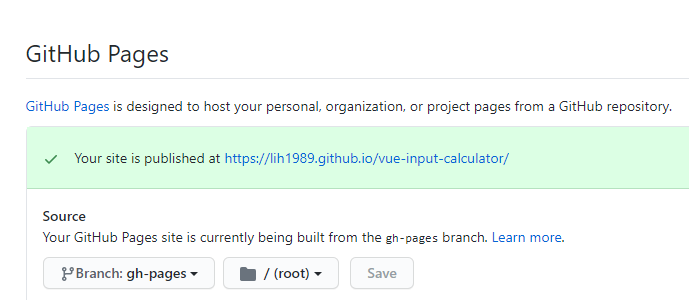
Nach der ersten Bereitstellung wird ein Gh-Pages-Zweig erstellt. Sie müssen zu den Repository-Einstellungen gehen und diesen Zweig installieren, um Github-Seiten anzuzeigen:
Fazit
Das ist alles, jetzt haben wir ein Open Source-Projekt, das wir entwickeln und verbessern können.
Vielen Dank, dass Sie dieses Material gelesen haben. Es ist nicht ideal und nicht für große Projekte mit vielen Komponenten geeignet, vermittelt jedoch ein allgemeines Verständnis der Funktionsweise der Veröffentlichung und Bereitstellung.
UPD.Ich habe das Kontrollkästchen "Tutorial" nicht aktiviert, da ich nicht sicher bin, ob die von mir getroffene Entscheidung richtig war und alles richtig gemacht wurde.Ich wäre sehr dankbar für das Feedback von erfahreneren Kollegen.
Wenn Sie nicht "abgehoben" haben, Sie Inkonsistenzen gefunden haben oder Vorschläge zur Verbesserung dieses Handbuchs haben, schreiben Sie in die Kommentare oder in private Nachrichten.
Vollständiger Code des Beispielprojekts
github.com/lih1989/vue-input-calculator
Verwendete Materialien:
- Ein Artikel, der das Erstellen einer Bibliothekskomponente ( deu ) beschreibt. Itnext.io/create-a-vue-js-component-library-as-a-module-part-1-a1116e632751
- Vue CLI- Dokumentation cli.vuejs.org/ru/guide