Funktionalität hinzufügen
Befehlsshell
Die meisten Distributionen werden mit integriertem Bash geliefert. Mit Addons können Sie daraus machen, was Sie wollen, aber mit Zsh ist es viel einfacher . Warum?
- Erweiterte Mechanik für Autocomplete-Befehle durch Drücken von <Tab> oder <Arrow Up>. Im Gegensatz zu Bash müssen Sie dies nicht konfigurieren, alles funktioniert sofort auf höchster Ebene.
- Viele vorgefertigte Themen, Module, Plugins und mehr. Anpassbarkeit durch Frameworks (oh-my-zsh, prezto usw.), die die Möglichkeiten zur Anpassung und Verbesserung des Terminals erheblich erweitern. Auch hier können Sie all dies in Bash tun, aber es gibt eine Menge Dinge für Zsh. Es gibt deutlich weniger davon für Bash und einige überhaupt nicht.
Dies sind die Hauptgründe, warum ich von Bash zu Zsh gewechselt bin. Abgesehen davon hat Zsh viele andere Leckereien.
Zsh einrichten
Installieren Sie zuerst Zsh (wenn es beispielsweise bereits installiert ist, wie in Manjaro, können Sie diesen Schritt überspringen):
sudo apt install zshWenn Sie aufgefordert werden, Zsh als Standard-Shell festzulegen, klicken Sie
Yzur Bestätigung auf.
Oh-My-Zsh ist ein beliebtes und aktiv entwickeltes Zsh-Framework, das eine flexible Anpassung der Terminal-Shell ermöglicht. Lassen Sie es uns installieren:
sh -c "$(curl -fsSL https://raw.github.com/ohmyzsh/ohmyzsh/master/tools/install.sh)"
zsh: Befehl nicht gefunden: curl
Installieren
curl:
sudo apt install curlSatzstellung markieren. Es ist viel einfacher, durch den Inhalt des Terminals zu navigieren, wenn verschiedene Teile der Befehle in verschiedenen Farben hervorgehoben sind. Beispielsweise werden Verzeichnisse unterstrichen und Befehle in einer anderen Farbe als normalem Text hervorgehoben. Installieren Sie das Plugin
zsh-syntax-highlighting:
git clone https://github.com/zsh-users/zsh-syntax-highlighting.git $ZSH_CUSTOM/plugins/zsh-syntax-highlighting
zsh: Befehl nicht gefunden: git
Git installieren:
sudo apt install gitDamit das Plugin funktioniert, müssen Sie es anschließen. Ändern Sie
in der Datei
~/.zshrcdie Zeile von plugins=:
plugins=(git zsh-syntax-highlighting)Wenn es keine solche Zeile gibt, fügen Sie sie hinzu.
Erledigt! Wir bekommen ein bequemes und funktionales Terminal. Machen wir es jetzt optisch ansprechend.
Anpassen des Looks
Installieren Sie das PowerLevel10K-Design :
git clone https://github.com/romkatv/powerlevel10k.git $ZSH_CUSTOM/themes/powerlevel10kLaden Sie eine Schriftart
JetBrains Mono Nerd(mit Symbolen) herunter und fügen Sie sie dem System hinzu:
Wählen Sie eine aus der Liste aus , und
/completewählen Sie im Ordner eine Schriftart ohne "Windows-kompatibel" mit der Endung "Mono" aus.
Wir verbinden Schriftart und Thema.
Bearbeiten
~/.zshrc.
Wenn diese Zeilen bereits in der Datei vorhanden sind, ersetzen Sie sie.
ZSH_THEME="powerlevel10k/powerlevel10k"POWERLEVEL9K_MODE="nerdfont-complete"
Farben. Ein wichtiger Bestandteil des Terminal-Designs ist das Farbschema. Ich habe viele verschiedene Pläne durchlaufen, sie bearbeitet und mich für Monokai Dark entschieden. Tut den Augen nicht weh, ist aber gleichzeitig angenehm und hell. Farbliste:
[colors]

# special
foreground      = #e6e6e6
foreground_bold = #e6e6e6
cursor          = #fff
background      = #000

# black
color0  = #75715e
color8  = #272822

# red
color1  = #f92672
color9  = #f92672

# green
color2  = #a6e22e
color10 = #a6e22e

# yellow
color3  = #434648
color11 = #7ea35f

# blue
color4  = #66d9ef
color12 = #66d9ef

# magenta
color5  = #ae81ff
color13 = #ae81ff

# cyan
color6  = #adb3b9
color14 = #62ab9d

# white
color7  = #2AA198
color15 = #2AA198
Das Farbschema ändert sich in verschiedenen Terminals unterschiedlich (normalerweise erfolgt dies über die Terminaleinstellungen), aber die Reihenfolge der Farben ist überall gleich. Sie können diese Vorlage in das Termite-Format importieren und über terminal.sexy in Ihr Terminal exportieren.
Führen Sie Konfigurationsthemen aus :
p10k configure.
Passen Sie Ihr Thema an, indem Sie die Anzeigeoptionen auswählen, die Ihnen am besten gefallen.
Der letzte Schliff besteht darin, die Designkonfiguration zu ändern und die integrierten Farben zu ersetzen.
Bearbeiten der Datei
~/.p10k.zsh.
Wenn die Datei diese Zeilen bereits enthält, ersetzen Sie sie. Farbcodes können mit dem Befehl abgerufen werden
for i in {0..255}; do print -Pn \"%K{$i} %k%F{$i}${(l:3::0:)i}%f \" ${${(M)$((i%6)):#3}:+$'\n'}; done- Nur das aktuelle Verzeichnis anzeigen:
typeset -g POWERLEVEL9K_SHORTEN_STRATEGY=truncate_to_last - Hintergrund des Verzeichnisblocks:
typeset -g POWERLEVEL9K_DIR_BACKGROUND=33 - Pfeilfarben:
typeset -g POWERLEVEL9K_PROMPT_CHAR_OK_{VIINS,VICMD,VIVIS,VIOWR}_FOREGROUND=2
und
typeset -g POWERLEVEL9K_PROMPT_CHAR_ERROR_{VIINS,VICMD,VIVIS,VIOWR}_FOREGROUND=1
- Git Zweig Hintergrund:
typeset -g POWERLEVEL9K_VCS_CLEAN_BACKGROUND=15
Ergebnis
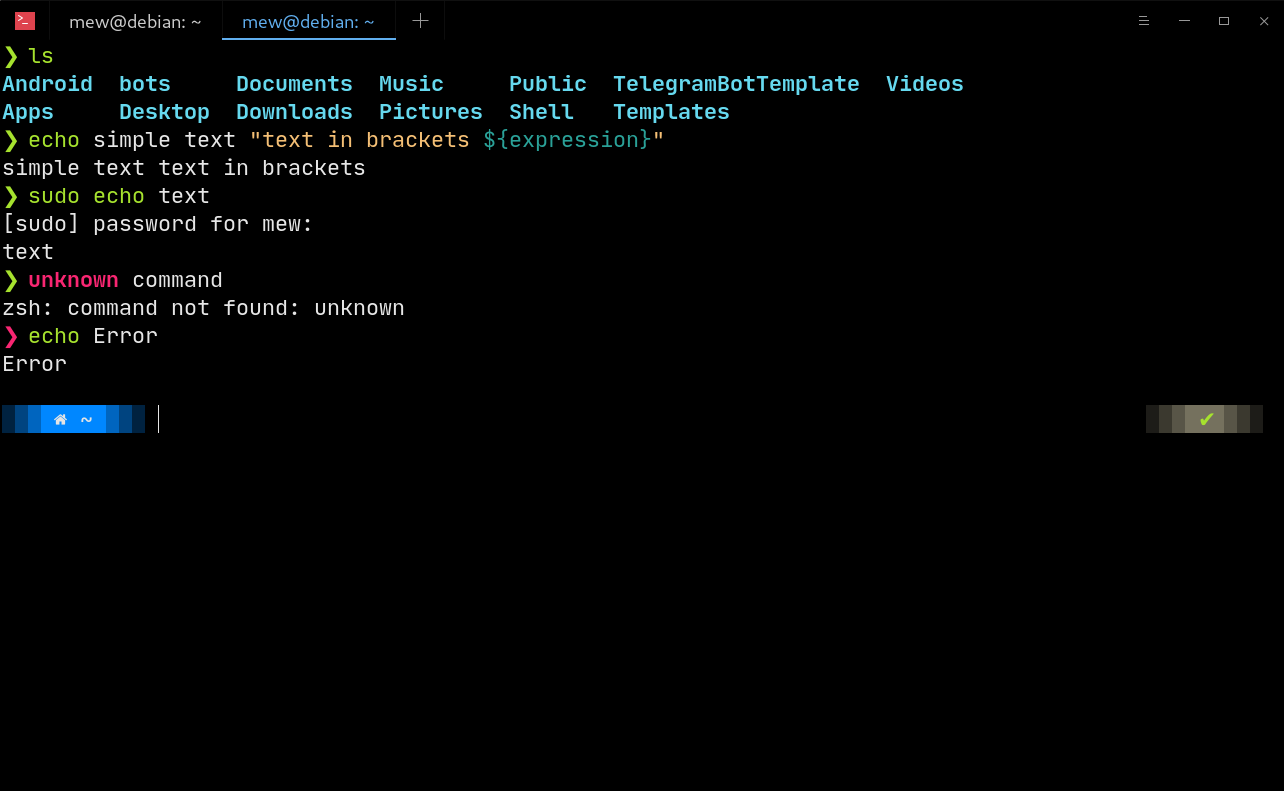
Fehler:

GIT:

Quellen
PowerLevel10K-Dokumentation
Online-Terminal- Farbschema- Designer
Unterschiede zwischen Bash und Zsh