Mein hausgemachtes
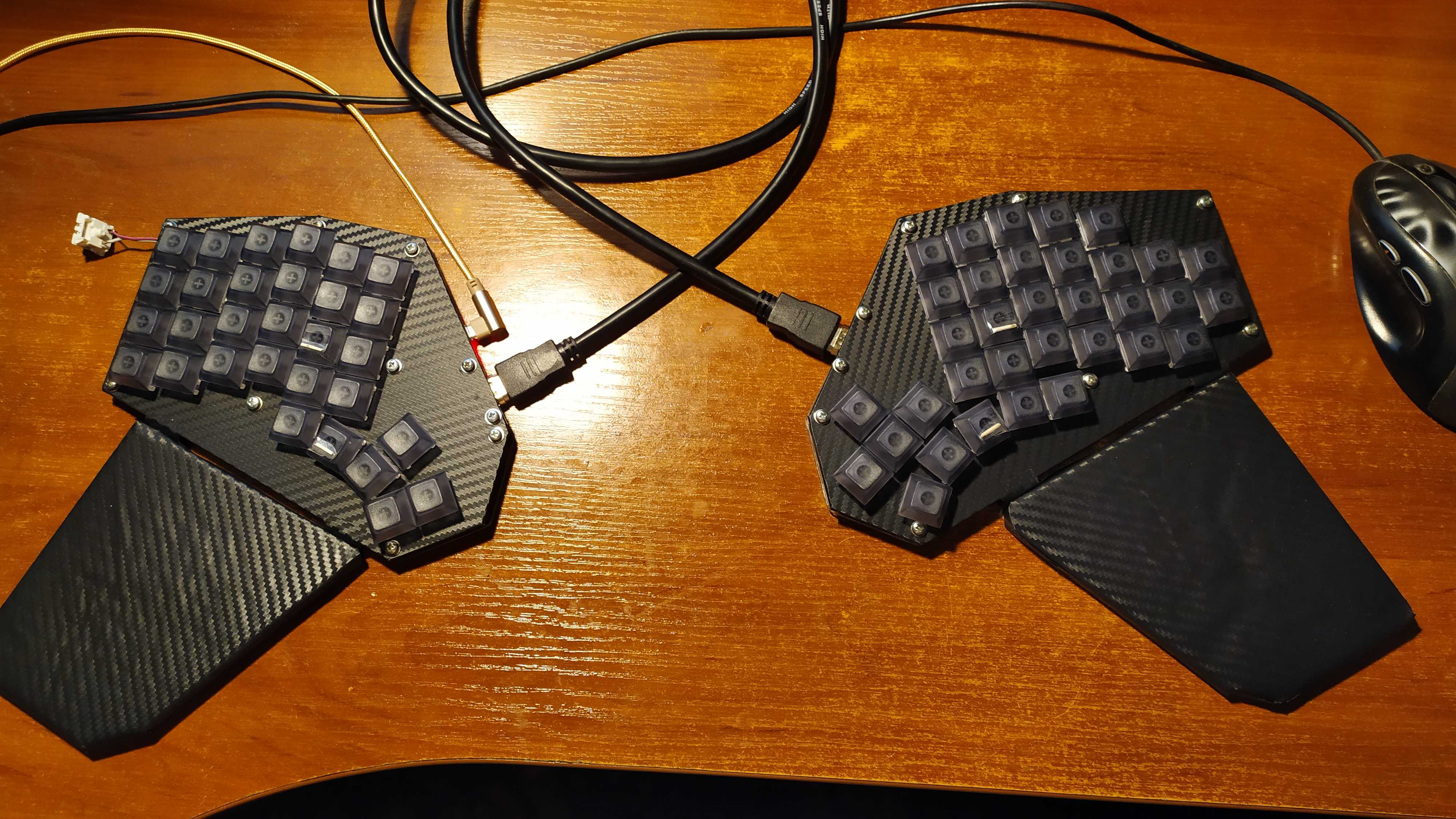
Bevor ich meine Tastatur herstelle, setze ich mir folgende Ziele:
- Höchster taktiler Komfort.
- , , , . .
- — , . . RGB – , . .
- . .
Habe ich das geschafft? Schauen Sie, es passt problemlos in meinen Rucksack:
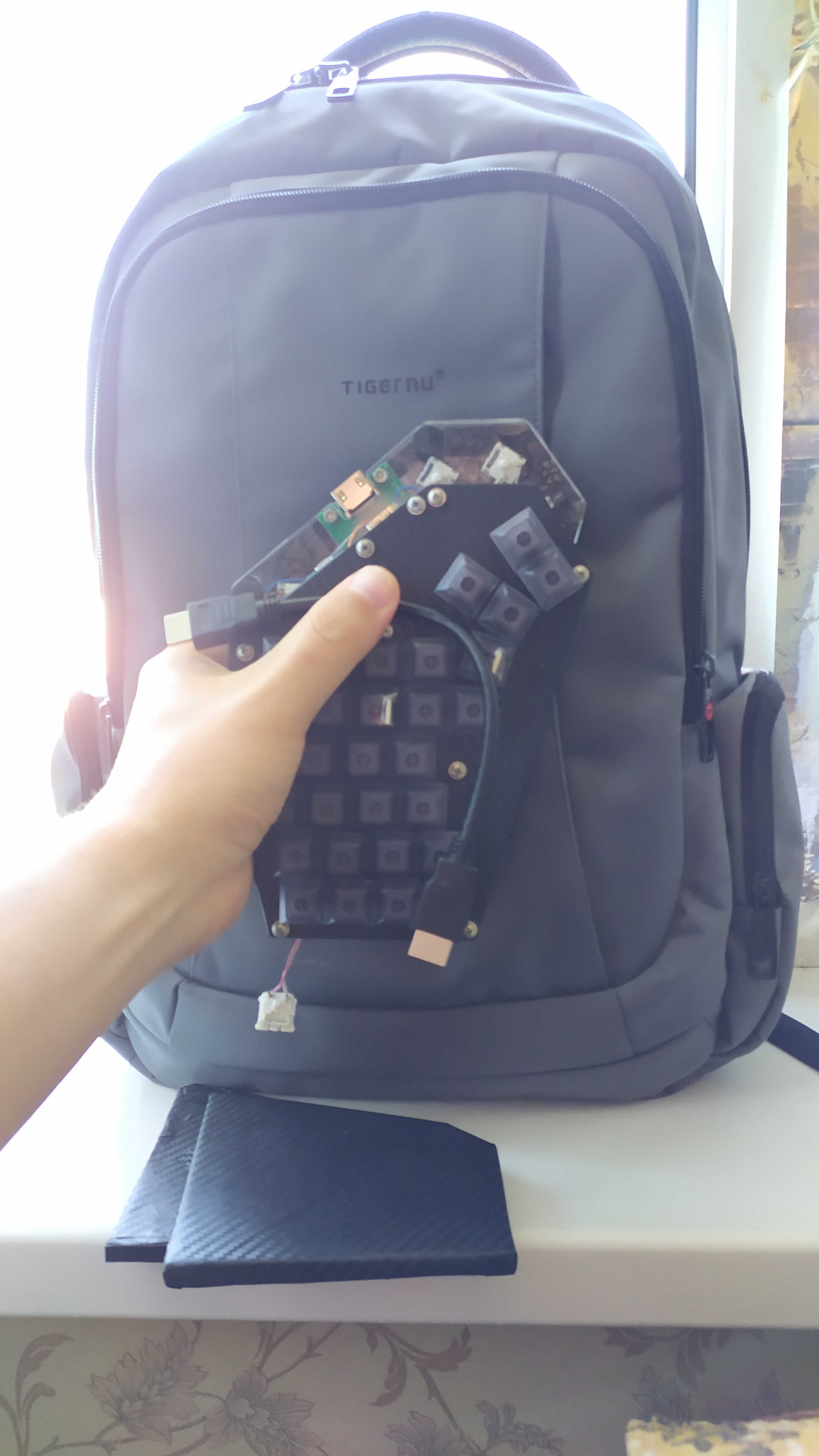
Warnung - 90 komprimierte Bilder: Ich habe versucht, einen Artikel so „zerkaut“ wie möglich zu schreiben - verständlich für einen möglichst breiten Personenkreis, einschließlich derer, die technisch nicht versiert sind und die Programmierung überhaupt nicht verstehen. Daher entschuldige ich mich im Voraus, wenn jemand den Eindruck hat, dass der Artikel viel Wasser oder zu viele Bilder enthält.
Tastatur mit einem kurzen HDMI-Kabel:
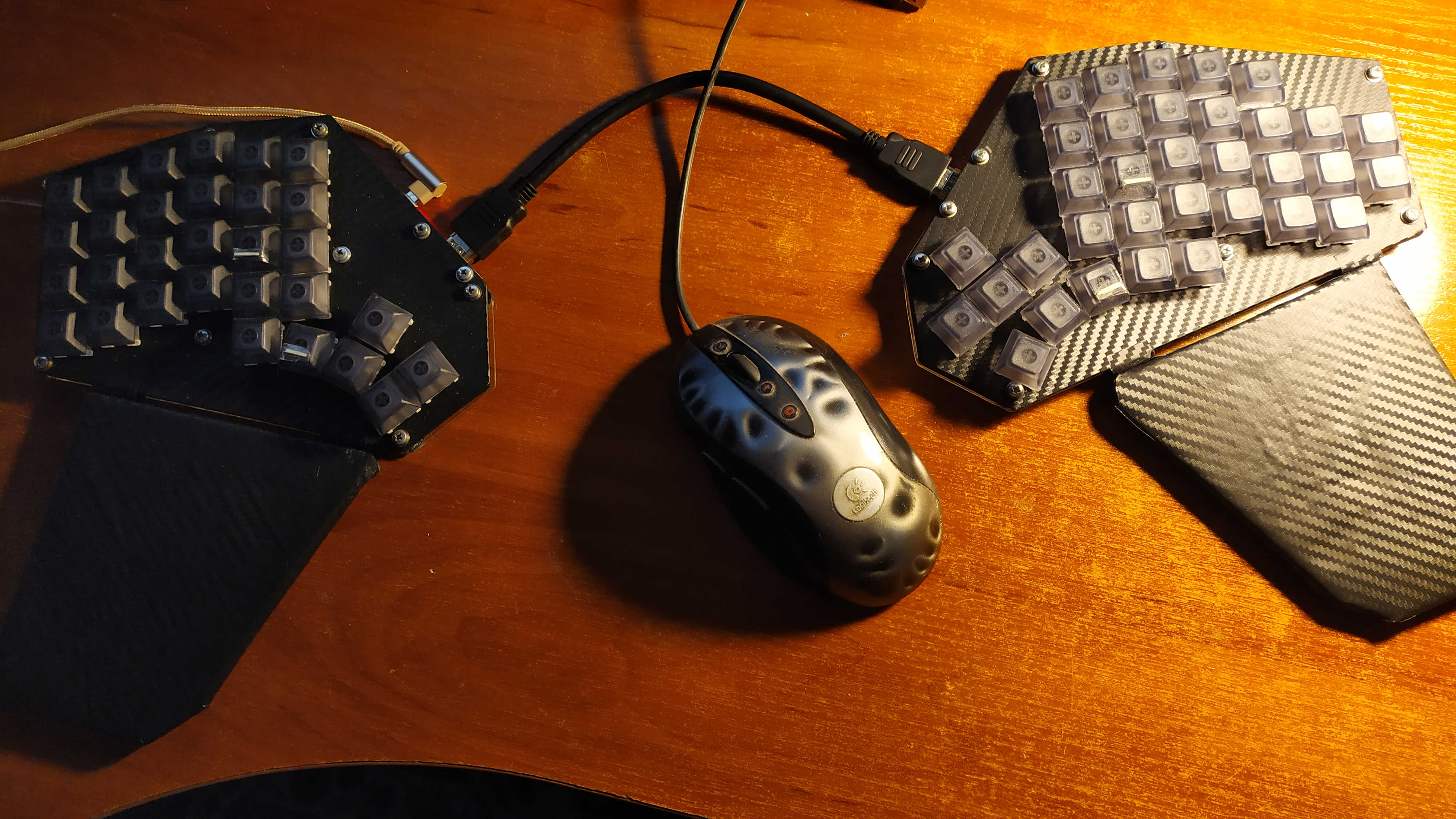
Lernen wir Begriffe zum Verständnis des weiteren Textes. Unten auf dem Foto ist eine Schaltfläche, Schalter, Schalter. Switch - Englishism, ein geliehenes Wort aus einer Fremdsprache.

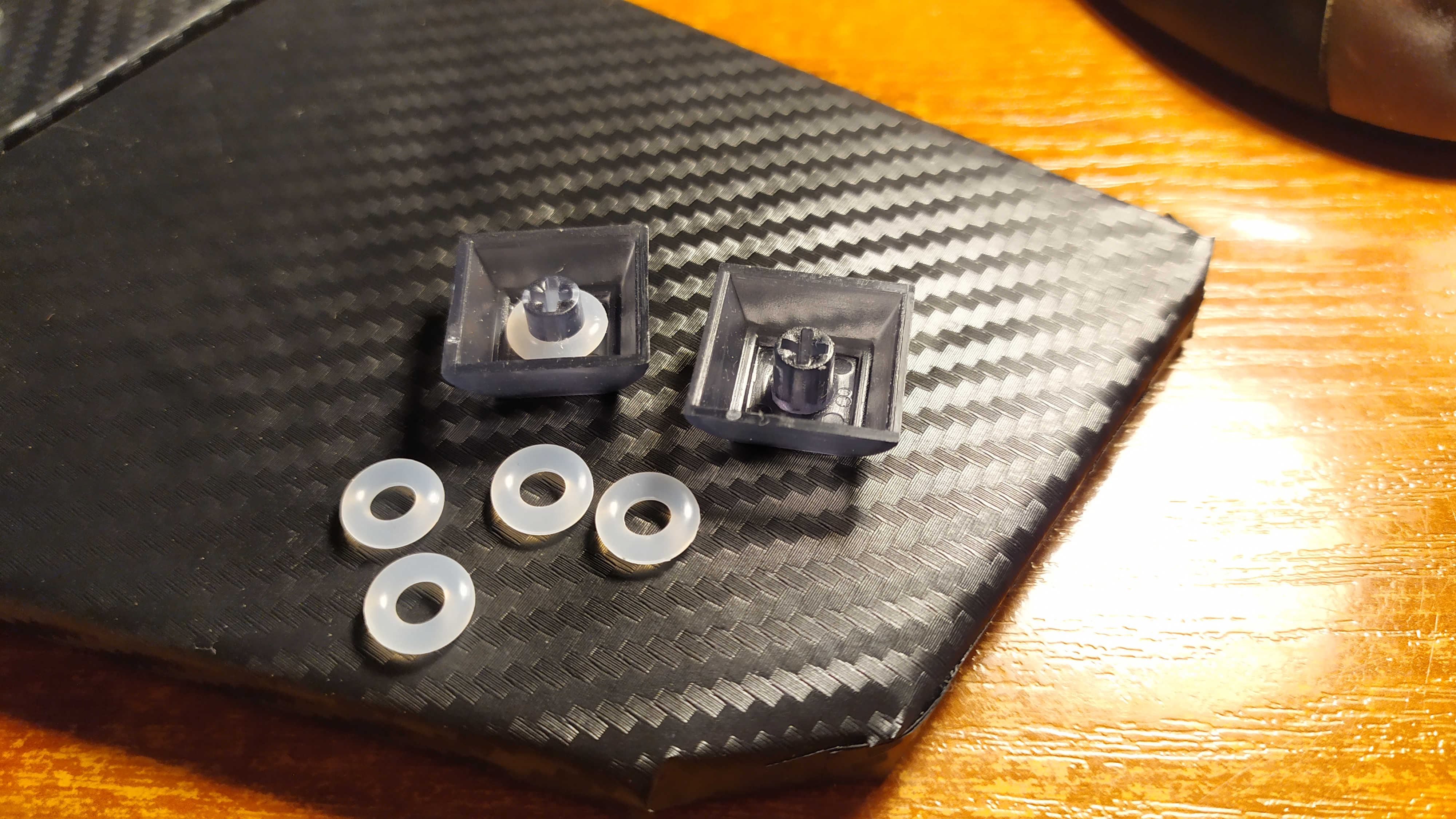
Auf dem Foto unten - eine Kappe (Tastenkappe) und Gummiringe für sie:
Wer einen historischen Exkurs braucht und warum ich diese Tastaturform gewählt habe, schauen Sie hier:
Die Qual bei der Auswahl eines Layouts
So lass uns gehen. Wir wollen eine geteilte Tastatur machen, googeln "Iris-Tastatur", es sieht ungefähr so aus:
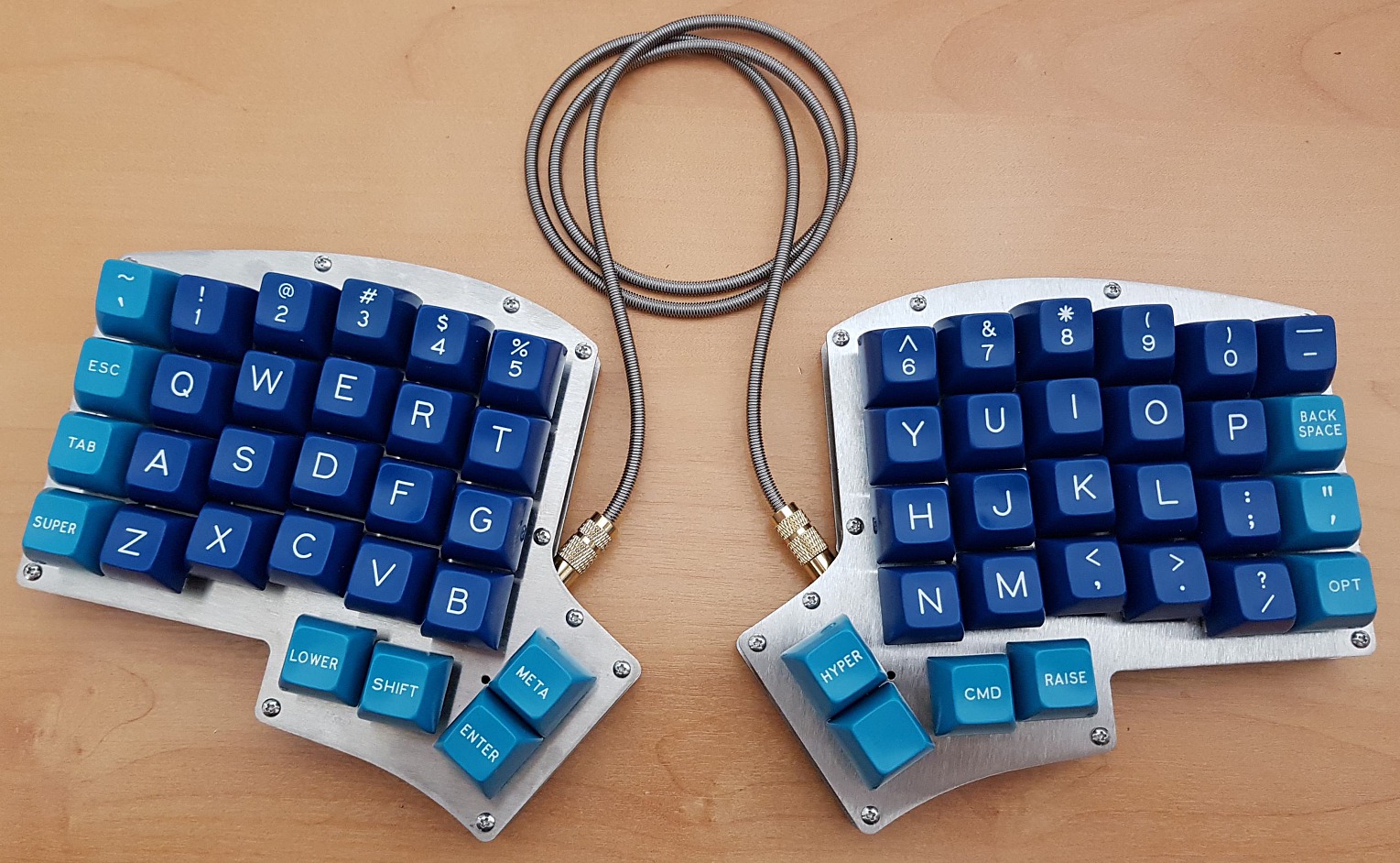
Man könnte eine kaufen, aber es gibt keine "X" - und "b" -Tasten, und ich habe keine Lust, auf ihre neue Anordnung umzuschulen. Die Tastatur ist also nicht schlecht, passt aber nicht zu uns. Unser Landsmann hat sich eine praktische Option ausgedacht - "Jian-Tastatur", siehe:
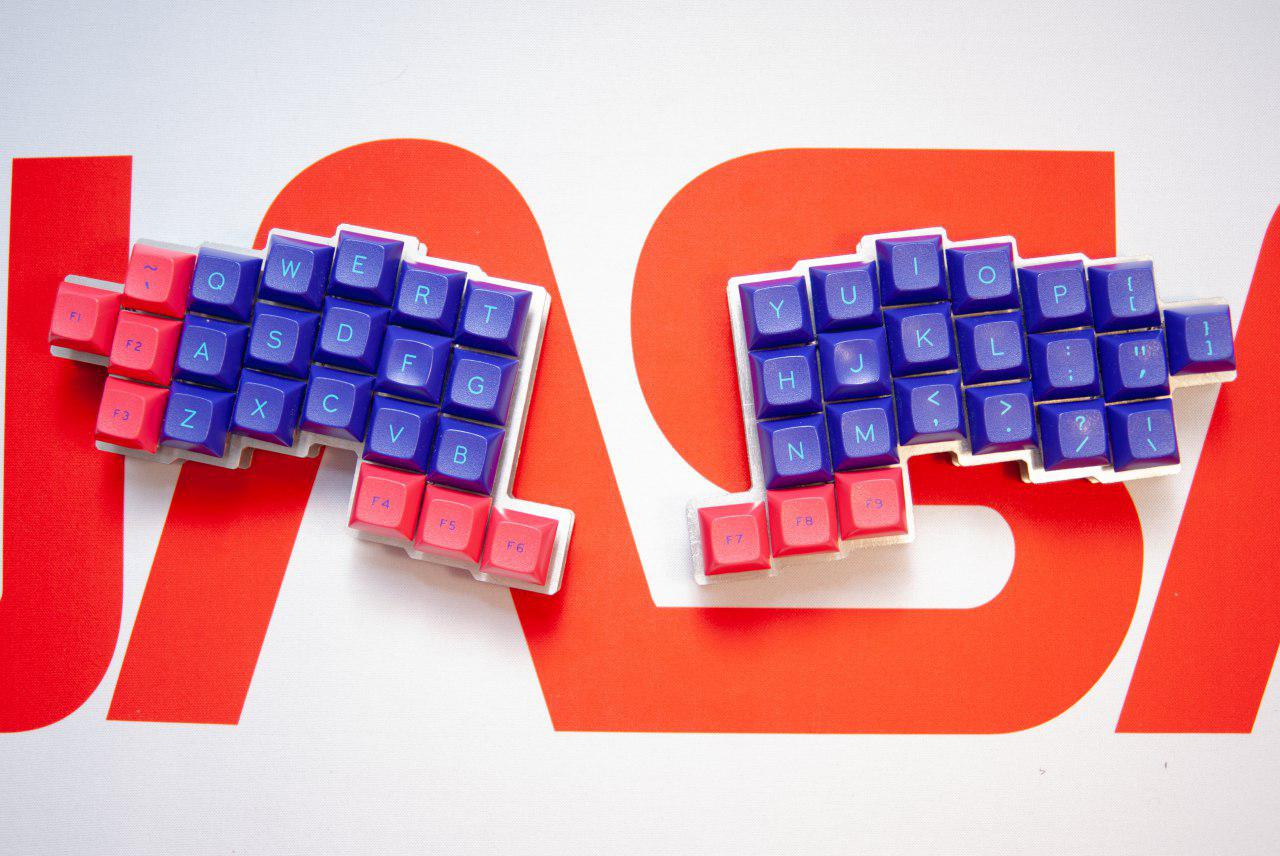
Aber es ist auch nicht bequem, das Ergebnis ist ein Konzept, das nur für die Arbeit in Texteditoren geeignet ist. Meiner Meinung nach hat er es hier übertrieben und die oberste Reihe der Zifferntasten entfernt. Es gibt eine modifizierte Version - "Jiran Keyboard":
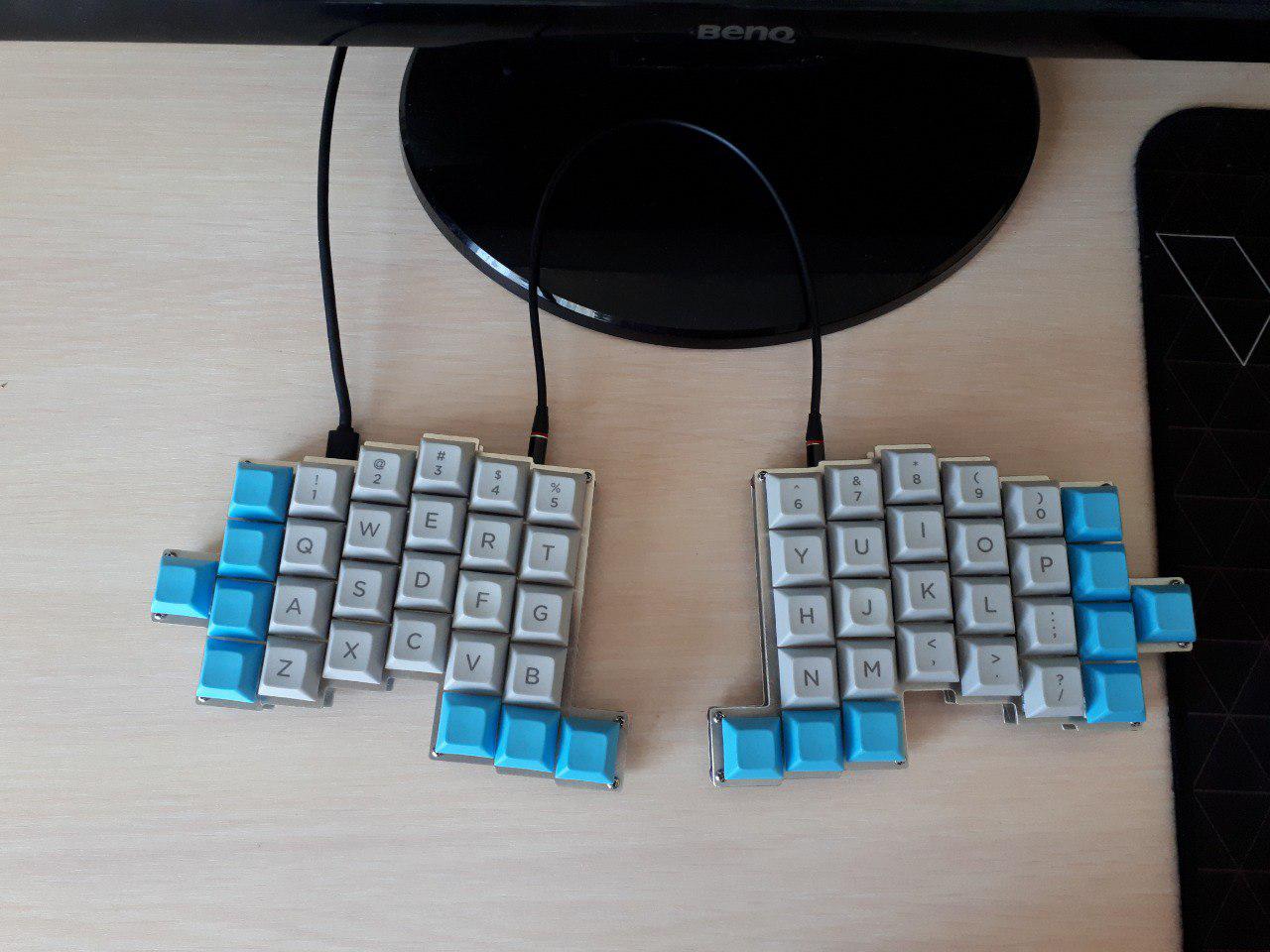
Es wird im Gegensatz zum vorherigen komfortabler sein, dafür zu arbeiten. Wenn ich in Word arbeite, die Pfeiltasten F1-F12, "Löschen, PgDown usw." Es ist sehr bequem, die Fn-Taste zu drücken. Die rechte Hand hat viel weniger Zeit, um nach der Maus zu greifen - dies ist ein großes Plus, das Sie erst verstehen, wenn Sie es fühlen. Auf dieser Basis können Sie mit der Entwicklung Ihrer eigenen Version beginnen. Mein erster Prototyp sah so aus:
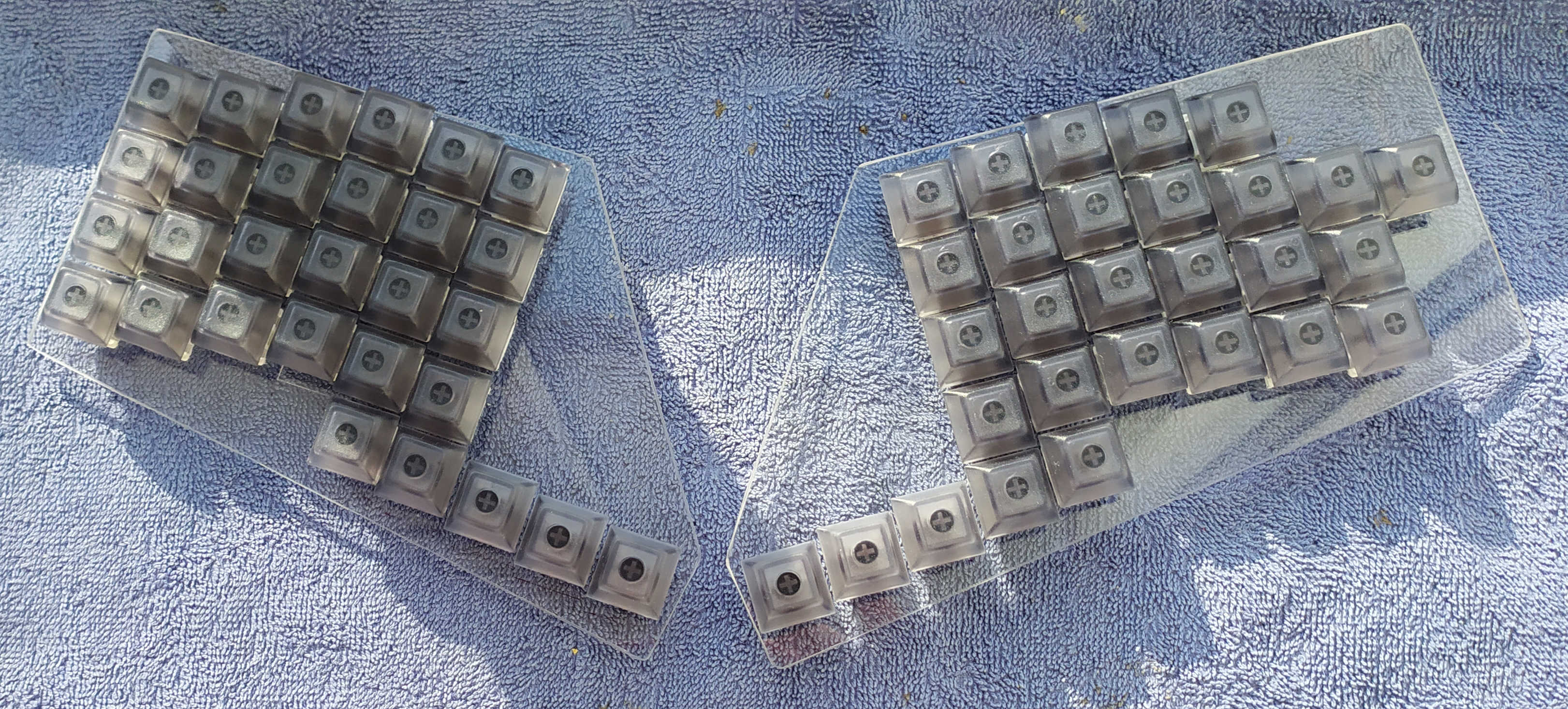
Ich kann sofort erkennen, dass fünf Daumentasten viel sind. Der Finger erreicht kaum den vierten Knopf und der fünfte muss erreicht werden. Ich war derjenige, der damals gierig war. Und mit Blick auf die Zukunft werde ich sagen, dass es nur sehr wenige Cursortasten gab. Im aktuellen Layout habe ich 4 Schaltflächen unter meinen Daumen, die sich in einem Bogen befinden. Es ist bequem für mich:
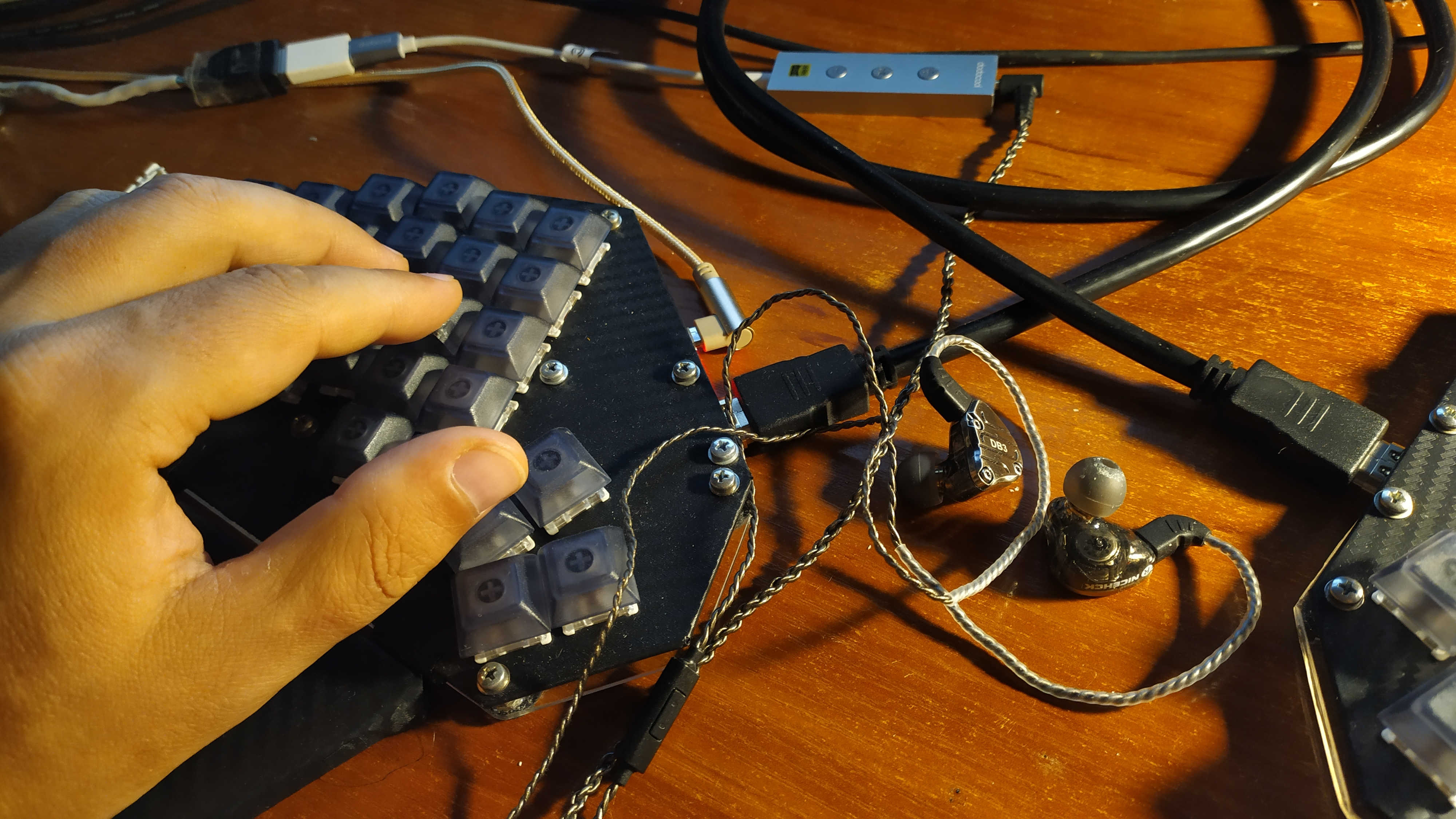
Folgen Sie dem Link: Tastatur-Layout-Editorund wählen Sie Ergodox auf der Registerkarte Voreinstellungen. Schaltflächen können nach Belieben entfernt, hinzugefügt, gedreht und verschoben werden. Übe es, da ist nichts Schwieriges.
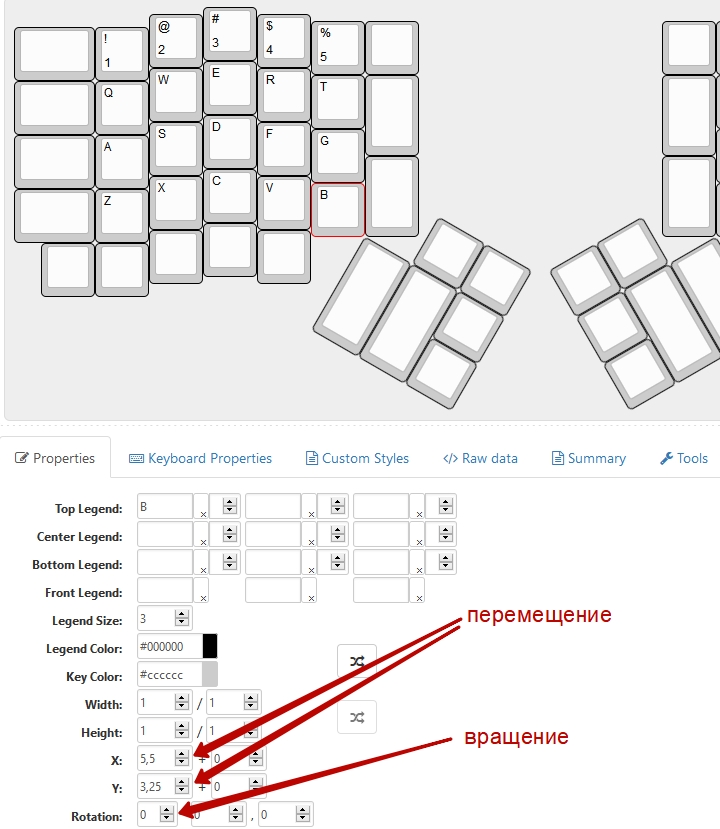
Wenn Sie es sich bequem machen möchten , folgen Sie diesem Link zu meinem Projekt: ErgoRU
Hier benötigen Sie die Koordinaten der Schaltflächen entlang der Y-Achse oder vielmehr den Unterschied zwischen den vertikalen Zeilen relativ zueinander. Aber es gibt eine Nuance, die für Sie vielleicht wichtig ist - bei den meisten Männern ist der Ringfinger länger als der Zeigefinger, und bei Frauen ist er etwas anders.
Wikipedia: Finger Index
Was macht es aus? Möglicherweise müssen Sie die vertikalen Reihen an Ihre individuellen Bedürfnisse anpassen. Es war einfacher für mich, es bestand kein Anpassungsbedarf:
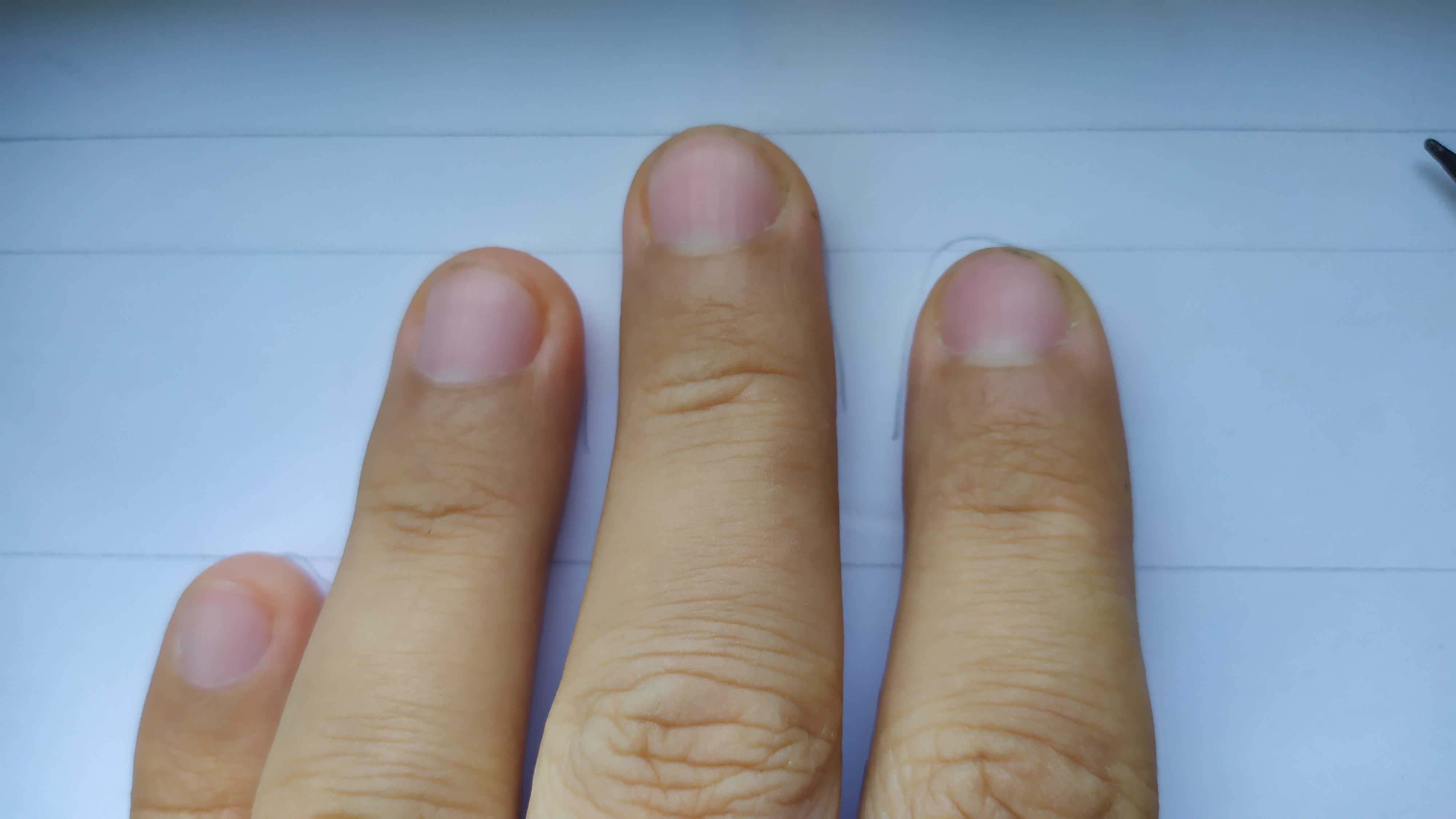
Dies mag Ihnen wie eine unbedeutende Nuance erscheinen, aber solche kleinen Details bilden einen Konstruktor namens "My Perfect Keyboard".
Nach zahlreichen Anpassungen habe ich es so verstanden:
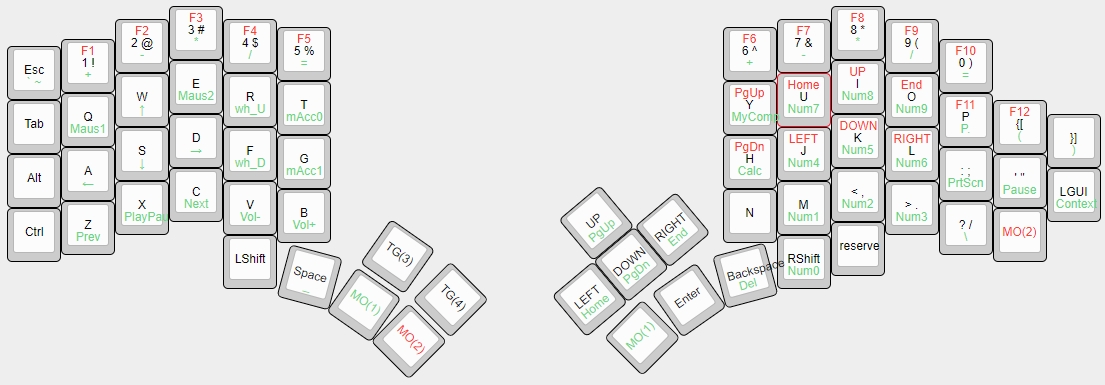
Sie haben alles andere als sofort, aber nach und nach wird Ihre eigene Version eines praktischen Layouts entwickelt. Ich bin nur davon überzeugt, dass die Ergonomie der Tastatur nicht universell sein kann, wenn alle Finger und die Art der Arbeit an der Tastatur sehr unterschiedlich sind.
Vielleicht werde ich ein Beispiel geben, das nicht das erfolgreichste ist, aber es ist bezeichnend. Für Formel-1-Piloten sind Sitze und Rückenlehnen mit Karosserien aus ihren Gipsverbänden ausgestattet und nicht mit den sogenannten "Sport" -Körpern, die am Fließband des Werks hergestellt werden. In der Tat, warum?
Warum habe ich die Cursortasten in einem separaten Block implementiert, der nicht über den MO (2) -Modifikator gedrückt wurde? Ich habe die Tastatur so konzipiert, dass sie vielseitig und spielbar ist. Versuchen Sie, "X3 Terran Conflict" / "X3 Albion Prelude" mit Cursorn durch den Modifikator zu spielen, und Sie werden heulen. Sie können die Schaltflächen neu zuweisen, ich habe sogar die vierte Ebene nur für das Spiel erstellt, aber es stellte sich als nicht sehr praktisch heraus. An diesem Spiel ist fast die gesamte Tastatur beteiligt, wer es gespielt hat, weiß es.
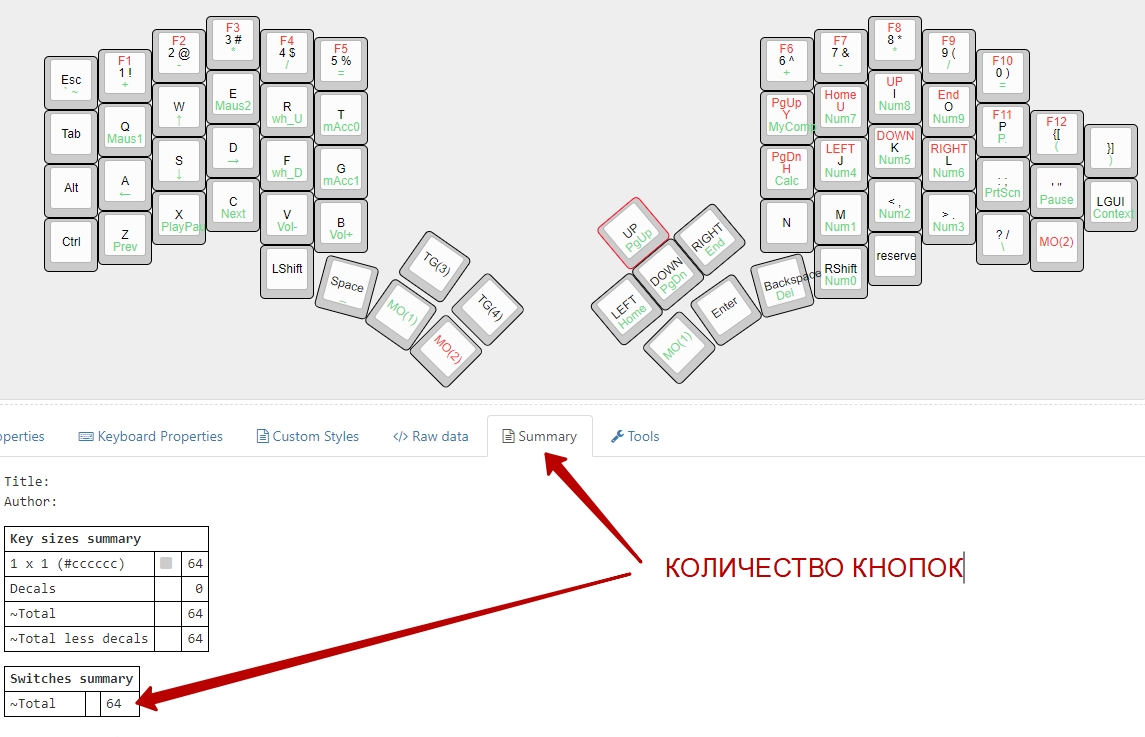
Wir können die resultierende Anzahl von Schaltflächen herausfinden:
Beginnen wir mit dem Einkaufen
Und jetzt, da Sie die Anzahl der benötigten Tasten kennen, ist es Zeit, Komponenten auszuwählen und zu kaufen. Mechanische Tasten unterscheiden sich in der erforderlichen Druckkraft, Lautstärke und Tastempfindung. Hier ist ein Artikel über sie:
MECHANISCHE SCHALTER
Und nachdem Sie ihn gelesen haben, empfehle ich Ihnen dringend, durch die Geschäfte zu eilen, die Tastaturen mit mechanischen Schaltern und Ihren eigenen Fingern verkaufen, um den Unterschied zwischen blauen, braunen und anderen Schaltern zu spüren. Ich war mit den braunen Gaterons vollkommen zufrieden und habe sie gekauft. Aber nicht unsere Hucksters mit einer Marge von 300% -500% und noch höher. Aliexpress hat alles, Sie müssen sich nur bemühen, um zu suchen.
Ich möchte nicht unbedingt die Komponenten kaufen, die wir brauchen, wo ich sie hingebracht habe - Sie können sie überall hin mitnehmen, wo es für Sie bequemer ist. Aber ich werde die Links teilen.
Gateron schaltet Ali ein, das ich gekauft habe:
Gateron
Es gibt die folgenden Arten von Tastenkappen :
Alles, was Sie wissen müssen, wenn Sie ein Tastenkappenprofil auswählen, habe
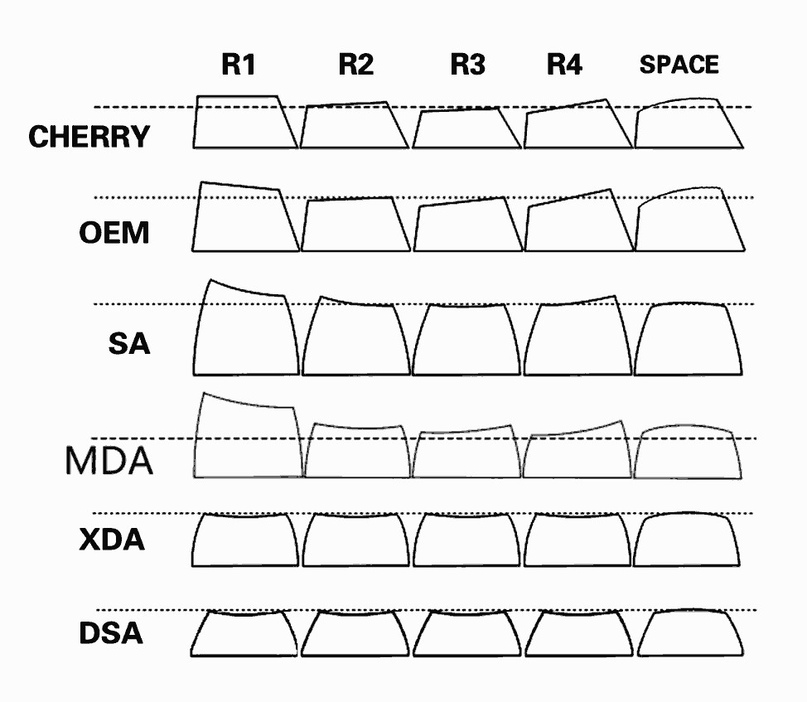
ich anders ausprobiert, mich aber für den niedrigsten DSA entschieden, sie sind für mich am bequemsten! Denken Sie daran, Sie können und werden höchstwahrscheinlich anders sein. Merken? Wir gehen in den Laden und versuchen, versuchen. Dies ist ein wichtiger Baustein für die Bequemlichkeit Ihrer Tastatur. Ich habe es hier aufgenommen, die Qualität ist gut:
PBT DSA
Das nächste, was wir brauchen, ist ATmega32U4 5V 16 MHz. Es gibt viele Modifikationen davon:
Atmega32U4
Mit meinem Kopf reicht es mir:
Pro Micro ATmega32U4 5V 16 MHz
Dioden. Ich habe mich nicht darum gekümmert, in Radiogeschäften herumzulaufen, sondern auch bei Ali bestellt:
100 Stück 1N4148 DO-35
Als nächstes folgen kostengünstige und optionale, aber sehr wichtige Nuancen unserer zukünftigen Tastatur.
Schalterfett - Reduziert Geräusche und verbessert das Tippgefühl zum Besseren. Kurz zum Schmieren von Schaltern:
Ich habe dieses Fett auf einem Trinkgeld gekauft, ich musste es nicht bereuen: Fett .
Gummiringe für Kappen.
Benötigen Lärm von Druck zu verringern, nahm ich weiß 9x4x2.5, keine Beschwerden: Die
Gummiringe
Micro - USB - Kabel , um das Board mit einem Computer zu verbinden. Ich habe viele davon, aber ich brauchte eine Ecke, es ist viel bequemer damit (siehe Foto am Anfang des Artikels):
Micro-USB-Kabel
Ich habe die Tastatur in zwei Blöcke unterteilt. Diese Blöcke mussten mit Drähten verbunden werden. Zuerst habe ich die Blöcke mit einer Daisy-Chain von einem Computer-CD-Laufwerk verbunden.

Eine vorübergehende Lösung, die ich nicht für den dauerhaften Gebrauch empfehle. Es ist besser, ein abnehmbares Verbindungskabel herzustellen, es wird in Zukunft einfacher sein. Das HDMI-Kabel passte gut, es hatte 19 Adern mit den erforderlichen 12 (5 Zeilen + 7 Spalten). Ich wollte das Kabel wirklich nicht abschneiden und habe dafür Anschlüsse gekauft:
HDMI 19-poliger Anschluss
Frage: Kann ich ein langes HDMI-Kabel verwenden? Es ist möglich und sogar notwendig! Schauen Sie sich das Foto an: Die
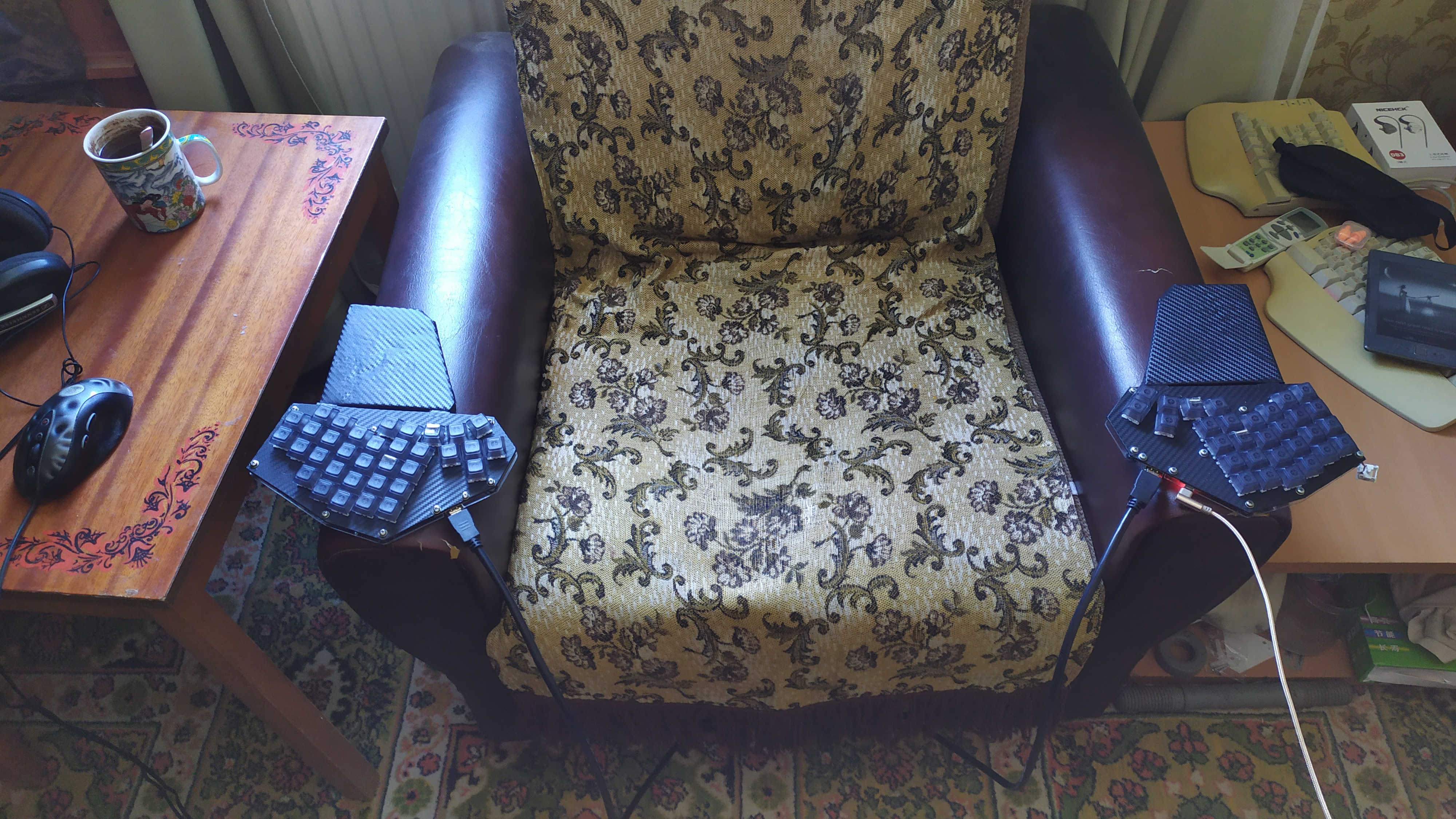
Tastatur rutscht nicht von den Armlehnen. Die Handgelenke ruhen auf den Handballenauflagen. Jeder Ständer hat eine eigene Tastatureinheit mit zwei Magneten. Das HDMI-Kabel stört Ihre Beine überhaupt nicht. Nichts kriecht weg, es stellte sich als cool heraus.
Möglicherweise benötigen Sie solche Adapter:
HDMI-Kabeladapter 270 180 90 Grad
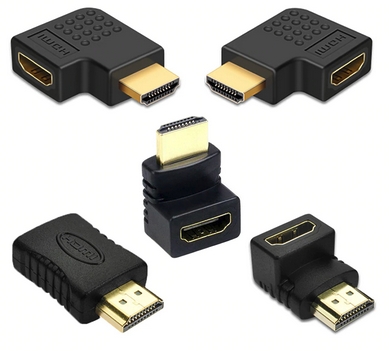
Sie können jede andere Verbindungsmethode auswählen, die am besten zu Ihnen passt. Sehen Sie, wie einer der Reddit-Benutzer ausgestiegen ist. Denken Sie daran, dass dieses Kabel nur 10 Adern enthält:
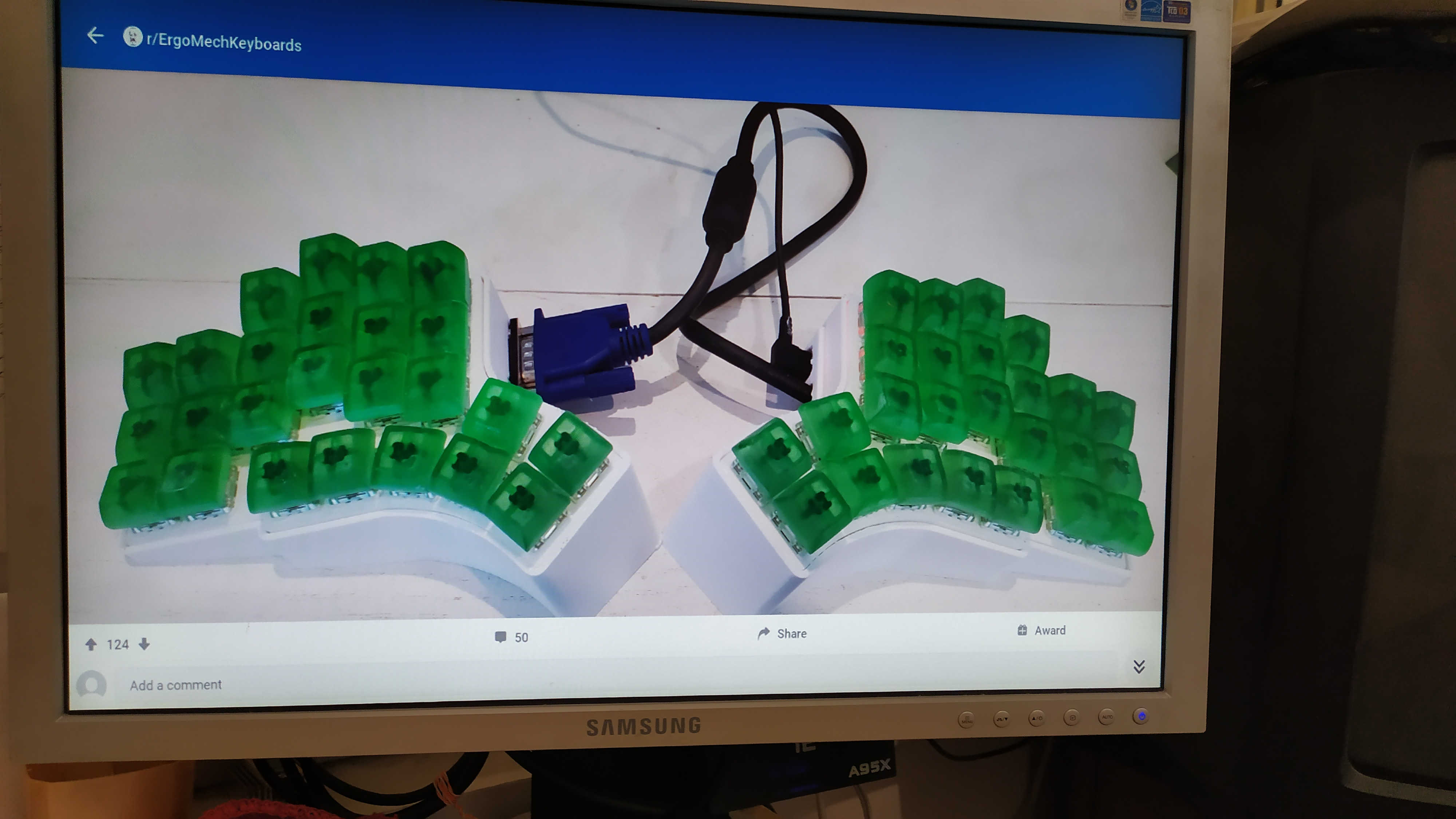
Ich habe vor langer Zeit ein Bild aufgenommen. Dieser Posten existiert kaum noch, also nur in dieser Eigenschaft.
Addieren wir meine Ausgaben, es stellte sich heraus, dass ~ 38,5 US-Dollar:
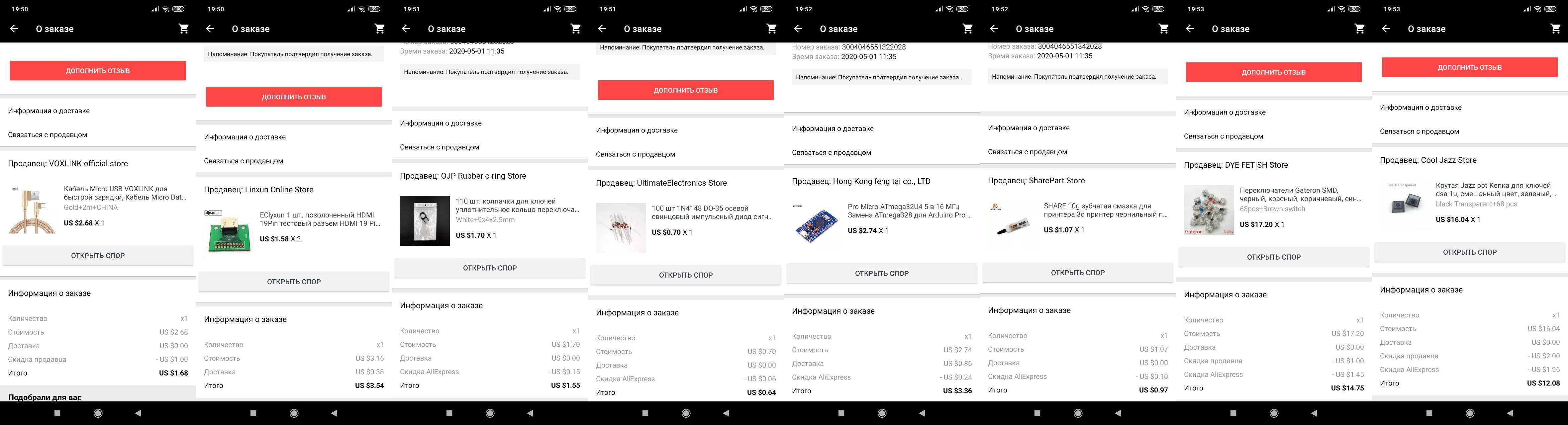
Einkäufe aus China werden sich für etwa einen Monat einschleichen. Und wir haben viel Zeit, um unsere Tastaturhülle herzustellen.
Herstellung des oberen Bedienfelds und des Tastaturgehäuses
Zurück zu unserem Online Builder. Wir müssen die Daten eingeben, welche Art von Schalter wir verwenden:
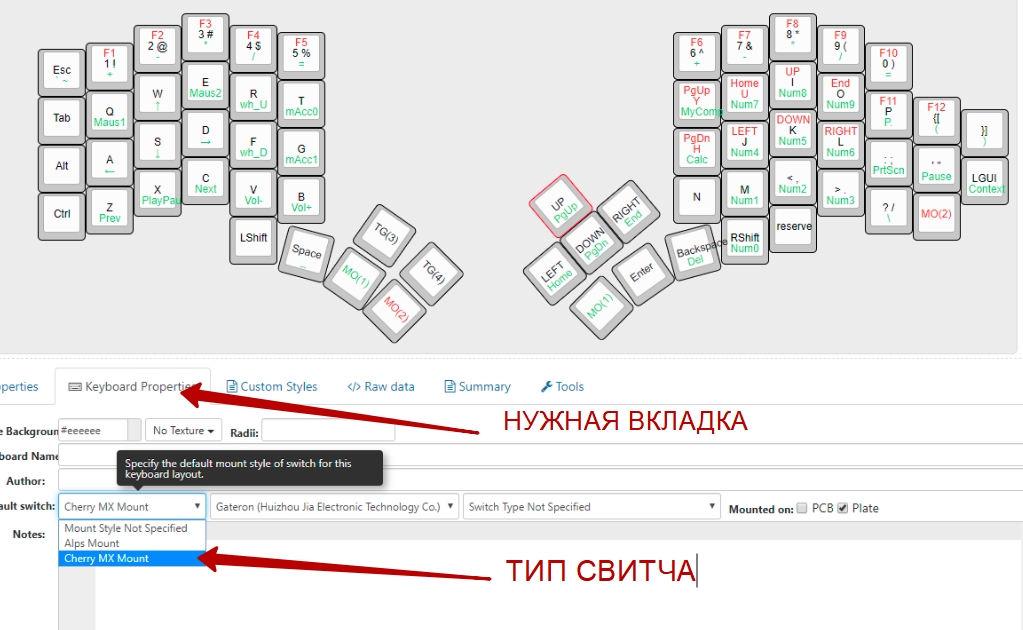
Und das folgende Bild:

Jetzt brauchen wir diese Registerkarte: Wählen Sie
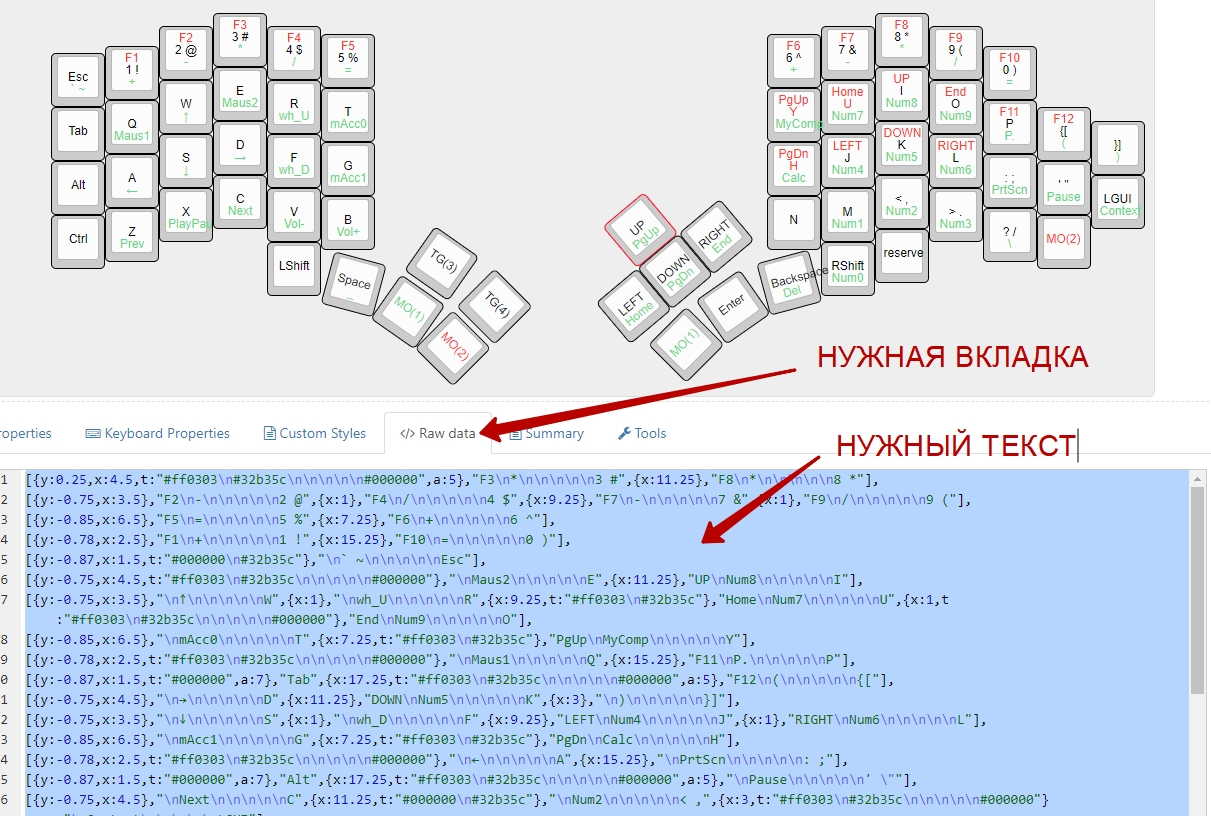
mit der Kombination Strg + A den gesamten Text aus und kopieren Sie ihn in die Zwischenablage Strg + C. Öffnen Sie den Link:
Plate & Case Builder
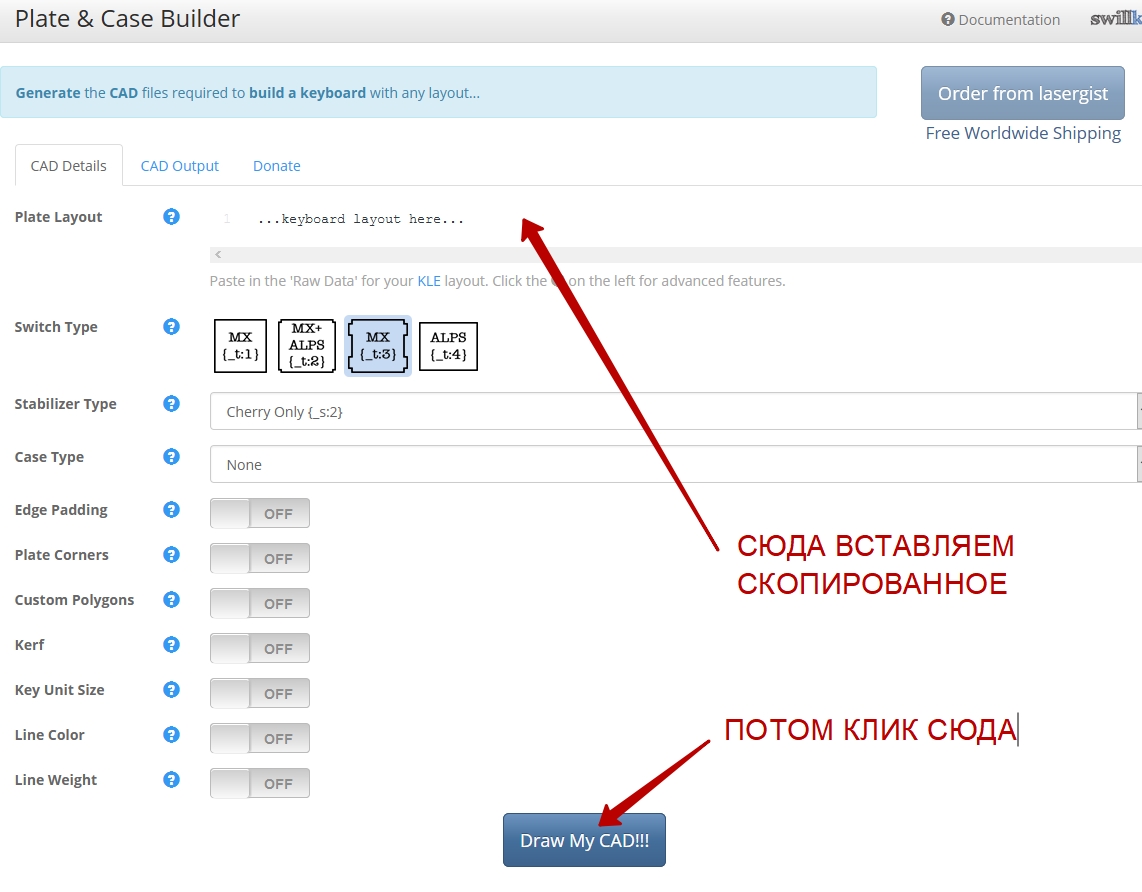
Und wir bekommen
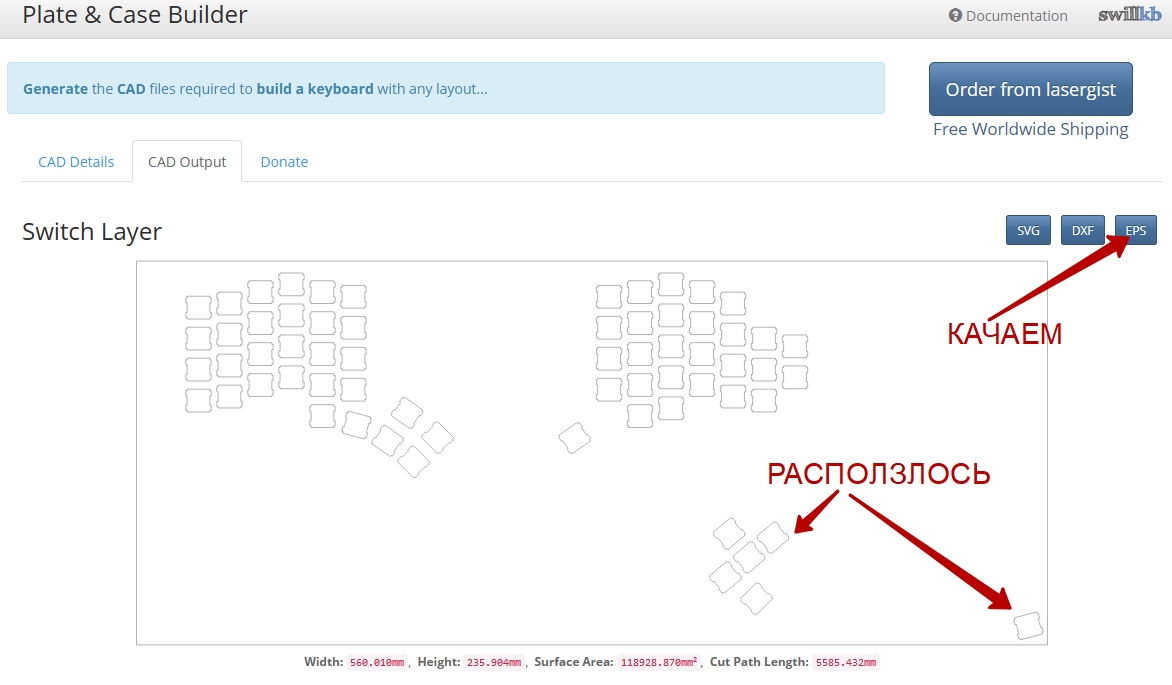
Folgendes : Pech, das Bild ist gecrawlt. Es spielt keine Rolle, wir werden es in Photoshop beheben:
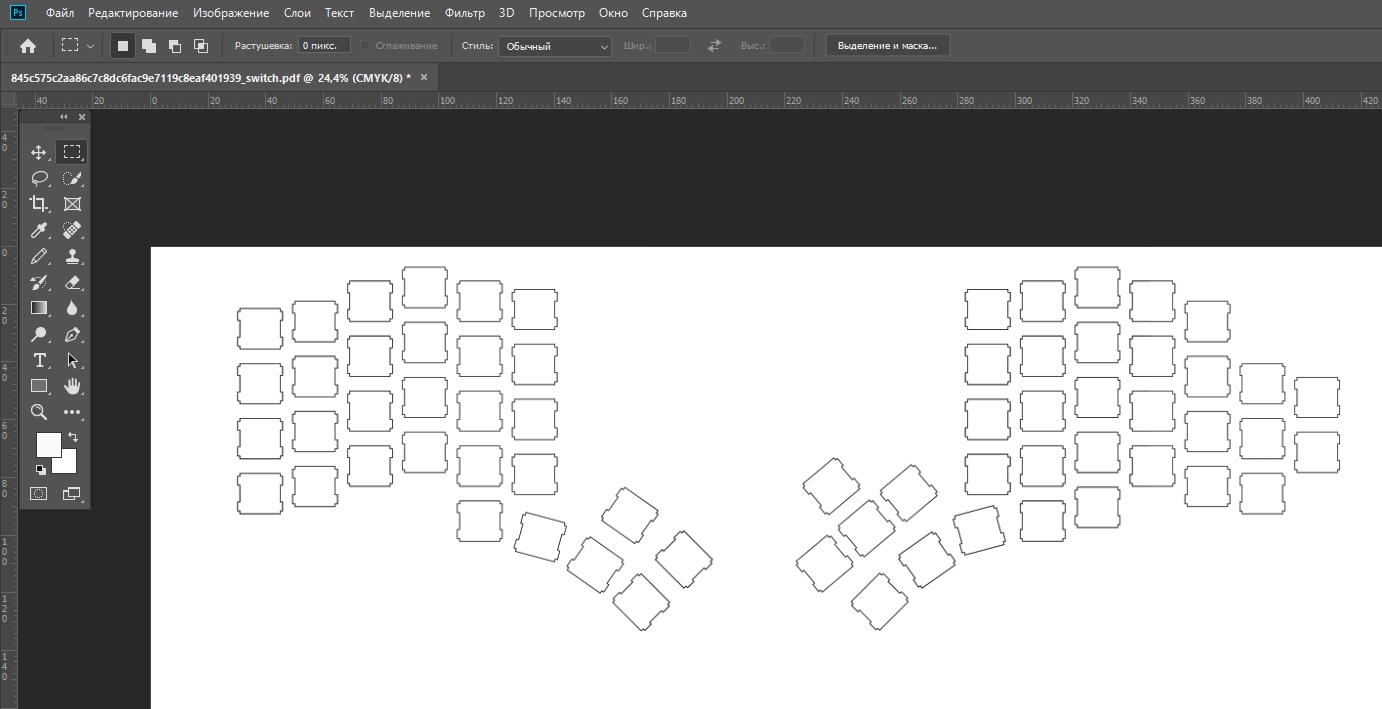
Zum Drucken senden. Wir messen die Größe der Quadrate auf Papier mit einem Lineal - überall sollten 14 mm sein. Der Abstand zwischen den quadratischen Löchern muss mindestens 5 mm betragen, sonst berühren sich die Kappen. Ich habe noch Ausdrucke von Zwischenergebnissen:
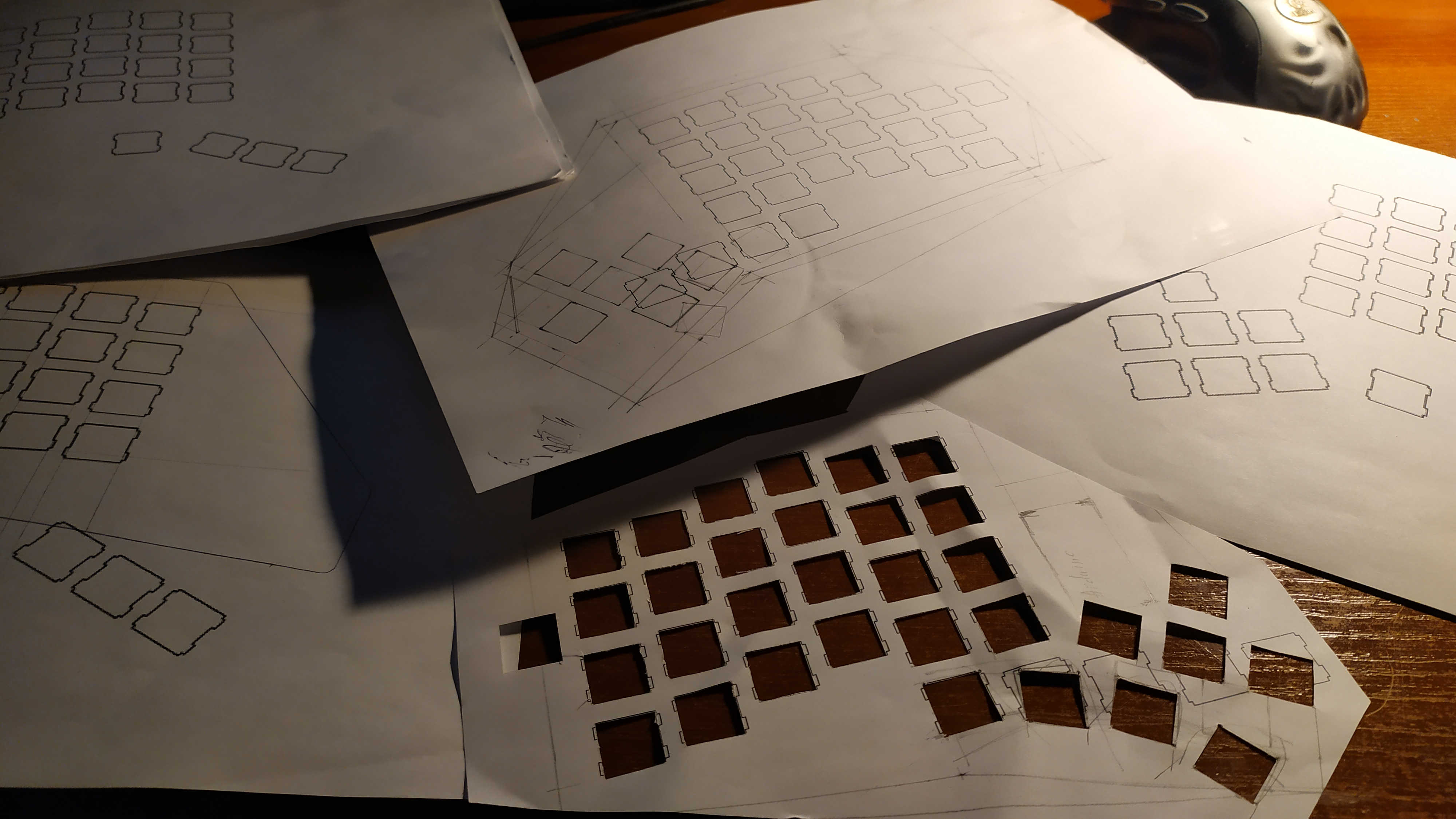
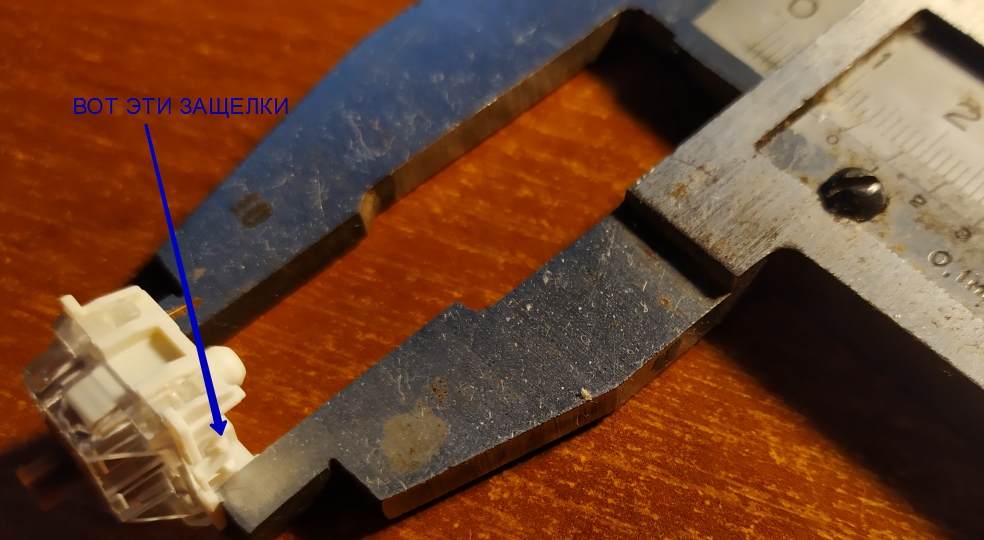
Wir haben gerade eine Schablone gedruckt, mit der die Löcher für die Schlüssel bequem markiert werden können. Als nächstes müssen Sie das Material für die obere Abdeckung Ihrer zukünftigen Tastatur auswählen: Aluminium, Glasfaser, Plexiglas, Acryl, Polycarbonat ... Es gibt viele verschiedene Materialien, aber ich habe Plexiglas gewählt. Verwenden Sie Material mit einer Dicke von nicht mehr als 2 mm, da sonst die Knöpfe nicht an der Platte haften bleiben - die Riegel können sich nicht verfangen.
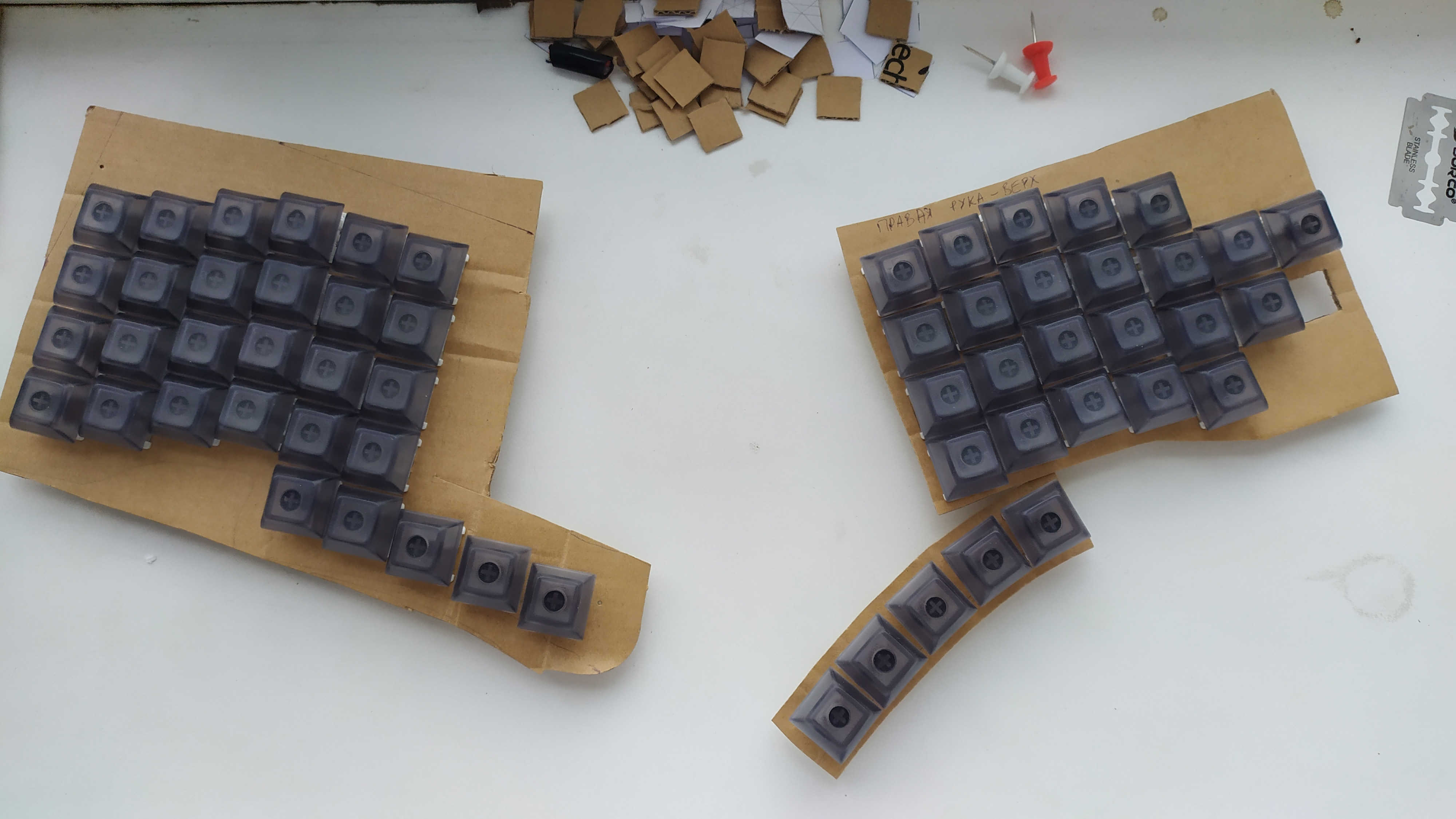
Bevor Sie jedoch mit Ihrem zukünftigen Panel arbeiten, empfehle ich Ihnen dringend, die Knöpfe auf einem Stück Pappe anzuprobieren. So erhalten Sie eine ungefähre Vorstellung von der bequemen Position der Tasten Ihrer zukünftigen Tastatur.
Wenn Sie sich endgültig für die Option entschieden haben, die vollständig zu Ihnen passt, können Sie mit der Herstellung der oberen Tastaturplatte beginnen. Ich hatte es so:
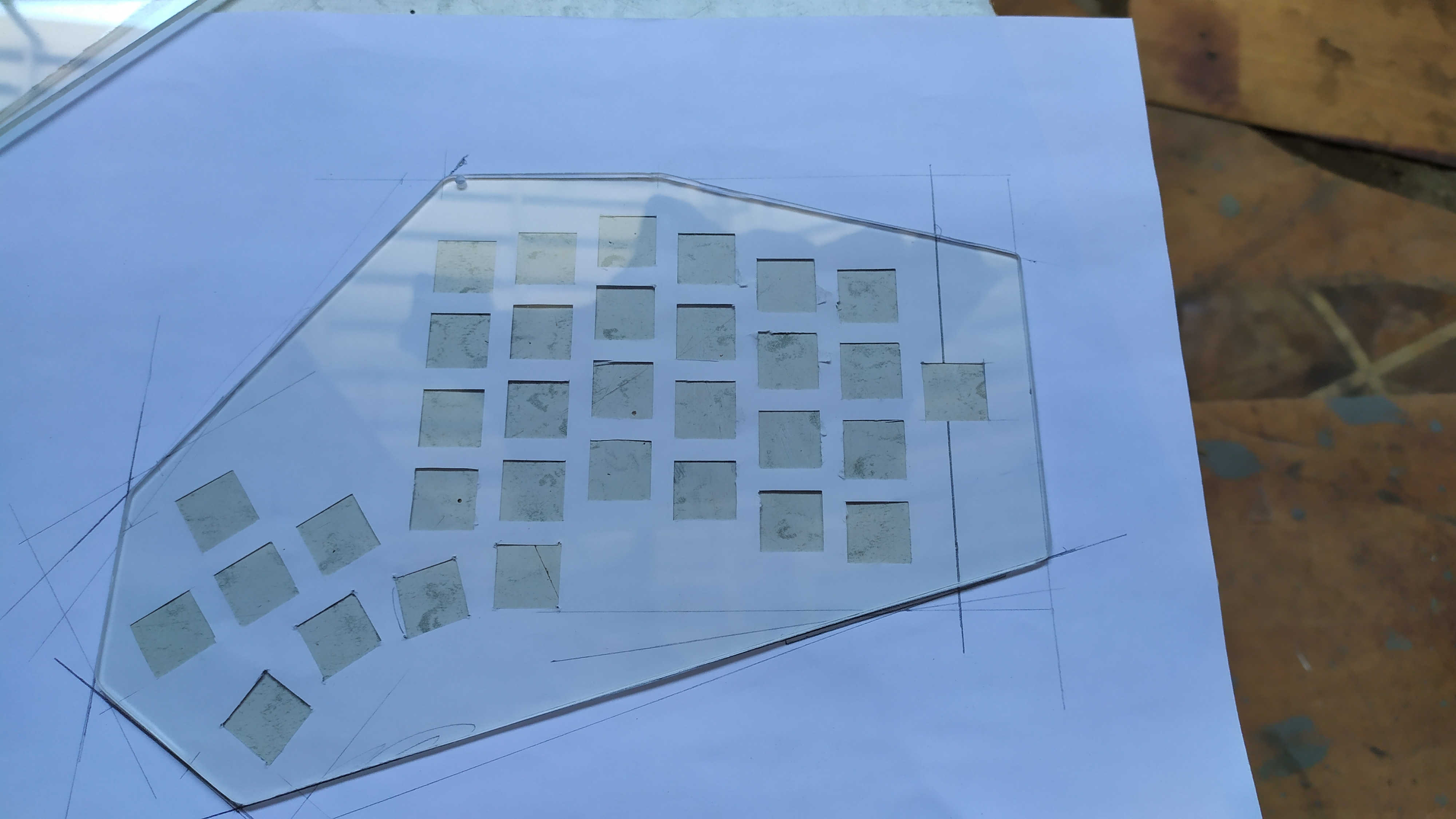
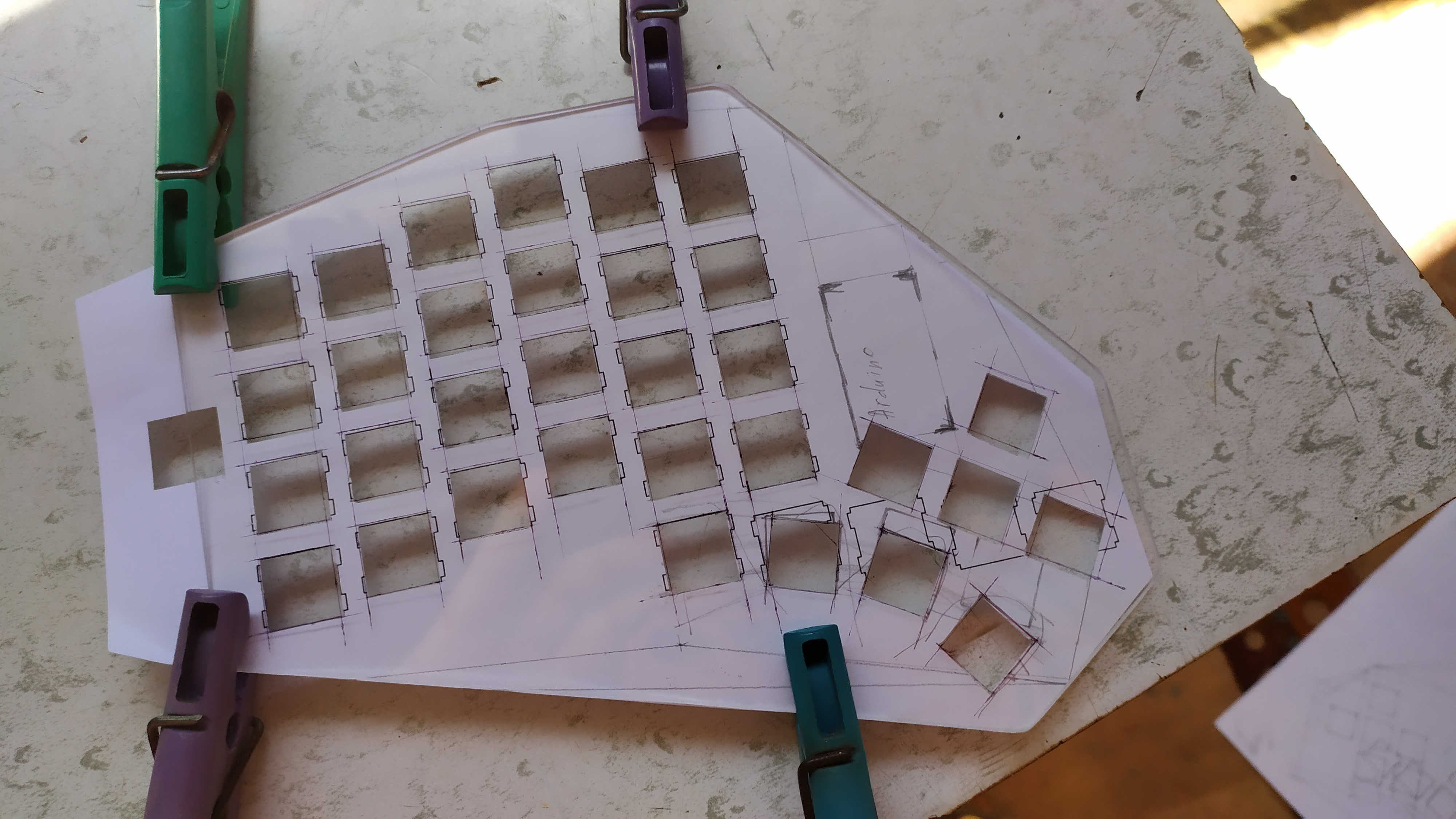
Sie können Markierungen auf Plexiglas anbringen, indem Sie entweder mit einem Schreiber kratzen oder einfach mit einem Stift zeichnen - das ist genug. Dann schmolz ich die Löcher mit einem Lötkolben und brachte sie mit einer Feile auf Größe. Sie können auch als Dremel arbeiten. Vergessen Sie nicht, es dauert einen Monat, bis Pakete aus China kriechen. Es gibt keinen Ort, an dem man sich beeilen kann, also habe ich mich nicht auf die Suche nach Laserschneiden gemacht.
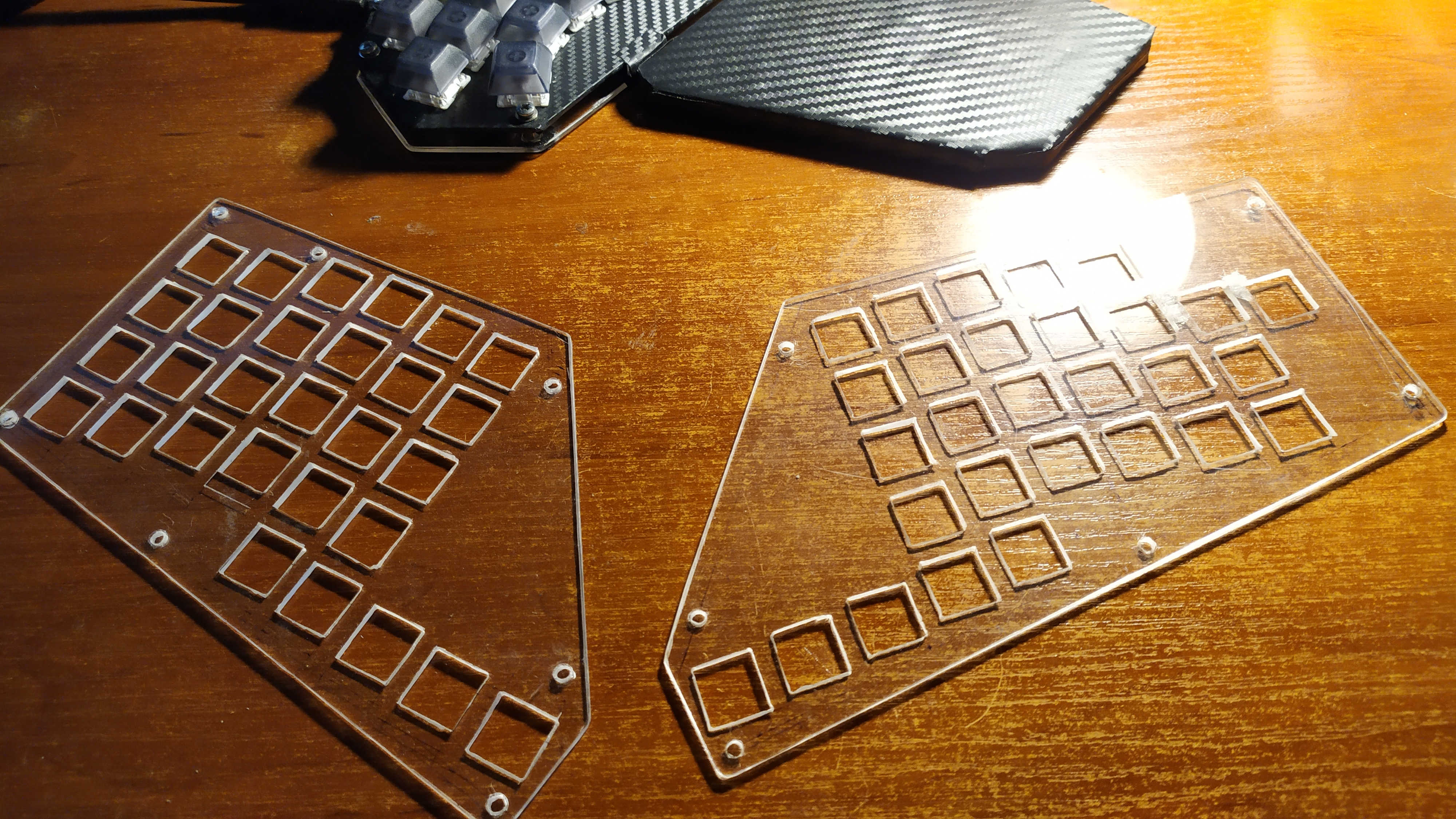
Dies sind die oberen Platten der ersten Option, in die die Schaltflächen eingefügt werden. Die Bodenplatten sind genau gleich groß, nur ohne die Löcher für die Schalter. Es bleibt nur eine Möglichkeit zu finden, die oberen Platten an den unteren zu befestigen. Ich habe Rack-Halterungen wie Motherboards in Computergehäusen implementiert. Ich bohrte Löcher in die unteren Platten mit einem solchen Durchmesser, dass eine M3-Mutter in die Löcher eingesetzt wurde.
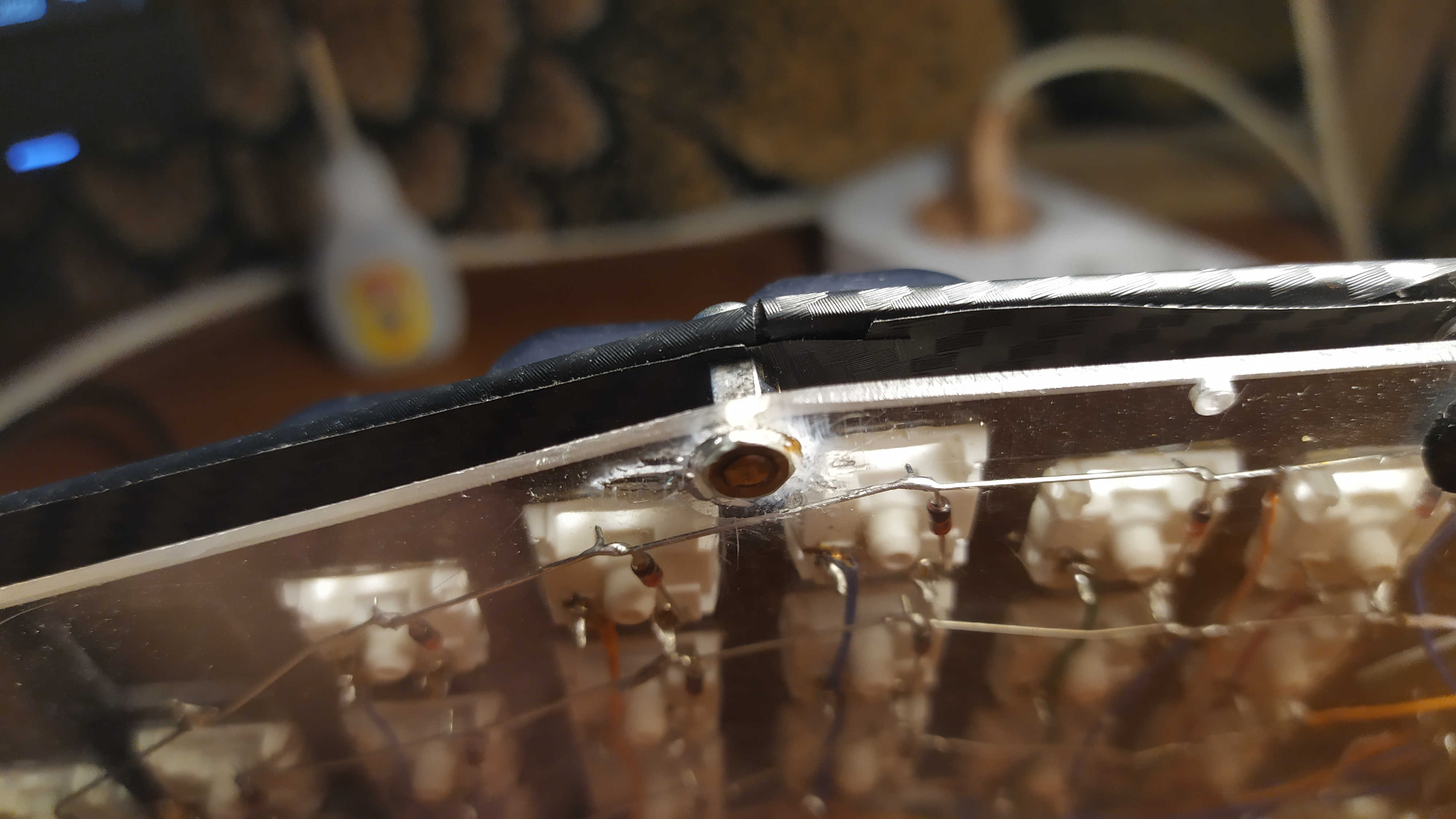
Und wir kleben unsere Muttern mit Sekundenkleber in diese Löcher.

Wir schrauben die Gestelle in die Muttern.
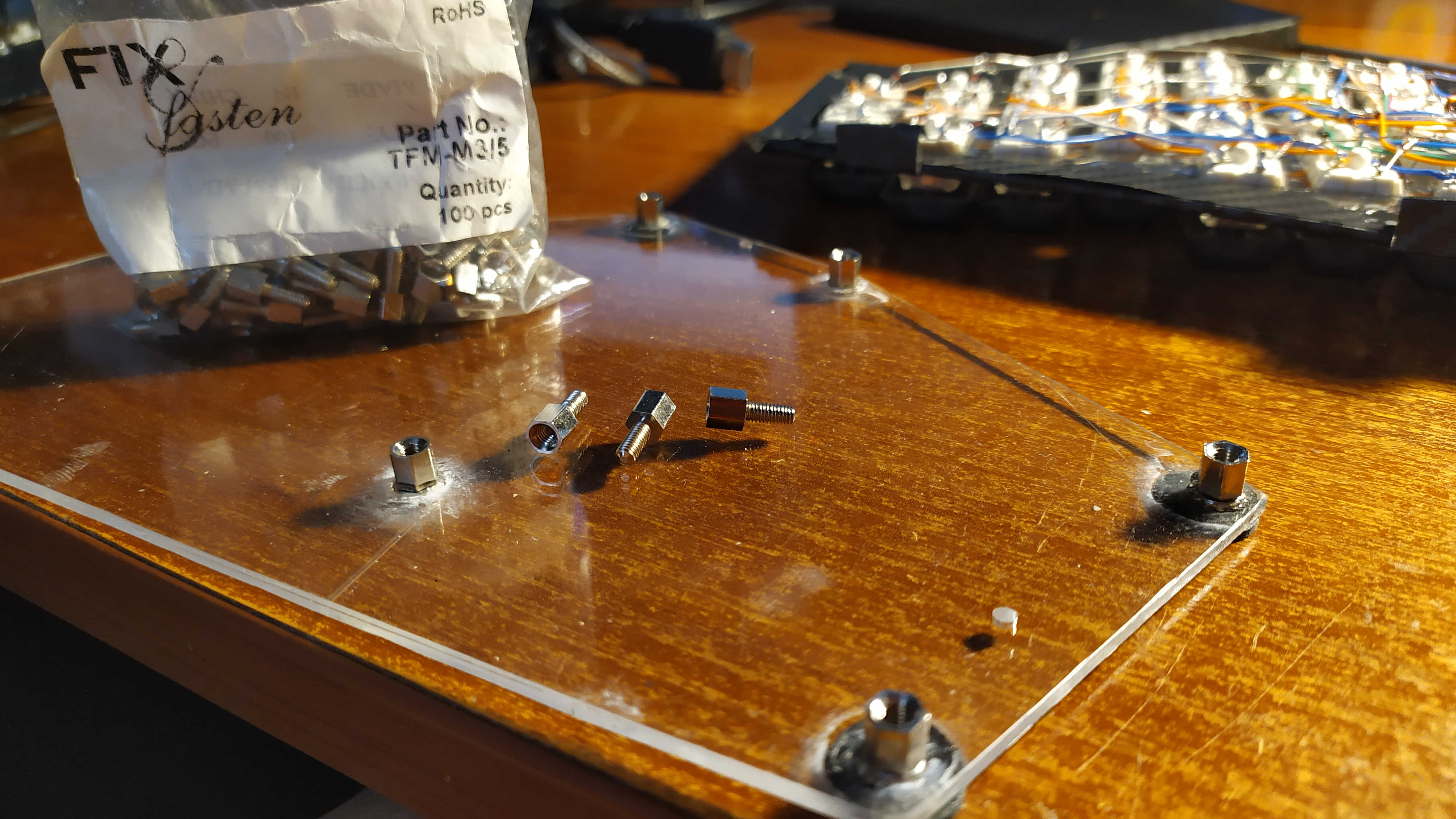
Ich habe die Höhe der Racks so gewählt, dass die Schalter an der oberen Platte ausreichend hoch sind.
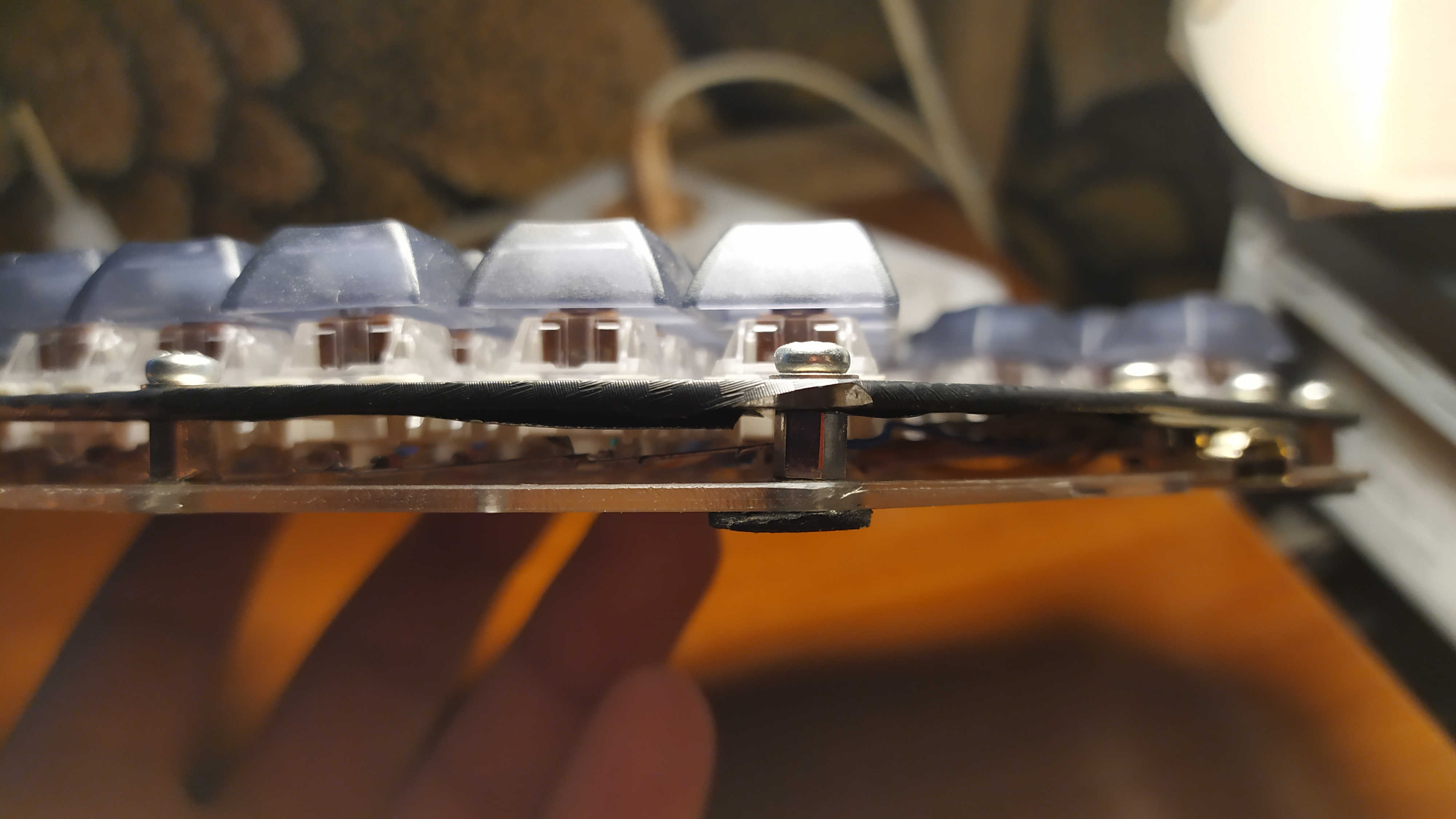
Je niedriger die Höhe unserer Tastatur, desto besser für unsere Hände! Die Körpergröße meiner Tastatur mit Gummifüßen beträgt weniger als 12
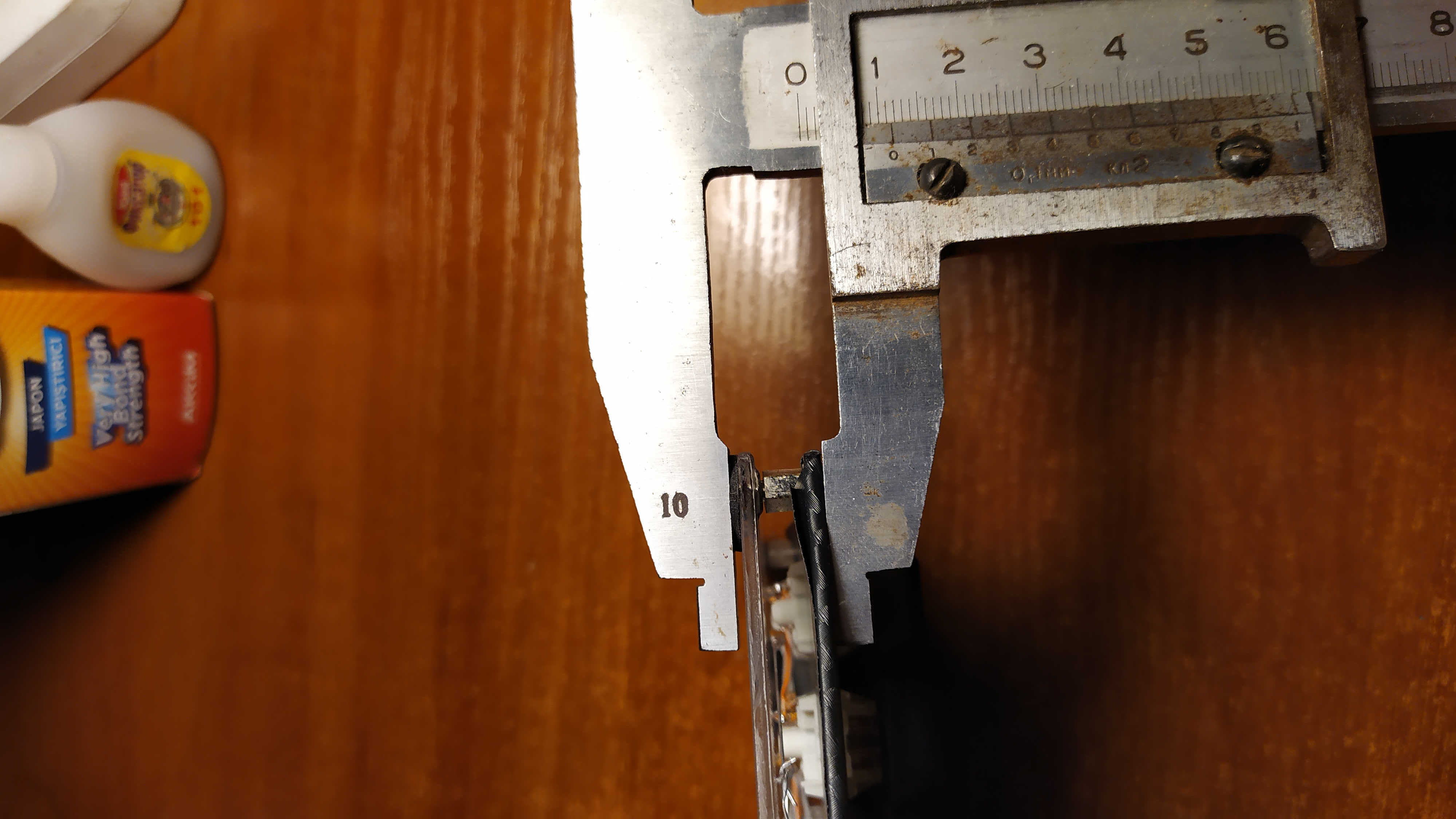
mm: Die Gesamthöhe beträgt 25 mm:
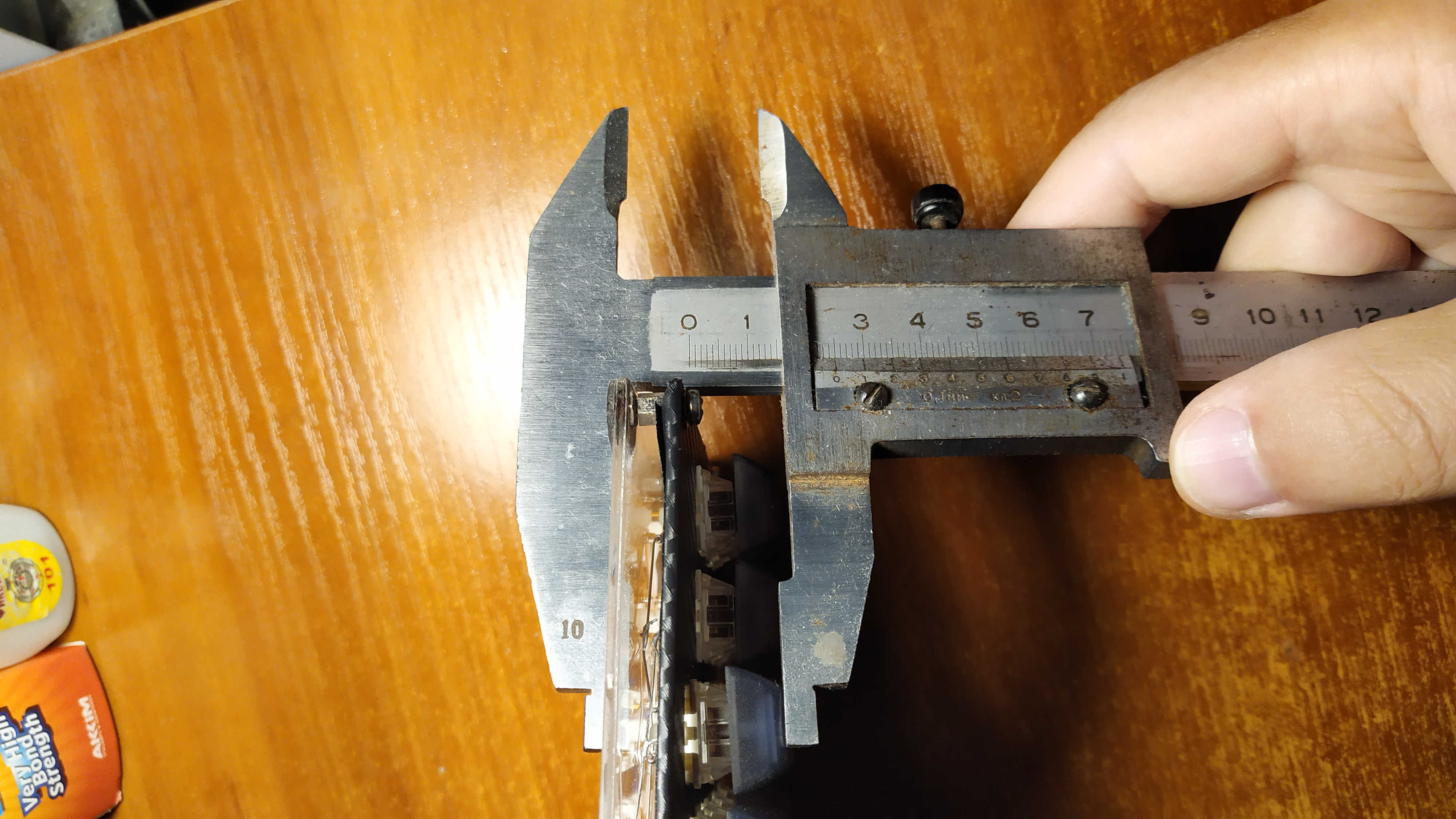
In Zukunft plane ich, irgendwo eine Gummi- / Gummidichtung mit einem quadratischen Querschnitt zu finden und sie um den Umfang der Bodenplatte zu kleben, um so die Wand des Tastaturgehäuses zu machen. Ich hatte einfach noch keine Zeit.
Option 2 vor dem Abdecken mit einem Film:
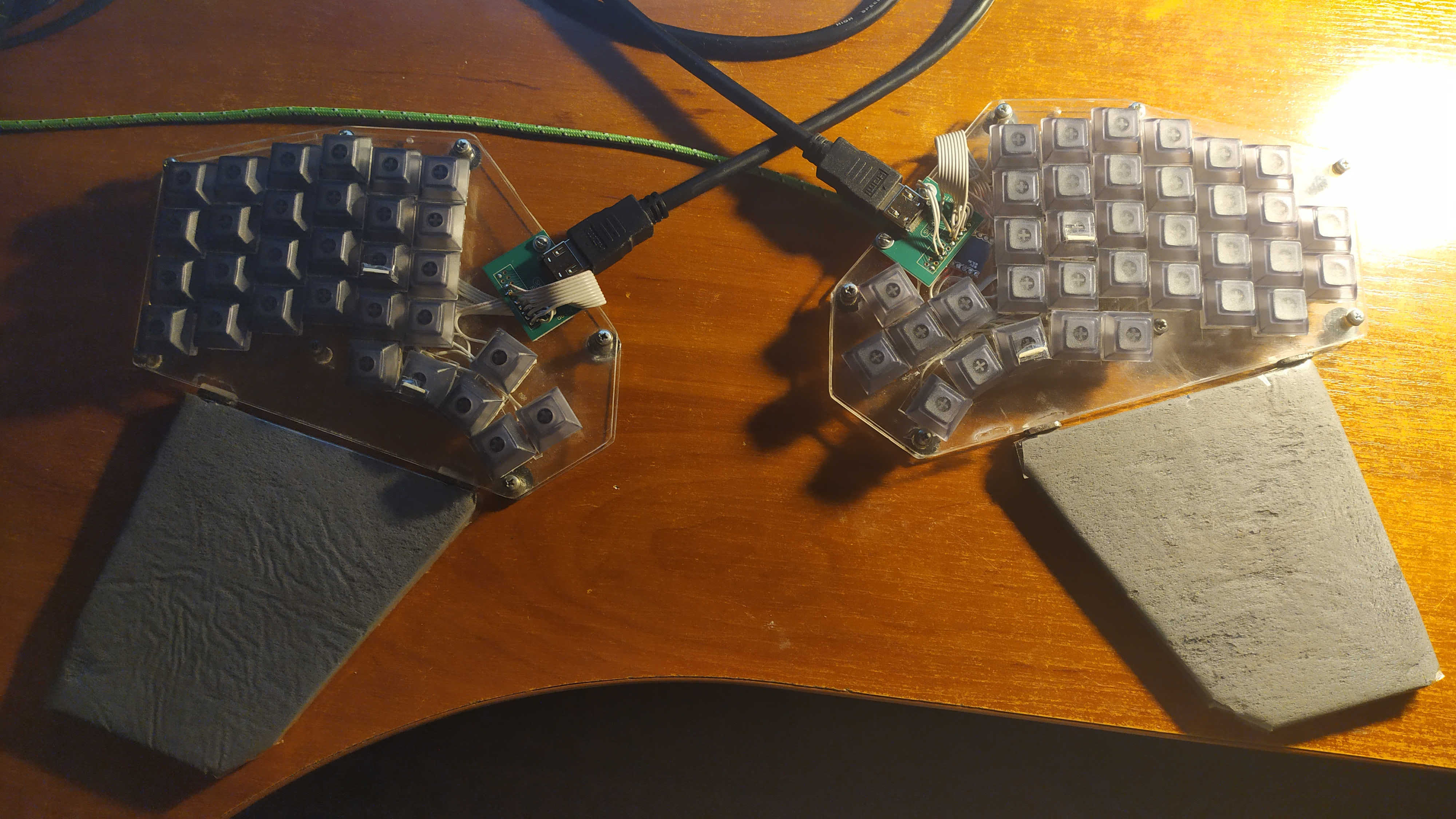
Als nächstes eine völlig optionale Sache - ich habe das obere Bedienfeld der Tastatur mit Film bedeckt. Aber in ein paar kleinen Dingen hat sie trotzdem geholfen: Die Tischlampe blendet nicht mehr und jetzt ist die rote LED am funktionierenden Arduino nicht mehr sichtbar.
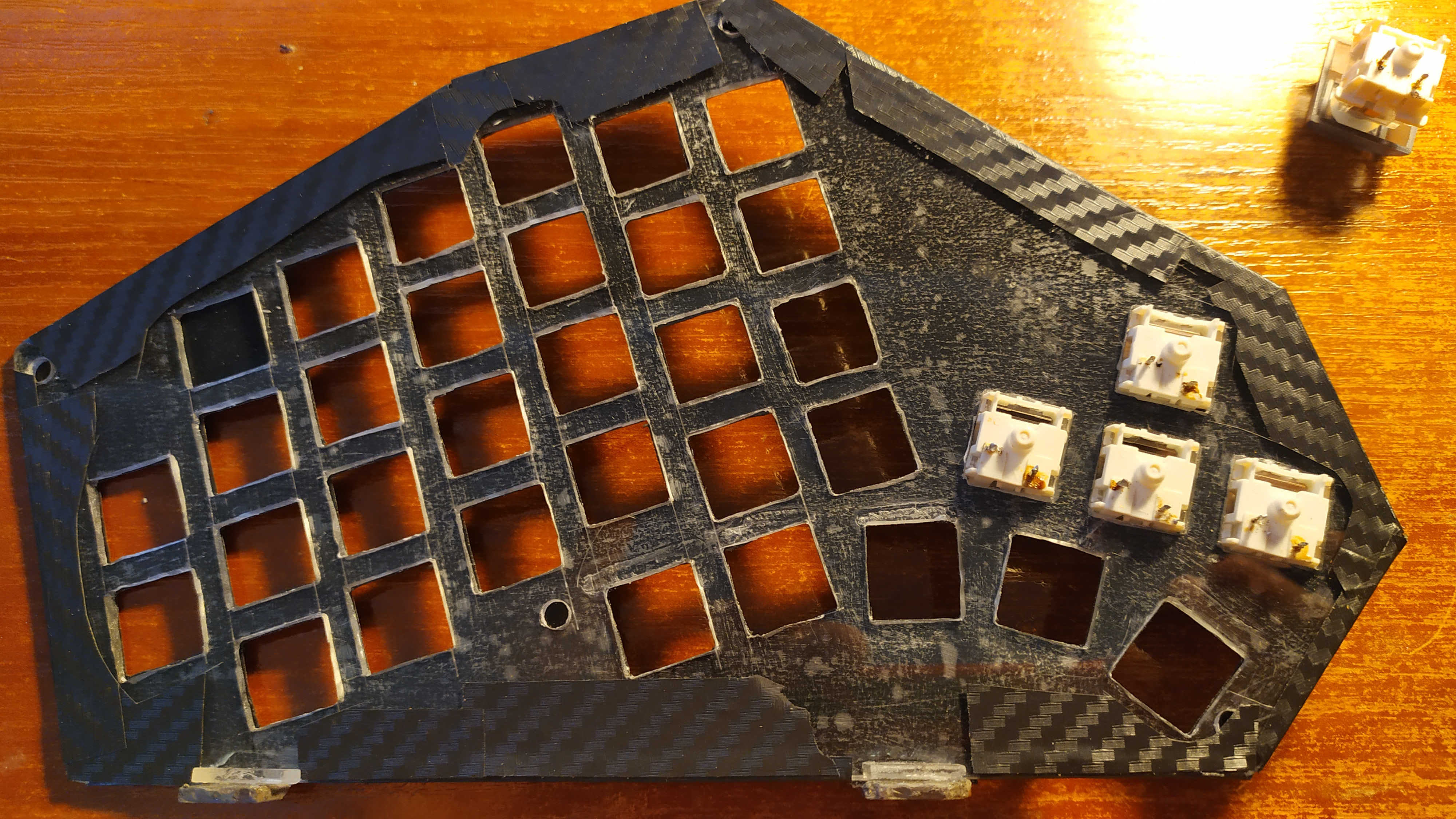
Ich sehe keine Notwendigkeit zu erklären, wie man den Film klebt. Alles, was von diesem Band verlangt wurde, war, die Aufmerksamkeit während der Arbeit nicht abzulenken. Und sie erledigt diese Aufgabe perfekt. Es wurde vor vier Jahren bei Ali gekauft.
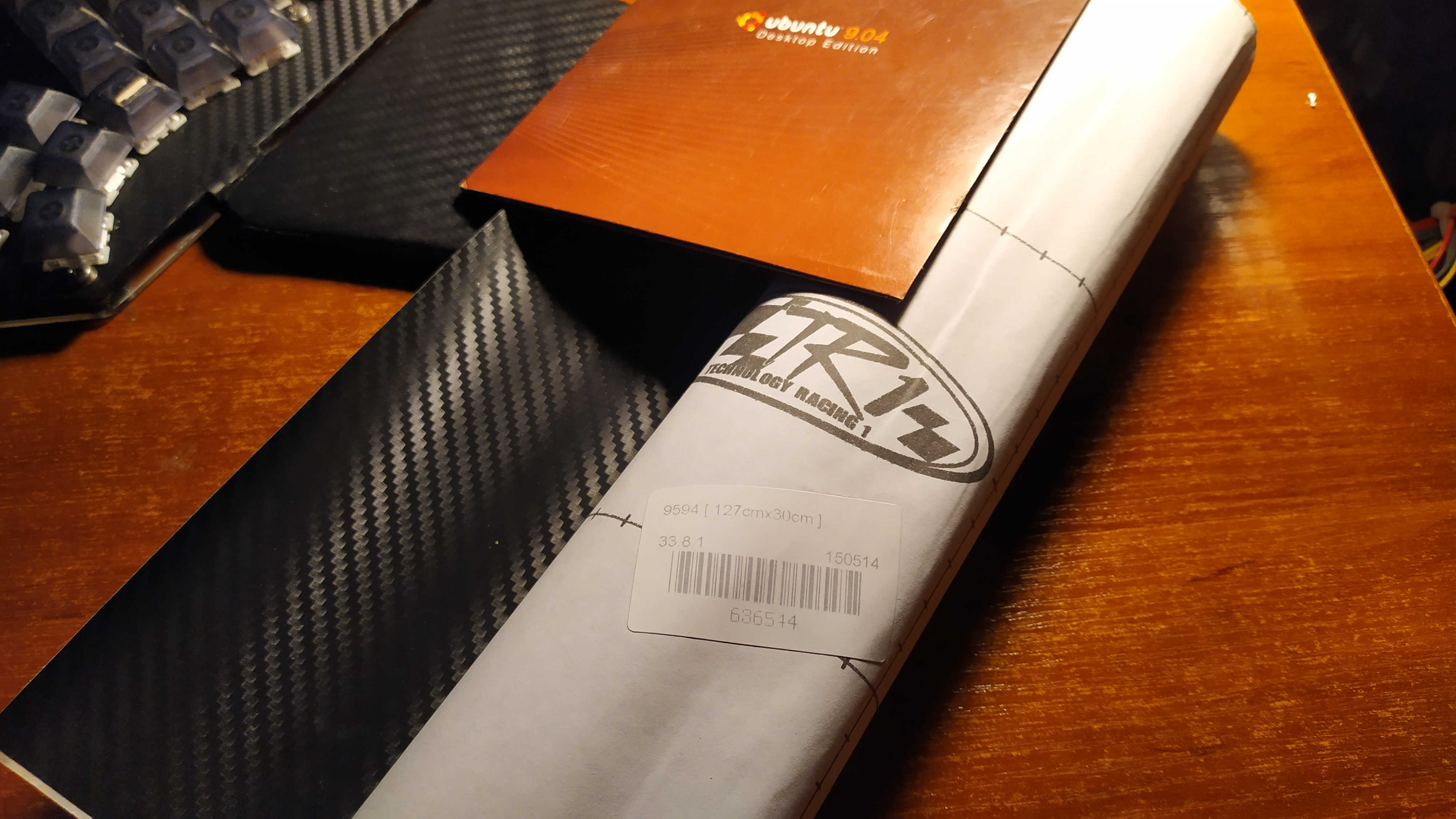
Das Material, das in die Handfläche ging, ruht. Wie ist der Name, ich habe nicht die geringste Ahnung. Dort etwas geschäumt. Wickelte es mit Klebeband ein und klebte den Film darauf.

Ich legte an zwei Stellen kleine Metallscheiben unter das Klebeband und klebte davor Neodym-Magnete, die von einer alten Festplatte zerbrochen waren, auf das Tastaturgehäuse.
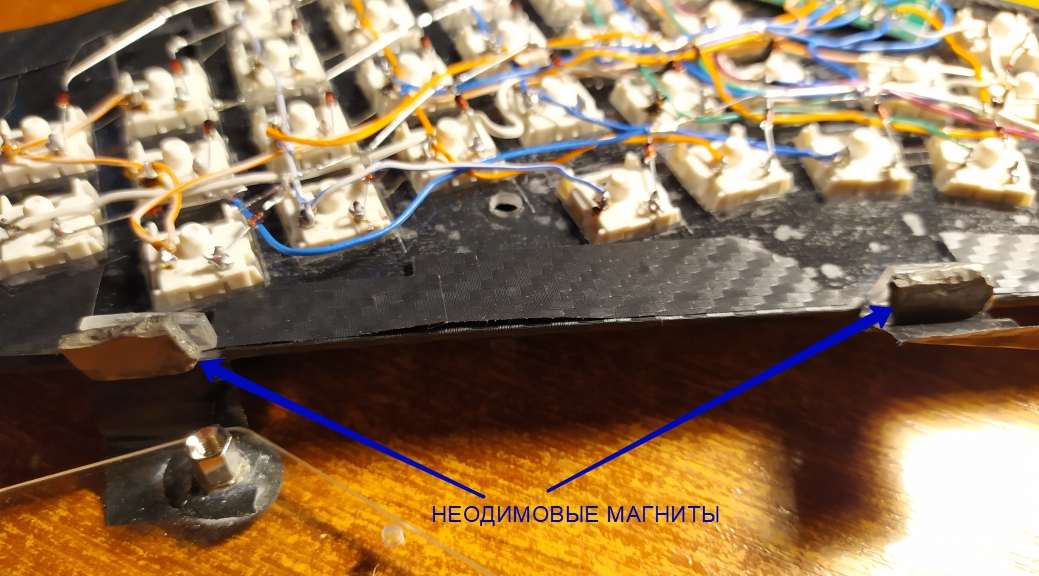
Jetzt können Handballenauflagen nicht mehr von der Tastatur entfernt werden - Magnete halten sehr gut. Und wenn nötig, ist es überhaupt nicht schwierig, die Ständer zu entfernen - Sie können die Anziehungskraft von Magneten definitiv überwinden. Ich rate Ihnen dringend, dies auch mit Magneten zu tun, Sie werden es nicht bereuen.
Fahren Sie mit der Erstellung der Firmware fort
Zurück zum Online-Editor benötigen wir diese Registerkarte hier:
Wählen Sie mit der Kombination Strg + A den gesamten Text aus und kopieren Sie ihn in die Zwischenablage Strg + C. Anhand des kopierten Textes können wir sehen, wie unsere zukünftige Tastatur ungefähr aussehen wird. Folgen Sie dem Link:
Tastaturlayout 3D Viewer
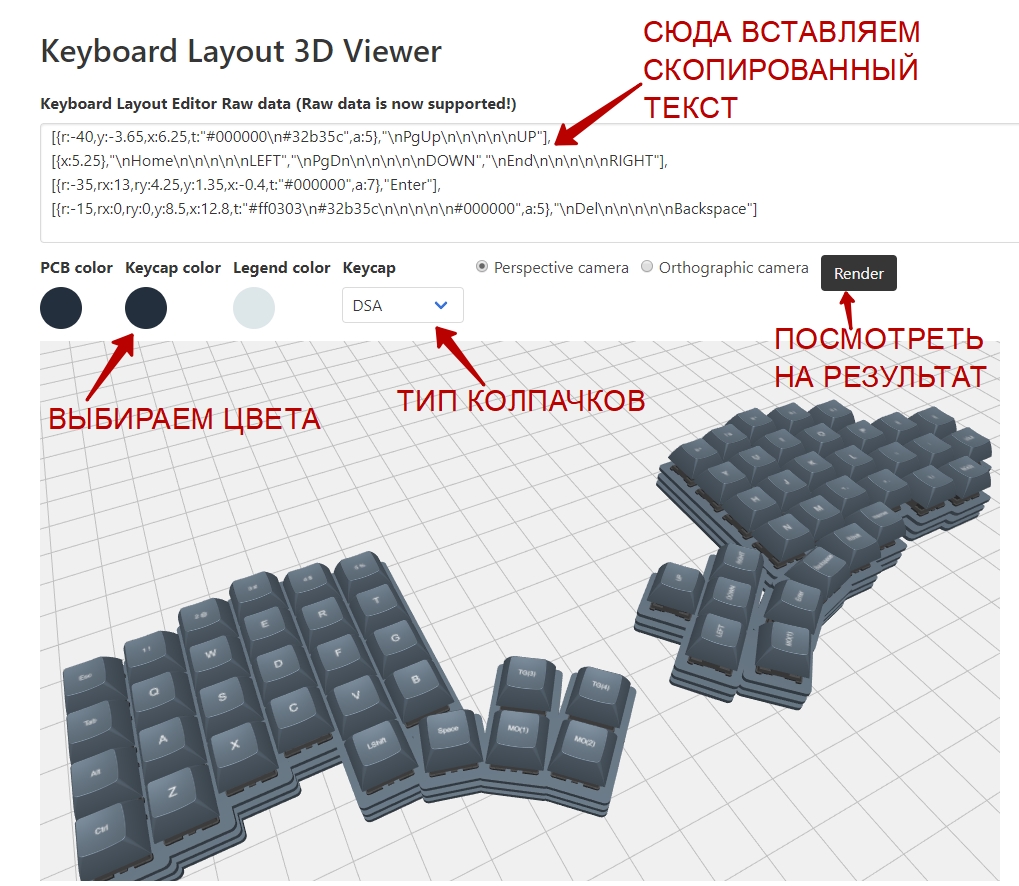
Sie können die Kamera mit der Maus drehen und mit dem Zoom spielen. Im Allgemeinen werden Sie es herausfinden.
Im nächsten Schritt öffnen Sie in einem neuen Browser-Tab den Link des Online-Designers unserer Firmware für arduina:
Keyboard Firmware Builder
Fügen Sie den kopierten ein, wie im Screenshot gezeigt: Sie erhalten

automatisch eine so ungeschickte und für die weitere Verwendung ungeeignete elektrische Verkabelung.
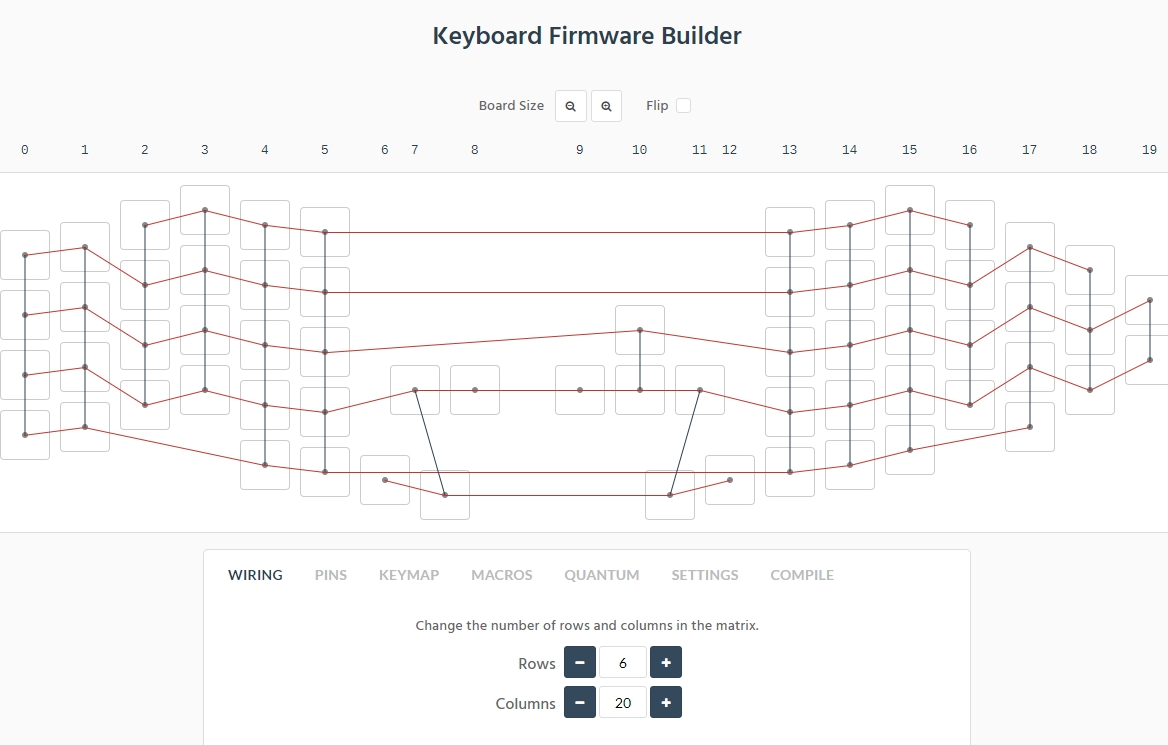
Es ist notwendig, dem Algorithmus zu helfen, richtig zu funktionieren, er selbst ist nicht in der Lage, damit umzugehen. Dazu kehren wir zum Online-Designer zurück und bringen unsere Tastatur zum Formular:
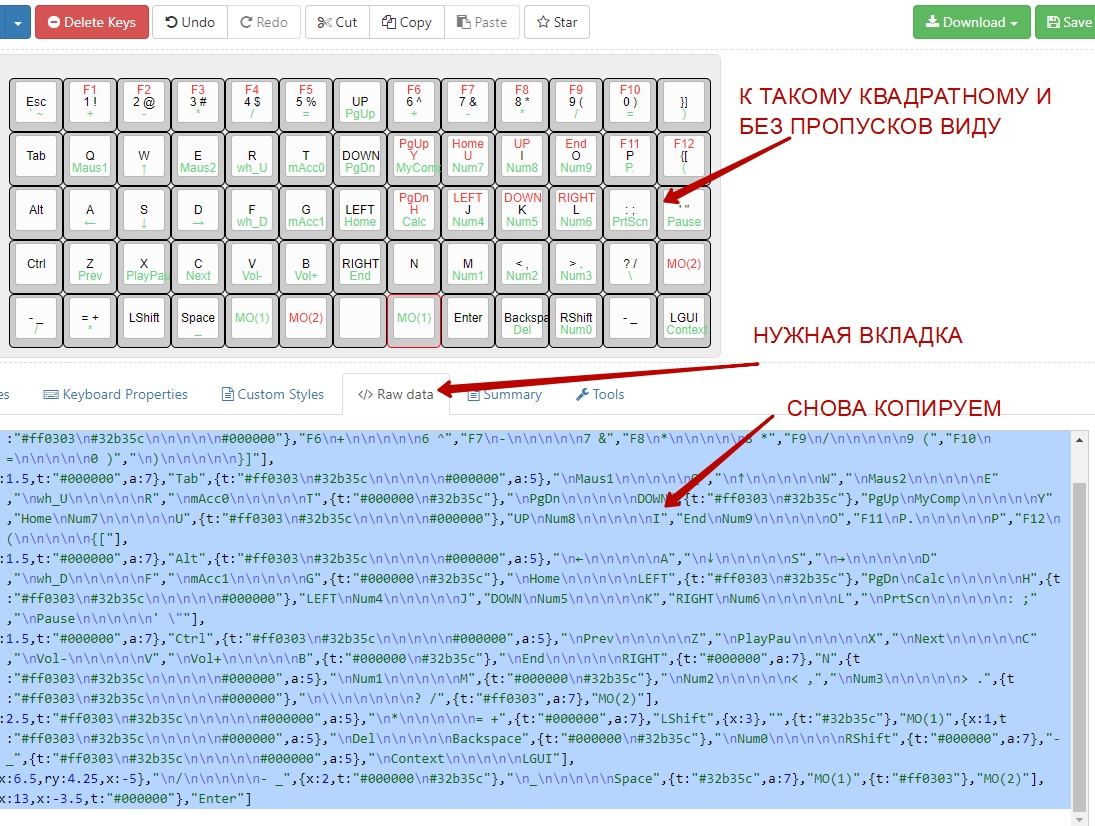
Öffnen Sie die Registerkarte Keyboard Firmware Builder erneut und fügen Sie die kopierte ein:
Das Ergebnis ist ausgezeichnet:
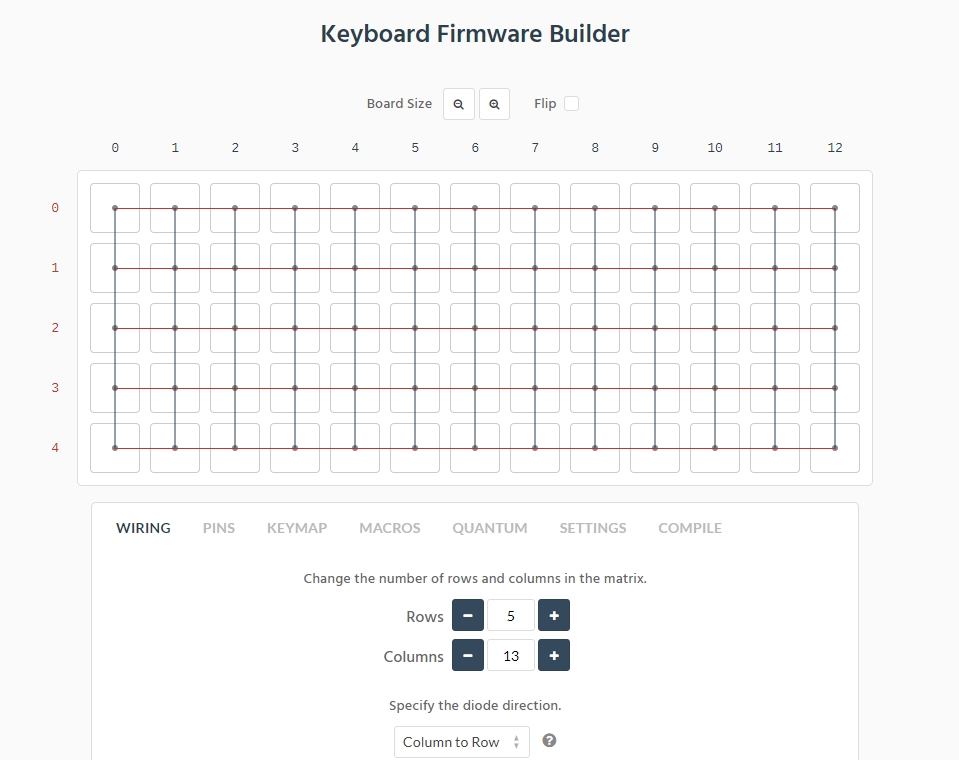
Was Sie brauchen. Sie müssen ein ähnliches Layout für sich selbst erreichen. Als nächstes gehen Sie zur Registerkarte PINS, in der wir angeben, welche Kontakte die Arduine verwenden werden. Schauen Sie genau hin, wenn Sie das gleiche Board wie ich gekauft haben, haben Sie nur solche Kontakte wie in der folgenden Abbildung:
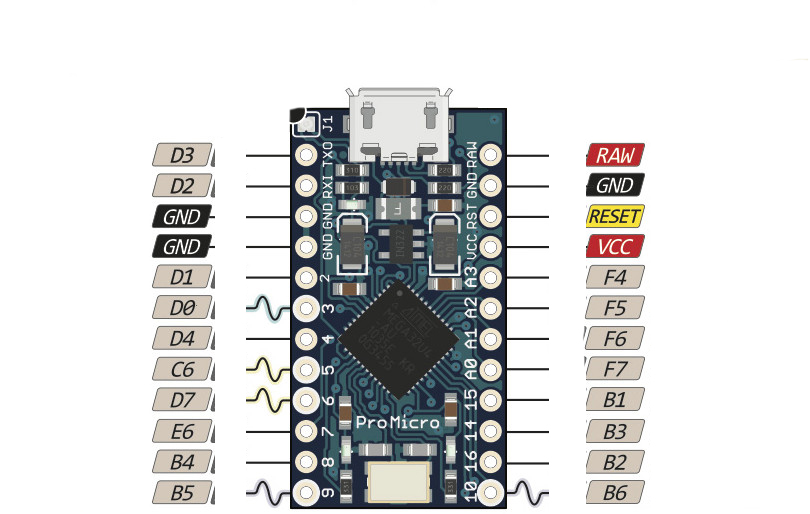
Basierend auf dem, was wir haben, setzen wir die Pins, die in den Spalten ROWS und COLUMNS verfügbar sind. Unten sehen Sie ein Beispiel für eine Anordnung im Screenshot:
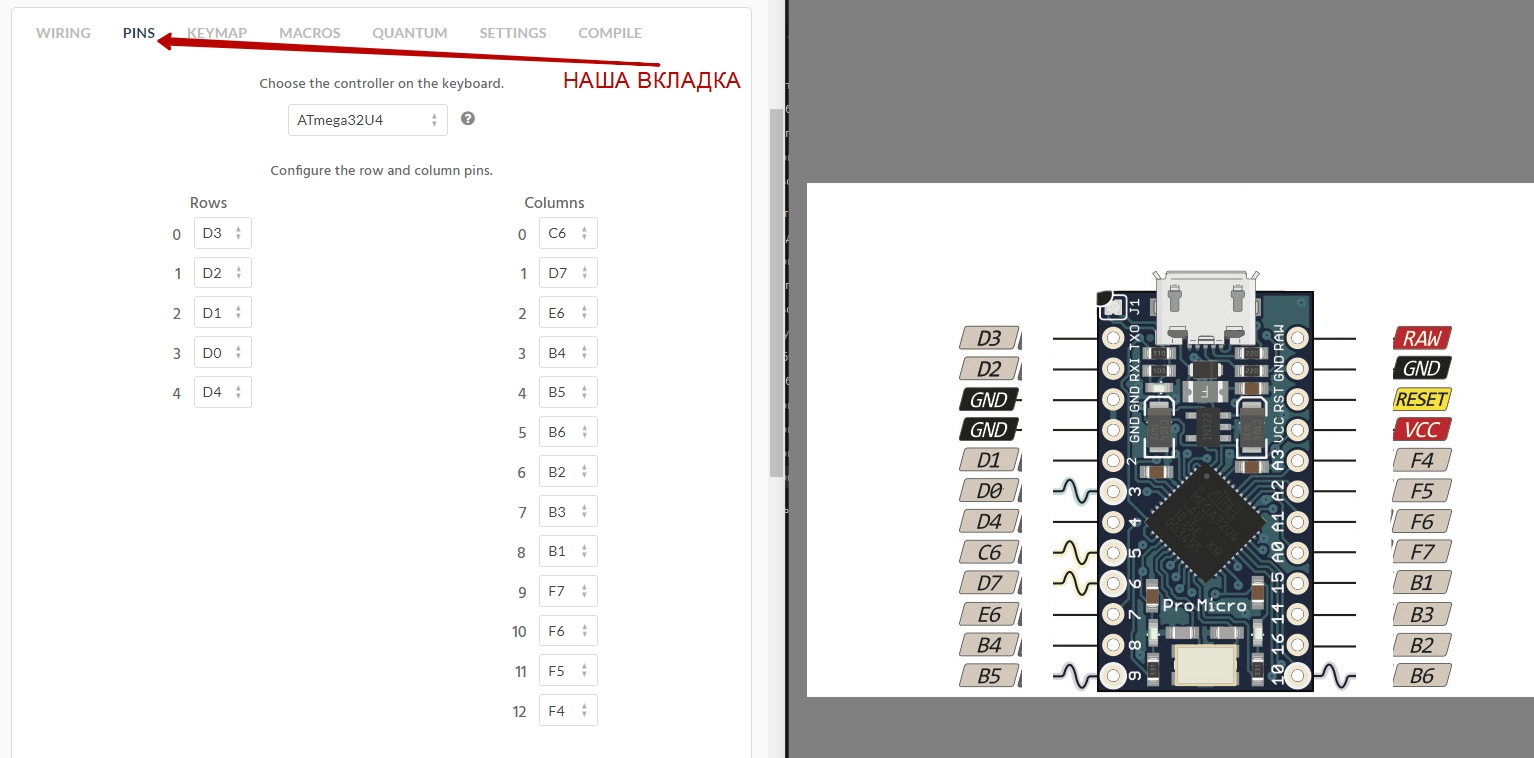
Es ist nicht erforderlich, die Stifte in der gleichen Reihenfolge wie im obigen Bild anzuordnen. Tun Sie es in der Reihenfolge, die zu Ihnen passt. Die Hauptsache ist, machen Sie keinen Fehler und geben Sie nicht die Pins an, die auf der Arduino-Platine fehlen.
Gehen Sie zur Registerkarte KEYMAP, in der wir das Verhalten der Schaltflächen festlegen:
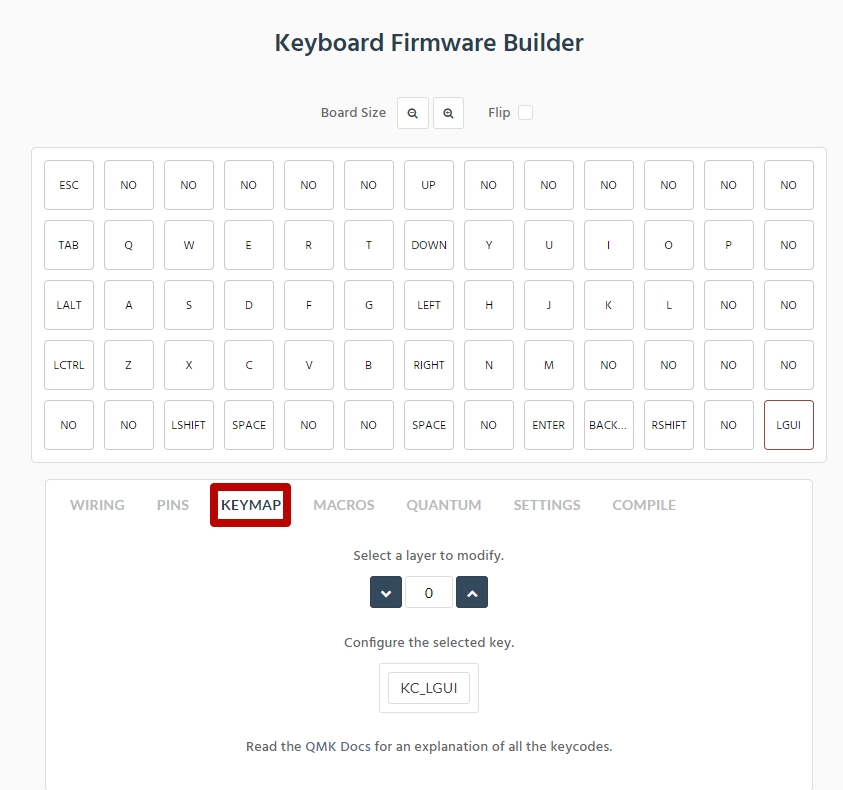
Teilweise hat der Konstruktor den Schaltflächen für uns die Werte zugewiesen, den Rest erledigen wir. Es ist sehr interessant hier, man kann an so viele Dinge denken! Beginnen wir mit dem Elementar:
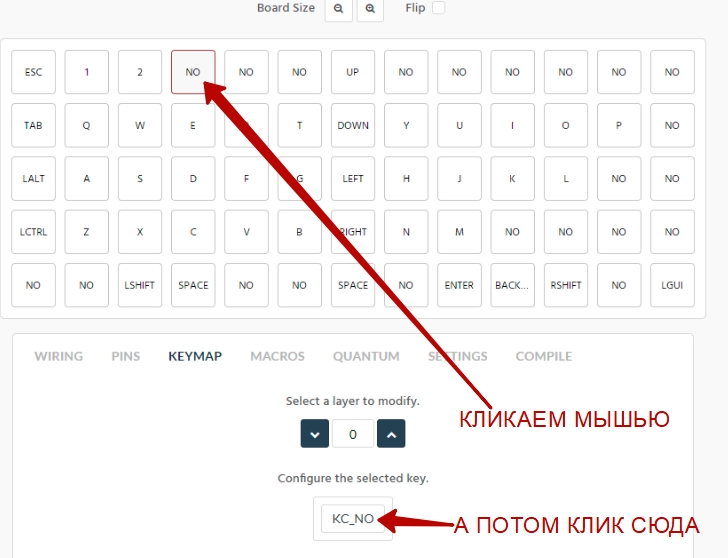
Und klicken Sie dann auf:

Und der Schaltfläche wird der Wert "3" zugewiesen. Auf die gleiche Weise weisen wir den übrigen Schaltflächen Werte zu. Hier ist ein Beispiel für die Erstellung der rechten oder linken Windows-Taste:

Dies ist alles, was wir standardmäßig für das Hauptlayout (Ebene Null) hatten. Lassen Sie uns nun die zweite Ebene erstellen.
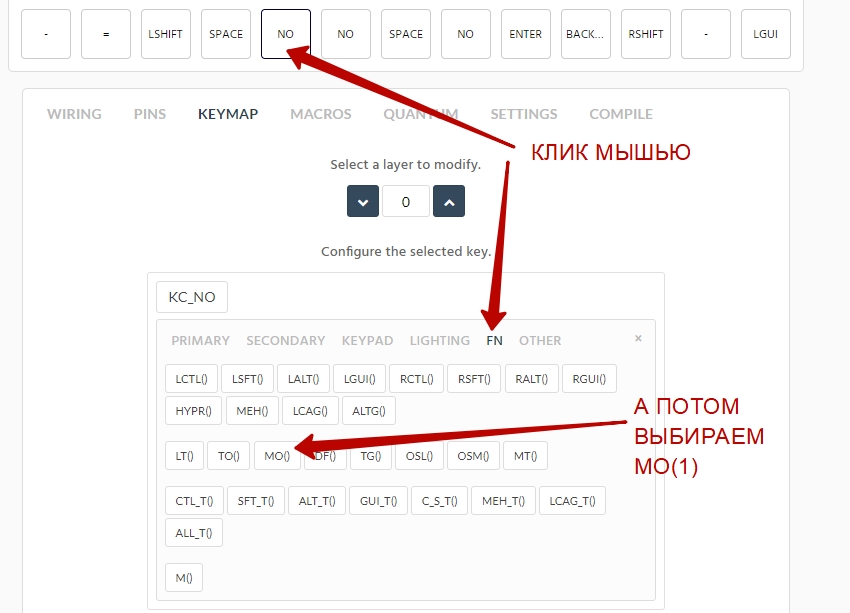
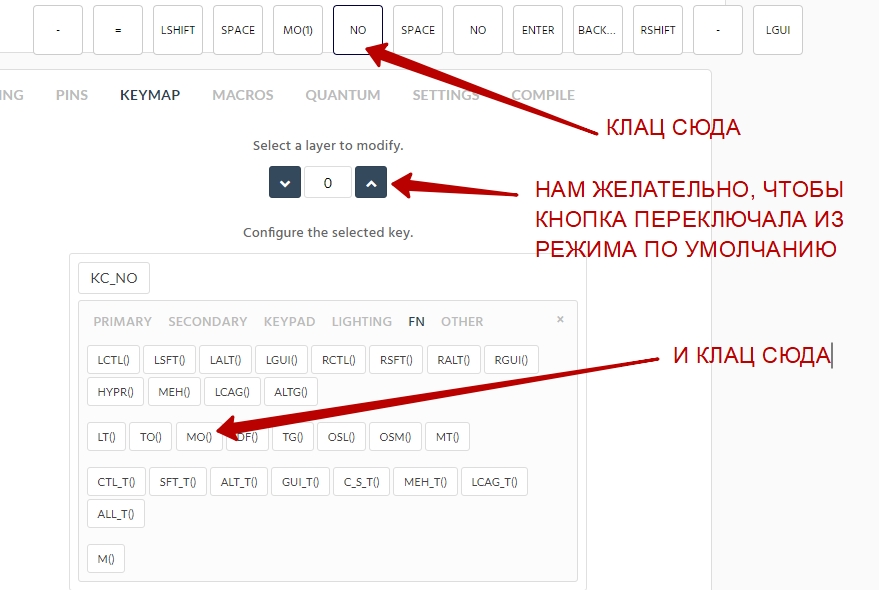
Wie benutzt man dieses MO (1)? Es funktioniert genauso wie die UMSCHALTTASTE. Nur die Tastatur gibt aus, was wir auf Ebene 1 programmieren. Füllen Sie Ebene 1 aus:

Lassen Sie uns die
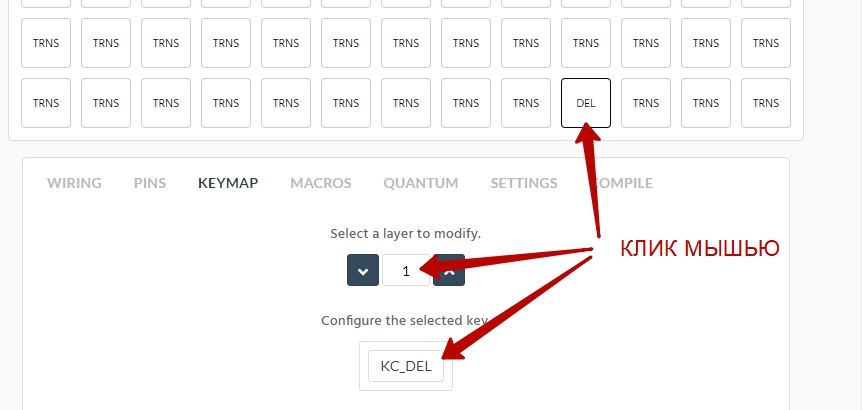
Taste LÖSCHEN drücken: Standardmäßig funktioniert diese Schaltfläche wie RÜCKSEITE. Wenn wir jetzt die Taste gedrückt halten, während wir MO (1) gedrückt halten, funktioniert die Taste als LÖSCHEN. So einfach ist das. Ebenso weisen wir den übrigen Schaltflächen Werte zu. Und nicht unbedingt alle. Wenn wir der Schaltfläche auf Ebene 1 keinen Wert zugewiesen haben, wird ein Ebenenwert von Null angegeben (dies ist die Standardeinstellung). Lassen Sie uns Multimedia-Lautstärketasten erstellen.
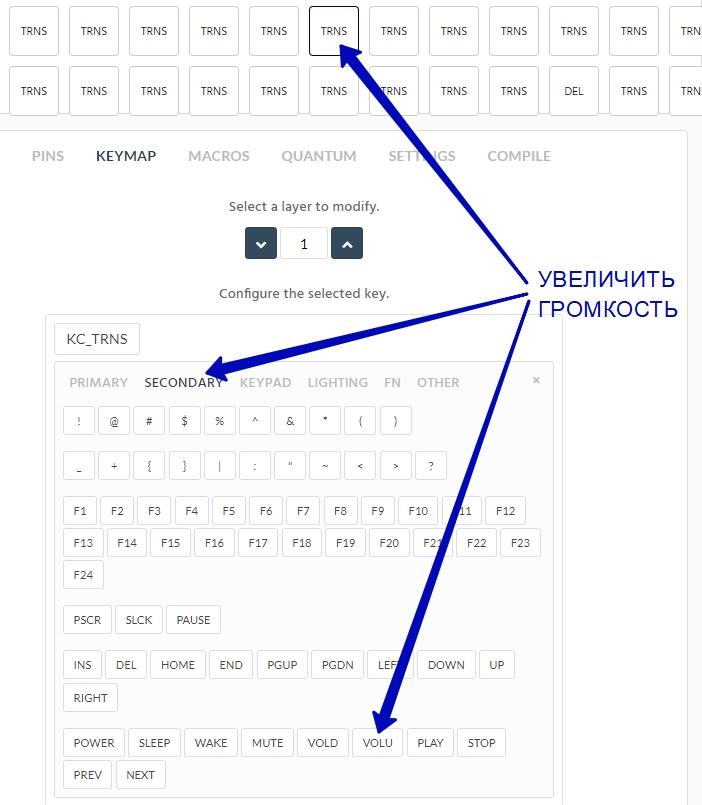
VOLD, VOLU ist der Lautstärkeregler. Spielersteuerung, zum Beispiel Foobar2000: PLAY, STOP, PREV, NEXT. Und das ist alles - globale Schlüssel, die den Spieler steuern, selbst wenn Sie in WORD arbeiten oder ein Spiel spielen.
Außerdem wird es Magie geben, die für herkömmliche Tastaturen nicht zugänglich ist. Denken Sie daran, wie oft Sie Ihre Hand von der Tastatur zur Maus entfernen mussten, um mit dem Mausrad ein Dokument in WORD oder eine Seite in einem Browser zu scrollen (scrollen). Oft wahrscheinlich? Öffnen Sie den Link: Maustasten Jetzt
lernen
wir, wie sich die Tastatur wie eine Computermaus verhält.
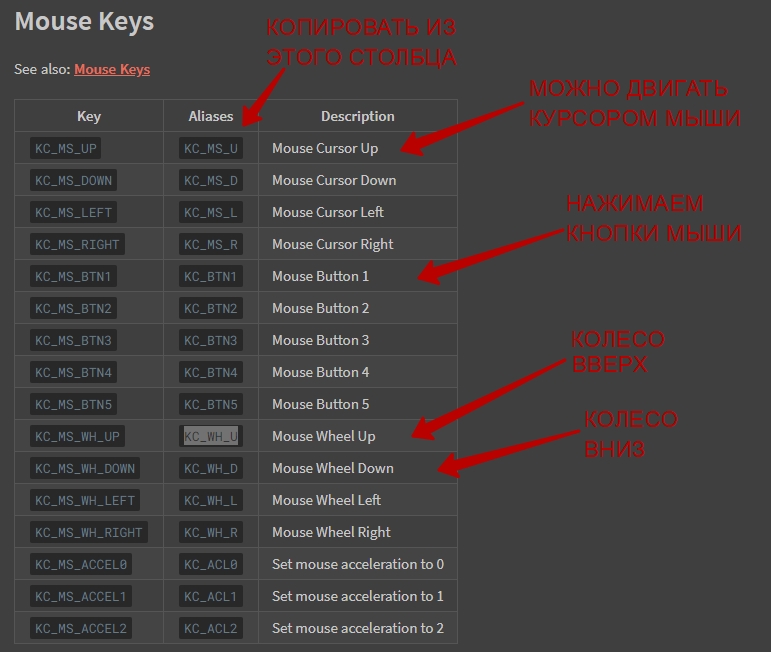
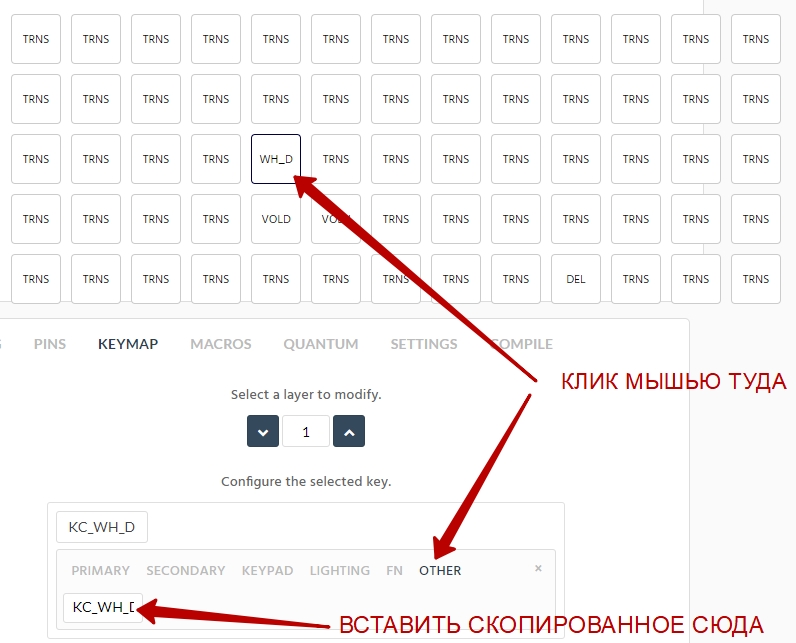
Sehen Sie, was ich mit einer linken Hand machen kann! Ich kann den Mauszeiger bewegen (um ehrlich zu sein, ich benutze ihn kaum), ich kann die linke und rechte Maustaste drücken (ich klicke regelmäßig auf die rechte), ich drehe das Mausrad (ich benutze es die ganze Zeit, ich musste mich nicht einmal daran gewöhnen!) Und den Foobar2000-Player und die Lautstärke steuern. Gleichzeitig bewegt sich die Handfläche nicht um einen Millimeter zur Seite.
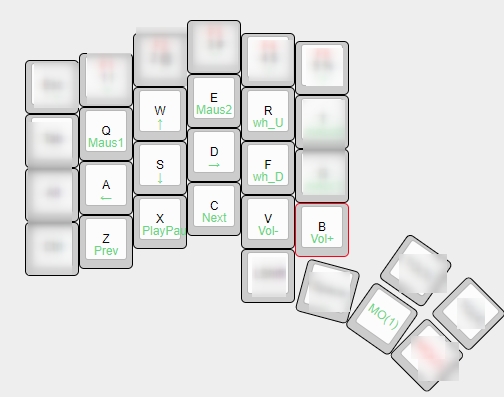
Ich denke, damit sollte jeder klar sein. Lassen Sie die Kombination Strg + Alt + Entf mit einer Taste drücken! Nicht, dass es sehr notwendig wäre, aber zu wissen, wie es geht, ist nützlich.
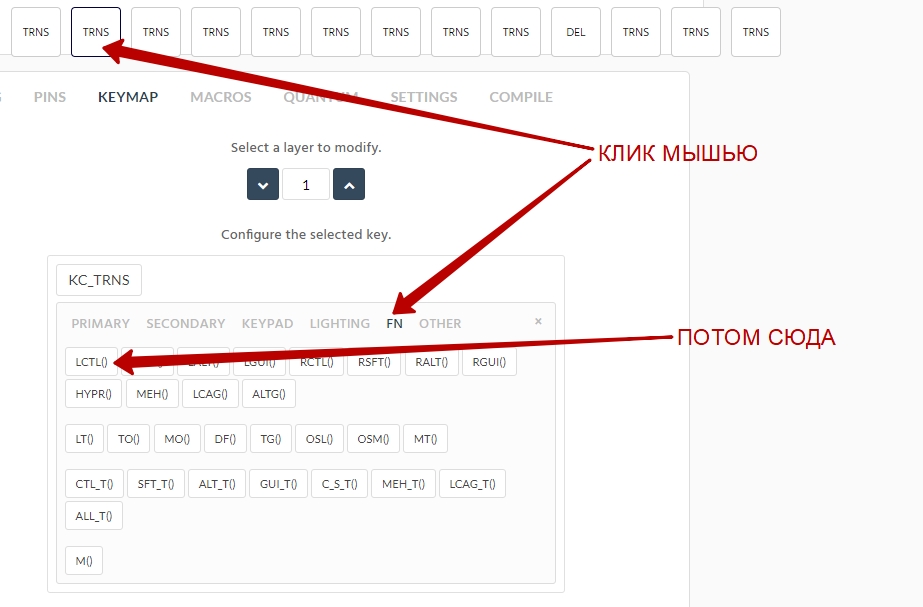
Nächste Operation:

Modifikator erneut:
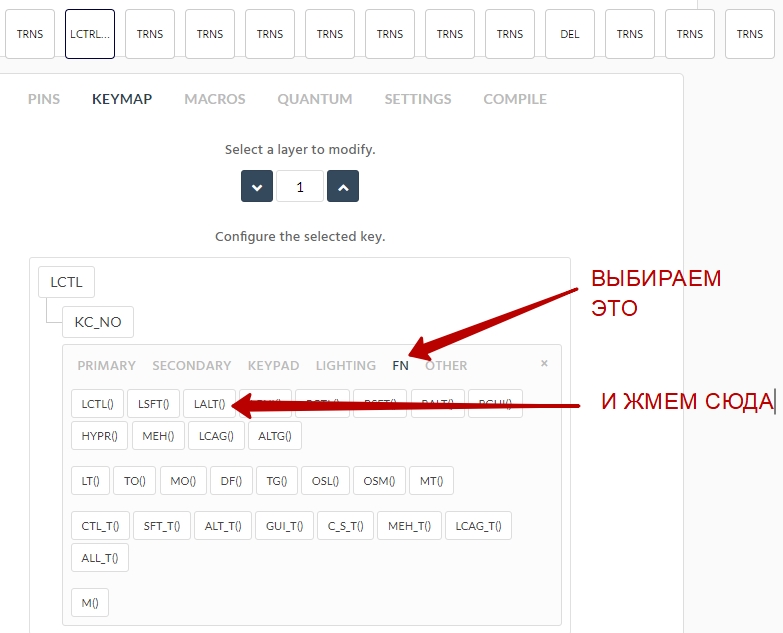
Nächste Operation:
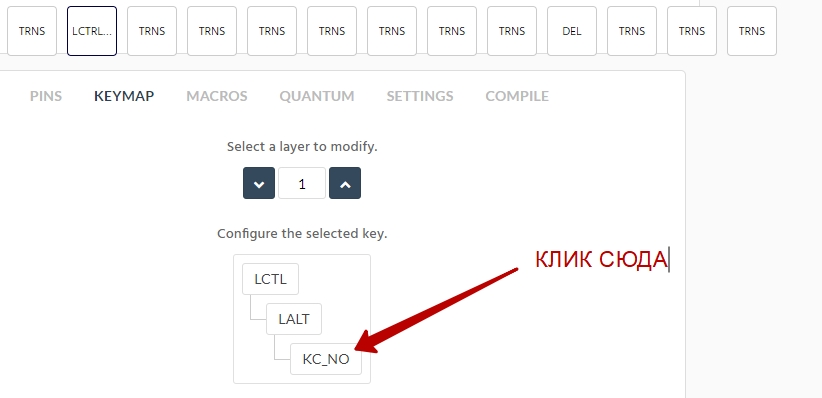
Zum Schluss die Schaltfläche selbst:

Sie sollte folgendermaßen aussehen:
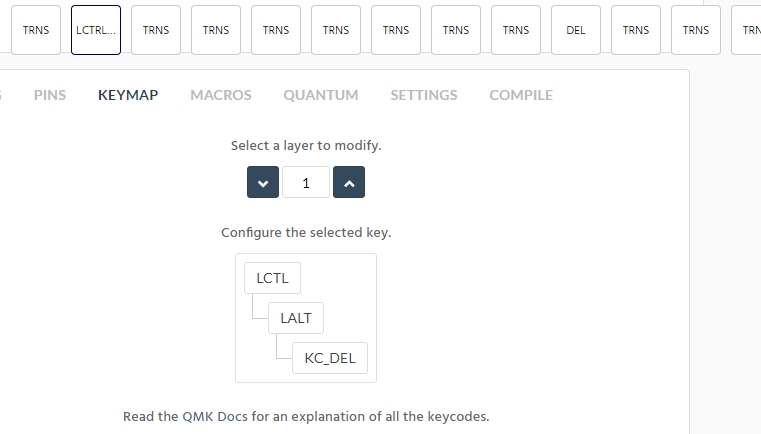
Und Sie können sich viele ähnliche Kombinationen vorstellen.
Machen wir die MO-Schicht (2):
In der MO-Ebene (2) habe ich die Tasten F1 - F12, die Cursortasten und PgDn / PgUp / Home / End platziert. Einfügen, wie Feststelltaste, habe ich als unnötigen Schlüssel angesehen und ihn nicht selbst eingegeben.
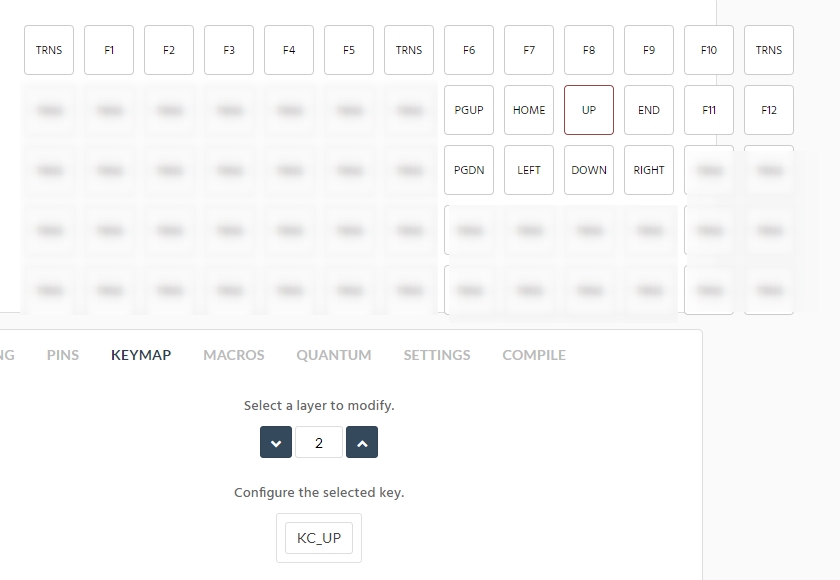
Mit Hilfe dieser Ebene kann ich also die Cursortasten und den Block PgDn / PgUp / Home / End verwenden, ohne meine rechte Handfläche zu bewegen. Glauben Sie mir, es ist bequem! Danach möchten Sie nicht einmal mehr auf normale Standardtastaturen schauen.
Wir spielen alle Computerspiele, einer meiner Favoriten ist NFS Underground. Lassen Sie uns eine Button-Ebene nur für dieses Spiel erstellen! Natürlich ist es sehr unpraktisch, die MO-Taste (3) während des Spiels ständig zu halten, um mit den Pfeiltasten zu steuern. Stattdessen verwenden wir den Modifikator TG (3) - er ähnelt dem Prinzip der Feststelltaste. Drücken Sie die TG (3) -Taste und lassen Sie sie los - die Tastatur bleibt im TG Layer (3) -Modus. Drücken Sie diese Taste erneut und lassen Sie sie wieder los. Die Tastatur kehrt in den Standardebenenmodus zurück. So einfach ist das. Stellen wir uns zum Beispiel vor, dass das Spiel das Ändern der Tasten nicht zulässt, wir es jedoch bequemer für uns selbst anpassen möchten.
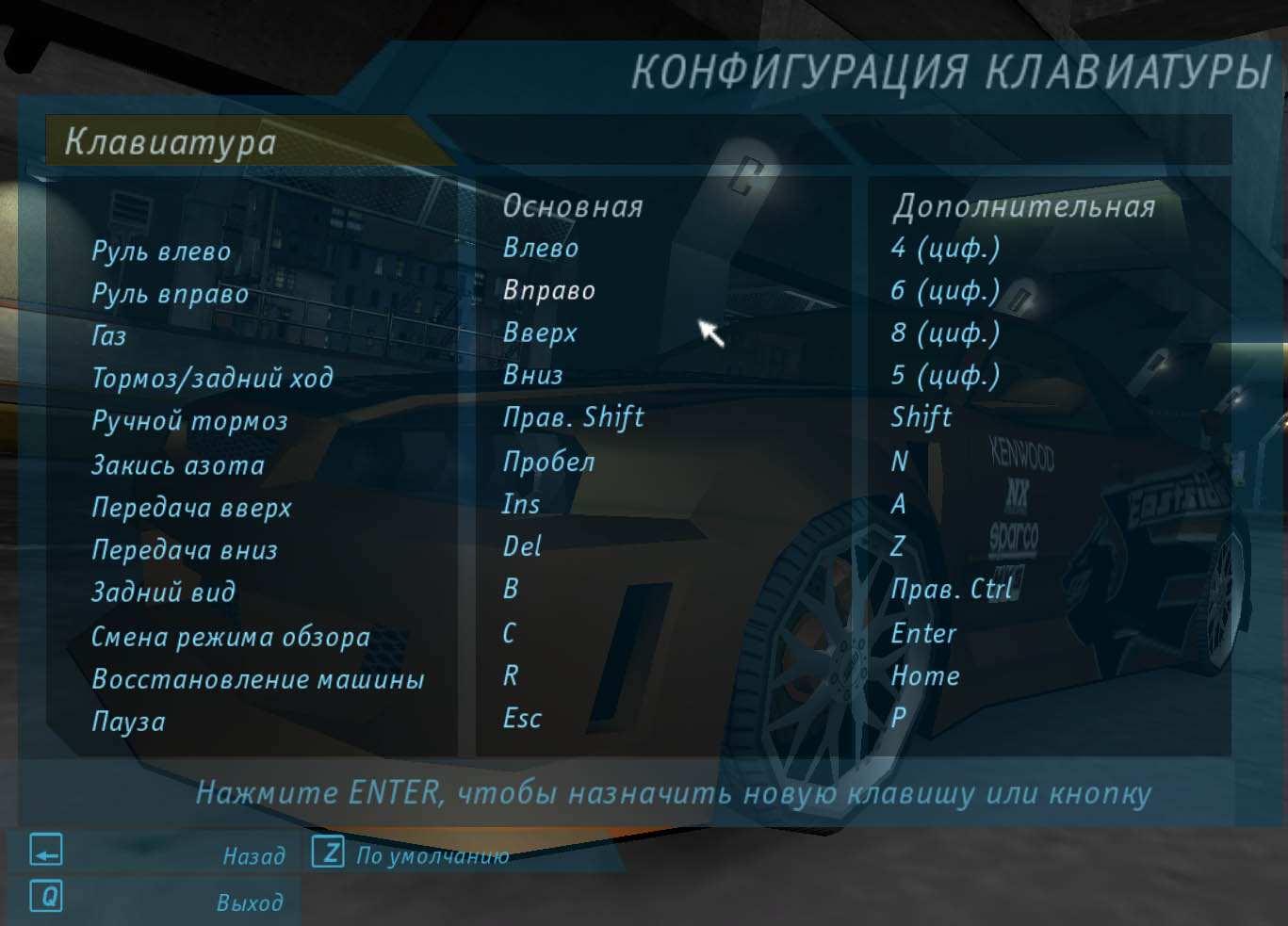
Ich habe mich so gemacht:
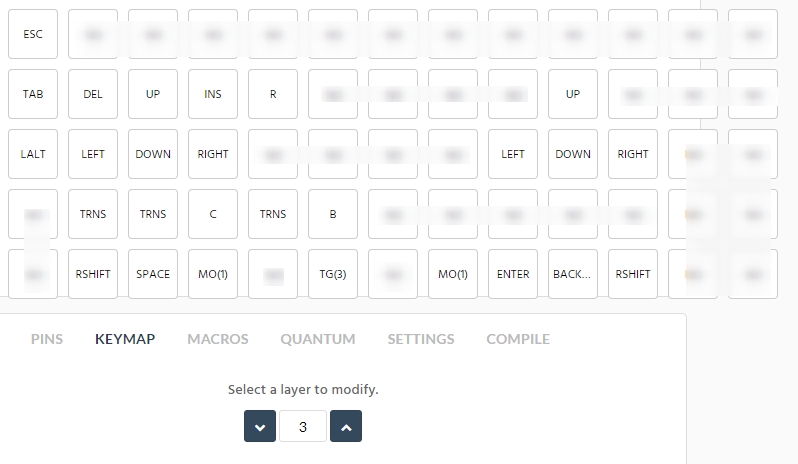
Der Einfachheit halber habe ich die nicht verwendeten Schaltflächen auf dem Screenshot verwischt. Auf beiden Hälften der Tastatur habe ich Cursortasten gemacht - für den Fall, dass die Hand taub wird und sie ausruhen möchte. Ich habe nicht vergessen, den TG (3) -Schlüssel in dieser Ebene zu implementieren, damit Sie von dieser Ebene zur Standardebene zurückkehren können. Ich habe auch die MO-Taste (1) in Schicht 3 gemacht - um die Multimedia-Tasten zu steuern. Nun, der Rest ist im Prinzip klar. Mit einer solchen Tastenschicht ist das Spielen auf jeden Fall angenehmer.
Gehen wir weiter. Insgesamt können 15 Schichten hergestellt werden. Es fällt mir schwer, mir vorzustellen, wie sie alle verwendet werden können. Es ist noch schwieriger sich vorzustellen, wie man sich an alle erinnert. Ich benutze momentan nur 4 Schichten und bisher reichen sie aus.
Ich habe Ihnen nur einen kleinen Teil der Möglichkeiten zum Anpassen der Firmware beschrieben. Aber was ich Ihnen gesagt habe, reicht bereits aus, um effektiver mit der Tastatur zu arbeiten. Wenn Sie Ihre Tastatur mehr "stopfen" möchten, schauen Sie dort nach:
Tastencodes
So speichern Sie Ihre Arbeit, damit Sie das nächste Mal nicht
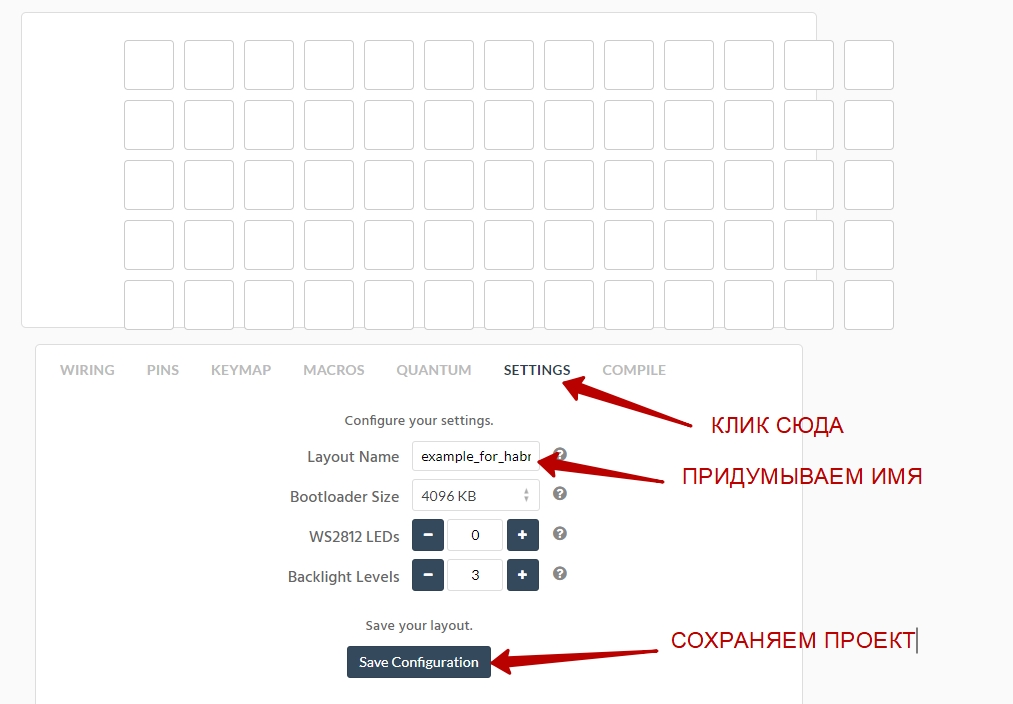
von

vorne beginnen: Und jetzt können wir die fertige Firmware von dieser Registerkarte abrufen : Jetzt müssen wir die Firmware auf unser Arduino hochladen. Einfacher geht es nicht.
Folgen Sie dem Link: QMK Toolbox
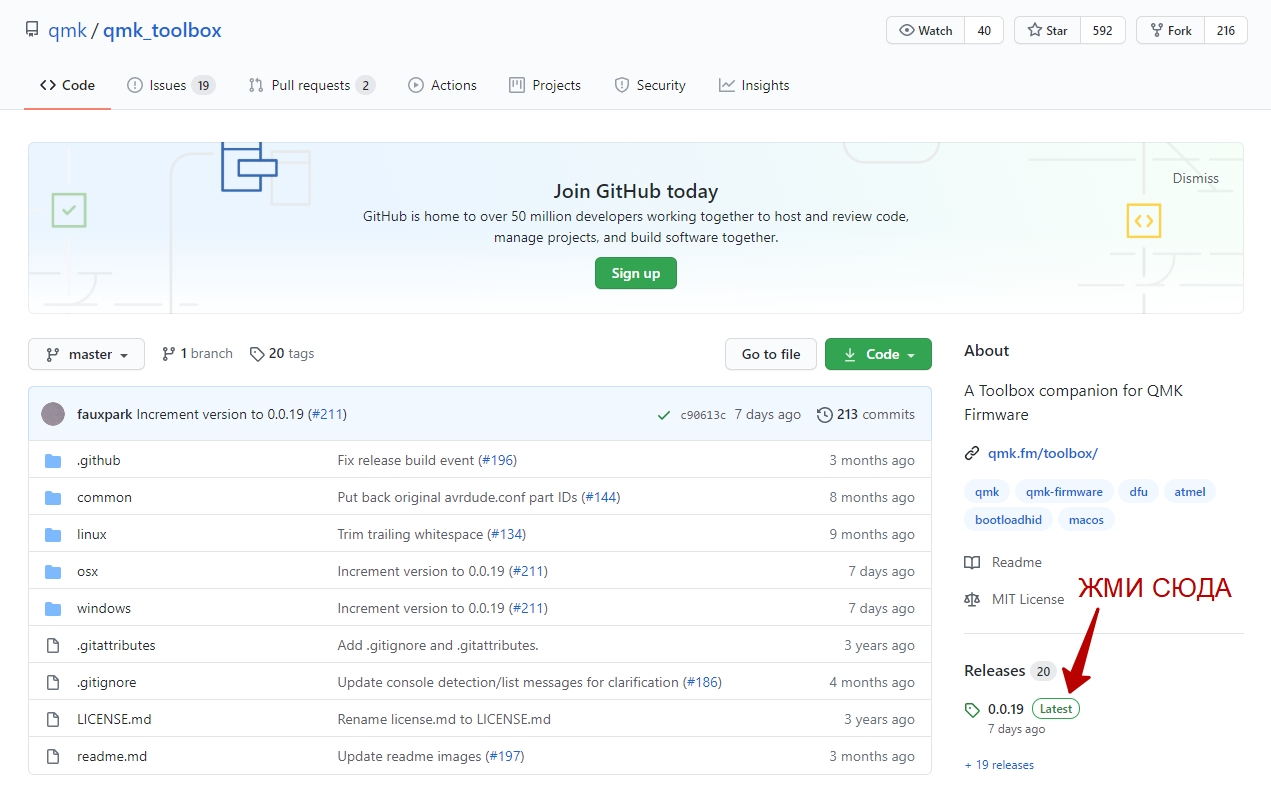
Und laden Sie jetzt die neueste Version des Programms herunter:
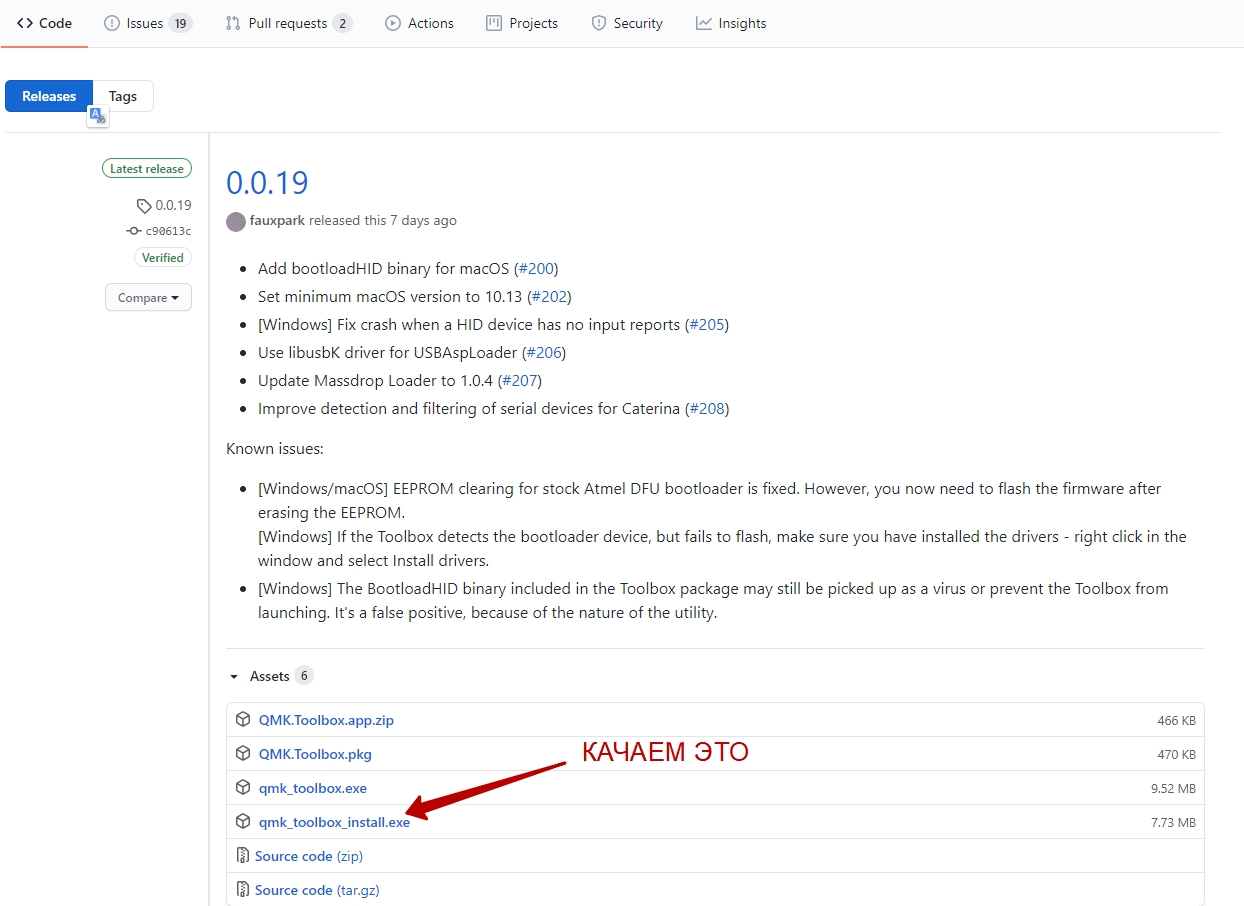
Installieren Sie das Programm, nur für den Fall, dass wir den Computer neu starten
Jetzt müssen Sie einen Lötkolben nehmen und den Knopf mit zwei Drähten an den GND- und RESET-Kontakten an das Arduino anlöten.
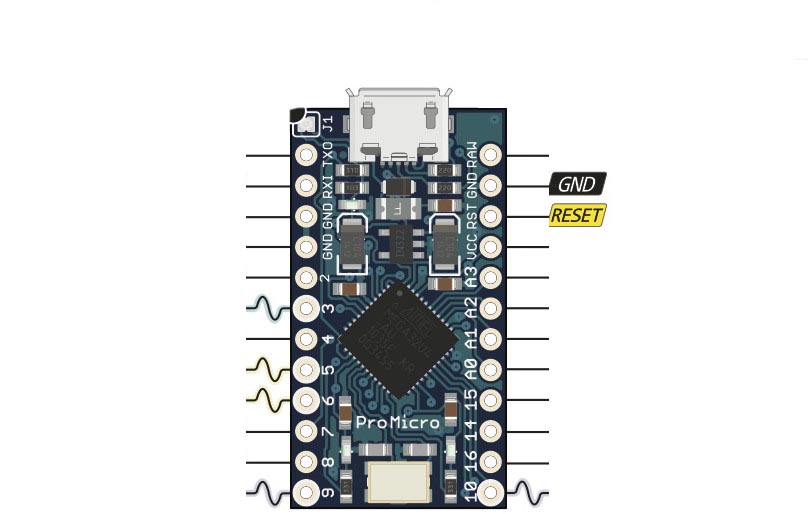
Wir verbinden unser Board mit einem Micro-USB-Kabel mit dem Computer - die LED darauf sollte aufleuchten. Wir starten das QMK Toolbox Programm. Wählen Sie die Firmware-Datei * .hex aus, die wir kürzlich heruntergeladen haben.
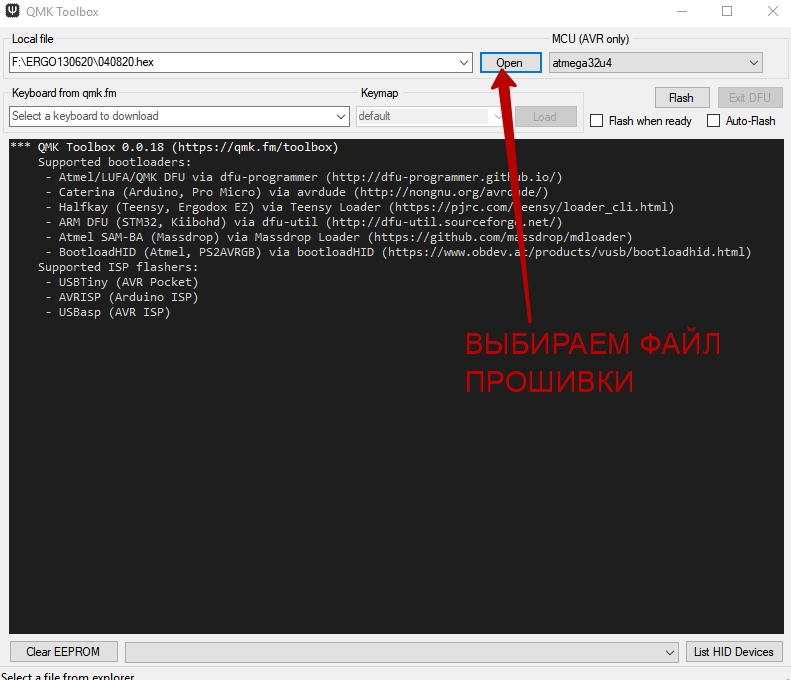
Klicken Sie auf die Schaltfläche, die wir zuvor mit dem Arduino verlötet haben, und warten Sie, bis die gelbe Linie auf dem dunklen Hintergrund des Programms angezeigt wird. Sobald es angezeigt wird, verlangsamen Sie nicht und drücken
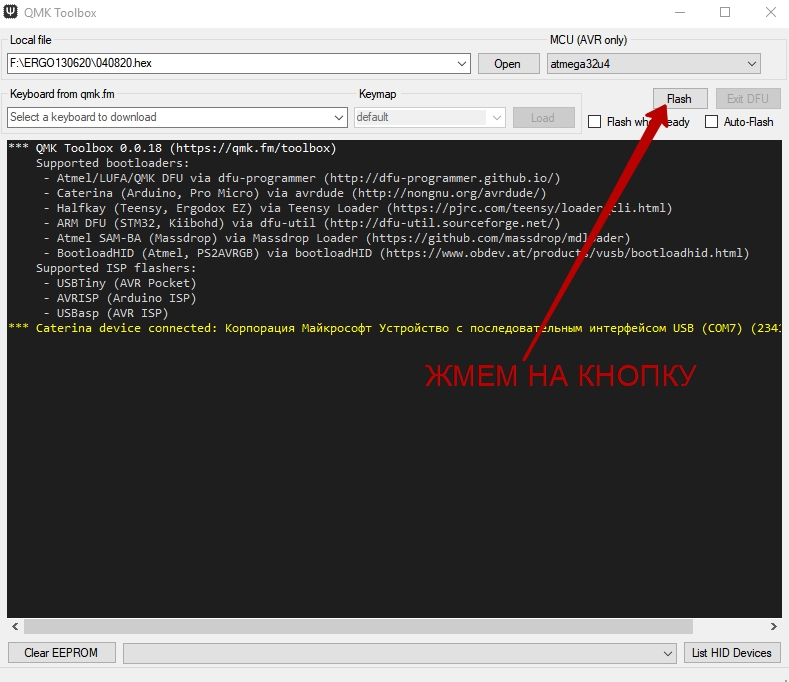
Sie schnell die FLASH-Taste: Wenn Sie langsamer werden und die zweite gelbe Linie erscheint, beginnt die FLASH-Taste nicht, die Karte zu blinken. Von vorne beginnen: Lötknopf drücken usw.
Weiter zum Löten von Teilen
Es ist Zeit, Ihnen zu erklären, wie Sie elektronische Komponenten richtig löten.
Zuerst müssen Sie die Dioden auf den Tasten ablöten. Sie müssen lernen, wie Sie die Dioden markieren. Hier ist alles einfach: Die Seite der Diode, die mit einem schwarzen Ring markiert ist, ist die Kathode, die andere ist die Anode. Was es ist und warum Sie es brauchen, sollten Sie in der Schule gelernt haben.
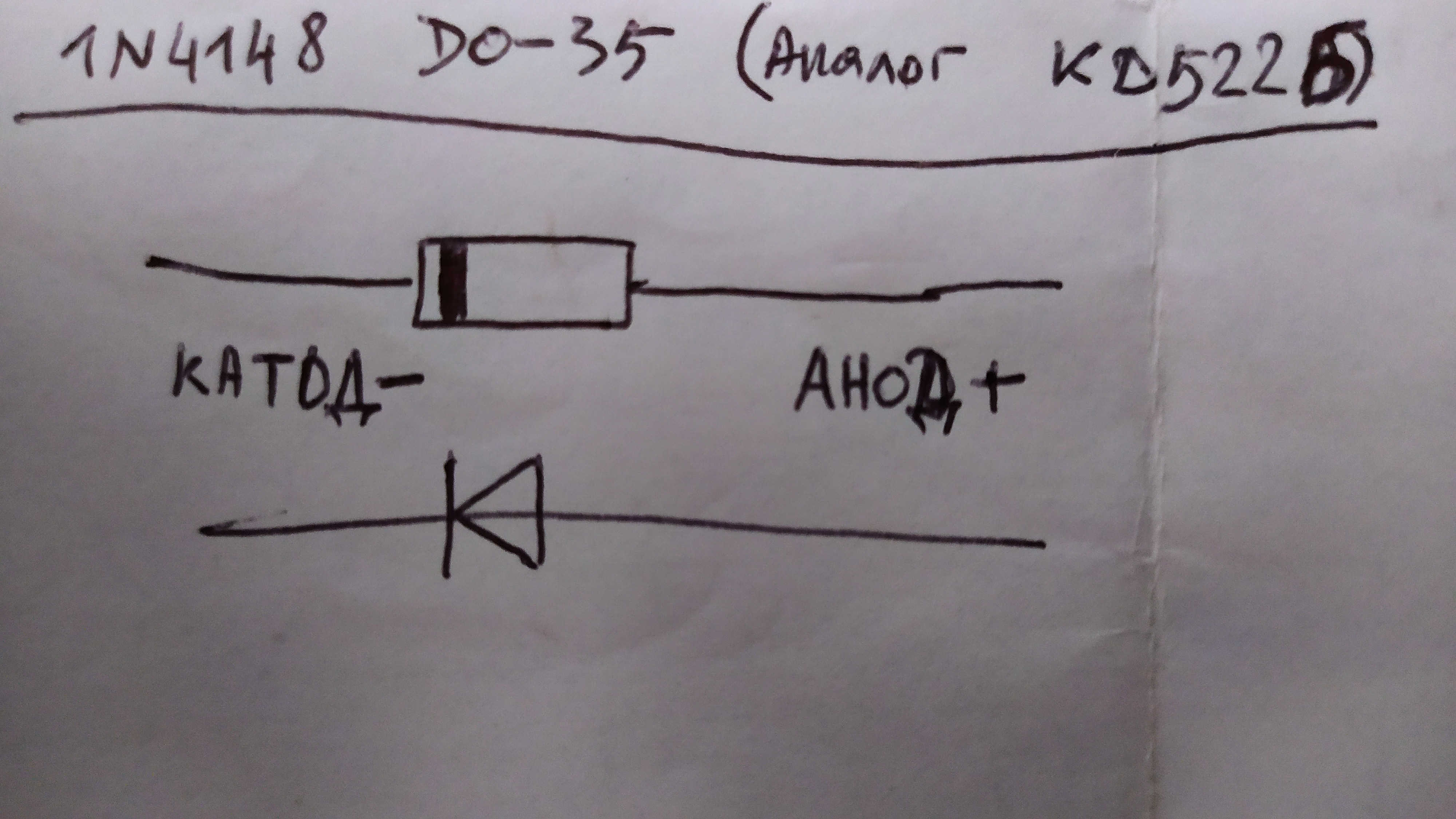
Sehen Sie, wie die linke Seite der Tastatur
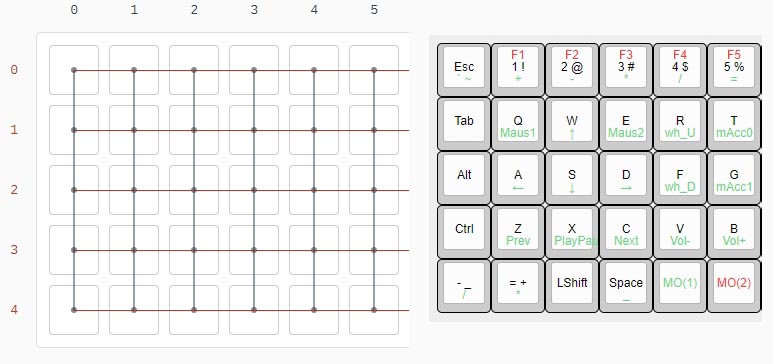
aussieht : Schauen Sie sich jetzt das Foto unten an:
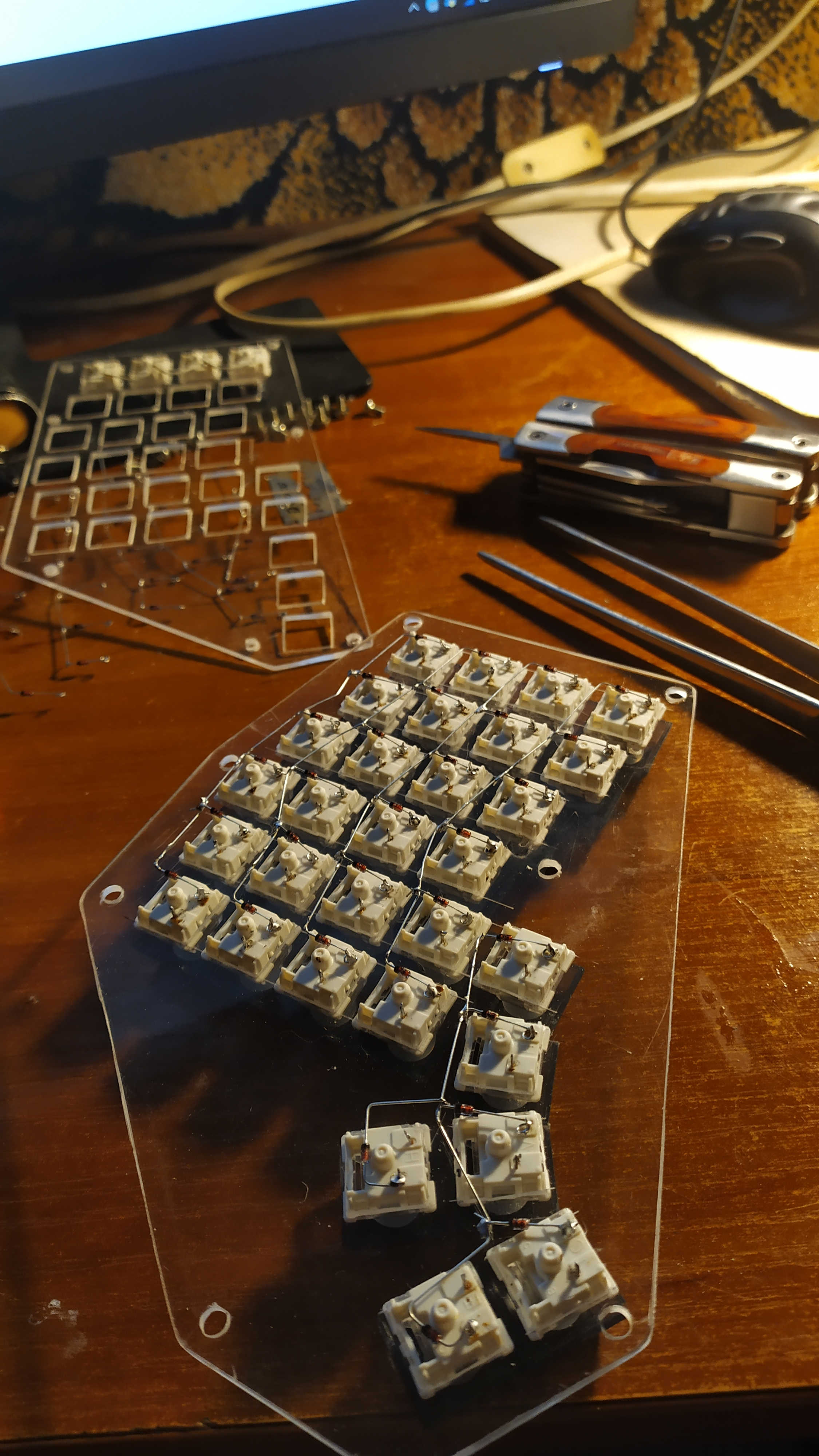
Die obere Reihe der ESCAPE-Schlüssel, 1,2,3,4,5, haben wir mit Dioden verbunden. Wir haben die Dioden mit Kathoden miteinander verlötet, und die Dioden selbst wurden mit Anoden an die Kontakte der Tasten gelötet. Wir machen dasselbe mit der Tastenreihe TAB, Q, W, E, R, T. Dies ist die zweite Reihe von Schaltflächen von oben. Dioden werden im Allgemeinen auf die gleiche Weise wie die obere Knopfreihe mit Kathoden zusammengelötet. Wir löten die restlichen Reihen auf die gleiche Weise mit Dioden. Als nächstes löten wir die Drähte wie auf dem Foto unten.

Ich habe speziell mit mehrfarbigen Drähten aus dem Twisted-Pair-Kabel gelötet, damit Sie es leicht herausfinden können. Schauen Sie sich den rechten Rand des Fotos genau an. Ich habe die freien Kontakte der VERTIKALEN Tastenreihe mit einem blauen Draht verbunden: ESCAPE, TAB, ALT, CTRL, TG (3). Wir machen genau das gleiche mit den restlichen vertikalen Reihen.
Wenn Sie dies alles löten, können Sie mit dem Anschließen der Arduina fortfahren. Erinnern wir uns an dieses Bild:
Und vergleichen Sie es mit diesem Bild:
Der Draht, der die vertikale Tastenreihe ESCAPE, TAB, ALT, STRG, TG (3) verbindet, ist mit einem Draht mit dem Arduino C6-Kontakt verbunden. Der Draht, der die vertikale Reihe der Tasten 1, Q, A, Z, TG (4) verbindet, ist mit einem Draht mit dem Arduino D7-Kontakt verbunden. Wir verbinden den Draht, der die vertikale Reihe der Tasten 2, W, S, X, LShift verbindet, mit einem Draht mit dem Arduino E6-Kontakt. Als nächstes gehen wir analog vor. Weiter zu den Zeilen. Die gelöteten Kathoden der Dioden der ESCAPE, 1,2,3,4,5-Leitung sind mit dem Arduino-Kontakt D3 verbunden. Die gelöteten Kathoden von Dioden der TAB-, Q-, W-, E-, R-, T-Leitungen sind mit dem Arduino-Kontakt D2 verbunden. Wir verbinden die Kathoden der Dioden der Leitungen Alt, A, S, D, F, G mit dem Kontakt D1. Und weiter auf die gleiche Weise. Die rechte Hälfte der Tastatur ist ähnlich wie die linke vorbereitet.

Ohne die Pfeiltasten wäre das Foto unten nicht so verwirrend:
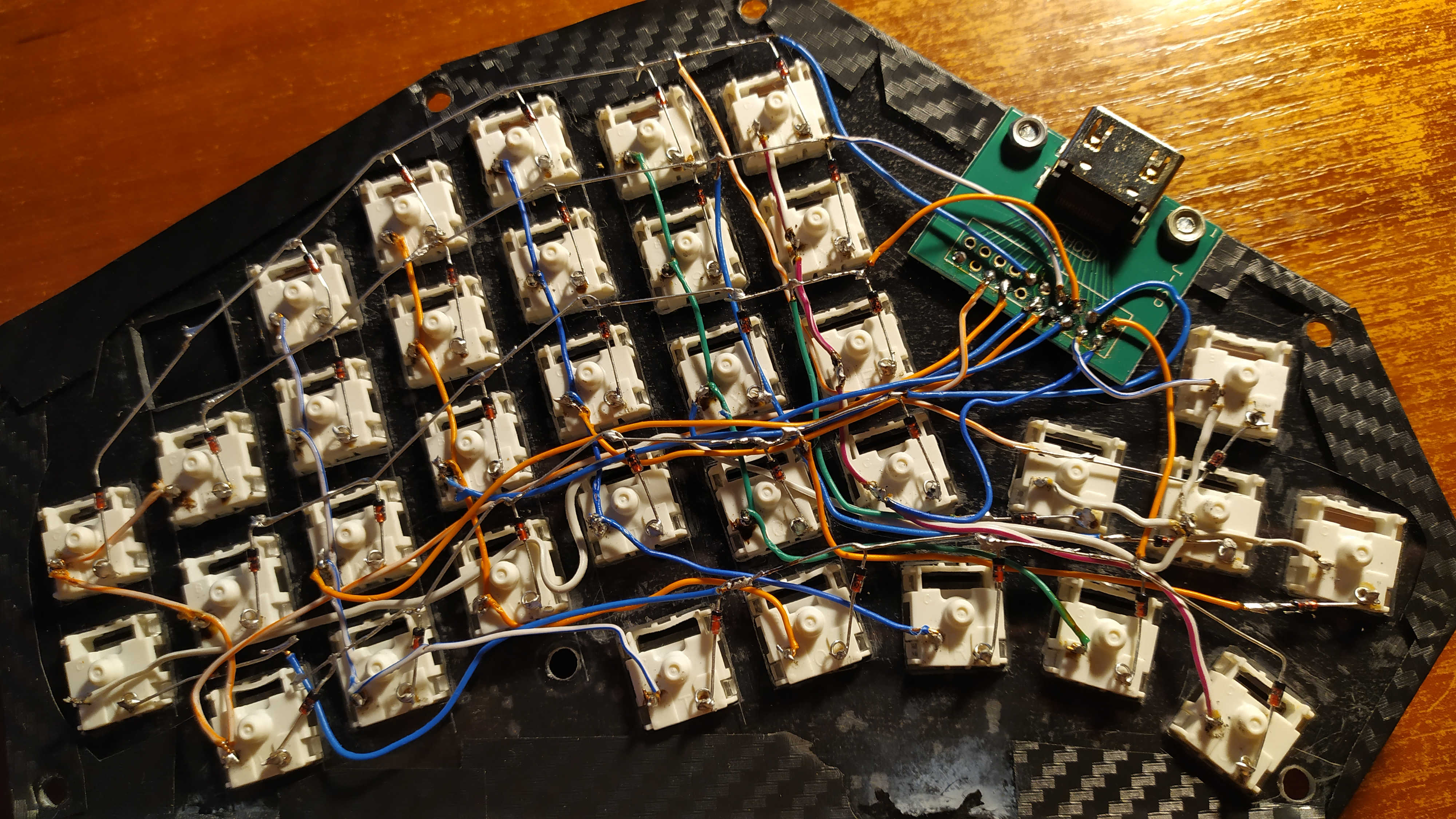
Aber wir wissen bereits, dass tatsächlich alles einfach ist - wir verbinden die Tastenreihen mit Dioden und die Tastenspalten mit Drähten gemäß dem Diagramm vor diesem Foto. Und Sie sollten bereits verstehen, wie diese Tastatureinheit angeschlossen wird.
Die Kathoden von Dioden der Leitung UP, 6,7,8,9,0,], die miteinander verlötet sind, sind mit dem Arduino-Kontakt D3 verbunden. Die miteinander verlöteten Kathoden der Dioden der DOWN-, Y-, U-, I-, O-, P- [-Leitungen sind mit dem Arduino-Kontakt D2 verbunden. Usw. Wir verbinden den Draht, der die vertikale Reihe der Tasten UP, DOWN, LEFT, RIGHT mit einem Draht mit dem Arduino B2-Kontakt verbindet. Der Draht, der die vertikale Reihe der Schlüssel 6, Y, H, N, MO (1) verbindet, ist mit einem Draht mit dem Arduino-Kontakt B3 verbunden. Und wieder analog.
Wenn Sie die Struktur zusammenbauen, starten Sie Notepad auf Ihrem Computer und überprüfen Sie, wie die Schaltflächen funktionieren. Meine Tastatur wollte vom ersten oder zweiten Mal an nicht normal funktionieren - ich habe die Drähte verwechselt und sie nicht an meine Arduino-Kontakte gelötet. Es war auch so, dass ich sie ungenau unter mir weiß gemacht habe. Es ist einfach zu reparieren - nehmen Sie ein Multimeter und klingeln Sie an den Drähten, zu denen man führt. Öffnen Sie einfach diese Bilder auf dem Bildschirm vor Ihnen und überprüfen Sie, wohin die Drähte tatsächlich führen.
Das ist alles. Basierend auf diesem Artikel können Sie ganz einfach eine Tastatur erstellen, die für Sie geschärft und für Sie persönlich bequem ist. Die Art von Tastatur, die Sie nirgendwo und nie für Geld kaufen können.
PS Wenn Sie sich entscheiden, Ihre eigene Tastatur zu erstellen, zögern Sie nicht - teilen Sie Ihre Erfahrungen! Ich bin immer sehr daran interessiert, neue Ideen zu finden. Vielleicht kann ich dank dir meiner Tastatur etwas Neues und Cooles hinzufügen.