Dieser Artikel zeigt Ihnen, wie Sie mithilfe der Photogrammetrie Fotos aufnehmen und reale Objekte mit Meshroom in Unity-Projekte einfügen.
Im Kontext von 3D-Modellen ist Photogrammetrie der Prozess der Erstellung von 3D-Modellen aus gescannten Objekten.
Benötigen Sie realistische 3D-Modelle für Ihre Spielidee, haben aber ein begrenztes Budget? Möchten Sie eine ultrarealistische Spielumgebung schaffen? Wenn ja, lesen Sie weiter!
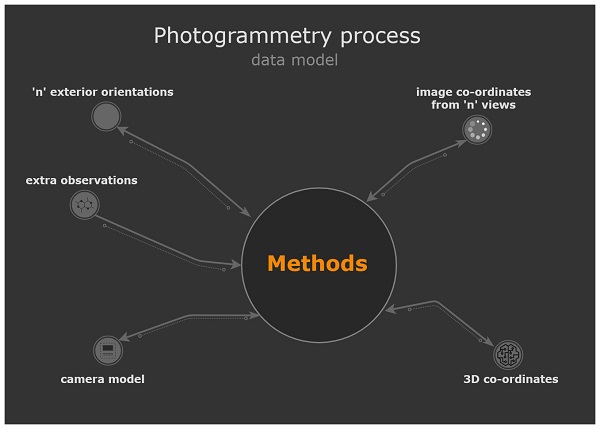
Mithilfe der Photogrammetrie nehmen wir Eingabedaten, dh Fotos, auf und leiten sie durch eine Pipeline oder eine Reihe von Methoden, mit denen sie verarbeitet werden. Daten aus diesen Prozessen oder Ausgabeinformationen werden verwendet, um das fertige 3D-Modell zu erstellen.
In diesem Tutorial werden wir einige Fotos der Drachenstatue verwenden, um ein detailliertes 3D-Modell zu erstellen, es in Blender zu bereinigen und das Ergebnis in eine dunkle und düstere Szene eines Wikingerdorfes zu importieren.
Sie werden auch lernen:
- Wählen Sie ein gutes Motiv zum Fotografieren.
- Machen Sie geeignete Fotos.
- Entscheiden Sie, wann und wo Sie Fotos machen möchten.
- Entfernen Sie schlechte Fotos.
- Verwenden Sie Meshroom, um 3D-Scans zu erstellen.
- Importieren Sie Modelle zum Reinigen und Retuschieren in Blender.
- Reduzieren Sie die Anzahl der Polygone.
- Vorbereiten und Importieren von 3D-Modellen in Unity.

Anfangen
Hinweis : Ein ziemlich leistungsfähiger Computer ist erforderlich, um einen Fotoscan in Meshroom in angemessener Zeit durchzuführen.
Laden Sie die Projektmaterialien herunter . Entpacken Sie anschließend die Zip- Datei an einen für Sie geeigneten Ort.
Das Archiv enthält die Starter- und Final- Projektdateien , auf die wir später noch eingehen werden.
Hinweis : Sie müssen eine andere Datei herunterladen, aber mehr dazu weiter unten.
Um einen guten Fotoscan zu erstellen, müssen Sie das Modell aus vielen Winkeln fotografieren. In diesem Tutorial haben wir bereits alle notwendigen Fotos.
Bevor Sie diese Fotos aufnehmen, ist es wichtig, einige nützliche Informationen darüber zu erhalten, wie Sie selbst Bilder aufnehmen können.
Gute Motive zum Fotografieren finden
Natürlich möchten Sie Objekte aufnehmen, die der Spielumgebung oder Idee entsprechen. Darüber hinaus gibt es einige Bedingungen, die das Scannen von Objekten durch Fotos vereinfachen:
- Flache Basen.
- Ausreichender Kontrast in Farben oder Schattierungen.
- Nicht zu dunkel, sonst sind die Details schwer zu erkennen.
- Nicht zu groß, sonst ist es schwierig, um Objekte herumzulaufen und sie aus verschiedenen Winkeln zu schießen.
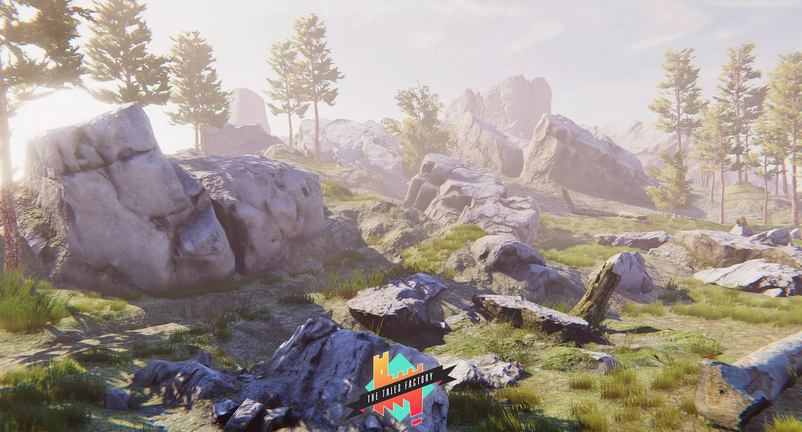
Es lohnt sich auch, Fotoscans von Objekten zu erstellen, die schwer zu modellieren sind. Zum Beispiel sind natürliche Objekte schwer zu modellieren, weil es schwierig ist, organische Materialien herzustellen.
Die Steine von The Tales Factory im Unity Asset Store sind ein gutes Beispiel dafür .
Wann fotografieren?
Für Fotos gibt es bestimmte Bedingungen und Tageszeiten, unter denen Sie hochwertige Fotoscans erstellen können.
Wenn Sie ein Innenstudio und eine Beleuchtung haben, können Sie diese Bedingungen selbst simulieren. Wenn nicht, müssen Sie im Freien arbeiten.
Beachten Sie bei Arbeiten im Freien Folgendes:
- Machen Sie Fotos bei Tageslicht.
- Bewölkter Himmel ist am besten. Die Wolken streuen die Beleuchtung, was zu einer gleichmäßigeren Lichtverteilung im gesamten Modell führt.
- Trockenheit ist gut, Luftfeuchtigkeit ist schlecht! Unter feuchten Bedingungen werden Sie wahrscheinlich mehr Reflexionen in Ihrem fertigen Produkt bekommen. In einigen Fällen weist das 3D-Modell sogar helle Reflexionen auf, die den Realismus zerstören.
Wählen Sie ein neutral aussehendes Modell, das für eine Vielzahl potenzieller Bedingungen geeignet ist. Auf diese Weise können Sie abhängig von den Umgebungsbedingungen im Spiel Effekte anwenden.
Regnet es im Spiel? Skizzieren wir einen Shader, der einen glänzenden Nasseffekt erzeugt. Das Spiel spielt in einer postapokalyptischen Welt, in der alles alt und schäbig ist? Fügen wir den Effekt von Alterung oder Korrosion hinzu.
Aufnehmen von Fotos
Laden Sie die Fotosammlung herunter, die Sie in diesem Tutorial verwenden werden. Aufgrund seiner Größe ist es nicht in den oben verlinkten Downloads enthalten. Um die Sammlung herunterzuladen, klicken Sie auf diesen Link:
Laden Sie Fotos der Drachenskulptur herunter (Zip-Datei, 695 MB)
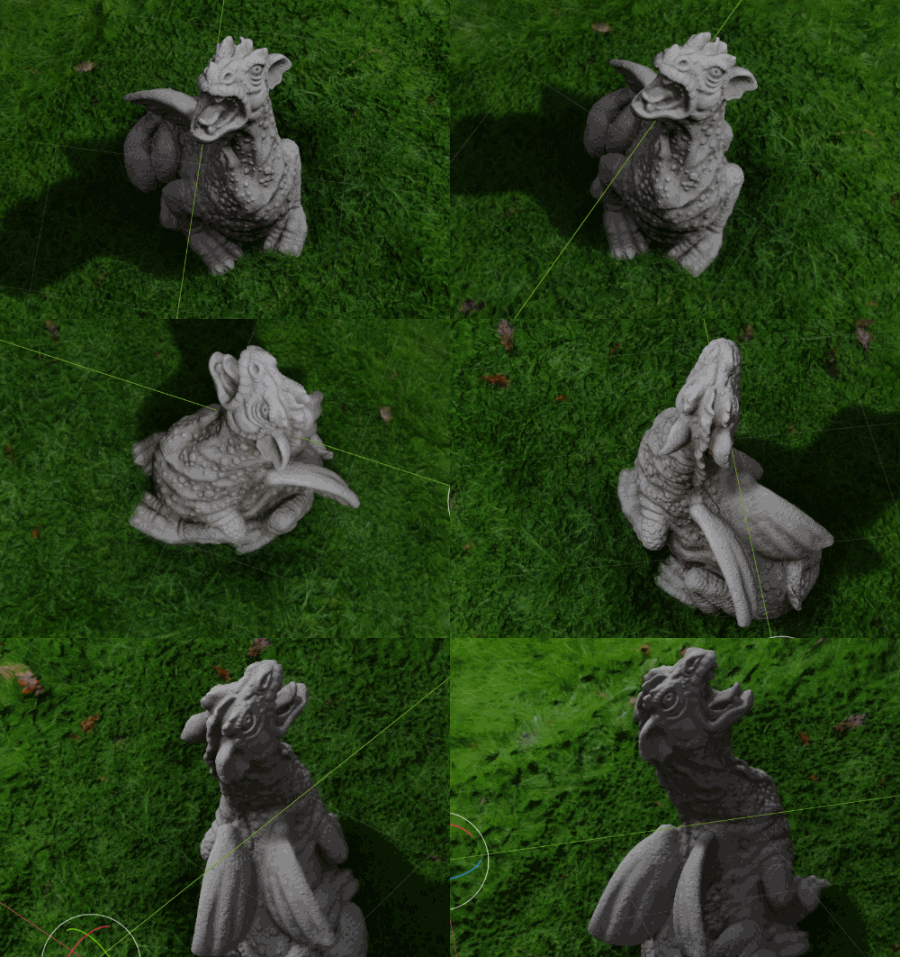
. Extrahieren Sie anschließend die Zip-Datei an einen für Sie geeigneten Ort und öffnen Sie den Ordner. Sie sehen ungefähr 100 Fotografien der Drachenskulptur aus verschiedenen Winkeln und Höhen.
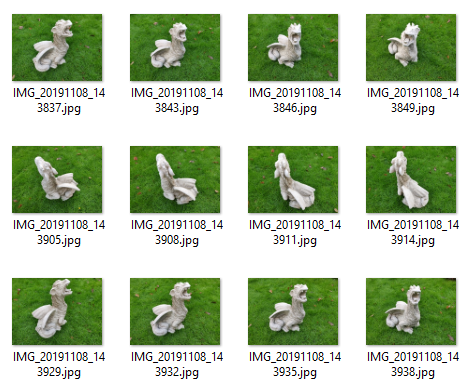
Darauf sollten Sie beim Fotografieren achten. Die 360-Grad-Abdeckung von Fotos aus verschiedenen Winkeln und Höhen stellt sicher, dass alle benötigten Details erfasst werden.
Bewegen Sie sich beim Aufnehmen um das Motiv, um eine Ansicht aus verschiedenen Winkeln zu erhalten. Versuchen Sie, so klein wie möglich zu sein und Fotos sowohl aus der Nähe als auch etwas weiter aufzunehmen. Streben Sie nach Nahaufnahmen und Fotos, die das gesamte Modell zeigen.
Bewegen oder drehen Sie das Modell während der Aufnahme nicht, da dies einige Softwarepakete verwirren kann. Bewegen Sie sich um das Objekt herum, ohne es zu bewegen.
Kameraeinstellungen
Schalten Sie Ihre Kamera in den manuellen oder professionellen Modus, um ein einheitlich aussehendes Fotoset zu erhalten . Bei den meisten Smartphone-Kameras können Sie in diesen Modus wechseln, und DSLR-Kameras verfügen immer über den manuellen oder den M- Modus .
- Stellen Sie die ISO zuerst auf Fest . Diese Einstellung ändert die Lichtempfindlichkeit des Digitalkamerasensors. Je höher die Werte, desto einfacher ist es, Fotos im Dunkeln aufzunehmen, aber desto lauter sind sie. Bei guten Lichtverhältnissen im Freien kann sie normalerweise auf 100 oder 200 eingestellt werden. Wählen Sie immer einen festen Wert für mit Fotos gescannte Bilder.
- Wenn Sie mit Fotografie noch nicht vertraut sind, verwenden Sie den Modus mit festem Verschluss oder fester Blende. Diese werden manchmal als Prioritätsmodi bezeichnet . Dies hilft beheben einer der Parameter, die Kamera so dass andere Parameter zu steuern , um eine gleichmäßige Belichtung zu erhalten. Dies geschieht auch, um gut beleuchtete Fotos zu erhalten.
- Beim Fotografieren sollten sie immer scharf sein. Vermeiden Sie verschwommene Bilder.
- Nehmen Sie Bilder immer in derselben Ausrichtung, Quer- oder Hochformat auf.

Für die Mittags- und bewölkte Beleuchtung wurde in dieser Situation ein fester ISO-Wert von 200 festgelegt .
Erstellen von Fotoscans mit Meshroom
Meshroom ist eine Open-Source-Photogrammetrieanwendung, mit der 3D-Modelle aus Fotos erstellt werden können. Wir werden es verwenden, um einen Fotoscan der Drachenskulptur zu erstellen.
Laden Sie hier die neueste Version herunter und installieren Sie sie. Windows oder Linux ist erforderlich, um die Software auszuführen.
Nach dem Start von Meshroom sehen Sie die Hauptoberfläche. In diesem Modus können Sie alles tun, um Fotoscans zu erstellen.
Hier ist eine kurze Beschreibung jedes Teils der Hauptschnittstelle:
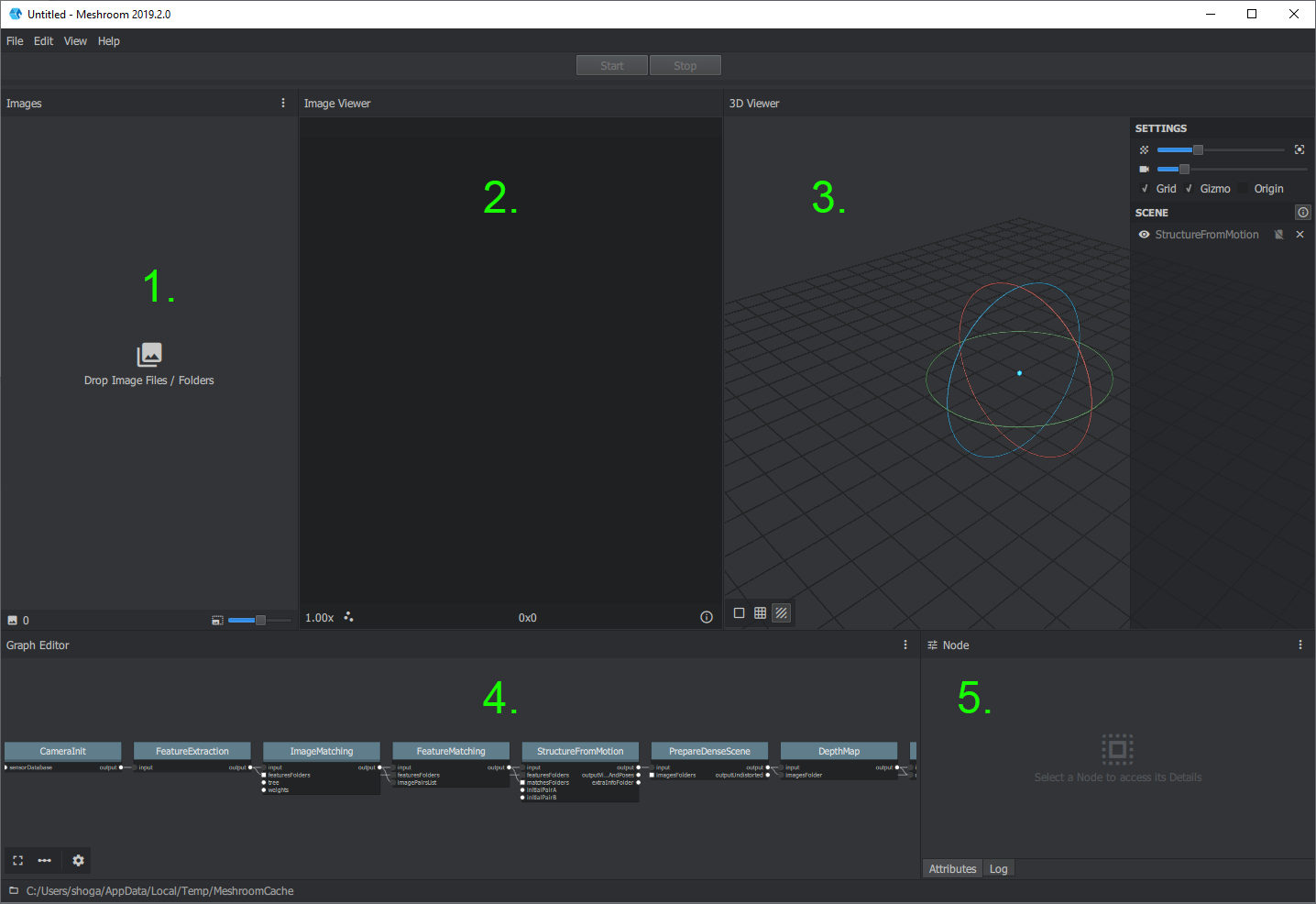
- Fotos, die in 3D neu erstellt werden müssen, werden hier gezogen.
- Der Image Viewer ist einfach ein Vorschaufenster für einzelne Fotos.
- 3D Viewer . , , , .
- Graph Editor , 3D. (, Node). . , .
- Node Graph Editor. , .
Importieren Sie Fotos in Meshroom
Gehe zu den heruntergeladenen Drachenskulpturenfotos. Ziehen Sie sie dann in das Fenster Meshroom Images .
Die Fotos werden in der Reihenfolge der Dateinamen im Fenster Bilder angezeigt .

Klicken Sie anschließend auf Datei ► Speichern unter… , wählen Sie einen neuen Ordner auf der Festplatte aus und speichern Sie das Projekt als Dragon.mg .

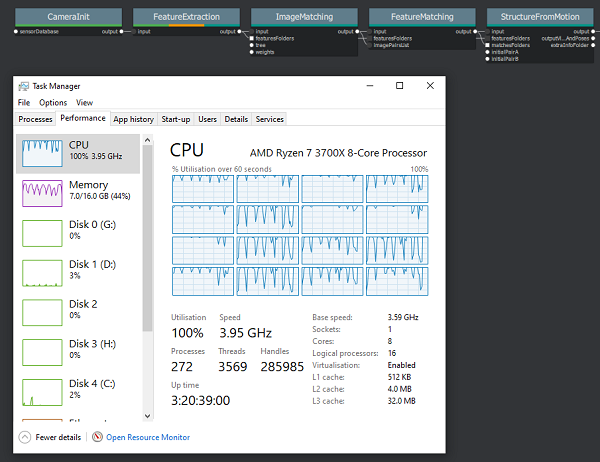
Schließen Sie als Nächstes alle unnötigen Anwendungen, um sich auf den Neuerstellungsprozess von Meshroom vorzubereiten. Der Scanvorgang wird nicht gestartet, wenn auf dem Computer nur noch wenige Ressourcen vorhanden sind.
Beginn des Meshroom-Erholungsprozesses
An diesem Punkt können Sie mit der Neuerstellung beginnen. Klicken Sie auf die Schaltfläche Start , um den Vorgang zu starten.
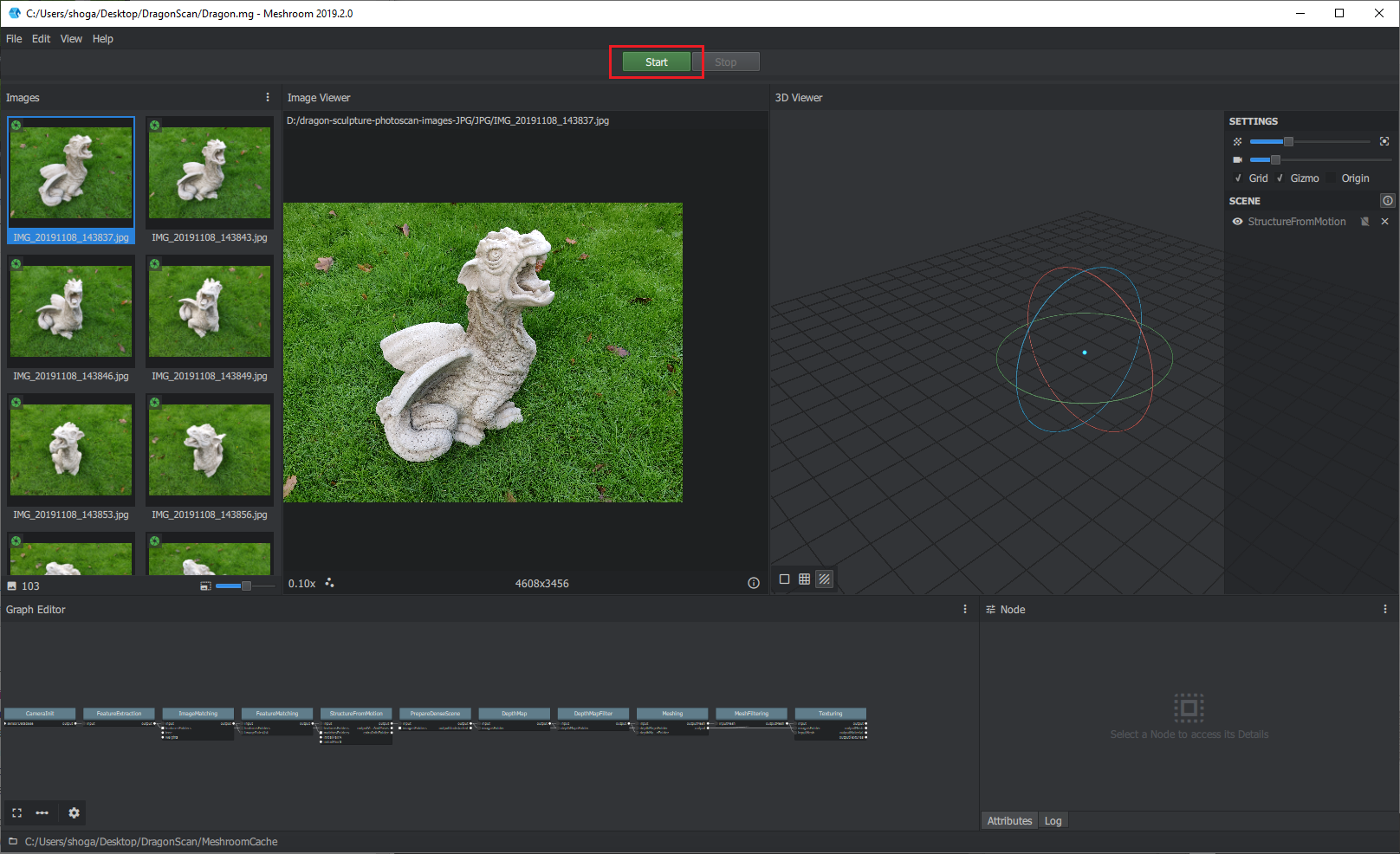
Während der Ausführung des Prozesses können Sie den Fortschritt im Diagrammeditorfenster verfolgen . Beachten Sie die kleinen farbigen Fortschrittsbalken an jedem Knoten. Der Prozessor Ihres Computers wird je nach Geschwindigkeit höchstwahrscheinlich in 15 bis 30 Minuten fertig sein.
Nach Abschluss des Vorgangs wird der resultierende Scan im 3D Viewer- Fenster angezeigt .

Halten Sie nun die linke Maustaste gedrückt und ziehen Sie den Cursor, um das Modell zu drehen, oder die mittlere Maustaste und ziehen Sie den Cursor, um die Kamera in der 3D-Ansicht zu schwenken. Genießen Sie das 3D-Modell, das Ihr Prozessor erstellt hat!
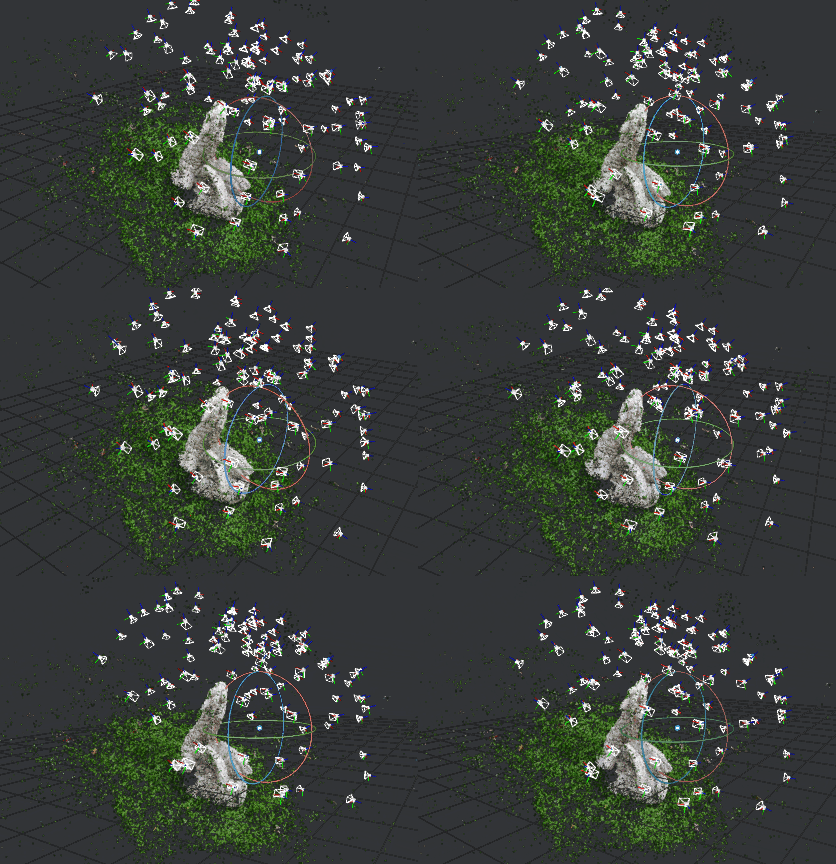
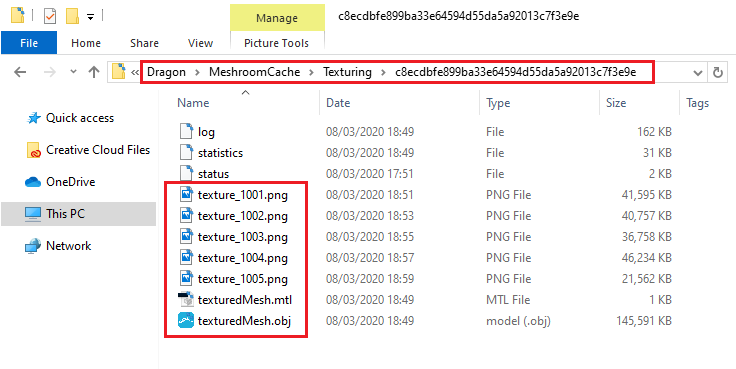
Öffnen Sie als Nächstes den Ordner, in dem Sie die Meshroom-Projektdatei gespeichert haben. Darin finden Sie den Ordner MeshroomCache . Hier wurden die Dateien des gescannten Objekts ausgegeben.
Import in Blender
Als Nächstes verwenden wir die beliebte 3D-Grafikanwendung, um einen Scan eines 3D-Drachenmodells zu importieren und zu bereinigen, um ihn für den Import in Unity vorzubereiten.
Wenn Sie Blender 2.80 oder höher nicht haben, laden Sie es herunter und installieren Sie es. Sie können es hier herunterladen .
Starten Sie nach Abschluss der Installation Blender.
Wenn Sie neu bei Blender sind, fürchten Sie nichts und entspannen Sie sich! Während die Benutzeroberfläche und die Steuerelemente verwirrend sein können, finden Sie hier viele Tastaturkürzel und Screenshots, die für uns nützlich sind.
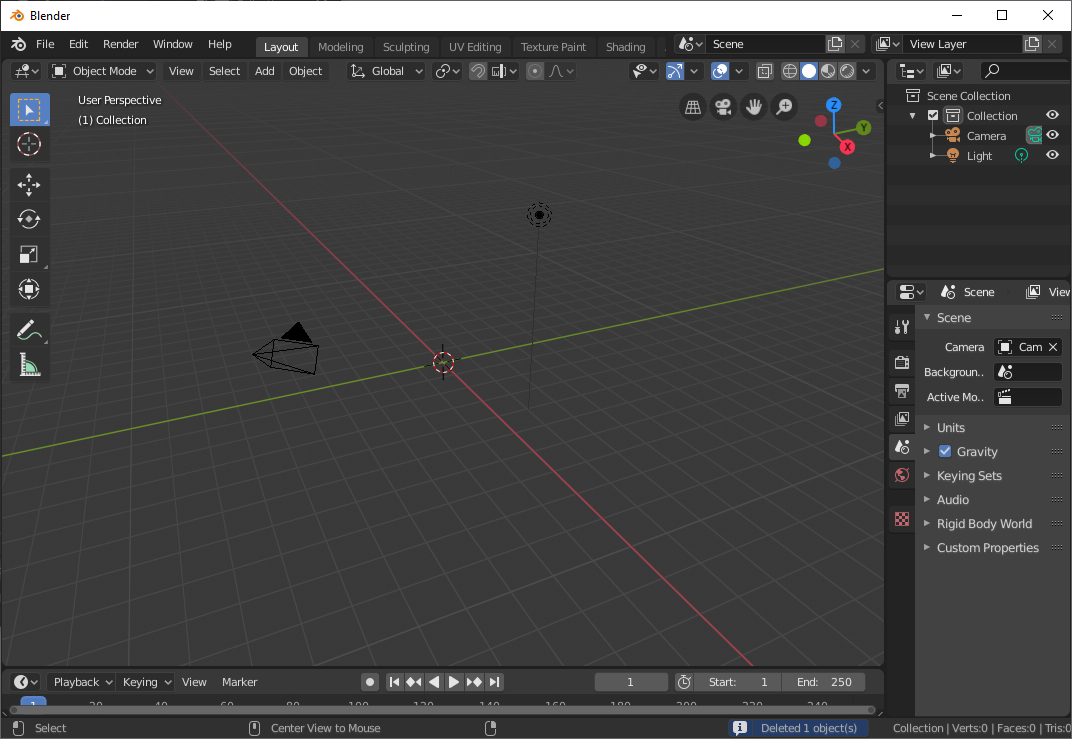
Klicken Sie nach dem Öffnen des Blender-Startbildschirms unter Neue Datei auf Allgemein . Standardmäßig enthält die neue Datei ein Cube-Objekt. Klicken Sie auf einen Würfel, um ihn auszuwählen, und drücken Sie dann die Entf-Tastees loswerden. Wir haben jetzt einen freien Speicherplatz für:
Klicken Sie anschließend auf Datei ► Importieren ► Wellenfront (.obj) . Navigieren Sie zum Ordner MeshroomCache, in dem Meshroom die gescannten Objektmodelldateien gespeichert hat. Suchen Sie in diesem Ordner das Modell im Unterordner MeshroomCache / Texturing / GUID . GUID ist der Name eines Ordners mit einer zufälligen Kennung, die nach Abschluss des Scanvorgangs zugewiesen wird.
Doppelklicken Sie dann auf texturedMesh.obj , um den Scan in Blender zu importieren.
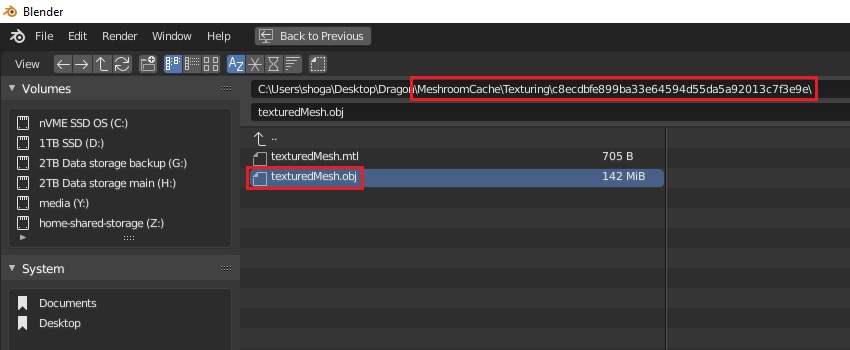
Der Import kann lange dauern, da das mit Fotos gescannte Modell ziemlich groß ist.

Lassen Sie uns zunächst eine Vorstellung davon bekommen, wie ein mit Fotos gescannter Drache standardmäßig aussieht. Klicken Sie im Hauptfenster von Blender auf die Schaltfläche Schattierung des Ansichtsfensters , um die vollständige Schattierung und Texturierung für dieses Fenster zu aktivieren.
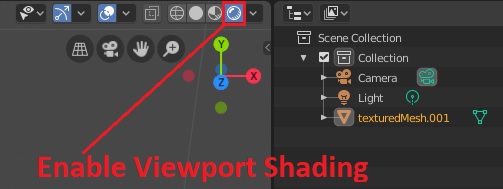
Halten Sie dann Umschalt + mittlere Maustaste gedrückt, um das Fenster so zu ziehen, dass sich das Hauptdrachenmodell in der Mitte des Bildschirms befindet. Halten Sie die mittlere Maustaste gedrückt und ziehen Sie den Cursor, um das Fenster zu drehen. Sie können mit dem Mausrad hinein- und herauszoomen.
Sehen Sie, wie gut der Standard-Scan aussieht. Ausgezeichnete Arbeit!
Mixer-Korrekturen
Das Modell ist komplex und hat viele Eckpunkte und Details. Wir werden jetzt die Anzahl der Polygone mit dem schnellen und effizienten Decimate- Modifikator von Blender reduzieren .
Wenn Sie ein kommerziell vertriebenes Spiel erstellen, das mehr Optimierung erfordert, kann es länger dauern, die Anzahl der Polygone qualitativ zu reduzieren. Bisher sind wir jedoch sehr zufrieden mit Decimate.
In der Szene Sammlung Feld des Editors Blender, klicken texturedMesh ► Modifikatoren ► Modifier hinzufügen .

Wählen Sie Dezimieren aus der Liste .
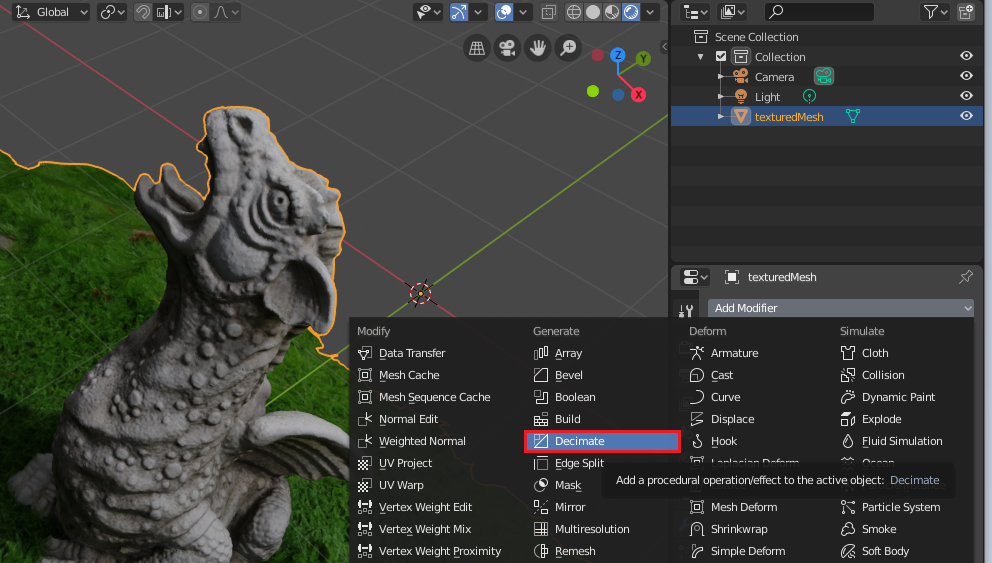
Ein kleines Anpassungsfeld mit den Optionen "Dezimieren" wird angezeigt.
Wählen Sie Reduzieren mit einem Verhältnis von 0,1 und einem Faktor von 2,0 . Klicken Sie dann auf Übernehmen .
Dies reduziert die Details des gesamten Modells und die Anzahl der Eckpunkte um das Zehnfache! Sie werden nicht viel Detailverlust bemerken, aber der Unity-Profiler und die Spielgeschwindigkeit werden es Ihnen danken!
Das Gras loswerden
Jetzt müssen wir das Offensichtlichste angehen.
Wenn Sie vorhaben, eine Szene zu erstellen, in der sich der Drache mitten auf einem Spielplatz oder einem makellosen Rasen mit Gras befindet, sind Sie fertig. Aber wir werden diesen Drachen in die Umgebung des Wikingerdorfes bringen, damit dieses Gras nicht zu uns passt.
Konzentrieren wir uns nun darauf, das Gras vom Netz zu entfernen.
Wechseln Sie im Blender vom Objektmodus in den Bearbeitungsmodus . Dazu können Sie die Benutzeroberfläche verwenden oder die Tabulatortaste auf Ihrer Tastatur drücken .
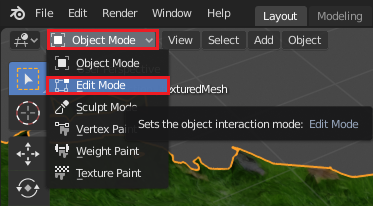
Achten Sie auf die Änderungen im Fenster: Jetzt werden dort die Eckpunkte des Drachen angezeigt und alle hervorgehoben.

Auswahl der Eckpunkte
Als nächstes werden wir nur die Eckpunkte auswählen, die sich auf das Gras um die Basis des Drachen beziehen, und sie dann löschen.
Bitte beachten Sie, dass der nächste Schritt viel Geduld erfordert.
Wählen Sie zuerst das Werkzeug das Wählen Sie das Lasso , drücken Sie die Umschalttaste + Leer, von L . ( Umschalt und Leertaste gleichzeitig, gefolgt von L ).
Oder verwenden Sie das UI-Bedienfeld, um das Werkzeug Lasso auswählen auszuwählen .
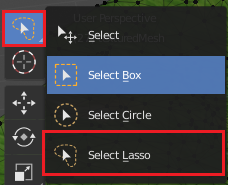
Verwenden Sie als Nächstes eine Kombination aus Drücken der mittleren Maustaste und Ziehen zum Drehen und der mittleren Maustaste + Verschieben und Ziehen für eine Panoramabewegung, um das Modell von allen Seiten zu untersuchen.
Aus jedem Winkel nimmt das Lasso vorsichtig die Grasoberseiten um die Basis des Drachen heraus. Drücken Sie die Umschalttaste zwischen den einzelnen Auswahlen , um den bereits ausgewählten Scheitelpunkten neue auswählbare Bereiche hinzuzufügen.
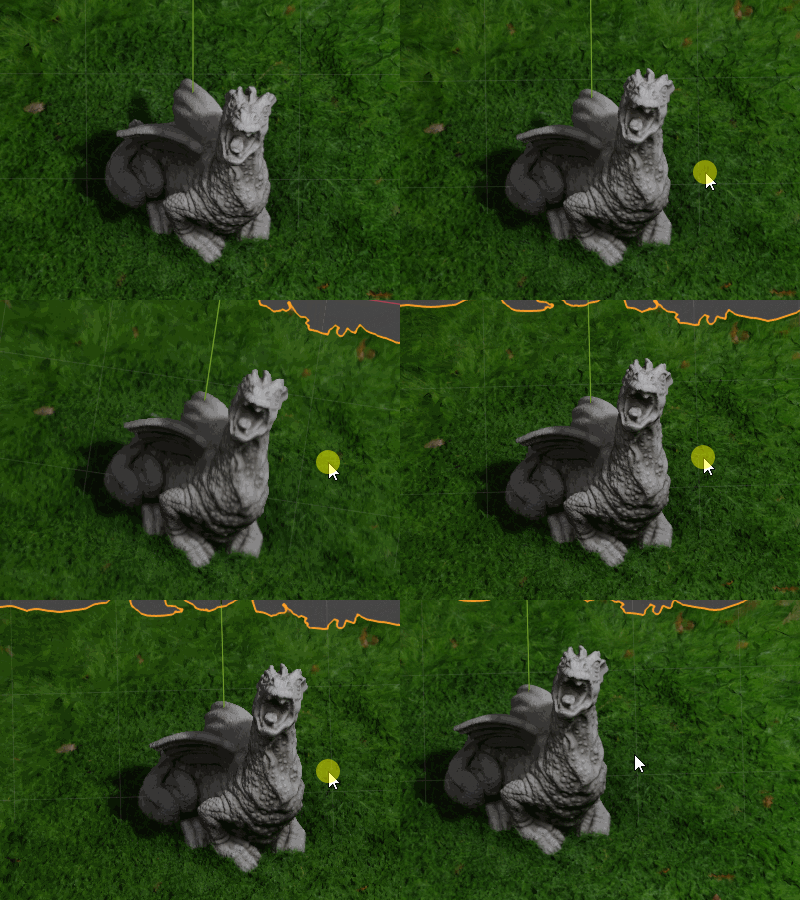
Hier ist ein GIF, das diesen Prozess veranschaulicht:

Von Zeit zu Zeit müssen Sie das Ansichtsfenster drehen, um die Scheitelpunkte auszuwählen, die sich hinter den Rändern des Grasnetzes befinden.
Wenn Sie einige Scheitelpunkte ausgewählt haben, die Sie nicht löschen möchten, klicken Sie sie einzeln mit Umschalt + linker Maustaste an, um sie aus den ausgewählten Scheitelpunkten zu entfernen. Wenn das
gesamte Gras und die umgebenden Scheitelpunkte ausgewählt sind, drücken Sie Löschen ► Scheitelpunkte , um sie zu löschen.


Schauen Sie sich das verbleibende Netz beim Vergrößern, Verkleinern und Drehen des Ansichtsfensters genau an. Wiederholen Sie den Auswahl- und Löschvorgang für alle Scheitelpunkte, die Sie verpasst haben.
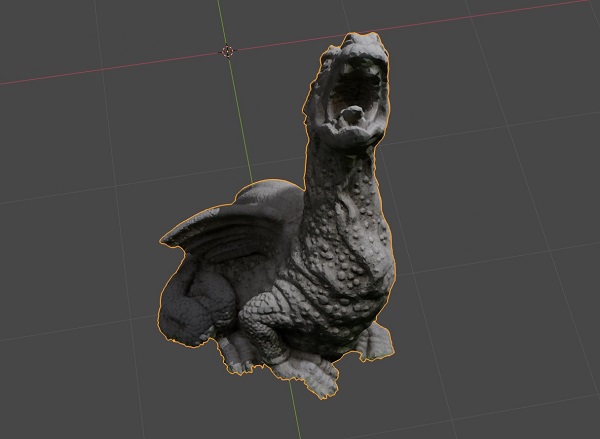
Nach Abschluss sehen Sie ein ähnliches beängstigendes Bild:
Schließen Sie die Basis des Netzes
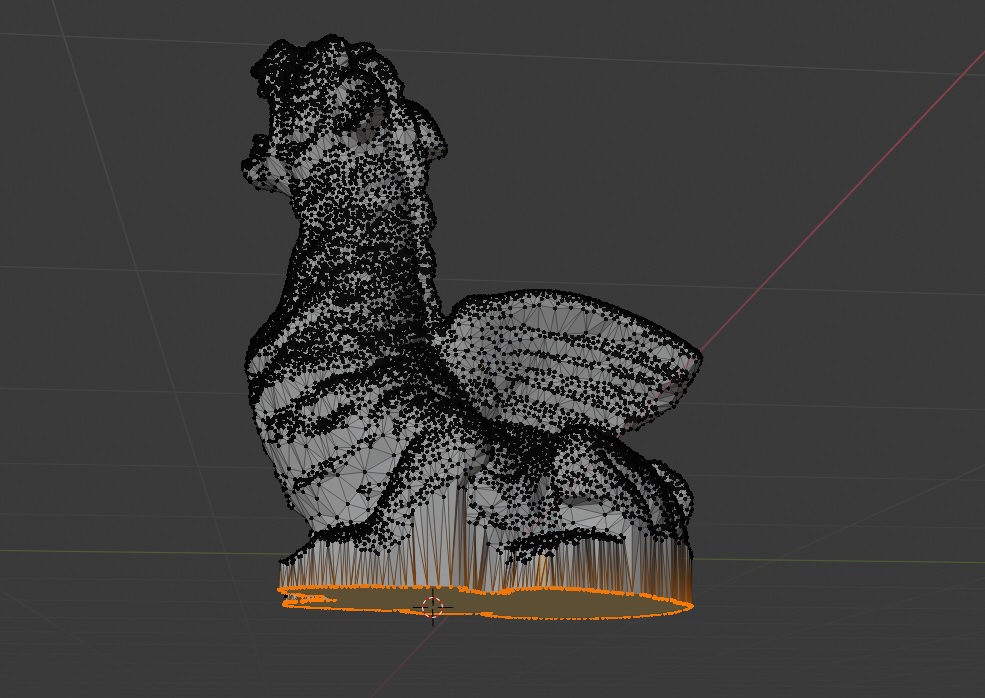
Wechseln Sie jetzt in den Bearbeitungsmodus, falls Sie noch nicht dabei sind. Das Umschalten der Modi erfolgt durch Drücken der Tabulatortaste . Wählen Sie dann den gesamten unteren Rand der Scheitelpunkte des Drachennetzes mit dem Auswahlwerkzeug aus und halten Sie die Umschalttaste gedrückt . Dies erfordert Geduld.
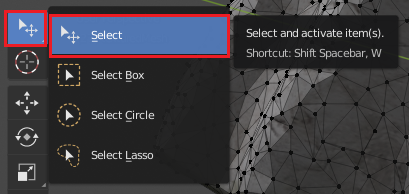
Oder Sie können dazu das Werkzeug Lasoo auswählen verwenden .
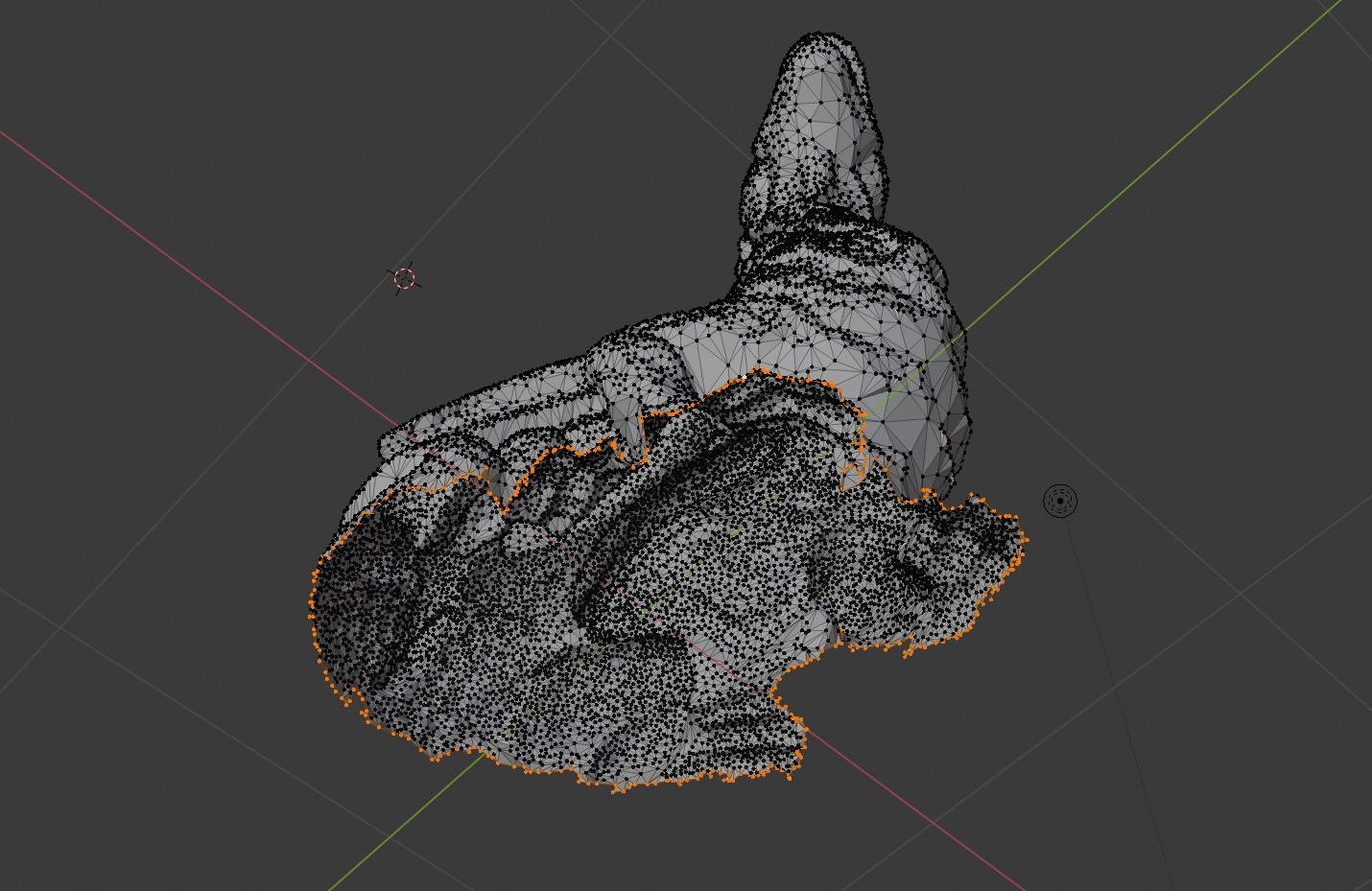
Klicken Sie bei ausgewählten Scheitelpunkten auf Vertex Smooth Vertices .

Dadurch wird unser ausgewählter Scheitelpunktring etwas geglättet.
Wählen Sie nun das 3D-Cursor- Werkzeug aus, indem Sie Umschalt + Leertaste und Leertaste drücken , und positionieren Sie es mit der linken Maustaste auf der Ebene des niedrigsten Scheitelpunkts im ausgewählten unteren Rand . Um den niedrigsten Scheitelpunkt zu bestimmen, können Sie das Ansichtsfenster schwenken und drehen, um den Drachen von der Seite zu betrachten.
Drücken Sie dann die Taste . ("Punkt"), um den Drehpunkt auszuwählen , und dann den 3D-Cursor , um die Position des 3D-Cursors als Referenzpunkt zu verwenden.
Drücken Sie dann S, Z, 0, Enter(das ist Null, nicht O). Diese Befehlsreihe skaliert alle ausgewählten Scheitelpunkte auf dieselbe Höhe wie der Ankerpunkt, den wir mit dem 3D-Cursor erstellt haben.
Jetzt haben wir so etwas:

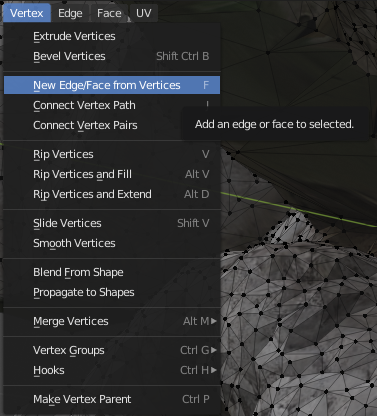
Klicken Sie abschließend auf Scheitelpunkt ► Neue Kante / Fläche von Scheitelpunkten .
Dadurch wird eine neue Basis für den Drachen erstellt, indem alle ausgewählten Scheitelpunkte abgedeckt und ein neues Gesicht erstellt werden.
Den Drachen bewegen
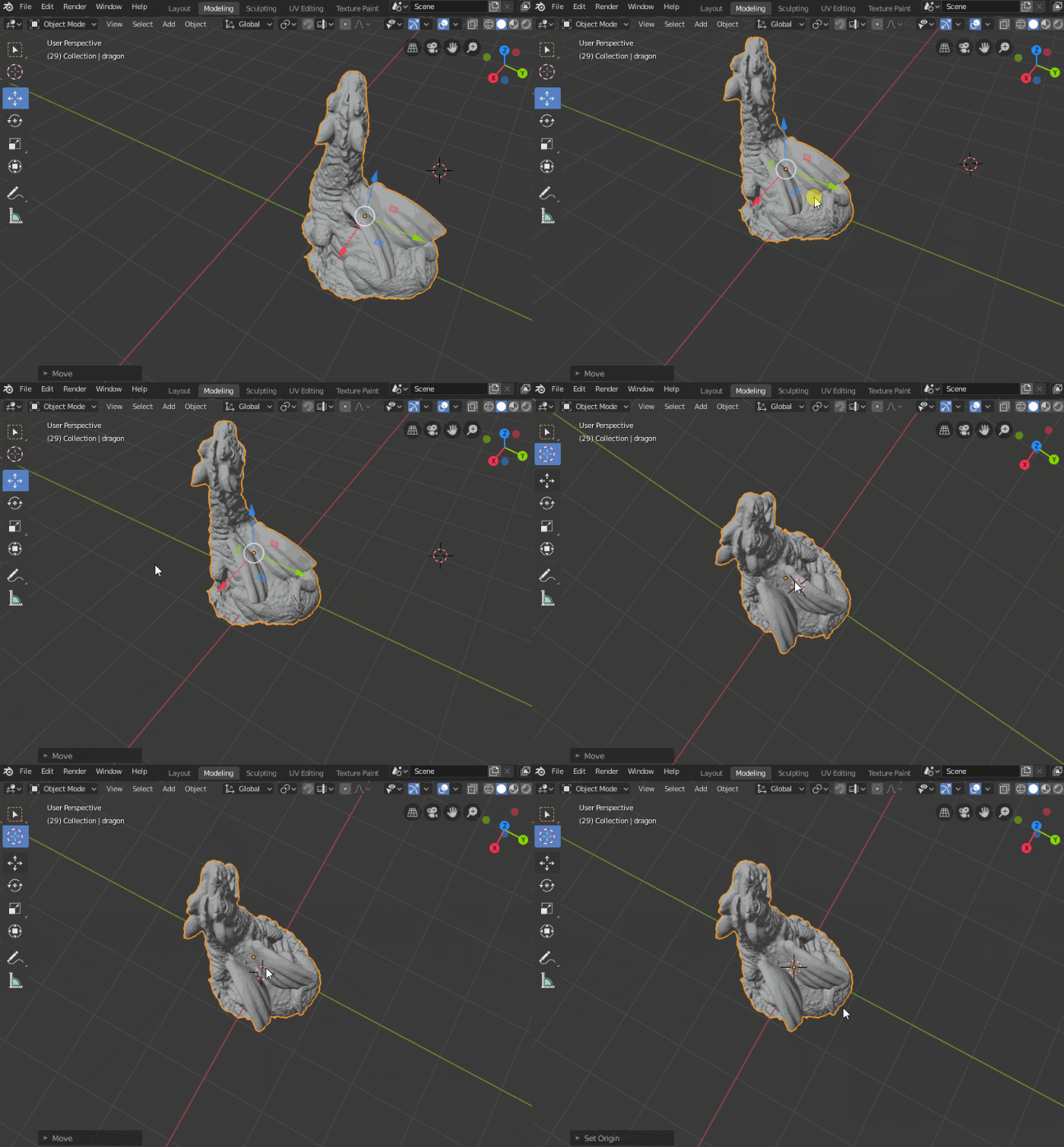
Kehren Sie dann durch Drücken der Tabulatortaste zum Objektmodus zurück und wählen Sie das texturedMesh- Objekt aus . Bewegen Sie den Drachen Szene Startpunktkoordinaten mit einem Werkzeug verschieben , drücken Sie die Umschalttaste + Leer, G . Wenden Sie das Drehwerkzeug an , indem Sie Umschalt + Leertaste R drücken , und drehen Sie es in die gewünschte Position.
Wählen Sie nun das 3D-Cursor- Werkzeug und klicken Sie ungefähr auf die Mitte des Drachenrückens. Drücken Sie F3 , geben Sie Ursprung setzen und drücken Sie Enter . Wählen Sie als Nächstes Origin to 3D Cursor aus der Liste der angezeigten Befehle aus .
In der Mitte des 3D-Cursors erscheint ein gelber Punkt, der den neuen Ursprung des Modells anzeigt.
Wir sind bereit, das Modell zu exportieren!
Klicken Sie anschließend auf Datei ► Exportieren ► Wellenfront (.obj) .
Wählen Sie Pfad - Modus ► Kopieren und stellen Sie sicher , Auswahl Nur ausgewählt in Exporteinstellungen . Speichern Sie die Datei als Dragon.obj an einem für Sie geeigneten Ort .
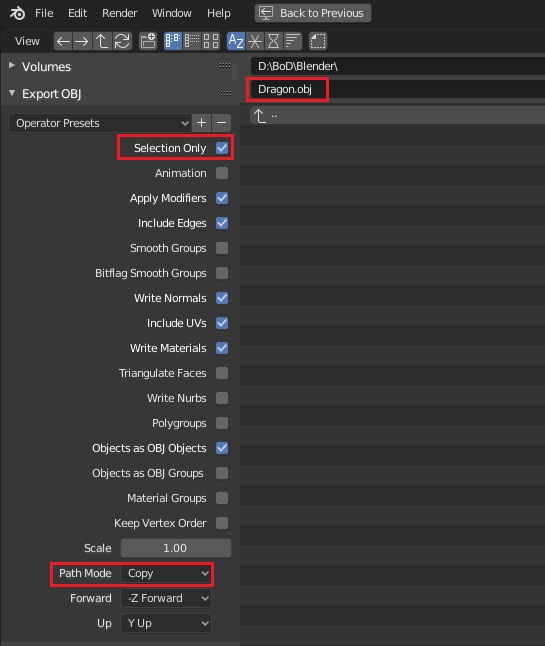
Der Copy - Wert für den Export Pfad - Modus sorgt dafür , dass Texturen werden kopiert und aus dem selben Ordner wie das OBJ - Modell bezeichnet. Dies vermeidet Probleme mit verlorenen Texturen beim Importieren in Unity.
Alles zur Einheit bringen
Öffnen wir nun das Starter- Projekt in Unity und anschließend die Szene Assets / RW / Scenes / PhotoscanDragon . Finde einen leeren Sockel zwischen Steinen im Dorf. Hier installieren wir das mit Fotos gescannte Drachenmodell.

Ziehen Sie nun das exportierte Modell und die zugehörigen exportierten Dateien in den Projektordner Assets / RW / Models / Dragon .

Anschließend verwenden wir das Fenster " Unity Hierarchy" , um das FocalPoint GameObject zu finden . Ziehen Sie das Modell Assets / RW / Models / Dragon / Dragon.obj in die Szene und machen Sie es zu einem untergeordneten Element des GameObject FocalPoint .
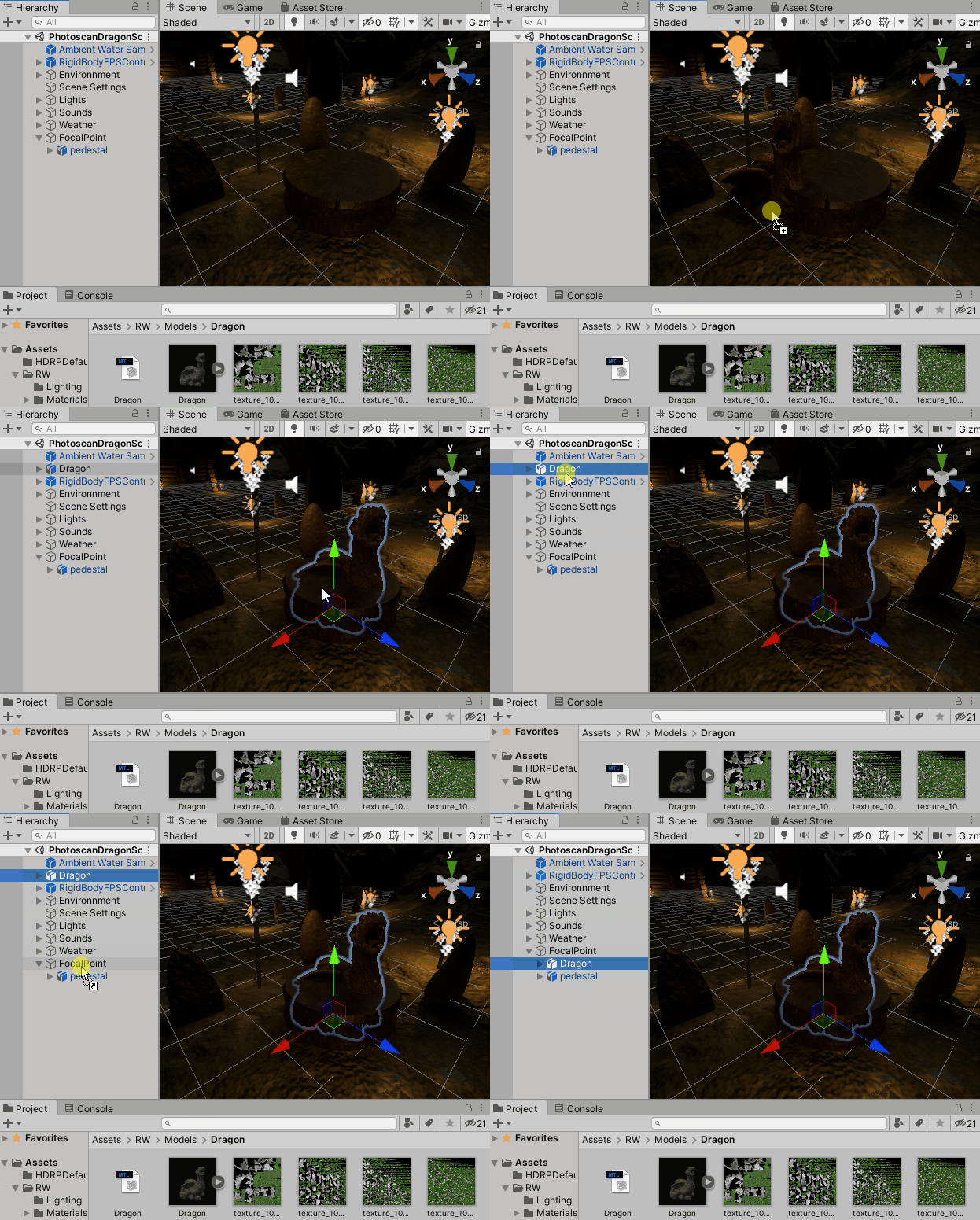
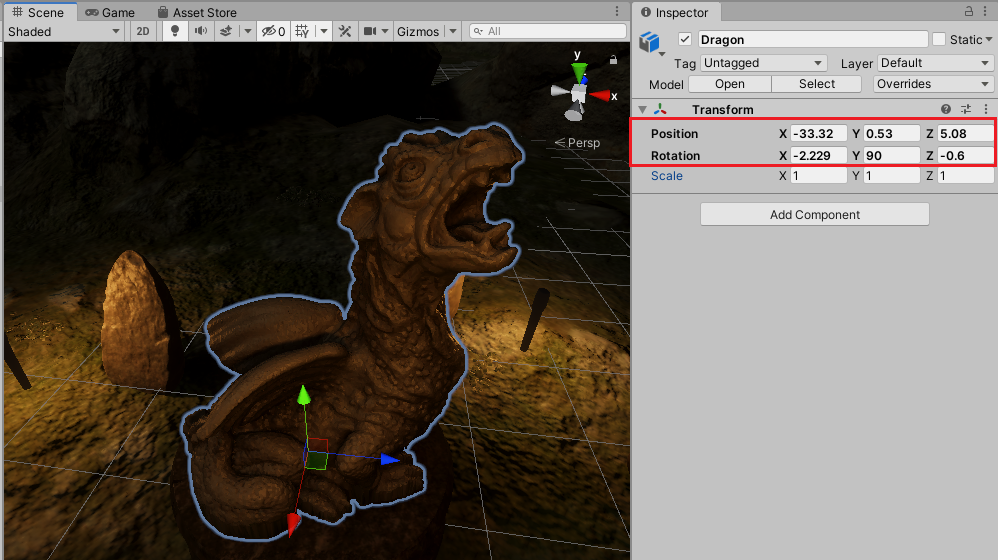
Ändern Sie nun die Position und Drehung der Transformationskomponente des Dragon- Objekts wie folgt:
- Position: (X: -33,32, Y: 0,53, Z: 5,08)
- Drehung: (X: -2,229, Y: 90, Z: -0,6)
Hinweis : Ihre Position und Drehung können geringfügig variieren, je nachdem, wo Sie beim Festlegen des Ankerpunkts in Blender geklickt haben.
Klicken Sie jetzt auf " Spielen" und bewundern Sie unseren eigenen, mit Fotos gescannten Drachen, der aus der realen Welt stammt und in 3D neu erstellt wurde.
Wohin als nächstes?
Das fertige Projekt kann über den Link am Anfang des Artikels heruntergeladen werden.
Um dorthin zu gelangen, haben wir viele Schritte durchlaufen, um etwas über Photogrammetrie zu lernen, 3D-Netze in Blender zu bearbeiten, Scheitelpunkte zu manipulieren und das gesamte Modell auf Unity zu übertragen!
Ich möchte The Tales Factory vom Unity Asset Store dafür danken, dass ich das PBR-Asset Photoscanned MountainsRocks in der Dragon Viking Village-Szene verwenden durfte.
Ich empfehle, die hervorragenden Fotoscans zu überprüfen .
Die nächsten Schritte liegen bei Ihnen. Was möchten Sie neu erstellen und in Ihre Unity-Projekte integrieren? Im Folgenden finden Sie Ressourcen und zusätzliche Informationen, die Ihnen bei der weiteren Arbeit helfen können: