Heute stellen wir Ihnen drei Möglichkeiten zum Anpassen des Windows-Terminals vor . Darunter befinden sich Farbschemaeinstellungen, Registerkarteneinstellungen und Cursoreinstellungen. Schau unter den Schnitt!
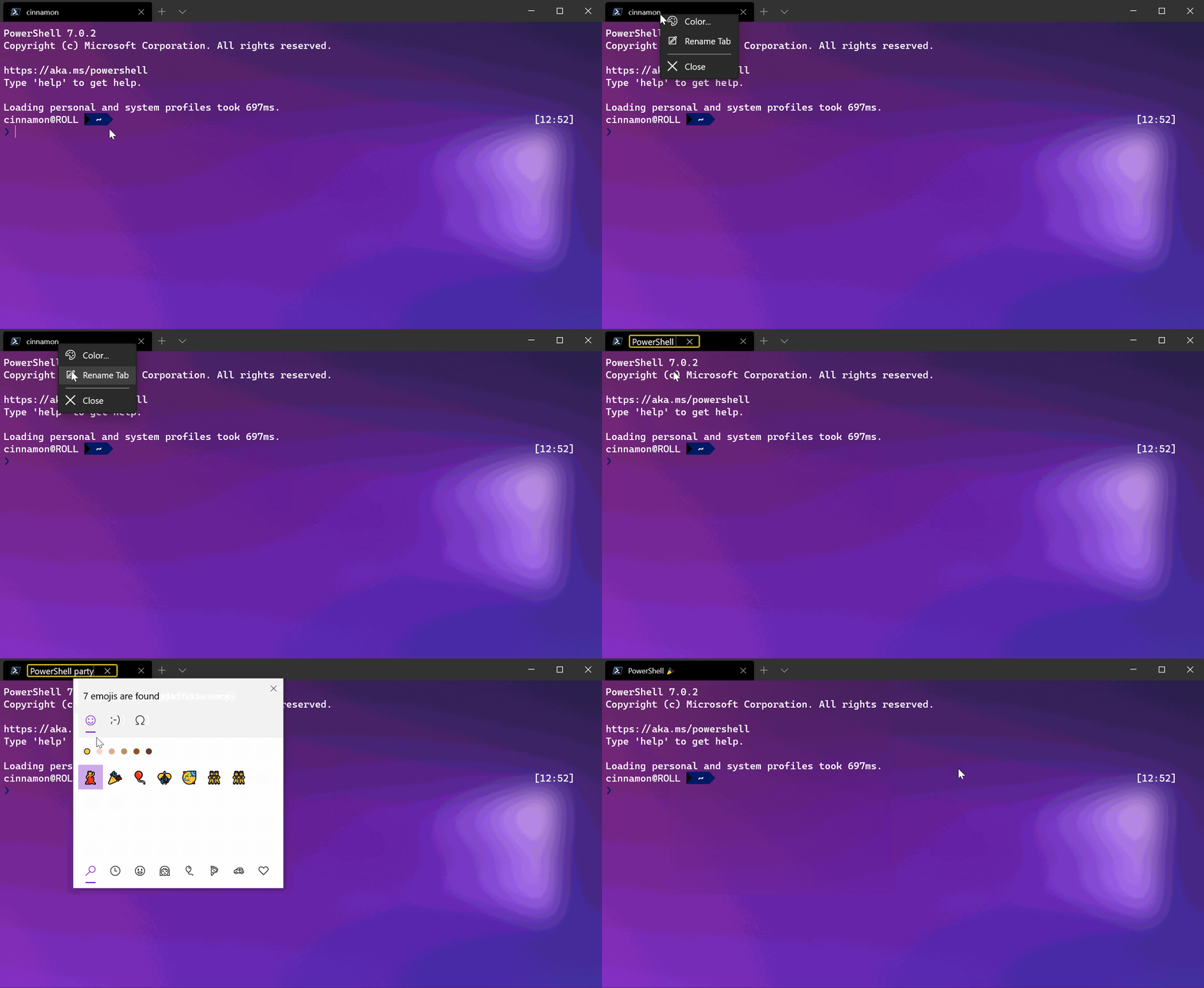
Windows Terminal ist eine neue, moderne, schnelle, effiziente, leistungsstarke und produktive Terminalanwendung für Benutzer von Programmen und Befehlszeilen-Shells wie Eingabeaufforderung, PowerShell und WSL.
Zu den Hauptfunktionen gehören die Unterstützung mehrerer Registerkarten, Bedienfelder, Unicode- und UTF-8-Zeichen, eine GPU-beschleunigte Textwiedergabe-Engine sowie die Möglichkeit, eigene Themen zu erstellen und Text-, Farb-, Hintergrund- und Tastenkombinationen anzupassen.
Heute werden drei Optionen zum Anpassen des Terminals entsprechend Ihrer Präferenz für Farbe, Cursor und Registerkarten vorgestellt.
Wählen Sie Ihre Farben
Windows Terminal enthält die folgenden Farbschemata in der Datei defaults.json:
- Campbell
- Campbell Powershell
- Jahrgang
- Eine halbe Dunkelheit
- Ein halbes Licht
- Solarisierte Dunkelheit
- Solarisiertes Licht
- Tango Dark
- Tango Licht
Sie können auf diese Datei zugreifen, indem Sie die Alt-Taste gedrückt halten und die Taste "Einstellungen" drücken.
Der Übersichtlichkeit
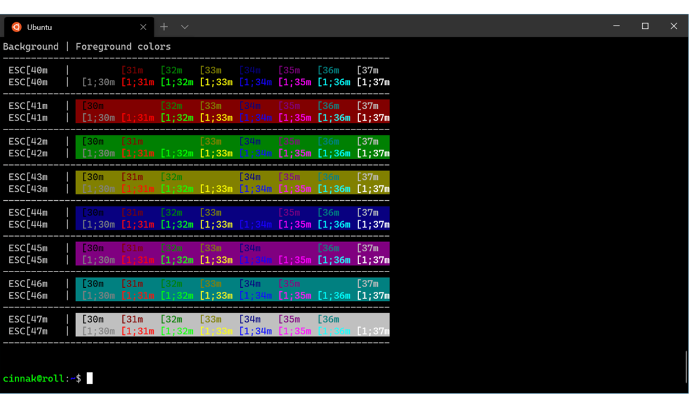
halber wird das Vintage-Schema unten gezeigt: Um das Schema in einem der Befehlszeilenprofile anzupassen, fügen Sie die colorScheme-Eigenschaft mit dem Namen des Farbschemas als Wert hinzu.
“colorScheme”: “COLOR SCHEME NAME”Jeder Parameter mit Ausnahme des Namens akzeptiert einen Farbwert als Zeichenfolge im Hexadezimalformat ("#rgb" oder "#rrggbb"). Die Parameter cursorColor und selectionBackground sind optional.
Eigenschaftsname: Thema
Bedarfsgrad: Optional
Akzeptiert: "System", "Dunkel", "Hell"
Standardwert: "System"
Erstellen Sie Ihren Cursor
Unabhängig davon, ob Sie Anhänger der "alten Schule" oder der "modernen" sind, bietet das Terminal einen vollständigen Satz von Parametern (verantwortlich für Form, Farbe und Höhe), mit denen Sie einen Cursor für jeden Geschmack erstellen können.
Bevorzugen Sie einen horizontalen oder vertikalen Cursor? Linie oder "Box"? Sagen Sie es einfach dem Terminal.
Dieser Parameter legt die Form des Cursors für das Profil fest. Mögliche Cursor sind "Balken" (┃), "Vintage" (), "Unterstrich" ((), "gefüllte Box" (█), "leere Box" (▯).
Eigenschaftsname: cursorShape
Notwendigkeit: Optional
Akzeptiert: "Balken", "Jahrgang", "Unterstrich", "Gefüllte Box", "Leere Box"
Standardwert: "Balken"
Sie können die im Farbschema festgelegte cursorColor überschreiben, wenn colorScheme festgelegt ist. Akzeptiert einen Farbwert als Zeichenfolge im Hexadezimalformat ("#rgb" oder "#rrggbb").
cursorHeight legt die prozentuale Höhe des Cursors von unten beginnend fest. Dies funktioniert nur, wenn der Parameter cursorShape auf "vintage" gesetzt ist. Ganzzahlen von 25 bis 100 werden akzeptiert.
Passen Sie die Registerkarten nach Ihren Wünschen an
In Windows Terminal können Sie Registerkarten einfach umbenennen und neu einfärben . Klicken Sie einfach mit der rechten Maustaste auf eine Registerkarte und wählen Sie "Registerkarte umbenennen", um die Registerkarte für die aktuelle Sitzung umzubenennen. Diese Option ändert den Titel der Registerkarte in ein Textfeld, in das Sie Ihren Namen eingeben können.
Machen Sie dasselbe, um die Registerkarte neu einzufärben. Wählen Sie eine Farbe aus einer vordefinierten Liste aus oder klicken Sie auf Benutzerdefiniert, um eine Farbe aus der Palette auszuwählen, oder legen Sie Ihre bevorzugte Farbe mithilfe von RGB / HSV- oder Hexadezimalwerten fest.
Tipp: Verwenden Sie für ein schönes nahtloses Fenster den gleichen Farbton wie die Hintergrundfarbe!
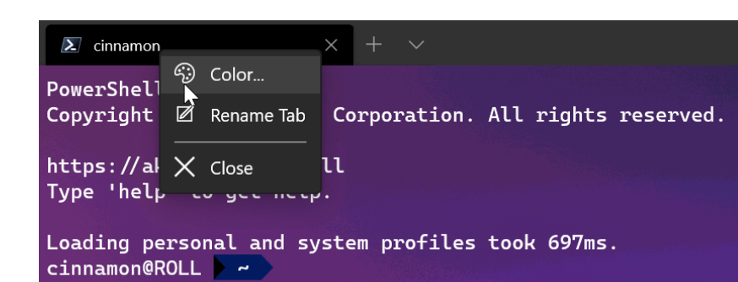
Weitere Informationen zu Registerkartenoptionen finden Sie in diesem Handbuch.
Wir empfehlen außerdem, die Windows-Terminalvorschau aus dem Microsoft Store oder von der Release-Seite auf GitHub herunterzuladen . Dank dessen können Sie sich an der Entwicklung von Windows Terminal beteiligen und die neuesten Funktionen nutzen, sobald sie entwickelt wurden.