
Für eine geordnete Anordnung von Kopien von Objekten in einer Zeichnung in nanoCAD mit dem SPDS-Modul werden mehrere Dienstprogramme vorgeschlagen:
- Array-Erstellung (SPARRAY);
- Array nach Bereich (SPARDARRAY);
- Fliesenlayout (SPPLTARRAY);
- Erstellen Sie eine benutzerdefinierte Luke (SPHPATTERN).
Betrachten wir die Hauptvorteile jedes einzelnen von ihnen.
Array-Erstellung
In der Multifunktionsleistenschnittstelle befindet sich der Befehl Array erstellen (SPARRAY) auf der Registerkarte SPDS in der Gruppe Dienstprogramme (Abb. 1). Der Befehl Array erstellen dient zum Replizieren von Objekten auf verschiedene Arten. In seinem Dialogfeld (Abb. 2) sehen Sie mehrere Registerkarten:
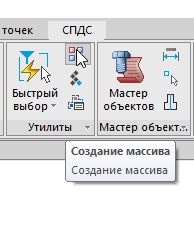
. 1.
- Pfad - eine Reihe von Objekten entlang des Pfads;
- Bogen - eine Anordnung von Objekten entlang eines Bogenpfads;
- Rechteck - eine rechteckige Anordnung von Objekten;
- Schritte sind eine abgestufte Anordnung von Objekten.
Jede Registerkarte verfügt über eine Auswahlschaltfläche . Durch Klicken darauf zeigt der Benutzer die Zeichnungsobjekte an, die multipliziert werden müssen.
Abhängig vom Array-Typ werden verschiedene Replikationsparameter festgelegt: Anzahl der Kopien von Objekten, Abstand zwischen Objekten, Einrückungen. Es gibt Optionen, mit denen Sie die Drehung von Objekten, ihre Überlappung usw. anpassen können. Nachdem alle Parameter angegeben wurden, wird die Schaltfläche Ansicht auf der Registerkarte Arrays des Dialogfelds aktiv . Im Vorschaumodus können Sie einige Objekte aus dem Array ausschließen oder auf die Schaltfläche Ändern klicken , um zum Dialogfeld Befehl Array erstellen zurückzukehren und die Replikationsparameter neu zu definieren (Abb. 3). Klicken Sie auf OK , um die Array-Erstellung zu bestätigen
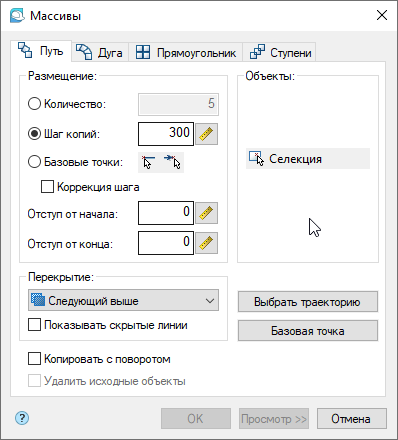
. 2.

. 3.
im Dialogfeld " Arrays " oder im Dialogfeld " Ergebnis anzeigen" . Das Array wird erstellt.
Mit dem Befehl Array erstellen können Sie Kopien von Objekten entlang eines bestimmten Pfads, Bogens, gestuften und rechteckigen Musters erstellen. Das Vorhandensein der Vorschaufunktion bietet die Möglichkeit, die Replikationsparameter von Objekten anzupassen, bevor Grafiken in der Zeichnung angezeigt werden.
Array nach Bereich
Verwenden Sie den Befehl SPARDARRAY (Array nach Region), um ein Array von Objekten in einem geschlossenen Pfad zu erstellen . In der nanoCAD SPDS-Bandschnittstelle befindet sie sich neben dem Befehl Array erstellen (siehe Abb. 1).
Die Hauptparameter der Replikation werden im Befehlsdialogfeld festgelegt (Abb. 4). Klicken Sie zum Auswählen der zu kopierenden Objekte auf die Schaltfläche Objekt (e) . Mit dem Grafikschalter können Sie die gewünschte Kopiermethode auswählen: Raute, Quadrat oder Dreieck (Abb. 5a-c). Es ist notwendig, den Schritt zwischen benachbarten Kopien (H) einzustellen , den minimalen Versatz von der Mitte der Kopie zum Rand des Objekts (∆).

. 4.

)

)

)
. 5.
und geben Sie die Bereiche an, in denen das Array erstellt werden soll. Nach Eingabe aller Parameter werden im Array-Konstruktionsbereich Markierungen angezeigt, die die Zentren der kopierten Objekte angeben (Abb. 6). Die Vorschau zeigt die Anzahl der Kopien des Objekts.

. 6.
Klicken Sie auf OK , um das Array zu erstellen (Abb. 7).

. 7.
Mit dem Befehl Array by area können Sie Objekte innerhalb des Bereichs verteilen, ohne die Anzahl der Zeilen und Spalten zu berechnen.
Fliesenlayout
Das Layout von Fliesen (SPPLTARRAY) ist ein spezielles Dienstprogramm zum Verlegen von Pflastersteinen. Die beliebtesten Kacheltypen sind in der SPDS-Objektdatenbank enthalten und als Gruppen zur Vereinfachung der Layoutausführung konzipiert (Abb. 8). Der Benutzer kann die Datenbank unabhängig auffüllen.
In der nanoCAD SPDS-Bandschnittstelle befindet sich der Befehl neben dem Befehl Array erstellen (siehe Abb. 1).
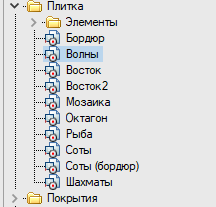
Zahl: 8. Pflastersteine in der Basis der SPDS-Elemente.
Reihenfolge der Befehlsausführung:
1) Legen Sie die Kacheln in die Zeichnung und zeichnen Sie die Layoutkontur (Abb. 9).

. 9. ()
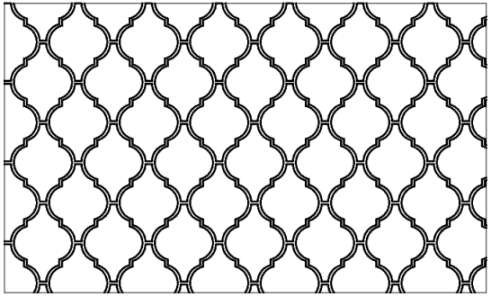
2) Rufen Sie den Befehl Kachellayout auf . Weisen Sie im Befehlsdialogfeld die erforderlichen Parameter nacheinander zu (Abb. 10). Klicken Sie auf das Line - Layout -und geben Sie das Gruppenhandle der eingefügten Kachel an. Wählen Sie einen der Modi zum Erstellen von Randkacheln (Abb. 11a-d). Wenn Sie jede Kachel zu einem separaten Objekt machen müssen, schalten Sie den gleichnamigen Schalter ein. Legen Sie den Kachellayoutbereich fest. Nach Eingabe der erforderlichen Parameter wird die Schaltfläche OK aktiv . 3) Das Ergebnis der Verlegung von Pflastersteinen ist in Abb. 3 dargestellt. 12. In unserem Beispiel das Kontrollkästchen unter Element Machen Sie jede Kachel zu einem separaten Objekt

. 10.

)
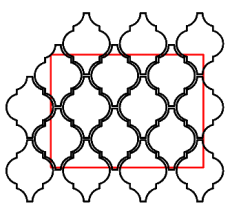
)

)

)
. 11.
. 12. «»
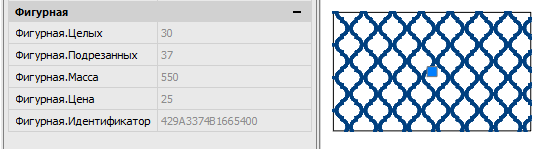
entfernt, was bedeutet, dass ein einzelnes Objekt aus separaten Kacheln erstellt wird. Die Objekteigenschaften enthalten Informationen zu Anzahl, Preis und Gewicht der Kacheln jedes Typs sowie zum Gesamtgewicht (für ganze Kacheln) und zu den Kosten (Abb. 13). Einzelne Kacheln können durch Klicken mit der rechten Maustaste entfernt werden, und die Gesamtmenge, das Gewicht und die Kosten werden angepasst.
. 13. ,
Das Tile Layout - Dienstprogramm ermöglicht es Ihnen, „legen“ Platten so schnell wie möglich Pflasterung, reduziert deutlich die Zeit zum Zählen Materialien und ist ein Werkzeug , das die Arbeit auf Landschaftsbau Zeichnungen vereinfacht.
Eine Luke erstellen
Eine andere Möglichkeit, Objekte zu replizieren, ist die Schattierung. Im SPDS-Menü der klassischen Benutzeroberfläche finden Sie ein Dienstprogramm zum Erstellen einer benutzerdefinierten Schraffur: Schraffur erstellen (SPHPATTERN). Die mit diesem Werkzeug erstellte Schraffur akzeptiert die Eigenschaften der nanoCAD-Schraffur vollständig: Assoziativität, die Möglichkeit, den Maßstab zu ändern, Neigungswinkel, Überlagerung mit einer geschlossenen Toleranz. Durch die Verwendung dieses Dienstprogramms wird die Schraffur als unabhängige Datei mit der Erweiterung * pat geschrieben. Denken Sie daran, dass sich diese Datei auf dem Computer des Benutzers befindet. Wenn Sie eine Zeichnung mit einer benutzerdefinierten Schraffur übertragen, müssen Sie ein Paket (ETRANSMIT) generieren.
Grundregeln für das Zeichnen eines benutzerdefinierten Fragments zum Erstellen einer Schraffur:
- Ein sich wiederholendes Fragment beim Schraffieren wird nur von Segmenten ausgeführt und enthält keine Bögen, Splines usw.;
- Jedes Segment des Fragments hat seine eigene Farbe.
- die Häufigkeit der Wiederholung des Fragments ist klar ausgedrückt;
- Die Skizze muss mindestens drei sich wiederholende Fragmente der zukünftigen Schraffur enthalten.
- Schraffurskizzengröße - nicht mehr als 300x300 mm.
Wenn die Skizze gemäß den obigen Regeln gezeichnet wird (siehe Abbildung 14), rufen Sie den Befehl Schraffur erstellen auf , wählen Sie die Schraffurfragmente aus und drücken Sie die Eingabetaste . Geben Sie im Dialogfeld zum Speichern von Dateien den Pfad zur Schraffurdatei an.

.14
Somit kann der Benutzer ohne Programmierkenntnisse seine eigenen Luken erstellen und ist nicht durch die GOST- und ISO-Standards eingeschränkt.
Fazit
Das nanoCAD SPDS-Modul verfügt über mehrere Dienstprogramme, mit denen Sie Kopien von Objekten nach Schritt und Nummer anordnen können. Abhängig vom Replikationsobjekt und dem gewünschten Ergebnis können Sie das am besten geeignete Tool auswählen.
Teilen Sie Ihre Erfahrungen mit inländischem CAD mit, diskutieren Sie vorhandene Funktionen und schlagen Sie im nanoCAD-Forum eine neue vor .
Innerhalb von 30 Tagen können Sie kostenlos eine Alternative zu ausländischem CAD testen. Folgen Sie dem Link und laden Sie nanoCAD Pro mit der maximalen Anzahl von Modulen und Funktionen herunter.
Artikel zu diesem Thema:
Tatiana Vaskina,
technische Spezialistin von
Nanosoft JSC