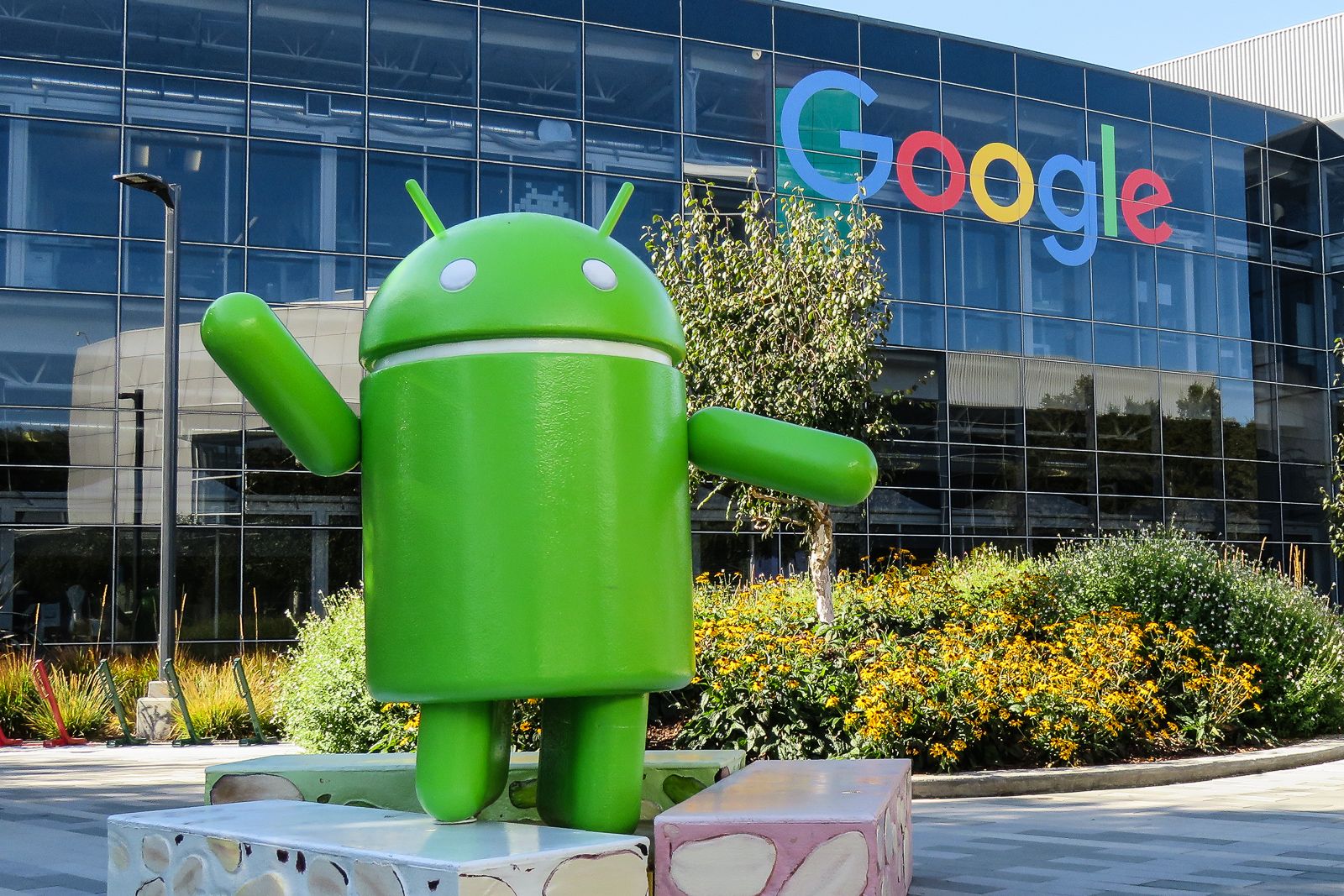
Ein modernes Mobiltelefon ist für die meisten Menschen ein unverzichtbares Gerät, unabhängig von ihrem Gesundheitszustand. Für Menschen mit Behinderungen ist dies jedoch nicht nur ein praktisches Gerät, sondern auch ein Rehabilitationsmittel, das nützlicher sein kann als viele herkömmliche TSW.
Haben Sie sich jemals gefragt, was ein Smartphone Ihnen bietet? Es handelt sich nicht nur um Sofortanrufe und Nachrichten in Messenger, sondern auch um einen schnellen Internetzugang, Tausende nützlicher Anwendungen, Foto-, Video- und Audioaufzeichnungen sowie Musik, Filme, Wettervorhersagen und soziale Netzwerke.
Ein modernes Telefon ist besonders wichtig für Menschen mit sensorischen Beeinträchtigungen, insbesondere für Sehbehinderte und Blinde. Sie können im Weltraum navigieren, um Hilfe bitten, eine Bestellung aufgeben und vieles mehr. Jedes Smartphone verfügt über einen integrierten Bildschirmleser, mit dem Sie das Gerät buchstäblich mit Ihrer Stimme steuern könnenund überträgt auch alle Textinformationen in Sprachform.
Heute werden wir über die Funktionen eines solchen Programms auf Smartphones mit dem Android-Betriebssystem sprechen. In der Regel wird Android auf den kostengünstigsten und kostengünstigsten Geräten installiert.
Wie aktiviere ich den Bildschirmleser?
Auf den meisten Android-Smartphones gibt es verschiedene Möglichkeiten, den Bildschirmleser zu starten. Jeder von ihnen kann ohne Sicht ausgeführt werden.
Am häufigsten entsperren Sie das Telefon und halten gleichzeitig zwei Lautstärketasten gedrückt - "Plus" und "Minus". Sobald das Gerät einen charakteristischen Ton einer eingehenden Nachricht ausgibt, erscheint die Schaltfläche "Schnellstart verwenden" im Display. Es sind ungefähr zwei Finger vom unteren Bildschirmrand und ein Finger vom rechten Rand entfernt. Drücken Sie darauf und halten Sie dann beide Lautstärketasten erneut gedrückt und halten Sie sie 10 Sekunden lang gedrückt. Dies sollte den Bildschirmleser starten.
Auf einigen Smartphones läuft es jedoch viel einfacher. Suchen Sie die Schaltfläche "Home". Sie befindet sich in der Regel in der unteren Mitte und kann entweder physisch oder berührungsempfindlich sein. Klicken Sie dreimal darauf.
Die dritte Methode ist auch mit der Schaltfläche "Home" verknüpft. Wenn Sie die Taste 7 Sekunden lang gedrückt halten, wird auf einigen Smartphones der Google-Assistent geöffnet. Sagen Sie ihm in Ihrer Stimme den Standardsatz: "OK, Google." Und dann bitten Sie, den Bildschirmleser einzuschalten.
Auf Smartphones, auf denen das Android-Betriebssystem ausgeführt wird, können standardmäßig zwei vorhanden sein - TalkBack (auf den meisten Geräten) und VoiceOver (auf Samsung-Smartphones und einigen anderen). Dementsprechend klingt der Befehl an Google Assistant wie folgt: "Schalten Sie die Rückseite ein." Oder so: "Voice Over einschalten".
Es gibt einen anderen Weg für Samsung-Handys. Auf Smartphones dieser Marke können Sie den Netzschalter 5 Sekunden lang gedrückt halten. Normalerweise befindet sich diese Taste auf der rechten oder linken Seite des Geräts und dient zum Ein- und Ausschalten des Displays und des Telefons. Nach 5 Sekunden hören Sie einen eingehenden Nachrichtenton. Legen Sie dann zwei Finger etwa 2 cm unterhalb des Lautsprechers auf den Bildschirm und halten Sie sie 7 Sekunden lang in dieser Position. In diesem Fall sollten sich die Finger in einem gewissen Abstand voneinander befinden - lassen Sie mindestens 1 cm Abstand zwischen ihnen.
Wie kann man eine unverständliche Phrase wiedergeben?
Sicherlich sind viele blinde und sehbehinderte Smartphone-Benutzer mit einer Situation konfrontiert, in der ein Bildschirmleser oder eine andere Anwendung etwas Unverständliches "murmelt" und eine Person nicht verstehen kann, wovon sie spricht. In solchen Fällen kann das Telefon den Text per Brief erneut ertönen lassen.
Dazu müssen Sie vertikale Wischbewegungen verwenden - dies sind die kurzen Bewegungen Ihres Fingers auf und ab des Bildschirms. Wenn Sie TalkBack mit Standardeinstellungen verwenden, können Sie mit vertikalen Wischen die gewünschte Detailebene auswählen - Zeichen, Wörter, Zeilen, Absätze. Und mit horizontalen Wischen - nach rechts und nach links - können Sie sich durch die Elemente des von Ihnen gewählten Levels bewegen.
Der VoiceOver-Bildschirmleser benötigt nur vertikale Wischbewegungen, um den ausgewählten Text sofort zu sprechen.
Wie kopiere ich den letzten Satz in die Zwischenablage?
Sehr oft müssen Smartphone-Benutzer den letzten Satz im Text in die Zwischenablage kopieren, um beispielsweise jemandem die in der Nachricht angegebene Telefonnummer oder Adresse zu senden. Gleichzeitig können so viele Zahlen und Buchstaben darin sein, dass es besser ist, sich nicht auf das Gedächtnis zu verlassen.
Der TalkBack-Bildschirmleser verfügt über ein Kontextmenü, mit dem Sie den erforderlichen Text in die Zwischenablage ziehen und dort ablegen können. Um das Kontextmenü aufzurufen, legen Sie Ihren Finger auf diesen Text und ziehen Sie ihn, als würden Sie ein Rechteck zeichnen - nach unten und rechts. Studieren Sie das Menü, das sich öffnet, sorgfältig.
Zusätzlich zum Kopieren der letzten Phrase des Textes in die Zwischenablage können Sie auch TalkBack-Einstellungen und Text-zu-Sprache-Einstellungen öffnen, die Hintergrundbeleuchtung des Bildschirms ausschalten, das Smartphone für Sehende unzugänglich machen und eine Reihe anderer nützlicher Optionen verwenden.
Wie kann ich die Zugänglichkeit einer nicht stimmhaften Anwendung verbessern?
Jede Smartphone-Anwendung, die keine Synchronisation für blinde und sehbehinderte Menschen bietet, kann teilweise mit einem Bildschirmleser synchronisiert werden. Dazu müssen Sie die Einstellungen öffnen und den Punkt "Sound-IDs der Steuerelemente" aktivieren. Danach werden einige Steuertasten in anderen Anwendungen aktiviert.
Wie richte ich Voice over Text ein?
Einige sehbehinderte und sehbehinderte Menschen mit Sehbehinderung können ein Smartphone ohne Bildschirmleser verwenden, haben jedoch Schwierigkeiten, Text vom Bildschirm zu lesen. Für diese Benutzer gibt es eine "Sound on Tap" -Funktion, die Teil der Android-Eingabehilfen-Suite von Google ist. Wenn diese Funktion aktiviert ist, wird in der unteren rechten Ecke des Bildschirms ein Mini-Player angezeigt, der den Benutzer in den meisten Anwendungen begleitet.
Wenn Sie etwas lesen müssen, klicken Sie einfach auf den Mini-Player und dann auf den ausgewählten Text. Das Smartphone spricht es dann in einer Sprachform aus. Danach versteckt sich der Mini-Player und verwandelt sich wieder in ein kleines Symbol in der unteren rechten Ecke des Bildschirms.
Einige Smartphones verfügen möglicherweise nicht über Press-to-Sound in den Eingabehilfen. In diesem Fall können Sie es manuell hinzufügen. Öffnen Sie den Play Store und fragen Sie mit Ihrer Stimme oder Ihrem Text nach „Barrierefreiheit“. Finden Sie die Accessibility for Android-App von Google LLC - sie ist die allererste auf der Liste. Sobald Sie es eingerichtet haben, wird in den Eingabehilfen Ihres Telefons Click-to-Speak angezeigt.
Diese Funktion ist nur für das Android-Betriebssystem Version 6 und höher verfügbar.
Wie deaktiviere ich den Bildschirmleser?
Wenn das Smartphone für eine sehende Person in den üblichen Betriebsmodus geschaltet werden muss (z. B. um es an eine andere Person zu übertragen, um es zu verwenden), kann der Bildschirmleser ausgeschaltet und bei Bedarf mit einem einfachen Befehl wieder eingeschaltet werden.
Zum Ändern der Lautstärke benötigen Sie zwei Tasten - "Plus" und "Minus". Halten Sie beide 5 Sekunden lang gedrückt - der Bildschirmleser schaltet sich aus. Sie können es auf die gleiche Weise oder noch einfacher einschalten - schalten Sie es aus und wieder ein.
Wir danken den Experten der Abteilung für Information und methodische Ressourcen der Regionalen Sonderbibliothek für Blinde und Sehbehinderte in Nowosibirsk für eine detaillierte Übersicht über die Verwendung von Smartphones.
Abonnieren Sie unseren Telegrammkanalum mit den neuesten Nachrichten auf dem Laufenden zu bleiben!
Die Übersicht, auf deren Grundlage dieses Material hergestellt wurde, kann hier angehört werden .