
→ Vue.js Anfänger Lektion 1: Instanz Vue
→ Vue.js für Anfänger, Lektion 2: Bindungsattribute
→ Vue.js Anfänger Lektion 3: Bedingtes Rendern
→ Vue.js Anfänger Lektion 4: Listen rendern
→ Vue .js für Anfänger Lektion 5: Ereignisverarbeitung
→ Vue.js Anfänger Lektion 6: Binden von Klassen und Stilen
→ Vue.js Anfänger Lektion 7: berechnete Eigenschaften
→ Vue.js Anfänger Lektion 8: Komponenten
→ Vue. js für Anfänger Lektion 9: Benutzerdefinierte Ereignisse
Der Zweck der Lektion
Wir möchten, dass die Komponente
productder übergeordneten Entität, der Root-Vue-Instanz, mitteilen kann, dass ein Ereignis aufgetreten ist. In diesem Fall muss es productzusammen mit der Benachrichtigung über das Auftreten des Ereignisses einige Daten senden.
Anfangscode
Die
index.htmlTutorial-Projektdatei enthält jetzt den folgenden Code:
<div id="app">
  <product :premium="premium"></product>
</div>
Hier ist der Inhalt der Datei
main.js:
Vue.component('product', {
  props: {
    premium: {
      type: Boolean,
      required: true
    }
  },
  template: `
  <div class="product">
    <div class="product-image">
      <img :src="image" />
    </div>

    <div class="product-info">
      <h1>{{ title }}</h1>
      <p v-if="inStock">In stock</p>
      <p v-else>Out of Stock</p>
      <p>Shipping: {{ shipping }}</p>

      <ul>
        <li v-for="detail in details">{{ detail }}</li>
      </ul>
      <div
        class="color-box"
        v-for="(variant, index) in variants"
        :key="variant.variantId"
        :style="{ backgroundColor: variant.variantColor }"
        @mouseover="updateProduct(index)"
      ></div>

      <button
        v-on:click="addToCart"
        :disabled="!inStock"
        :class="{ disabledButton: !inStock }"
      >
        Add to cart
      </button>

      <div class="cart">
        <p>Cart({{ cart }})</p>
      </div>
    </div>
  </div>
  `,
  data() {
    return {
      product: 'Socks',
      brand: 'Vue Mastery',
      selectedVariant: 0,
      details: ['80% cotton', '20% polyester', 'Gender-neutral'],
      variants: [
        {
          variantId: 2234,
          variantColor: 'green',
          variantImage: './assets/vmSocks-green.jpg',
          variantQuantity: 10
        },
        {
          variantId: 2235,
          variantColor: 'blue',
          variantImage: './assets/vmSocks-blue.jpg',
          variantQuantity: 0
        }
      ],
      cart: 0,
    }
  },
    methods: {
      addToCart() {
        this.cart += 1;
      },
      updateProduct(index) {
        this.selectedVariant = index;
        console.log(index);
      }
    },
    computed: {
      title() {
        return this.brand + ' ' + this.product;
      },
      image() {
        return this.variants[this.selectedVariant].variantImage;
      },
      inStock() {
        return this.variants[this.selectedVariant].variantQuantity;
      },
      shipping() {
        if (this.premium) {
          return "Free";
        } else {
          return 2.99
        }
      }
    }
})

var app = new Vue({
  el: '#app',
  data: {
    premium: true
  }
})
Aufgabe
Wenn es nun
productals eigenständige Komponente dargestellt wird, productmacht es keinen Sinn, dass sich der Code für den Warenkorb darin befindet . Wenn jedes Produkt einen eigenen Warenkorb hat, dessen Status wir überwachen müssen, wird unsere Anwendung zu einem großen Durcheinander. Stattdessen möchten wir, dass der Einkaufswagen im Stammverzeichnis der Vue-Instanz vorhanden ist. Wir benötigen die Komponente auch, productum die Root-Vue-Instanz über das Hinzufügen von Artikeln zum Warenkorb zu informieren, dh über das Klicken auf die Schaltfläche Add to cart.
Entscheidung
Verschieben wir die Daten zum Warenkorb zurück in die Root-Vue-Instanz:
var app = new Vue({
  el: '#app',
  data: {
    premium: true,
    cart: 0
  }
})
Als nächstes verschieben wir die Warenkorbvorlage zurück zu
index.htmlund bringen ihren Code in dieses Formular:
<div id="app">
  <div class="cart">
    <p>Cart({{ cart }})</p>
  </div>

  <product :premium="premium"></product>
</div>
Wenn Sie nun die Anwendungsseite in einem Browser öffnen und auf die Schaltfläche klicken
Add to cart, geschieht nichts wie erwartet.
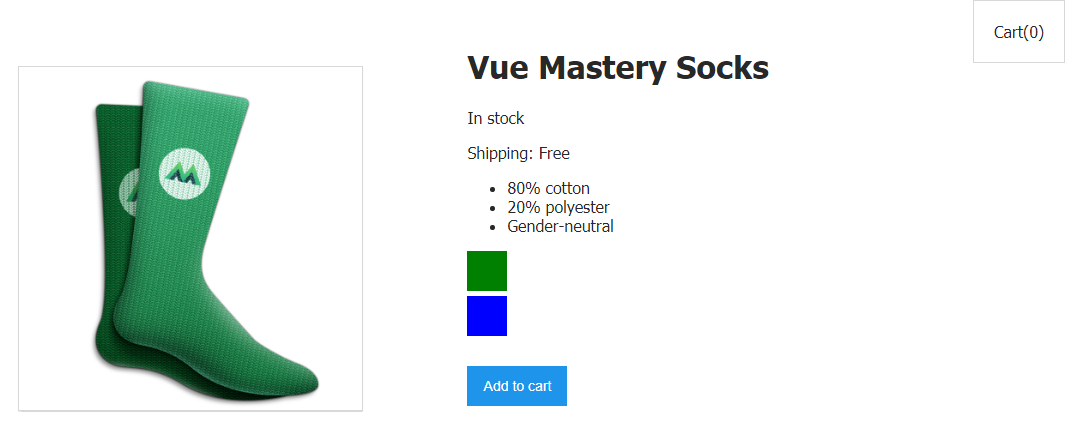
Das Klicken auf die Schaltfläche In den Warenkorb führt noch zu nichts
. Was soll passieren, wenn auf diese Schaltfläche geklickt wird? Wenn Sie darauf klicken, erhält die Root-Vue-Instanz eine Benachrichtigung, die eine Methode aufruft, die den Warenkorb auf den neuesten Stand bringt, dh den darin gespeicherten Wert aktualisiert
cart.
Um dies zu erreichen, schreiben wir zuerst den Code der
addToCartKomponentenmethode neuproduct.
Jetzt sieht es so aus:
addToCart() {
  this.cart += 1;
},
Lassen Sie es uns auf diese Form bringen:
addToCart() {
  this.$emit('add-to-cart');
},
Was bedeutet das alles?
So ist es also. Wenn die Methode aufgerufen wird
addToCart, wird ein benutzerdefiniertes Ereignis generiert add-to-cart. Mit anderen Worten, wenn auf die Schaltfläche Add to cartgeklickt wird, wird eine Methode aufgerufen, die ein Ereignis generiert, das angibt, dass die Schaltfläche gerade gedrückt wurde (dh, dass das durch das Klicken auf die Schaltfläche ausgelöste Ereignis gerade aufgetreten ist).
Im Moment wartet jedoch nichts in der Anwendung darauf, dass dieses Ereignis eintritt oder darauf wartet. Fügen wir einen Ereignis-Listener hinzu zu
index.html:
<product :premium="premium" @add-to-cart="updateCart"></product>
Hier verwenden wir das Ansichtskonstrukt
@add-to-cardgenauso wie das Konstrukt :premium. Wenn es sich jedoch :premiumum eine "Pipeline" handelt, über die Daten von der übergeordneten Komponente an die untergeordnete Komponente übertragen werden können, @add-to-cartkann sie mit dem "Funkempfänger" der übergeordneten Komponente verglichen werden, der von der untergeordneten Komponente Informationen empfängt, dass eine Taste gedrückt wurde Add to cart. Da sich das "Radio" in einem <product>verschachtelten Tag befindet <div id="app">, bedeutet dies, dass beim Eintreffen von Informationen zu einem Klick die in der Root-Vue-Instanz befindliche Add to cartMethode aufgerufen wird updateCart. In die normale Sprache
übersetzt
@add-to-cart=«updateCart»sieht der Code folgendermaßen aus: "Wenn Sie hören, dass ein Ereignis aufgetreten ist add-to-cart, rufen Sie die Methode auf updateCart."
Diese Methode, die jetzt im Optionsobjekt deklariert wird, das beim Instanziieren von Vue verwendet wird, haben Sie wahrscheinlich irgendwo gesehen:
methods: {
  updateCart() {
    this.cart += 1;
  }
}
Tatsächlich ist dies genau die gleiche Methode, die früher verwendet wurde
product. Aber jetzt befindet es sich in der Root-Vue-Instanz und wird auf Knopfdruck aufgerufen Add to cart.

Schaltfläche funktioniert wieder Wenn Sie auf eine Schaltfläche in einer Komponente klicken
product, wird eine Methode aufgerufenaddToCart, die ein Ereignis generiert. Die Root-Vue-Instanz "Radio hören" erfährt, dass dieses Ereignis aufgetreten ist, und ruft eine Methode aufupdateCart, die die in gespeicherte Nummer erhöhtcart.
Wir haben unser Ziel erreicht, aber in einer realen Anwendung bringt das Wissen, dass ein Ereignis eingetreten ist, dass ein bestimmtes Produkt in den Warenkorb gelegt wurde, keinen großen Nutzen. In Wirklichkeit müssen Sie mindestens wissen, welches Produkt dem Warenkorb hinzugefügt wurde. Dies bedeutet, dass Sie in dem Fall, der als Reaktion auf das Drücken der Taste generiert wird, auch einige Daten übertragen müssen.
Die im Ereignis übergebenen Daten können als das zweite Argument beschrieben werden, das
$emitim Code deraddToCartKomponentenmethode übergebenwirdproduct::
this.$emit('add-to-cart', this.variants[this.selectedVariant].variantId);
Jetzt übergibt das Ereignis die Kennung (
variantId) des Produkts, das der Benutzer dem Warenkorb hinzufügen möchte. Dies bedeutet, dass wir nicht nur die Anzahl der Artikel im Warenkorb erhöhen, sondern auch detailliertere Informationen zu den hinzugefügten Artikeln im Warenkorb speichern können. Dazu konvertieren wir zuerst den Warenkorb in ein Array, indem wir ein leeres Array schreiben in cart:
cart: []
Als nächstes schreiben wir die Methode neu
updateCart. Erstens - es wird jetzt akzeptiert id- dieselbe Produktkennung, die jetzt im Ereignis übergeben wird, und zweitens - es wird jetzt das, was es empfangen hat, in ein Array einfügen:
methods: {
  updateCart(id) {
    this.cart.push(id);
  }
}
Nach einem einzigen Klick auf die Schaltfläche wird die Produktkennung zum Array hinzugefügt. Das Array wird auf der Seite angezeigt.

Das Array mit der Produkt-ID wird auf der Seite angezeigt.
Es muss nicht das gesamte Array auf der Seite angezeigt werden . Wir werden mit der Ausgabe der Anzahl der Produkte zufrieden sein, die dem Warenkorb, dh dem Array, hinzugefügt wurden
cart. Daher können wir den Tag-Code neu schreiben<p>, der Informationen über die Anzahl der zum Warenkorb hinzugefügten Produkte wie folgt anzeigt:
<p>Cart({{ cart.length }})</p>
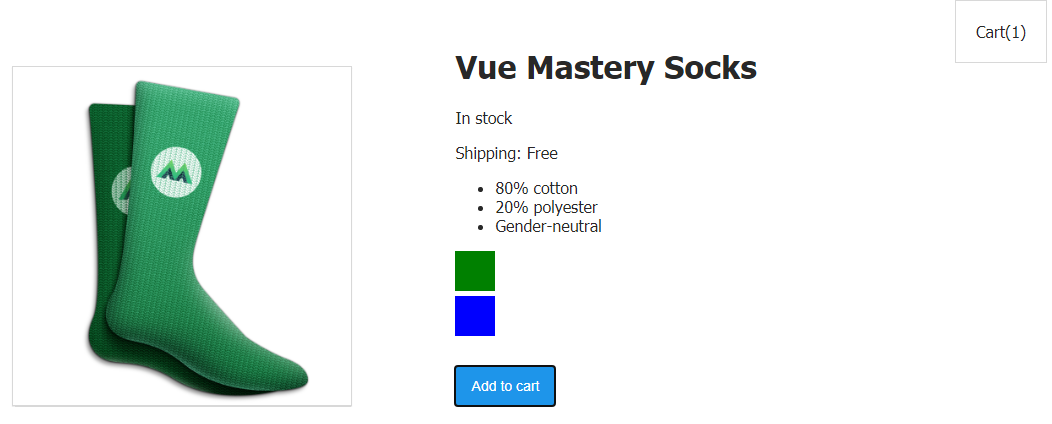
Auf der Seite werden Informationen zur Anzahl der Artikel
angezeigt, die dem Warenkorb hinzugefügt wurden. Jetzt zeigen wir einfach die Länge des Arrays auf der Seite oder mit anderen Worten die Anzahl der Artikel im Warenkorb an. Äußerlich sieht der Warenkorb genauso aus wie zuvor, aber anstatt einfach den Wert einer numerischen Eigenschaft zu erhöhen
cart, speichern wirjetztin einem Array diecartInformationen darüber, welcher bestimmte Artikel dem Warenkorb hinzugefügt wurde.
Werkstatt
Fügen Sie dem Projekt eine Schaltfläche
carthinzu , mit der das zuvor zuvor hinzugefügte Produkt aus dem Array entfernt wird . Durch Klicken auf diese Schaltfläche sollte ein Ereignis generiert werden, das Informationen zur Kennung des Artikels enthält, der aus dem Warenkorb entfernt werden soll.
- Hier ist eine Vorlage, mit der Sie dieses Problem lösen können.
- Hier ist die Lösung des Problems.
Ergebnis
Folgendes haben Sie heute gelernt:
- Eine Komponente kann die übergeordnete Entität mithilfe des Konstrukts darüber informieren, dass etwas in ihr passiert ist
$emit. - Eine übergeordnete Komponente kann einen Ereignishandler verwenden, der mithilfe der Direktive
v-on(oder ihrer Kurzversion@) definiert wurde, um eine Antwort auf Ereignisse zu organisieren, die von untergeordneten Komponenten generiert werden. Wenn ein Ereignis auftritt, kann ein Ereignishandler in der übergeordneten Komponente aufgerufen werden. - , , .
Wenn Sie den Kurs studieren und zu dieser Lektion gekommen sind, teilen Sie uns bitte mit, für welchen Zweck Sie arbeiten und was Sie durch das Beherrschen von Vue erreichen möchten.
→ Vue.js Anfänger Lektion 1: Instanz Vue
→ Vue.js für Anfänger, Lektion 2: Bindungsattribute
→ Vue.js Anfänger Lektion 3: Bedingtes Rendern
→ Vue.js Anfänger Lektion 4: Listen rendern
→ Vue .js für Anfänger Lektion 5: Ereignisverarbeitung
→ Vue.js Anfänger Lektion 6: Binden von Klassen und Stilen
→ Vue.js Anfänger Lektion 7: berechnete Eigenschaften
→ Vue.js Anfänger Lektion 8: Komponenten
→ Vue. js für Anfänger Lektion 9: Benutzerdefinierte Ereignisse
