
Aber zuerst eine kleine Terminologie. Wir wissen bereits, was Power Apps und Power Automate sind, aber wenn plötzlich jemand nicht mehr Bescheid weiß, empfehle ich Ihnen, meine vorherigen Artikel zu lesen, zum Beispiel hier oder hier . Wir haben jedoch noch nicht analysiert, was der Common Data Service ist, daher ist es an der Zeit, eine Theorie hinzuzufügen.
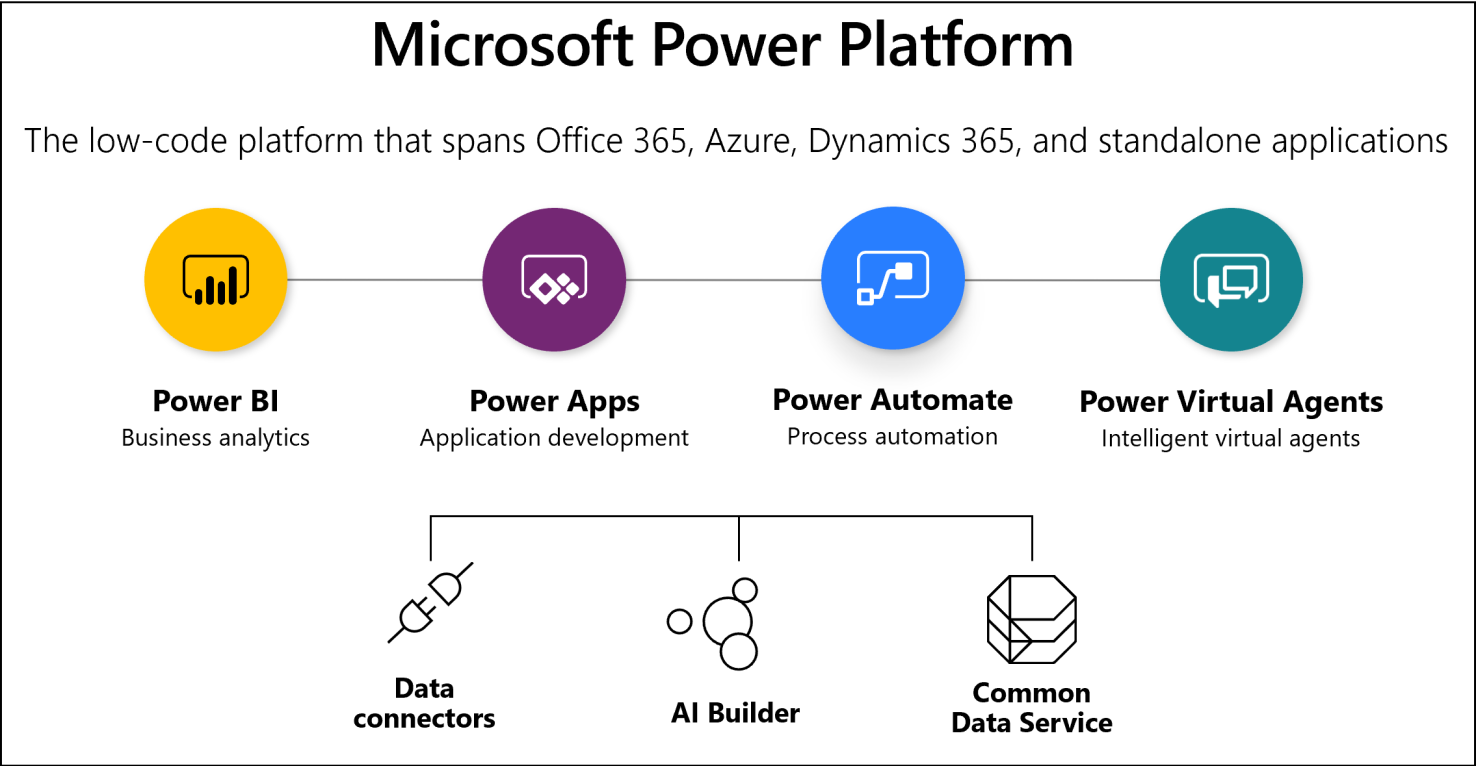
Common Data Service (kurz CDS) ist eine Datenspeicherplattform wie eine Datenbank. Tatsächlich ist dies die Datenbank in der Microsoft 365-Cloud und steht in enger Beziehung zu allen Microsoft Power Platform-Diensten. CDS ist auch über Microsoft Azure und Microsoft Dynamics 365 verfügbar. Daten können auf verschiedene Arten in CDS eingegeben werden, beispielsweise durch manuelles Erstellen von Datensätzen in CDS, ähnlich wie in SharePoint. Alle Daten im Common Data Service werden in Tabellen gespeichert, die als Entitäten bezeichnet werden. Es gibt eine Reihe grundlegender Entitäten, die Sie für Ihre eigenen Zwecke verwenden können. Sie können jedoch auch eigene Entitäten mit eigenen Attributen erstellen. Ähnlich wie in SharePoint können Sie im Common Data Service beim Erstellen eines Attributs dessen Typ angeben, und es gibt eine große Anzahl von Typen.Eine der interessanten Funktionen ist die Möglichkeit, sogenannte "Parametersätze" (analog zu Optionen für ein Feld vom Typ Auswahl in SharePoint) zu erstellen, die in jedem Feld der Entität wiederverwendet werden können. Darüber hinaus können Daten aus verschiedenen unterstützten Quellen sowie aus Power Apps- und Power Automate-Streams geladen werden. Kurz gesagt, CDS ist im Allgemeinen ein Datenspeicher- und -abrufsystem. Der Vorteil dieses Systems ist die enge Integration in alle Microsoft Power Platform-Dienste, mit der Sie Datenstrukturen unterschiedlicher Komplexität erstellen und in Zukunft in Power Apps-Anwendungen verwenden und über Power BI einfach eine Verbindung zu Daten für die Berichterstellung herstellen können. CDS verfügt über eine eigene Oberfläche zum Erstellen von Entitäten, Attributen, Geschäftsregeln, Beziehungen, Ansichten und Dashboards.Die Schnittstelle zum Arbeiten mit CDS befindet sich auf der Websitemake.powerapps.com im Abschnitt "Daten", der alle grundlegenden Möglichkeiten zum Konfigurieren von Entitäten enthält.
Versuchen wir also, etwas anzupassen. Erstellen wir eine neue Entität "Request" in Common Data Service:

Wie Sie sehen, müssen Sie beim Erstellen einer neuen Entität ihren Namen in einzelnen und mehreren Werten angeben und ein Schlüsselfeld angeben. In unserem Fall ist dies das Feld "Name". Übrigens können Sie auch feststellen, dass die internen Namen und Anzeigenamen von Entitäten und Feldern im Gegensatz zu SharePoint, wo Sie zuerst ein Feld in Latein erstellen und es dann in Russisch umbenennen müssen, sofort auf demselben Formular angezeigt werden.
Auch beim Erstellen einer Entität ist es möglich, eine Vielzahl unterschiedlicher Einstellungen vorzunehmen, dies wird jedoch jetzt nicht durchgeführt. Wir erstellen eine Entität und fahren mit der Erstellung von Attributen fort.
Erstellen Sie ein Statusfeld vom Typ "Parametersatz" und definieren Sie 4 Parameter im Kontext dieses Feldes (Neu, Ausführung, Abgeschlossen, Abgelehnt):

Erstellen Sie auf die gleiche Weise die restlichen Felder, die wir zum Implementieren der Anwendung benötigen. Übrigens, die Liste der verfügbaren Feldtypen ist unten aufgeführt. Stimmen Sie zu, es gibt offensichtlich viele davon.

Achten Sie auch auf die Einstellung der Pflichtfelder. Neben "Erforderlich" und "Optional" gibt es auch die Option "Empfohlen":

Nachdem Sie alle erforderlichen Felder erstellt haben, können Sie die gesamte Liste der Felder der aktuellen Entität im entsprechenden Abschnitt anzeigen:

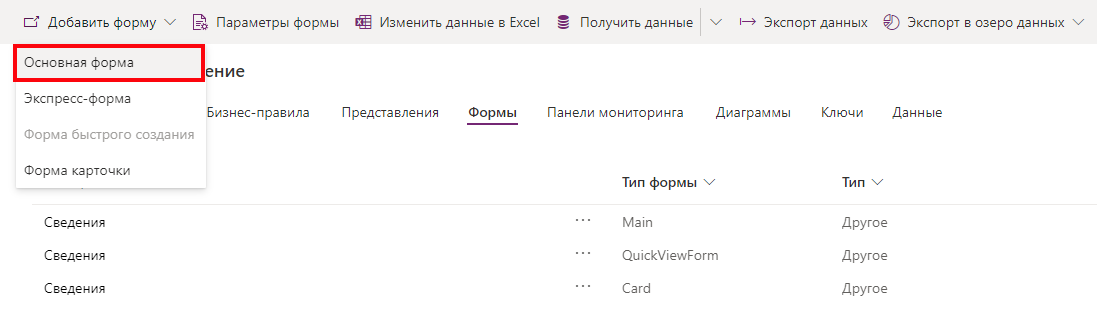
Die Entität ist konfiguriert, und jetzt müssen Sie das Dateneingabeformular auf Common Data Service-Ebene für die aktuelle Entität konfigurieren. Gehen Sie zur Registerkarte "Formulare" und klicken Sie auf "Formular hinzufügen" -> "Hauptformular":
Richten Sie ein neues Formular für die Dateneingabe über den Common Data Service ein und richten Sie die Felder nacheinander aus. Klicken Sie dann auf die Schaltfläche "Veröffentlichen":

Das Formular ist fertig. Überprüfen Sie seine Funktion ... Wir kehren zum Common Data Service zurück und wechseln zur Registerkarte "Daten". Klicken Sie dann auf "Datensatz

hinzufügen":
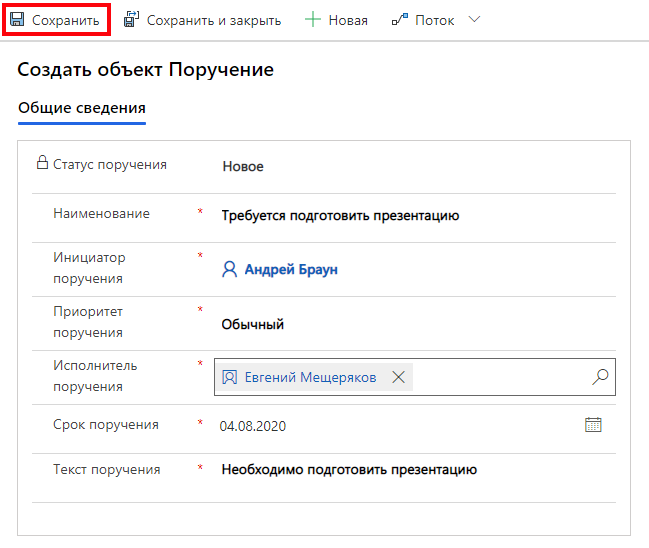
Geben Sie im sich öffnenden Formularfenster alle erforderlichen Daten ein und klicken Sie auf "Speichern". Jetzt haben wir im Abschnitt "Daten" einen Datensatz:

Es werden jedoch nur wenige Felder angezeigt. Es ist leicht zu beheben. Gehen Sie zur Registerkarte "Ansichten" und öffnen Sie die erste Ansicht zum Bearbeiten. Platzieren Sie die erforderlichen Felder im Übermittlungsformular und klicken Sie auf "Veröffentlichen":

Überprüfen Sie die Zusammensetzung der Felder im Abschnitt "Daten". Alles ist in Ordnung:

Auf der Seite des Common Data Service stehen also eine Entität, Felder, Datenpräsentation und ein Formular für die manuelle Dateneingabe direkt von CDS bereit. Jetzt erstellen wir eine Power Apps-Canvas-Anwendung für unsere neue Entität. Fahren wir mit dem Erstellen einer neuen Power Apps-Anwendung fort:

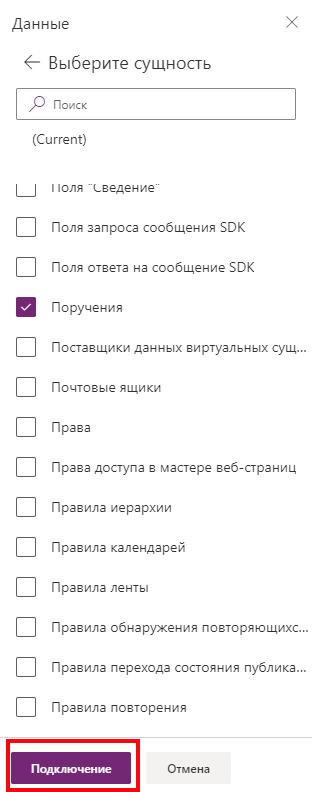
In der neuen Anwendung stellen wir im Common Data Service eine Verbindung zu unserer Entität her:
Nach allen Verbindungen richten wir mehrere Bildschirme unserer mobilen Power Apps-Anwendung ein. Wir machen den ersten Bildschirm mit ein paar Statistiken und Übergängen zwischen Ansichten:

Wir

erstellen einen zweiten Bildschirm mit einer Liste der verfügbaren Bestellungen in der CDS-Entität: Und wir erstellen einen weiteren Bildschirm zum Erstellen einer Bestellung:

Speichern und veröffentlichen Sie die Anwendung und starten Sie sie dann zur Überprüfung. Füllen Sie die Felder aus und klicken Sie auf die Schaltfläche "Erstellen":

Überprüfen Sie, ob in CDS ein Datensatz erstellt wurde:

Überprüfen Sie dasselbe in der Anwendung:

Alle Daten sind vorhanden. Der letzte Schliff bleibt. Lassen Sie uns einen kleinen Power Automate-Flow erstellen, der beim Erstellen eines Datensatzes in Common Data Service eine Benachrichtigung an den Task-Executor sendet:

Als Ergebnis haben wir eine Entität und ein Formular auf Common Data Service-Ebene erstellt, eine Power Apps-Anwendung für die Interaktion mit CDS-Daten und einen Power Automate-Flow für die automatische Interaktion Senden von Benachrichtigungen an Ausführende beim Erstellen eines neuen Auftrags.
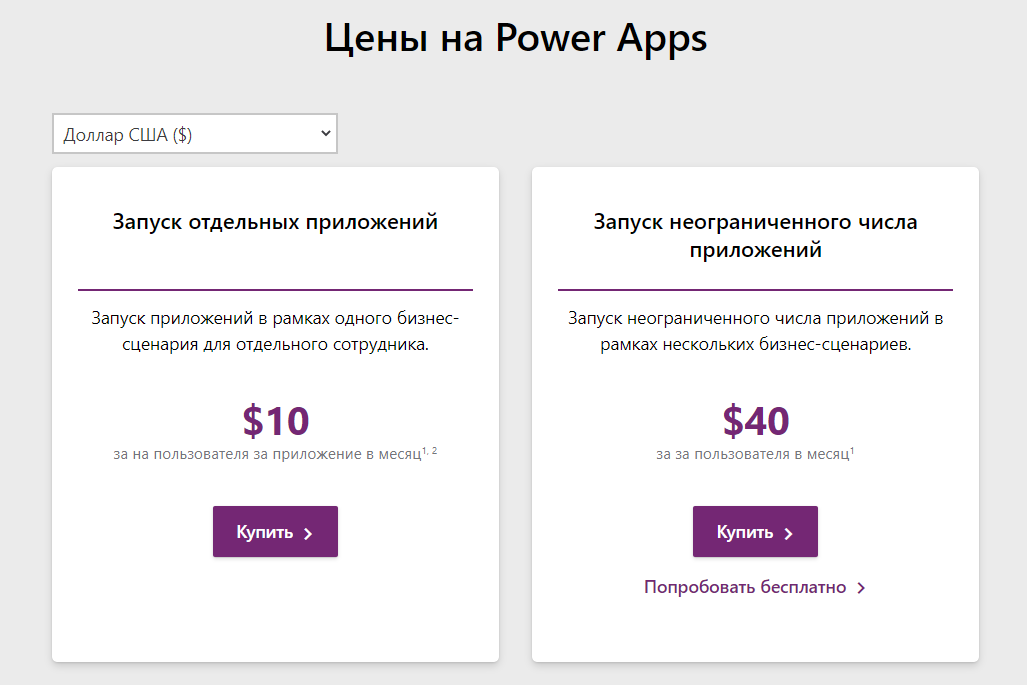
Nun zu den Preisen. Common Data Service ist in den Power Apps, die mit Ihrem Office 365-Abonnement geliefert werden, nicht enthalten. Wenn Sie also ein Office 365-Abonnement haben und Power Apps enthalten ist, verfügen Sie standardmäßig nicht über Common Data Service. Für den Zugriff auf CDS muss eine separate Power Apps-Lizenz erworben werden. Die Preise für Pläne und Lizenzoptionen sind unten aufgeführt und stammen von powerapps.microsoft.com :
In den folgenden Artikeln werden wir Ihnen noch mehr Funktionen von Common Data Service und Microsoft Power Platform vorstellen . Ich wünsche euch allen einen schönen Tag!