Werfen Sie einen Blick unter die Katze, um sich über die neuesten Nachrichten zu informieren!
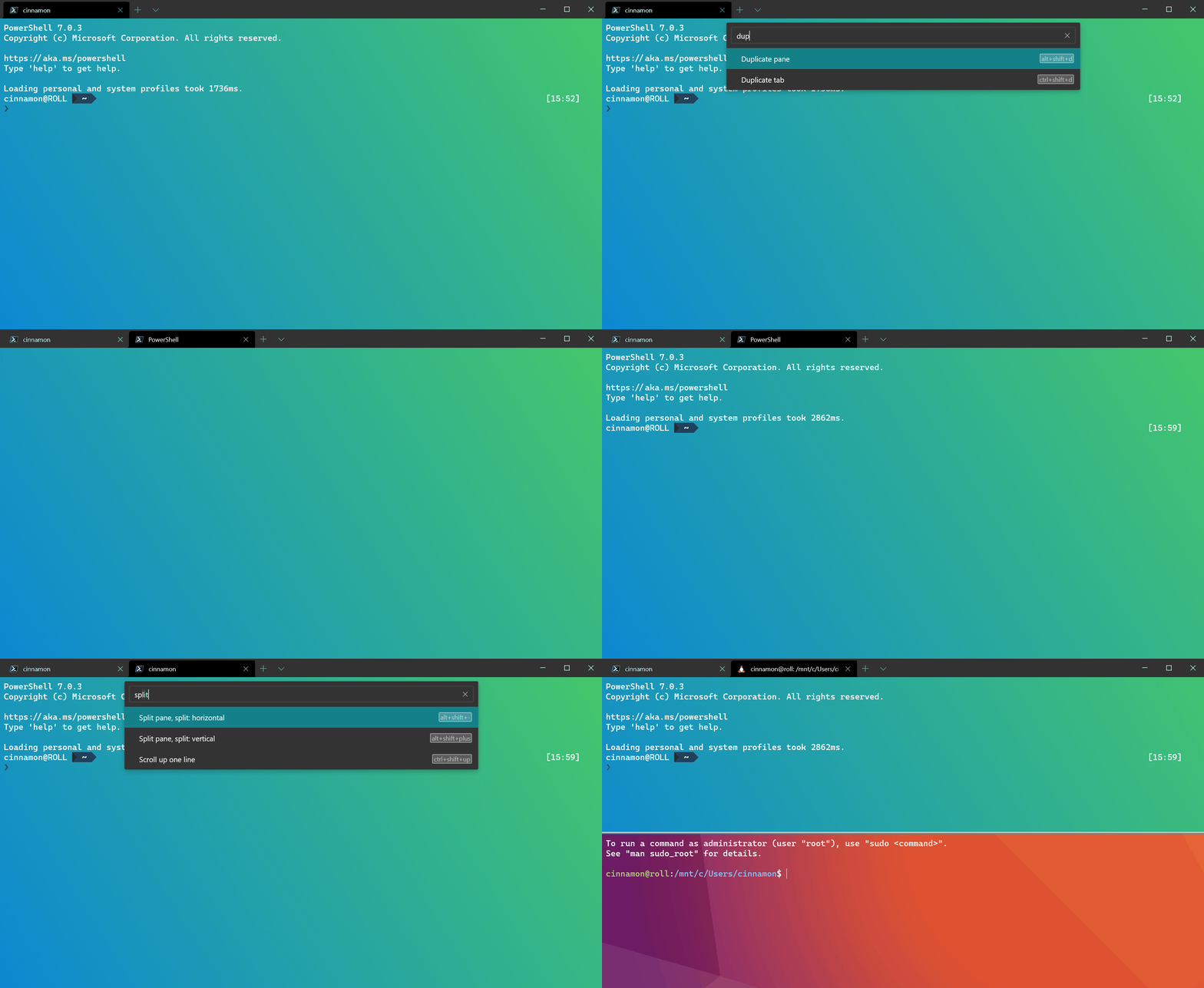
Fokus Modus
Die bereitgestellte Funktion verbirgt die Registerkarten und die Titelleiste. In diesem Modus wird nur der Inhalt des Terminals angezeigt. Um den Fokusmodus zu aktivieren, können Sie in settings.json Tastenkombinationen für toggleFocusMode hinzufügen .
{ "command": "toggleFocusMode", "keys": "shift+f11" }
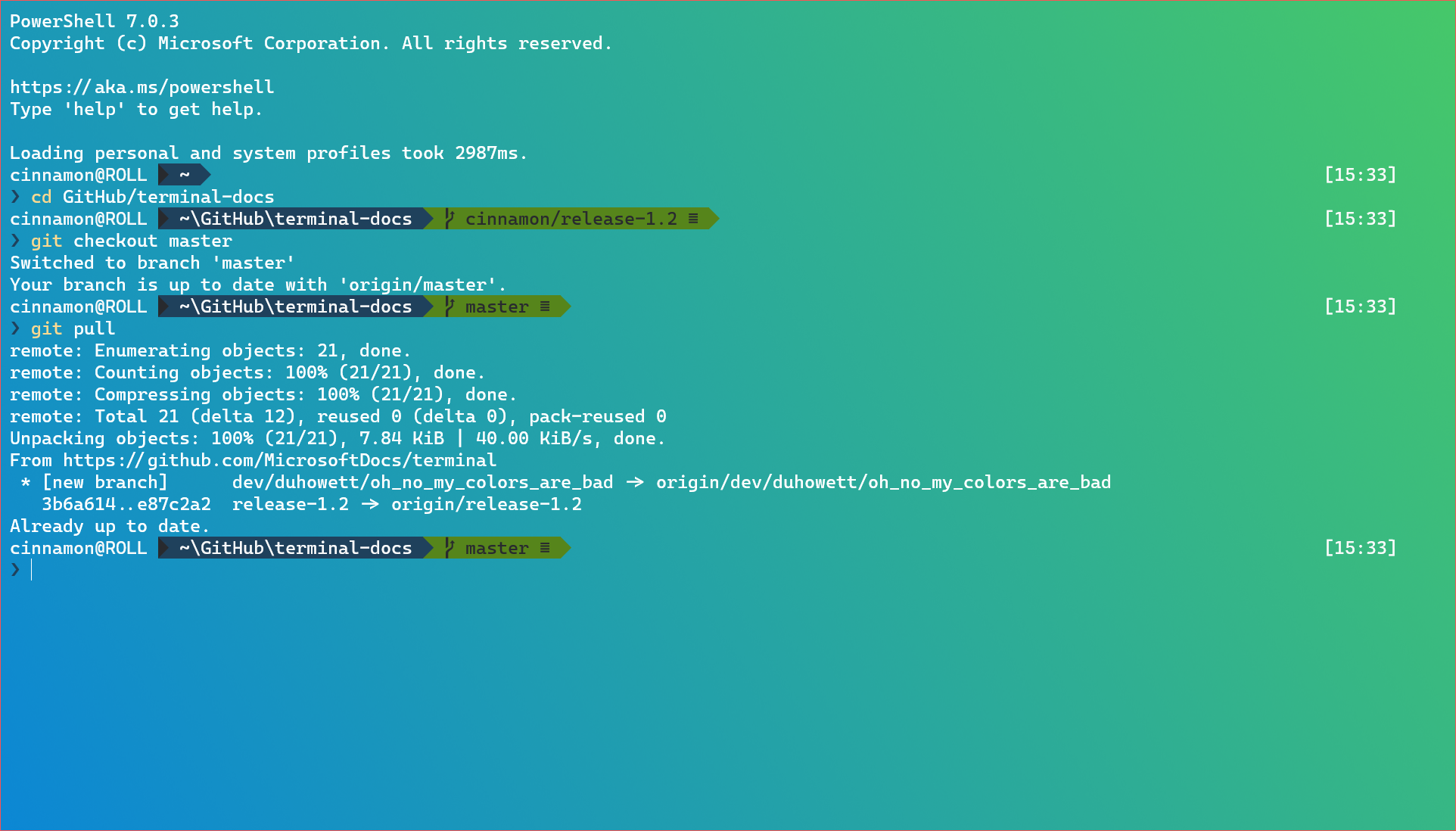
Immer über allen Fenstern
Zusätzlich zum Fokusmodus können Sie die Windows-Terminalvorschau immer über allen Fenstern anzeigen lassen. Sie können dies mit dem globalen Parameter alwaysOnTop oder durch Angabe von Tastenkombinationen mit dem Befehl toggleAlwaysOnTop tun .
// Global setting
"alwaysOnTop": true

// Key binding
{ "command": "toggleAlwaysOnTop", "keys": "alt+shift+tab" }
Neue Befehle
Neue Schlüsselbindungsbefehle wurden hinzugefügt, um die Interaktion mit dem Terminal zu verbessern.
Stellen Sie die Registerkartenfarbe ein
Jetzt können Sie die Farbe der aktiven Registerkarte mit dem Befehl setTabColor festlegen . Dieser Befehl verwendet die Farbeigenschaft , die einen hexadezimalen Farbwert akzeptiert, dh #rgb oder #rrggbb.
{ "command": { "action": "setTabColor", "color": "#ffffff" }, "keys": "ctrl+a" }
Ändern Sie die Farbe der Registerkarte
Der Befehl openTabColorPicker wurde hinzugefügt , um das Menü zur Auswahl der Registerkartenfarbe zu öffnen. Wenn Sie mit der Maus besser vertraut sind, können Sie wie zuvor mit der rechten Maustaste auf die Registerkarte klicken, um auf den Farbwähler zuzugreifen.
{ "command": "openTabColorPicker", "keys": "ctrl+b" }
Benennen Sie eine Registerkarte um
Sie können die aktive Registerkarte mit dem Befehl renameTab umbenennen (danke ggadget6 !). Wenn Sie mit der Maus besser vertraut sind, können Sie mit der rechten Maustaste oder Doppelklick auf eine Registerkarte klicken, um sie umzubenennen.
{ "command": "renameTab", "keys": "ctrl+c" }
Wechseln Sie zum Retro-Effekt
Sie können jetzt mithilfe von Tastenkombinationen und dem Befehl toggleRetroEffect zum Retro Terminal-Effekt wechseln .
{ "command": "toggleRetroEffect", "keys": "ctrl+d" }
Sättigung der Cascadia-Code-Schriftarten
Cascadia Code unterstützt jetzt mehrere Gewichte. Sie können sie in der Windows-Terminalvorschau mit dem Parameter fontWeight aktivieren . Ein großes Dankeschön an unseren Schriftdesigner Aaron Bell dafür!
"fontWeight": "light"

Aktualisieren der Befehlspalette
Die Befehlspalette ist fast vollständig! Wir beheben derzeit einige Fehler. Wenn Sie jedoch ungeduldig sind, können Sie Ihren Tastenkombinationen commandPalette hinzufügen und die Palette über die Tastatur aufrufen. Wenn Sie Fehler finden, melden Sie diese bitte auf GitHub !
{ "command": "commandPalette", "keys": "ctrl+shift+p" }
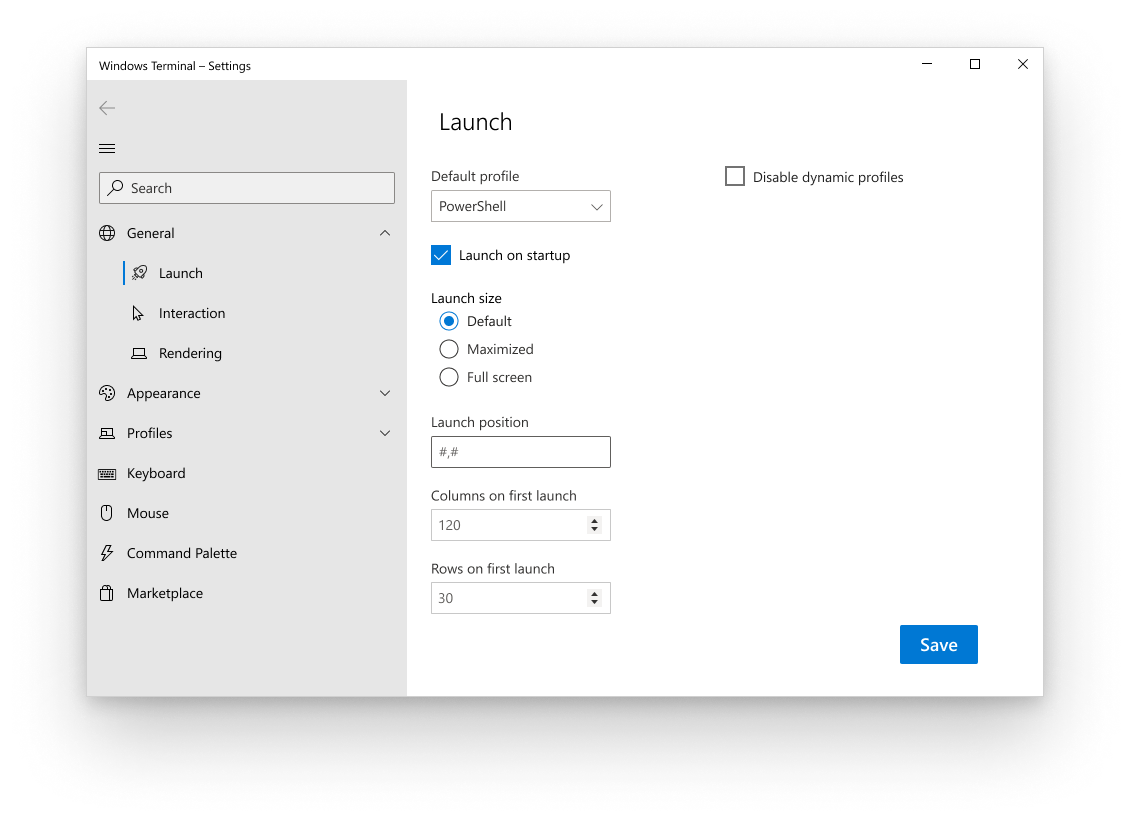
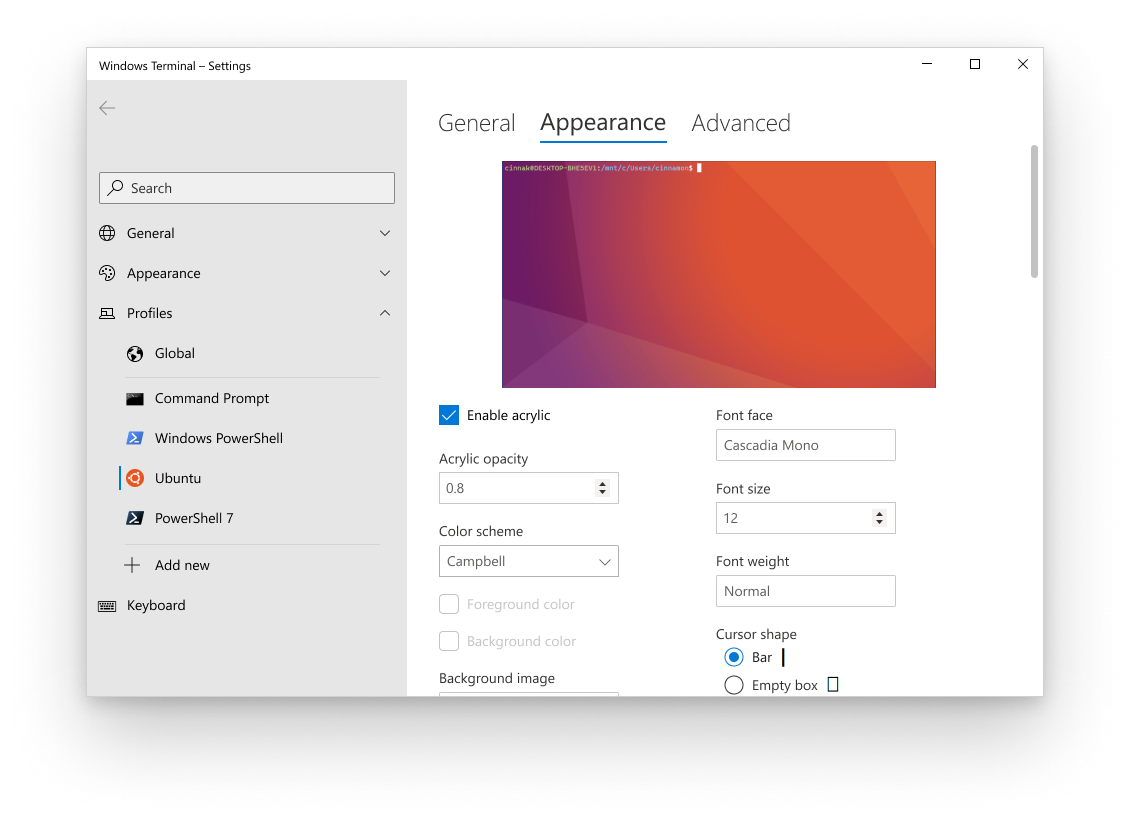
Einstellungen Benutzeroberfläche
Wir arbeiten jetzt aktiv an der Schnittstelle für Einstellungen. Das Design finden Sie unten und die Spezifikation finden Sie hier .
Verschiedenes
Sie können jetzt nt , sp und ft als Befehlszeilenargumente verwenden, um eine neue Registerkarte zu erstellen, ein Bedienfeld zu teilen und eine bestimmte Registerkarte hervorzuheben.
Wenn Sie nun eine große Menge Text und / oder Text in mehrere Zeilen einfügen, wird eine entsprechende Warnung angezeigt. Weitere Informationen zum Deaktivieren dieser Warnungen finden Sie auf der Dokumentationsseite für globale Optionen (danke greg904 !).
Abschließend
Ausführliche Informationen zu allen Funktionen von Windows Terminal finden Sie auf unserer Dokumentationsseite . Wenn Sie darüber hinaus Fragen haben oder Ihre Meinung mitteilen möchten, können Sie Kayla ( @cinnamon_msft ) auf Twitter schreiben . Wenn Sie einen Vorschlag zur Verbesserung des Terminals machen oder einen Fehler darin melden möchten, wenden Sie sich dazu bitte an das Windows Terminal-Repository auf GitHub .